© Maryna Yurlovskaya
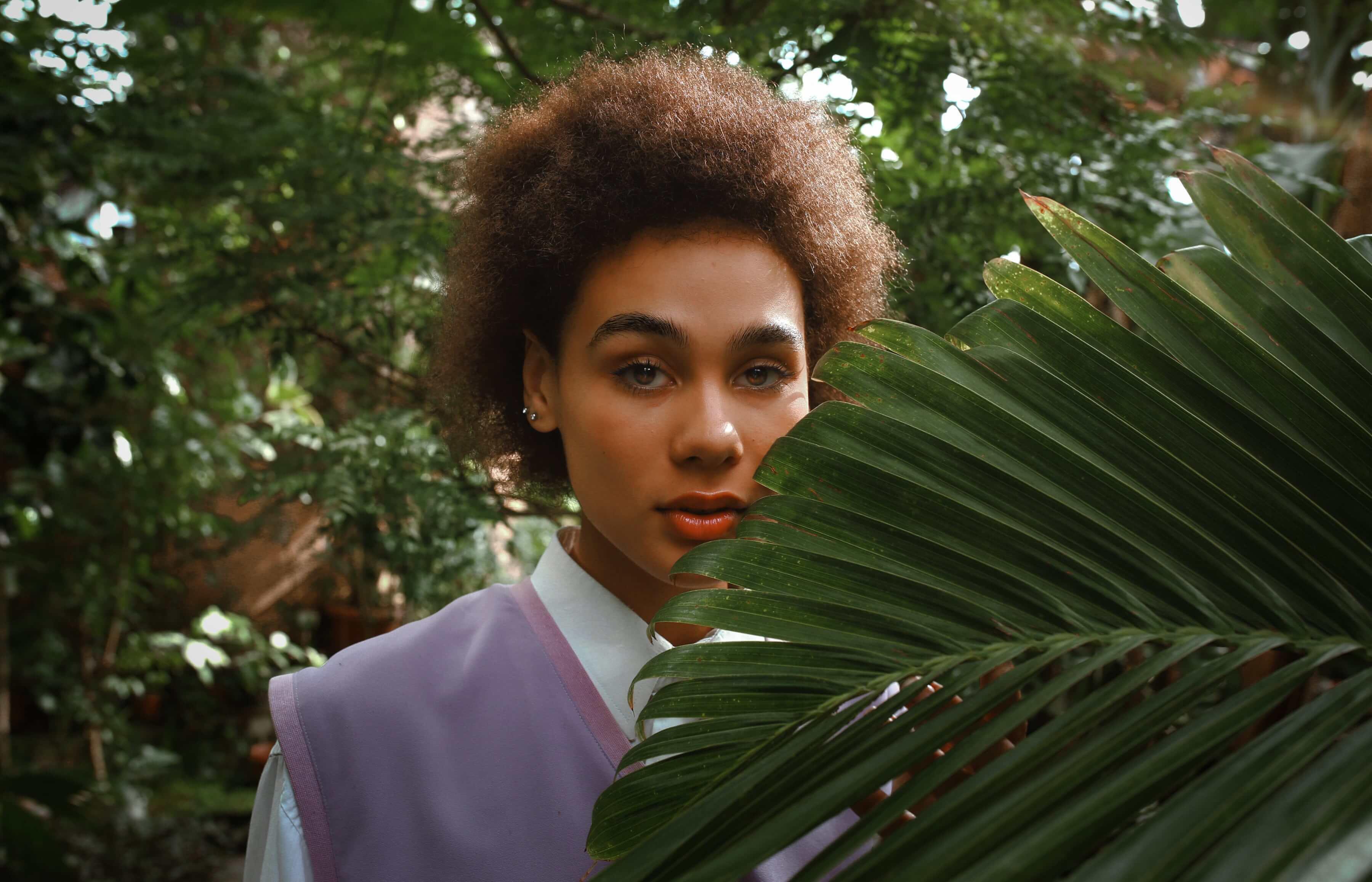
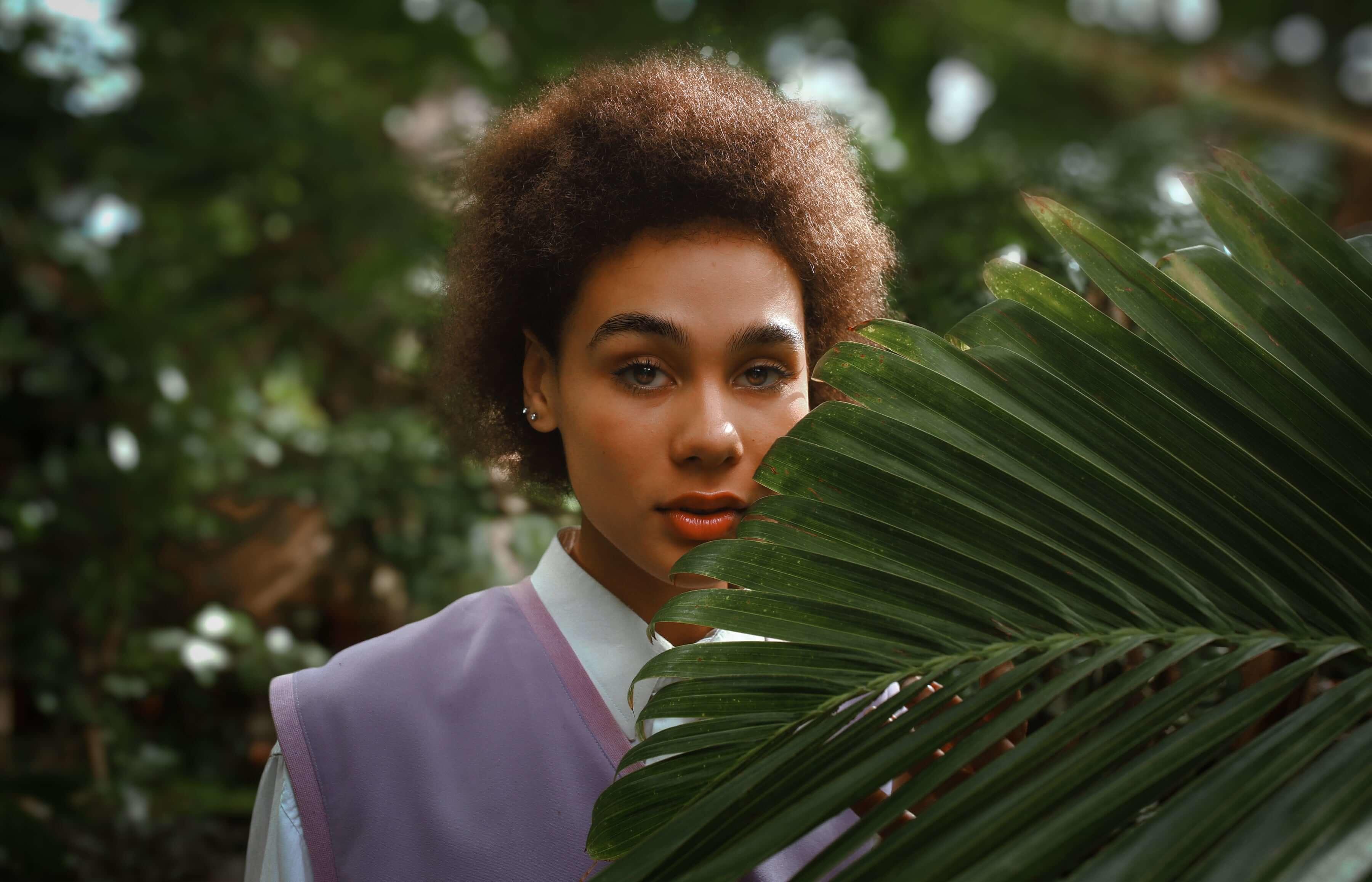
編集前 編集後

最高のプレミアム
写真編集プラグイン

Luminar AI プラグインは編集を劇的にスピードアップし、創造性を高めます。(4)

ワークフロー

  • 風景写真のワークフロー
  • ポートレートのワークフロー
  • スマートな一括編集
風景写真のワークフロー

美しいを一瞬で0:20

AI機能を利用してあらゆる写真をリアルな仕上がりに。

写真を無料で編集
写真を無料で編集
ポートレートのワークフロー

美しいポートレートを一瞬で0:31

AI機能を利用してあらゆる写真をリアルな仕上がりに。

写真を無料で編集
写真を無料で編集
スマートな一括編集

美しいを一瞬で0:23

AI機能を利用してあらゆる写真をリアルな仕上がりに。

写真を無料で編集
写真を無料で編集

LuminarAIでたくさんの創造の可能性を発見してください

  • 完璧な写真のために、まずはアクセントAI、スカイ エンハンサーAI、そして構図AIを使って瞬時に改善するところから始めまよう。

  • 30秒以内で風景を編集しよう。空をスカイAIで置き換え。 拡張スカイAIと太陽光線フィルターを使用してさらに面白いディテールを追加。緑樹の増強とリアルなゴールデンアワーフィルターで自然の風景を強調しよう。

  • あらゆるムードに合わせてフィルターを選択しよう:ギラギラしたドラマ、ぼやけた光沢、ハイコントラスト、マット調、または独自のビネット。さらにアトモスフィアAIで霧やミスト、または霞で写真を演出しよう。

  • フェイスAIとスキンAIを使って、ポートレート編集をシンプルに。アイリスAIで目の色を変更したり、ボディAIで理想のシルエットを作成。ハイキーツールを使うと、ポートレートを雑誌の表紙のように仕上げよう。

  • スーパーコントラストとシャープな詳細の強調で細部まで注目。色の鮮やかさを保つために”色かぶり除去”ツール使ったり、スマートコントラストを適用、またはクリエイティブな効果を得るために”スプリットカラー温度”ツールを使ってください。

ご使用中のソフトへの
強力な追加ツール、
または独立した編集ソフト

LuminarAIプラグインは、編集を劇的にスピードアップし、クリエイティビティを高めます。

Luminar AI プラグインは編集を劇的にスピードアップし、創造性を高めます。(5)

Adobe
Photoshop ®用

  • AI搭載ツール
  • スマート オブジェクト
    ワークフロー対応
  • Photoshopアクションで作動します
  • クリエイティブなLuminar テンプレート
  • LUTを使ったフィルムの風合い
  • 色補正や、クリエイティブな効果、そしてレタッチ用の膨大なツールセット
  • 16-bitでのワークフローをサポート
  • 完全なプリセット管理システム
  • カスタム テンプレートに複数のフィルターを追加することにより、一括処理をスピードアップ。
Luminar AI プラグインは編集を劇的にスピードアップし、創造性を高めます。(6)

Adobe
Lightroom Classic®用

  • AI搭載ツール
  • 対象物認識オブジェクト除去
  • クリエイティブなLuminar テンプレート
  • LUTを使ったフィルムの風合い
  • 色補正や、クリエイティブな効果、そしてレタッチ用の膨大なツールセット
  • 充実したポートレート用のレタッチ ツール セット
  • 16-bitでのワークフローをサポート
  • LUTを使用する
  • 古いバージョンのLightroomにも新しい機能を追加
Luminar AI プラグインは編集を劇的にスピードアップし、創造性を高めます。(7)

MacOS®
Photos用

  • AI搭載ツール
  • 対象物認識オブジェクト除去
  • クリエイティブなLuminar テンプレート
  • RawとJPEG形式の写真で使用可能
  • 非破壊編集拡張機能(元のファイルは自動的にバックアップされます)
  • LUTを使ったフィルムの風合い
  • 色補正や、クリエイティブな効果、そしてレタッチ用の膨大なツールセット
  • 充実したポートレート用のレタッチ ツール セット

Skylum制作
Trustpilotで最高評価

Luminar AI プラグインは編集を劇的にスピードアップし、創造性を高めます。(8)

簡単インストール

  • 1

    LuminarAIをプラグインとしてインストールしているアプリケーションをすべて終了します。

  • 2

    LuminarAIが開いていることを確認してください。

  • 3

    LuminarAI > プラグインをインストール (macOS) またはLuminarAI >ファイル>プラグインをインストール (Windows)を選択する。

  • 4

    表示されるダイアログボックスで、LuminarAIをプラグインとして使用するアプリケーションを選択します。このダイアログボックスには、現在コンピュータにインストールされていて、対応されているアプリケーションが表示されます。

  • 5

    LuminarAIを使用するアプリケーション(Photoshop、Lightroom Classic、またはmacOSの Photos)のインストール/アンインストール ボタンをクリックします。

  • 6

    Windowsユーザーは、プラグインをインストールするときに、管理者としてLuminarAIを実行する必要があります。これを行うには、LuminarAIアイコンを右クリックし、”管理者として実行”を選択します。

  • LuminarAIをプラグインとしてインストールする方法の詳細については、 LuminarAIマニュアルをご覧ください。

LuminarAIプラグイン

お使いのソフトのプラグインとしてLuminarAIでパワーアップ、または高速のスタンドアロン写真編集ソフトとしてLuminarAIを使おう。

30日間返金保証

Luminar AI プラグインは編集を劇的にスピードアップし、創造性を高めます。(9)

LuminarAIをダウンロードいただきありがとうございます

ダウンロードが自動的に始まらない場合は、こちらをクリックしてください

LuminarAIインストーラーを実行

ダウンロードフォルダでインストーラーを見つける

Luminar AI プラグインは編集を劇的にスピードアップし、創造性を高めます。(10)

2. 指示に従って進める

新しい写真編集体験をお楽しみください

Luminar AI プラグインは編集を劇的にスピードアップし、創造性を高めます。(11)
Luminar AI プラグインは編集を劇的にスピードアップし、創造性を高めます。(12) Luminar AI プラグインは編集を劇的にスピードアップし、創造性を高めます。(13) インストーラー

後であなたのパソコンで使用するためのダウンロードリンクを入手

正常に送信されました!

あなたのメールを確認してください

メールアドレスが正しいか確認してください

または
https://skylum.com/download/luminar-ai-trial
Luminar AI プラグインは編集を劇的にスピードアップし、創造性を高めます。(15)
リンクをクリップボードにコピー
正常にコピーしました
Luminar AI プラグインは編集を劇的にスピードアップし、創造性を高めます。(16)