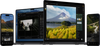
Appliquez un filtre en un clic pour créer une ambiance unique en quelques secondes.
Modification en ligne facile
Il vous suffit de télécharger votre photo et d’y apporter quelques retouches rapides.
Entièrement gratuit
Aucun paiement ni abonnement requis. Sans filigrane.
Grande variété
Choisissez le filtre précis que vous souhaitez pour votre photo.
Plébiscité par les photographes du monde entier
Approuvé par plus d’un million
de photographes et d’organisations
Logiciel primé
avec des contrôles intuitifs alimentés par l’IA
Que pouvez-vous faire d’autre avec Luminar ?
Explorez ces fonctionnalités puissantes et transformez vos photos en toute simplicité.
Supprimez les éléments perturbateurs en quelques secondes
Erase supprime intelligemment les objets, personnes, fils et imperfections indésirables tout en comblant l'espace de manière transparente pour s'harmoniser avec la scène environnante — sans retouche manuelle.
Antes de
Después
Le contrôle créatif en toute simplicité
Peaufinez chaque détail avec des filtres de retouche professionnels. Ajustez la couleur, la lumière, le contraste, l'ambiance et plus encore pour concrétiser votre vision créative unique avec précision.
Antes de
Después
Redonnez vie à vos anciennes photos
Restaurez des images délavées, rayées ou endommagées grâce à des outils dopés à l'IA qui améliorent les détails, réduisent les imperfections et préservent vos souvenirs précieux en quelques clics seulement.
Antes de
Después
Remplacez le ciel instantanément
Remplacez un ciel terne ou couvert par des alternatives à couper le souffle en un clic. Sky AI ajuste automatiquement l'éclairage, les reflets et l'atmosphère pour un résultat naturel.
Antes de
Después
Des portraits naturels, sans effort
Lissez la peau, réduisez les imperfections et sublimez les traits du visage tout en préservant une texture réaliste. Créez des portraits soignés sans effet artificiel.
Antes de
Después
Perfectionnez la lumière après la prise de vue
« Light Depth » analyse la profondeur de votre image pour créer une carte 3D de la scène, vous permettant d’éclaircir ou d’assombrir indépendamment les zones situées au premier plan et à l’arrière-plan, pour un éclairage plus équilibré et riche en relief.
Sur cette page, vous pouvez appliquer un filtre à votre photo. Dans l'éditeur Luminar on Web, vous avez la possibilité de combiner différents filtres photo en ligne pour obtenir le rendu souhaité. Pour ce faire, enregistrez votre photo après y avoir appliqué un premier filtre, puis ajoutez-en un second par-dessus.
Parmi les filtres photo en ligne les plus populaires, on trouve les styles noir et blanc, vintage, cinématographique, chaud, froid et à fort contraste. Le meilleur choix dépend de l’ambiance et du style que vous souhaitez donner à votre photo.
Un filtre photo en ligne est utile à toute personne souhaitant améliorer ou modifier le style de ses photos rapidement, qu’il s’agisse de débutants, de créateurs sur les réseaux sociaux ou de photographes en quête d’un moyen rapide d’essayer différents rendus.
Luminar on Web fonctionne comme un éditeur de filtres photo directement dans votre navigateur, ce qui permet d'appliquer et d'ajuster facilement des filtres, sans nécessiter de compétences complexes en retouche. Vous pouvez sublimer vos images en ligne et explorer des options de retouche plus avancées lorsque vous en avez besoin.
Recherchez un filtre photo en ligne qui soit facile à utiliser, fonctionne directement dans votre navigateur, propose des effets réglables et vous donne la maîtrise du rendu final.
Pour ajouter un filtre à une photo, importez votre image dans l’éditeur en ligne de Luminar, choisissez un filtre et enregistrez le résultat. Vous pouvez effectuer cette opération sans avoir à installer de logiciel.
Non. Vous pouvez appliquer des filtres à une photo en ligne, directement depuis votre navigateur, sans rien avoir à installer. Si vous recherchez des outils de retouche plus avancés, Luminar est également disponible sur le Web et sur ordinateur.
Oui. Vous pouvez appliquer des filtres photo en ligne et effectuer des retouches directement sur cette page, gratuitement.
Vous pouvez utiliser cette page sur votre téléphone pour appliquer gratuitement un filtre à votre photo. Toutefois, l’éditeur Luminar on Web ne fonctionne que sur ordinateur.
Vous pouvez ajouter un filtre à une photo en ligne, puis le supprimer ou le régler avant d’enregistrer votre image dans Luminar on Web. Il vous suffit d’ouvrir votre photo dans l’éditeur en ligne, de sélectionner le filtre appliqué, puis d’ajuster ou de réinitialiser son effet.
Pour copier un filtre d’image dans Luminar on Web, appliquez le même filtre et les mêmes réglages à une autre image au sein de l’éditeur en ligne. Cela vous permet de conserver un rendu cohérent sur plusieurs photos.
Le filtre photo en ligne est idéal pour effectuer des retouches rapides depuis n’importe quel appareil, sans avoir à installer de logiciel. Luminar for Web met à votre disposition davantage d’outils en ligne. Quant à Luminar for Desktop, il propose des fonctionnalités de retouche encore plus avancées et prend en charge les flux de travail RAW, vous offrant ainsi un meilleur contrôle sur vos photos.
Configuration Requise
macOS
Modèle Mac
MacBook, MacBook Air, MacBook Pro, iMac, iMac Pro, Mac Pro, Mac mini, début 2010 ou plus récent
Procesador
CPU Intel® Core™ i5 8 Gen ou supérieur
Version de l'OS
macOS 12.0. ou plus récent.
RAM
Mémoire RAM 8 GB ou plus (RAM de 16 GB et + conseillé)
Espacio de disco
Espace libre sur le disque dur de 10 Go ; SSD pour des performances optimales
Affichage
1280 x 768 ou supérieur
Windows
Matériel
PC Windows avec souris ou périphérique d'entrée similaire
Procesador
Processeur Intel® Core™ i5 8ème Génération ou supérieur, AMD Ryzen™ 5 ou supérieur
Version de l'OS
Windows 10 version 1909 ou supérieur (uniquement x64-bit)
RAM
Mémoire RAM 8 GB ou plus (RAM de 16 GB et + conseillé)
Espacio de disco
Espace libre sur le disque dur de 10 Go ; SSD pour des performances optimales
Affichage
1280 x 768 ou supérieur
Graphiques
Open GL 3.3 ou cartes graphiques plus récentes compatibles