


November 18
15 min. to read
Comment corriger une photo floue sur Android sans passer des heures à la retoucher
Ne vous inquiétez pas et ne renoncez pas tout de suite à vos talents de photographe. Aujourd’hui, nous allons passer en revue les causes les plus courantes des photos floues et voir concrètement comment rendre une photo plus nette sur Android.
Pourquoi les photos Android sont floues
 Un manque de netteté, une mise au point incorrecte et une qualité médiocre ont souvent des causes étonnamment simples. Ces problèmes sont même si faciles à résoudre que vous pourriez en être surpris. L’essentiel, c’est qu’une petite correction peut améliorer immédiatement vos photos. Voyons les erreurs les plus courantes.
Retouchez. Améliorez. Impressionnez.
Téléchargez Luminar sur votre appareil mobile
Flou de mouvement
Ce type de flou est souvent dû au mouvement, avec deux causes principales. D’abord, le sujet bouge trop vite et la photo devient floue. Ensuite, et c’est plus fréquent, l’appareil tremble parce que vos mains ne sont pas assez stables ou que vous tenez mal votre téléphone.
Mauvaise lumière
Un éclairage insuffisant est une cause majeure de photos floues. Dans la pénombre, le petit capteur de votre appareil ne reçoit pas assez de lumière pour produire une image nette. Cela entraîne souvent trois problèmes : du bruit numérique, une perte de détails fins et un lissage excessif des détails. En outre, l’appareil photo doit prolonger le temps d’exposition, et le moindre mouvement pendant ce temps provoque un flou important.
Problèmes de mise au point
Vous regardez la photo, mais la mise au point est ratée ? L’arrière-plan ou un autre objet est net à la place du sujet visé ? Il s’agit probablement d’un problème d’autofocus. Vous prenez peut-être trop de photos à la suite. Ou bien le brouillard ou le manque de lumière réduit le contraste et perturbe l’autofocus.
Se rapprocher trop près peut également rendre toute la photo floue. Chaque objectif a une distance minimale de mise au point. Si vous vous en approchez davantage, l’appareil ne pourra pas capturer clairement le sujet.
Objectif sale
Vous avez sûrement remarqué que certaines personnes essuient l’objectif de leur téléphone avant de prendre une photo : elles ont raison. Les traces de doigts et les taches sont souvent directement responsables d’images floues ou mal mises au point. Prenez donc l’habitude de vérifier régulièrement la propreté de l’objectif.
Autres facteurs
Une photo peut aussi manquer de netteté à cause de réglages inadaptés. Vérifiez que la résolution choisie n’est pas inférieure à celle que le capteur peut prendre en charge. Une coque de téléphone peut également gêner la prise de vue si elle couvre partiellement l’objectif ou le capteur et perturbe la mise au point.
Commençons par quelques méthodes simples pour améliorer vos photos grâce aux réglages et aux fonctions intégrées d’Android.
Corriger les photos floues avec les outils intégrés
Android propose déjà des outils intégrés pour améliorer les images. Voici ce que vous pouvez faire :
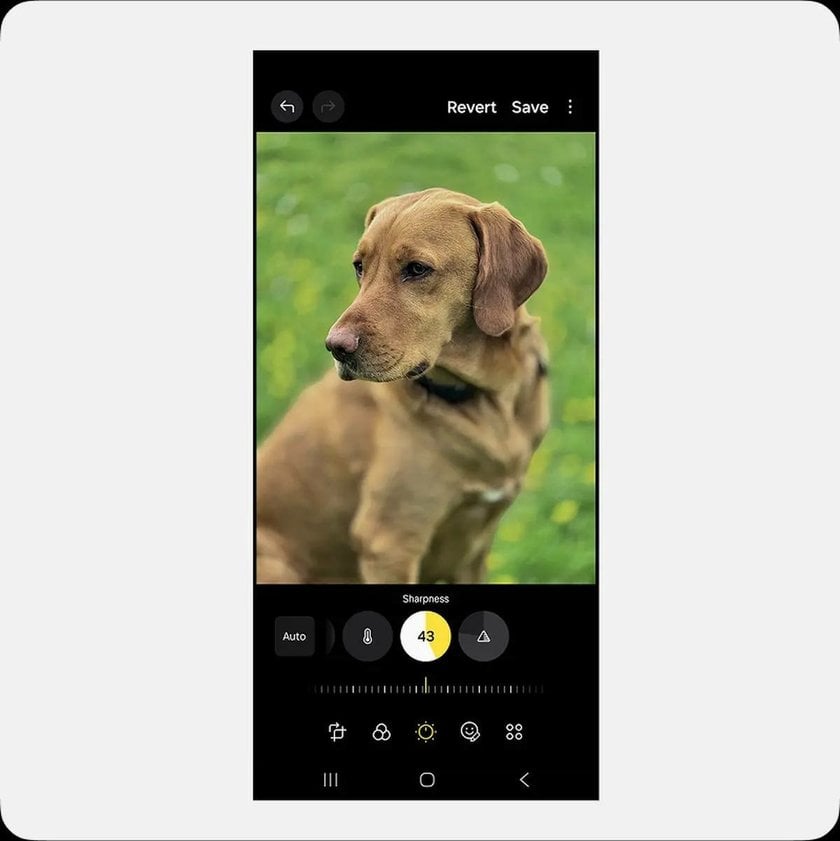
Augmenter la netteté. Essayez les curseurs de netteté et de clarté. Si la photo est simplement un peu molle et que vous souhaitez la corriger rapidement, cela peut suffire.
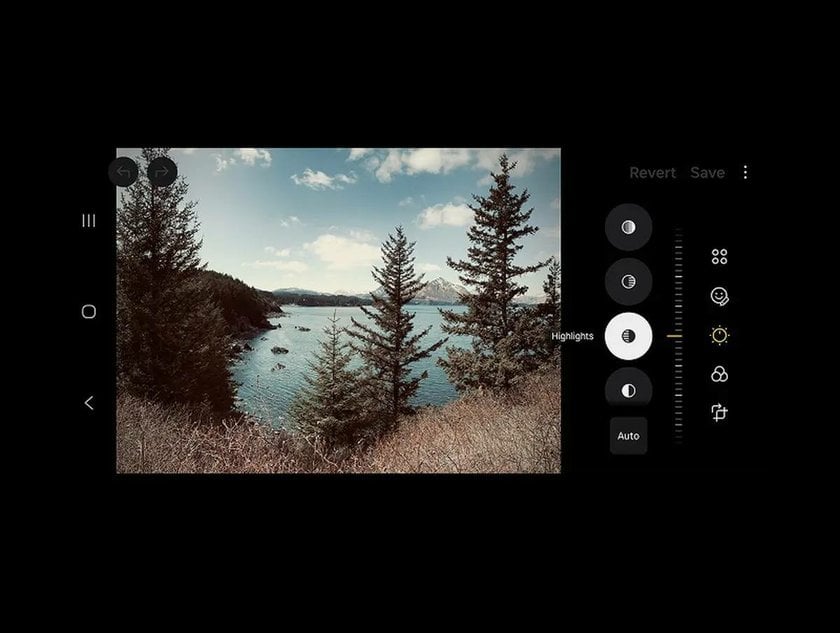
Ajuster la luminosité et le contraste. Les photos sombres perdent souvent des détails dans les ombres. Faites-les réapparaître en ajustant les curseurs de luminosité et de contraste.
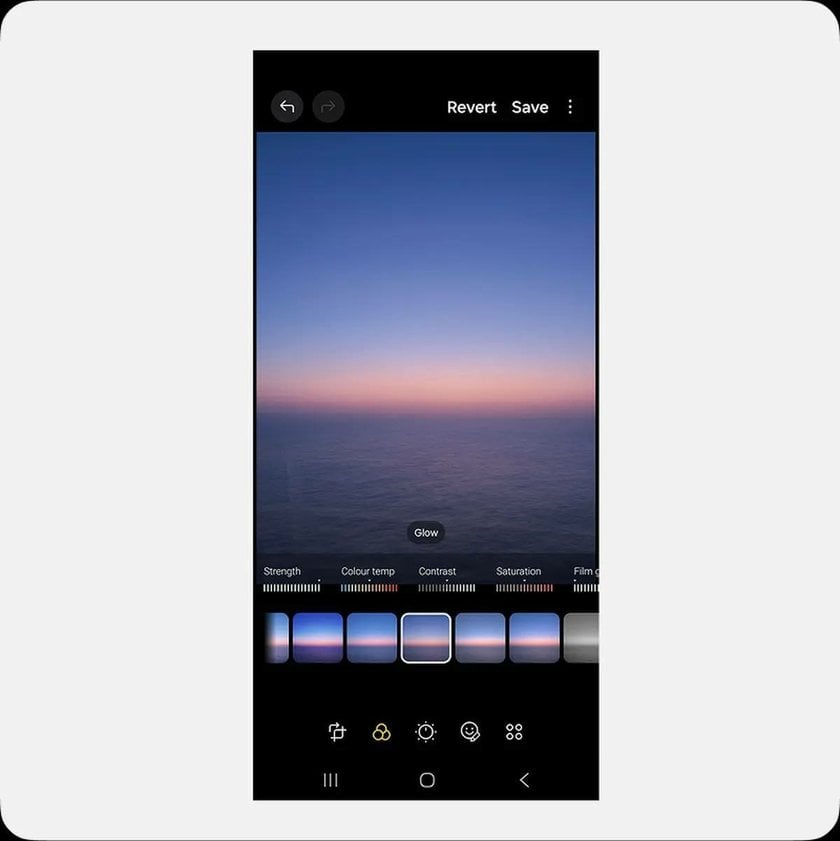
Utiliser des filtres. Les filtres d’Android peuvent donner davantage de caractère à une image. Mais l’excès se remarque vite, alors n’en abusez pas.
Les fonctions intégrées ne peuvent toutefois améliorer une photo que dans une certaine mesure. Comme leurs possibilités sont limitées, nous avons réuni les meilleures applications pour rendre les photos Android plus nettes.
Les 3 meilleures applications pour corriger les photos floues
Dans les cas les plus extrêmes, il peut être utile d’utiliser aussi une application de retouche photo pour Android. Il existe de nombreuses options intéressantes : découvrons-en quelques-unes et leurs avantages.
Luminar
 L’application propose un outil qui corrige différents types de flou. Supersharp AI de Luminar réduit aussi bien le flou général que celui provoqué par le mouvement. Vous pouvez choisir l’intensité de la netteté : faible, moyenne ou élevée. Une fois l’image importée, l’outil de netteté d’image par IA suggère des ajustements pour obtenir une photo nette, détaillée et de grande qualité.
Lightroom Mobile
 Adobe Lightroom Mobile est une autre application de retouche photo puissante, dotée de fonctions pour accentuer la netteté et réduire le flou. Elle propose quatre curseurs principaux : Netteté règle l’intensité globale, Rayon contrôle la taille des détails, Détails définit le niveau de texture et Masquage aide à réduire le bruit dans les zones uniformes.
Snapseed
 Développée par Google, cette application est une excellente alternative. Snapseed est idéale pour les retouches rapides et se distingue par sa simplicité. Concentrez-vous sur deux curseurs : Netteté renforce le contraste des contours, tandis que Structure améliore la lisibilité des objets et des textures. Il est facile d’en faire trop avec ces deux réglages ; essayez donc d’augmenter d’abord le contraste, qui contribue lui aussi à la netteté.
Outils en ligne pour corriger les photos Android floues
Vous ne souhaitez pas télécharger d’application ? Aucun problème. Recherchez « outil de netteté d’image en ligne » ou « déflouter une image Android » : vous trouverez de nombreuses options. En revanche, la qualité finale peut être moindre, car certains outils gratuits compressent fortement les images. Pensez aussi à la confidentialité : vos images passent par un serveur tiers et vos données personnelles pourraient être exposées.
Comment éviter les photos floues sur Android
Mieux vaut éviter que les photos soient floues plutôt que d’essayer de les corriger ensuite. Voyons ce que vous pouvez faire pour obtenir des images nettes.
Stabiliser le téléphone
 Pour éviter le flou de mouvement, tenez votre téléphone plus fermement. Pour une stabilité optimale, pensez à utiliser un trépied ou un monopode. Cela aide particulièrement en faible lumière, lorsque l’appareil met plus de temps à capturer l’image.
Nettoyer l’objectif de l’appareil photo
 Par précaution, essuyez l’objectif avant d’appuyer sur le déclencheur. Évitez toutefois d’utiliser vos vêtements : certains tissus laissent des fibres et d’autres peuvent même rayer la surface. Nettoyez toujours l’appareil photo de votre téléphone avec un matériau doux et sec. Un chiffon en microfibre est idéal.
Affiner les réglages
 N’ignorez pas ces petits réglages pour rendre les photos floues plus nettes et obtenir un résultat précis :
Mise au point. Ne vous reposez pas entièrement sur l’autofocus : prenez les choses en main. Touchez précisément la zone que vous voulez garder nette.
Exposition. Si l’image paraît trop sombre ou trop claire, touchez l’écran. Faites ensuite glisser vers le haut le curseur portant l’icône du soleil pour éclaircir l’image, ou vers le bas pour l’assombrir.
Vitesse d’obturation. Pour photographier un sujet en mouvement, choisissez le mode Pro et réglez une vitesse d’obturation rapide.
Évitez également le zoom numérique, qui réduit la netteté de l’image. Rapprochez-vous plutôt du sujet que vous photographiez.
Résoudre les problèmes courants
 Si les résultats ne s’améliorent pas et que les photos restent floues, essayez les étapes suivantes :
redémarrez l’application Appareil photo ou l’appareil Android lui-même ;
videz le cache de l’appareil photo ;
mettez le logiciel à jour si une mise à jour est disponible ;
réinitialisez les réglages de l’appareil photo si rien d’autre ne fonctionne.
Vous avez tout essayé et vous n’avez plus de solution ? Il vous reste une possibilité : contacter l’assistance Android. Si les procédures habituelles ne fonctionnent pas, laissez les spécialistes vous aider.
En conclusion : corriger les photos floues
Il existe plusieurs façons d’améliorer la netteté, des réglages manuels aux applications tierces. Parfois, la solution est encore plus simple : un coup de chiffon sur l’objectif peut suffire. La bonne méthode dépend de votre situation, mais vous savez désormais comment rendre plus nettes les photos floues sur Android.
 >
>


