


November 18
11 min. to read
Come correggere una foto sfocata su Android senza dover passare ore a modificarla
Non preoccuparti e non dare ancora per perse le tue capacità fotografiche. Oggi vedremo le cause più comuni delle foto sfocate e ti spiegheremo concretamente come rendere più nitide le foto su Android.
Perché le foto su Android sono sfocate
 La scarsa nitidezza, la messa a fuoco sbagliata e la bassa qualità dipendono spesso da cause sorprendentemente semplici. Anzi, questi problemi sono così facili da risolvere che potresti stupirti. La cosa importante è che correggerli può migliorare subito le tue foto. Vediamo gli errori più comuni.
Mosso
Questa sfocatura è spesso causata dal movimento e, in genere, ci sono due responsabili. Il primo è il soggetto che si muove troppo velocemente, rendendo la foto poco nitida. Il secondo, ancora più frequente, è il movimento della fotocamera dovuto a mani poco ferme o a una presa scomoda del telefono.
Scarsa illuminazione
La poca luce è una delle cause principali delle foto sfocate. In condizioni di scarsa illuminazione, il piccolo sensore del dispositivo non riceve abbastanza luce per creare un’immagine nitida. Ne possono derivare tre problemi: rumore digitale, perdita dei dettagli più fini e un’eccessiva levigatura dei dettagli. Inoltre, la fotocamera deve usare un tempo di esposizione più lungo e qualsiasi movimento in quel lasso di tempo provoca un forte mosso.
Problemi di messa a fuoco
Guardi la foto, ma la messa a fuoco è sbagliata? È nitido lo sfondo o un altro oggetto invece del soggetto che volevi fotografare? Potrebbe essere un problema di autofocus. Forse scatti troppe foto troppo velocemente. Oppure la nebbia o la scarsa illuminazione riducono il contrasto e mandano in confusione l’autofocus.
Anche avvicinarsi troppo può rendere sfocata l’intera foto. Ogni obiettivo ha una distanza minima per mettere a fuoco: se ti avvicini oltre quel limite, la fotocamera non riuscirà a catturare il soggetto con chiarezza.
Obiettivo sporco
Avrai sicuramente notato che alcune persone puliscono la lente del telefono prima di scattare: fanno bene. Impronte e aloni sono spesso la causa diretta di foto sfocate o messe a fuoco male. Prendi quindi l’abitudine di controllare che la lente della fotocamera sia pulita.
Altri fattori
Una foto poco nitida può dipendere anche da semplici errori nelle impostazioni. Controlla di non aver impostato una risoluzione inferiore a quella supportata dal sensore. Anche la custodia del telefono può creare problemi se copre in parte l’obiettivo o il sensore e interferisce con la messa a fuoco.
Per cominciare, vediamo alcuni modi semplici per migliorare le foto usando solo le impostazioni e le funzioni integrate di Android.
Come correggere le foto sfocate con gli strumenti integrati
Android dispone già di strumenti integrati per migliorare le immagini. Ecco cosa puoi fare:
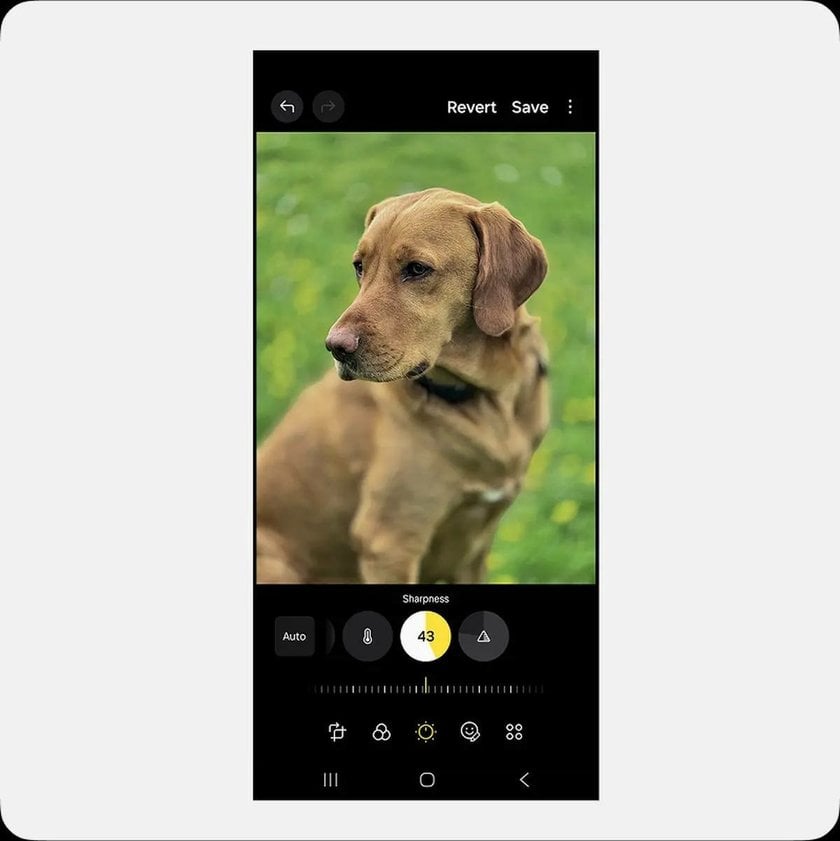
Aumenta la nitidezza. Prova i cursori di nitidezza e chiarezza. Se la foto è solo leggermente sfocata e vuoi sistemarla in fretta, spesso non serve altro.
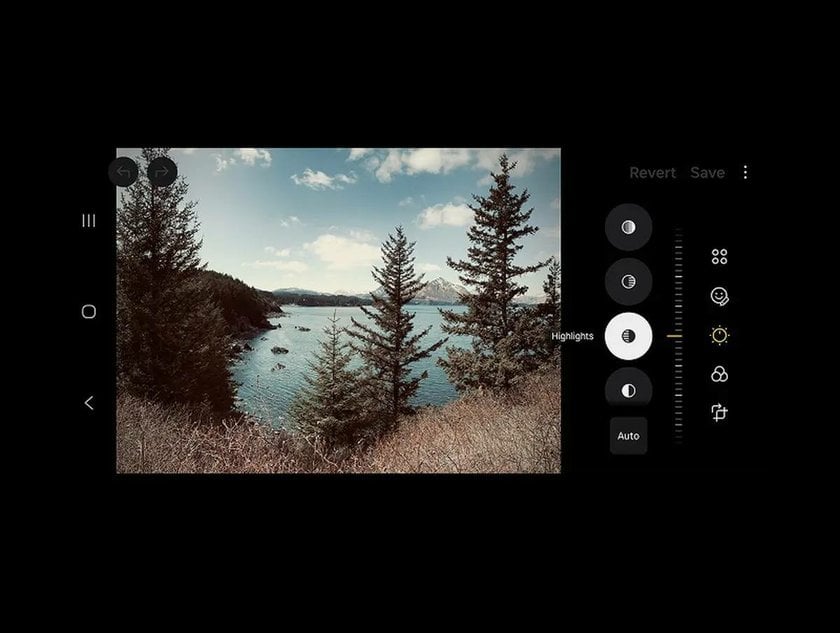
Aumenta luminosità e contrasto. Le foto scure tendono a perdere dettagli nelle ombre. Recuperali regolando i cursori di luminosità e contrasto.
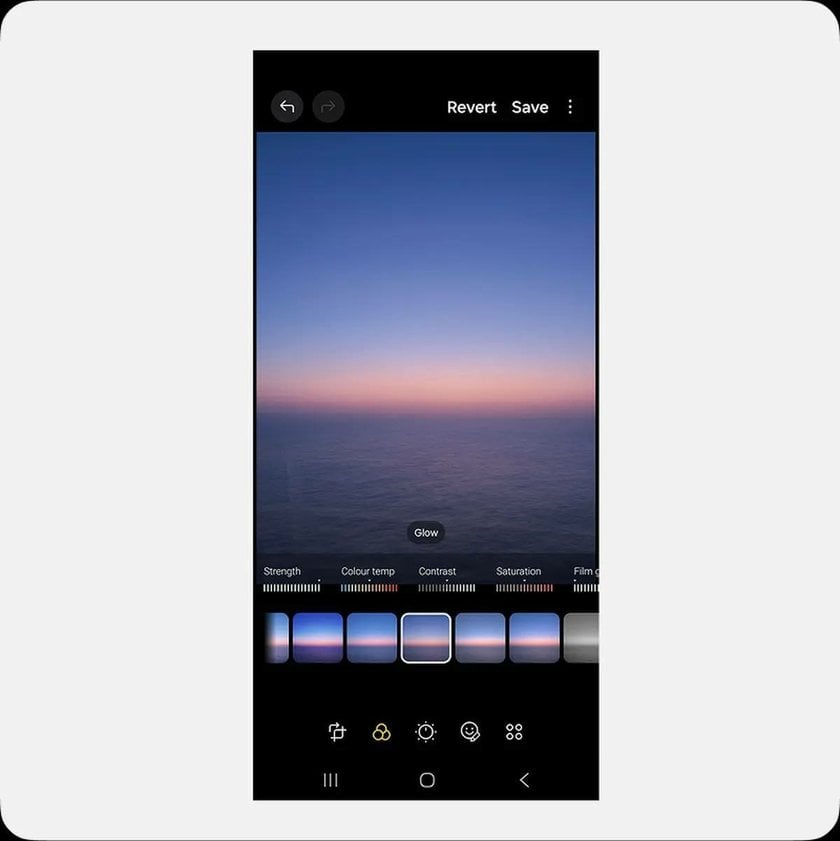
Usa i filtri. I filtri di Android possono dare alla foto la grinta che manca. Però l’eccesso si nota subito, quindi non esagerare.
Gli strumenti integrati, tuttavia, possono migliorare una foto solo fino a un certo punto. Poiché le loro possibilità sono limitate, abbiamo raccolto le migliori app per rendere più nitide le foto su Android.
Le 3 migliori app per correggere le foto sfocate
Nei casi più difficili potrebbe essere utile ricorrere anche a un’app di fotoritocco per Android. Sul mercato ci sono molte valide alternative: scopriamone alcune e vediamo cosa offrono.
Luminar
 Include uno strumento che corregge diversi tipi di sfocatura. Supersharp AI di Luminar interviene sia sulla sfocatura generale sia su quella causata dal movimento. Puoi scegliere l’intensità della nitidezza: bassa, media o alta. Una volta caricata la foto, lo strumento per rendere le immagini più nitide con l’AI suggerisce le regolazioni più adatte per ottenere uno scatto nitido, dettagliato e di alta qualità.
Lightroom Mobile
 Adobe Lightroom Mobile è un’altra potente app di fotoritocco che offre funzioni per aumentare la nitidezza e ridurre la sfocatura. I quattro cursori principali sono: Nitidezza, per l’intensità complessiva; Raggio, per controllare la dimensione dei dettagli; Dettagli, per il livello di texture; e Mascheratura, per ridurre il rumore nelle aree uniformi.
Snapseed
 Sviluppata da Google, è un’altra ottima alternativa. Snapseed è perfetta per le modifiche rapide ed è molto semplice da usare. Concentrati su due cursori: Nitidezza aumenta il contrasto dei bordi, mentre Struttura rende più chiari gli oggetti e le texture. È facile esagerare con entrambi, quindi prova prima ad aumentare il contrasto: contribuirà anche a dare maggiore nitidezza.
Strumenti online per correggere le foto sfocate su Android
Se non vuoi scaricare app, non c’è problema. Cerca online «strumento per aumentare la nitidezza delle immagini» oppure «rimuovere la sfocatura da una foto Android»: troverai molte opzioni. Lo svantaggio è che il risultato potrebbe essere di qualità inferiore, perché alcuni strumenti online gratuiti comprimono le immagini in modo aggressivo. C’è anche una questione di privacy: usando un server di terze parti, i tuoi dati personali potrebbero essere esposti.
Come evitare le foto sfocate su Android
È sempre meglio evitare che le foto risultino sfocate piuttosto che cercare di correggerle in seguito. Vediamo cosa puoi fare per ottenere immagini nitide.
Stabilizza il telefono
 Per evitare il mosso, tieni il telefono più saldamente. Se vuoi la massima stabilità, valuta accessori come treppiedi o monopiedi. Sono particolarmente utili in condizioni di scarsa illuminazione, quando la fotocamera impiega più tempo a catturare l’immagine.
Pulisci la lente della fotocamera
 Per sicurezza, pulisci la lente prima di premere il pulsante di scatto. Evita però di usare i vestiti: alcuni tessuti lasciano fibre e altri possono persino graffiare la superficie. Pulisci la fotocamera del telefono solo con un materiale morbido e asciutto, idealmente un panno in microfibra.
Regola con precisione le impostazioni
 Non trascurare queste piccole regolazioni per correggere le foto sfocate e ottenere immagini nitide:
Messa a fuoco. Non affidarti completamente all’autofocus: prendi il controllo. Tocca sempre l’area esatta che vuoi mantenere nitida.
Esposizione. Se l’immagine è troppo scura o troppo luminosa, tocca lo schermo. Trascina quindi verso l’alto il cursore con l’icona del sole per schiarirla, oppure verso il basso per scurirla.
Tempo di scatto. Per fotografare un soggetto in movimento, seleziona la modalità Pro e imposta un tempo di scatto breve.
Evita anche lo zoom digitale, perché riduce la nitidezza dell’immagine. Avvicinati invece al soggetto che vuoi fotografare.
Risolvi i problemi più comuni
 Se i risultati non migliorano e le foto continuano a essere sfocate, prova questi passaggi:
riavvia l’app Fotocamera o il dispositivo Android;
svuota la cache della fotocamera;
aggiorna il software, se è disponibile un aggiornamento;
ripristina le impostazioni della fotocamera se nient’altro funziona.
Hai provato tutto e non ti restano altre opzioni? Ne rimane una: contattare l’assistenza Android. Se i normali tentativi di risoluzione dei problemi non funzionano, lascia intervenire gli esperti.
Considerazioni finali su come correggere le foto sfocate
Esistono diversi modi per aumentare la nitidezza delle immagini, dalle regolazioni manuali alle app di terze parti. A volte la soluzione è ancora più semplice: basta pulire la lente della fotocamera. La scelta giusta dipende dal tuo caso, ma ora sai come rendere più nitide le foto su Android.
 >
>


