

 Visualizza le planimetrie
Cambia all’istante il colore dello sfondo di una foto
Vuoi rendere una foto più accattivante? Fai risaltare i colori con pochi clic cambiando il colore dello sfondo!
Visualizza le planimetrieTrasforma i tuoi contenuti: modifica del colore dello sfondo delle foto
È facile mettere a fuoco il soggetto principale di una foto cambiando rapidamente il colore dello sfondo. Con uno sfondo semplice o complementare, il soggetto diventa il punto focale.
Inoltre, cambiare lo sfondo può aiutarti ad armonizzare l'immagine con lo stile generale delle tue foto e con la combinazione di colori che utilizzi sui social media, oltre ad aumentare la tua visibilità come creatore!
Inoltre, cambiare lo sfondo può aiutarti ad armonizzare l'immagine con lo stile generale delle tue foto e con la combinazione di colori che utilizzi sui social media, oltre ad aumentare la tua visibilità come creatore!
Perché uno strumento per cambiare il colore di sfondo è indispensabile?
È difficile modificare il colore dello sfondo in modo realistico senza ricorrere a un software di fotoritocco. Con Luminar puoi aggiungere senza alcuno sforzo uno sfondo colorato a una foto grazie ai suoi strumenti specializzati basati sull'intelligenza artificiale.



Shutterstock
.webp)
.webp)
Shutterstock




© Depositphotos
Scoprire le potenzialità di uno strumento per cambiare il colore dello sfondo delle foto
Cambiare il colore dello sfondo di un'immagine può avere un impatto significativo sull'atmosfera generale, sul punto focale e sul fascino visivo dell'immagine stessa. È possibile influenzare la risposta emotiva utilizzando colori diversi che evocano emozioni e stati d'animo diversi.
Migliora il contrasto e la visibilità. Rendi lo sfondo armonioso. Sperimenta con colori diversi e ottieni risultati creativi e visivamente accattivanti!
Migliora il contrasto e la visibilità. Rendi lo sfondo armonioso. Sperimenta con colori diversi e ottieni risultati creativi e visivamente accattivanti!
Padroneggiare il fotoritocco con la modifica del colore dello sfondo
In Luminar, cambiare il colore dello sfondo è semplicissimo.
• Usa lo strumento "Rimozione sfondo ritratto" per rimuovere lo sfondo con un solo clic.
• Aggiungi un altro sfondo a tua scelta, di qualsiasi colore, utilizzando i livelli.
• Se la tua foto non è un ritratto, usa l'estensione "Rimozione sfondo" per ottenere lo stesso effetto.
• Usa lo strumento "Rimozione sfondo ritratto" per rimuovere lo sfondo con un solo clic.
• Aggiungi un altro sfondo a tua scelta, di qualsiasi colore, utilizzando i livelli.
• Se la tua foto non è un ritratto, usa l'estensione "Rimozione sfondo" per ottenere lo stesso effetto.


© Dmytro-Flisak
Scopri altre funzionalità
Luminar offre tantissime altre funzionalità che ti aiutano a modificare le immagini in modo più veloce e semplice

Editor di foto in batch
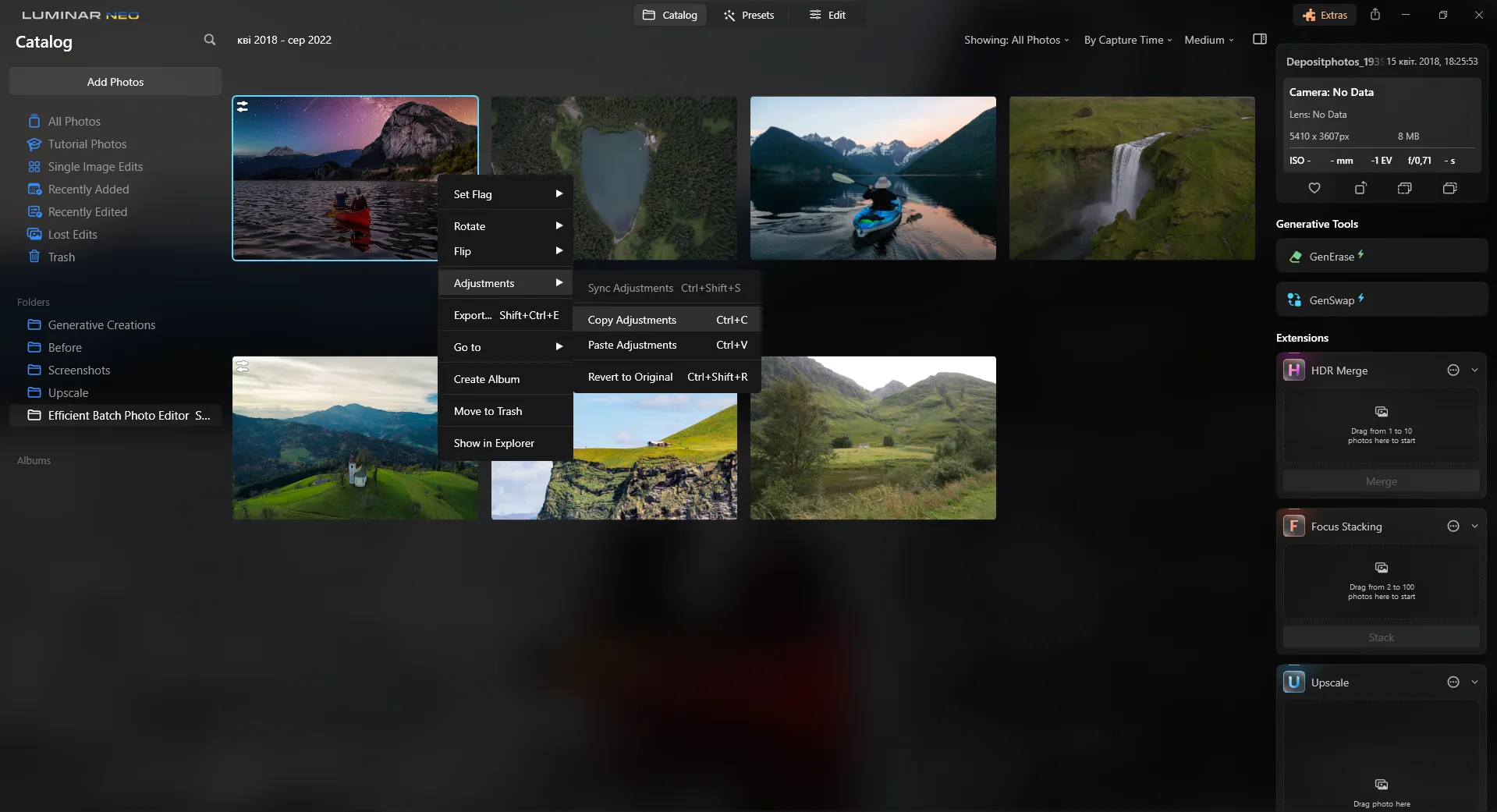
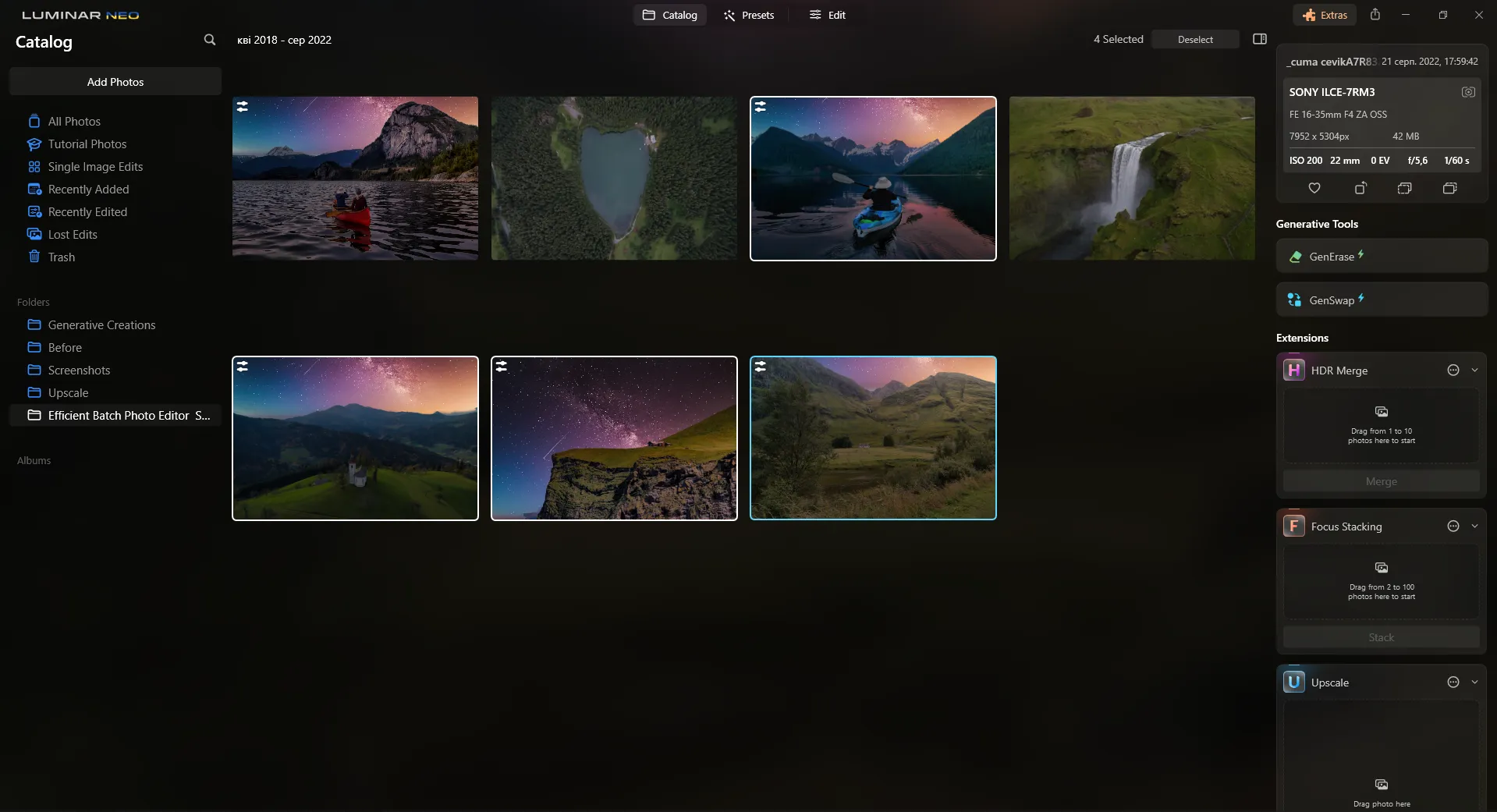
Editor di foto in batch
Risparmia tempo e aumenta la produttività modificando le foto in blocco. Provalo subito e rivoluziona il tuo processo di editing!

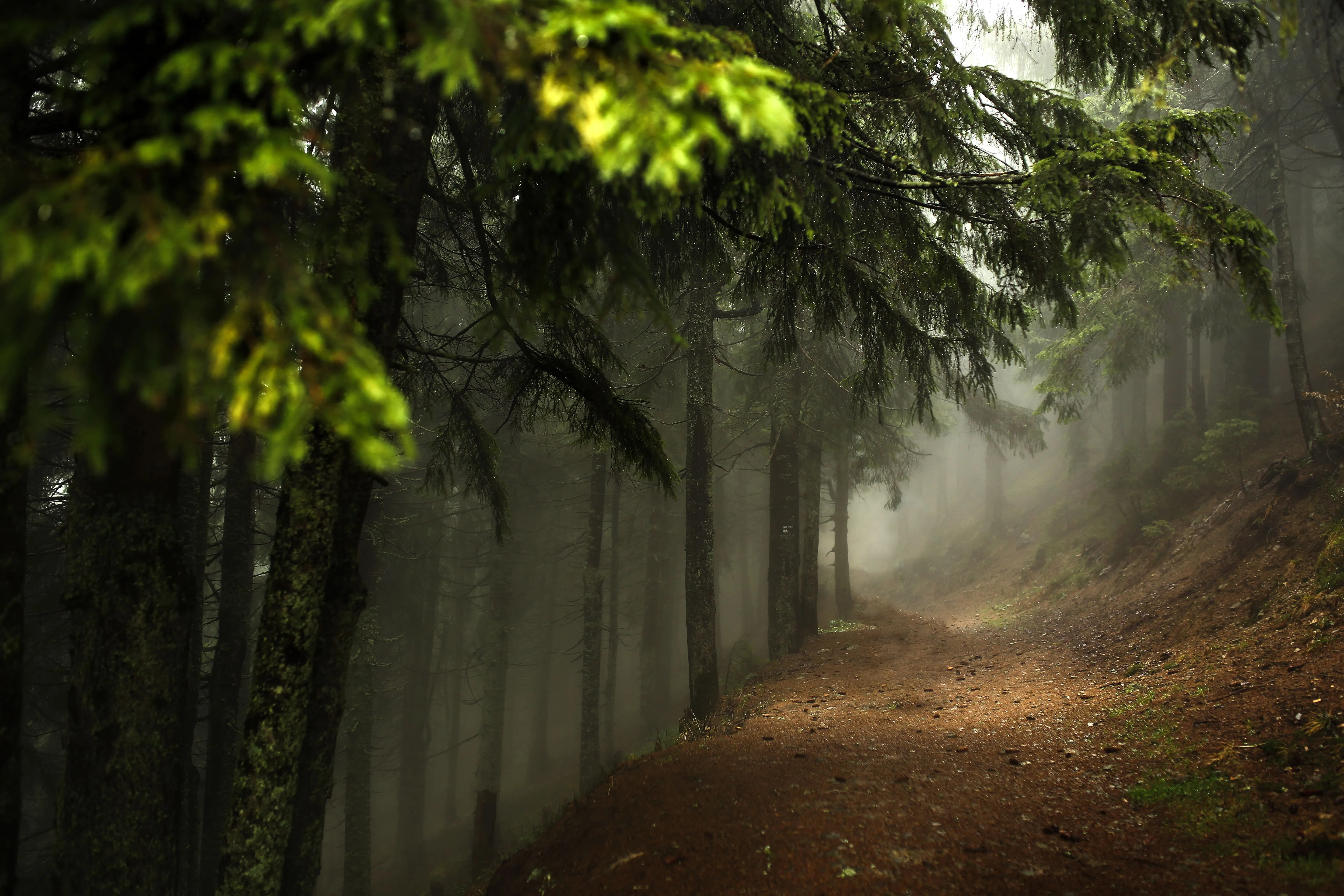
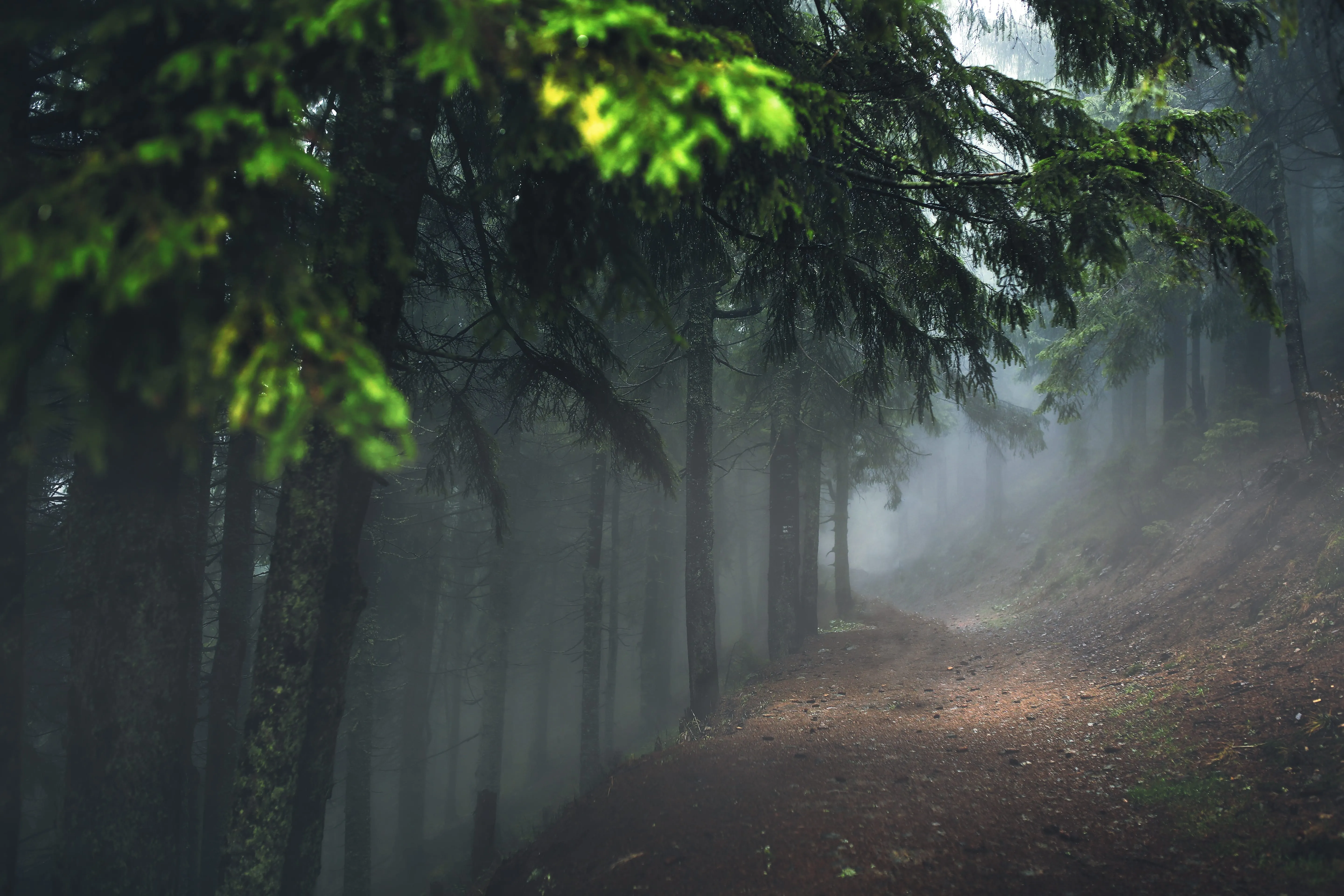
Filtri fotografici
© Depositphotos
Filtri fotografici
Migliora le tue immagini con filtri fotografici mozzafiato

Strumento Clona


© Lisa
Strumento Clona
Scopri tutta la potenza dello strumento Clona: ideale per rimuovere oggetti indesiderati, correggere le texture e riempire le parti mancanti

Accento IA


© Jabi Sanz
Accento IA
Accento IA per una regolazione rapida di luminosità, contrasto e colori

Colore selettivo


© shutterstock
Colore selettivo
Dai libero sfogo alla tua creatività e fai risaltare le tue foto

Raddrizzare le immagini


© Bogdan Sonjachny
Raddrizzare le immagini
Ottieni una composizione perfetta e correggi eventuali distorsioni dell'obiettivo o prospettiche utilizzando gli strumenti avanzati di Luminar per il raddrizzamento delle foto
Un'applicazione e un plugin
Per macOS e Windows
- Editor basato sull'intelligenza artificiale ad alte prestazioni
Assistenza tecnica 24 ore su 24, 7 giorni su 7
Garanzia di rimborso entro 30 giorni
Entra a far parte delle nostre comunità

Domande frequenti
Come si cambia il colore di sfondo di un'immagine utilizzando un programma di fotoritocco?
In Luminar puoi modificare facilmente il colore dello sfondo. Usa il Rimozione dello sfondo dai ritratti strumento per rimuovere lo sfondo con un clic e aggiungere un altro sfondo a tua scelta, di qualsiasi colore, utilizzando i livelli. Se la tua foto non è un ritratto, usa il Rimozione dello sfondo per ottenere lo stesso effetto.
Quali sono i formati di file più adatti per modificare il colore di sfondo di un'immagine?
Dipende tutto dai formati di file supportati dal tuo programma di fotoritocco. Luminar ti permette di modificare il colore di sfondo delle immagini in tutti i formati più diffusi.
Come rimuovere il colore di sfondo di una foto?
Luminar offre due strumenti che ti aiutano a rimuovere lo sfondo delle tue foto grazie all'intelligenza artificiale: uno per i ritratti e uno per le foto con qualsiasi soggetto. Usali per rimuovere lo sfondo con un solo clic.
Posso modificare il colore di sfondo di una foto utilizzando un codice colore specifico?
In Luminar puoi sostituire lo sfondo con qualsiasi immagine tu abbia a disposizione. Individua il codice colore specifico che ti serve e modificalo nella sezione "Livelli".
