

 Ver planos
Cambiar al instante el color de fondo de una foto
¿Quieres que una foto resulte más llamativa? ¡Haz que los colores resalten con solo unos clics cambiando el color del fondo!
Ver planosTransforma tu contenido: cambio de color del fondo de las fotos
Pón fácilmente el punto de enfoque en el sujeto principal de una foto cambiando rápidamente el color del fondo. Con un fondo liso o complementario, el sujeto se convierte en el punto focal.
Además, cambiar el fondo puede ayudarte a adaptar la imagen al estilo general de tus fotos y a la paleta de colores que utilizas en las redes sociales, ¡y a potenciar tu reconocimiento como creador!
Además, cambiar el fondo puede ayudarte a adaptar la imagen al estilo general de tus fotos y a la paleta de colores que utilizas en las redes sociales, ¡y a potenciar tu reconocimiento como creador!
¿Por qué es imprescindible contar con una herramienta para cambiar el color de fondo?
Es difícil cambiar el color del fondo de una forma realista sin utilizar un programa de edición de fotos. Añade sin esfuerzo un fondo de color a una foto en Luminar gracias a sus herramientas especializadas basadas en IA.



Shutterstock
.webp)
.webp)
Shutterstock



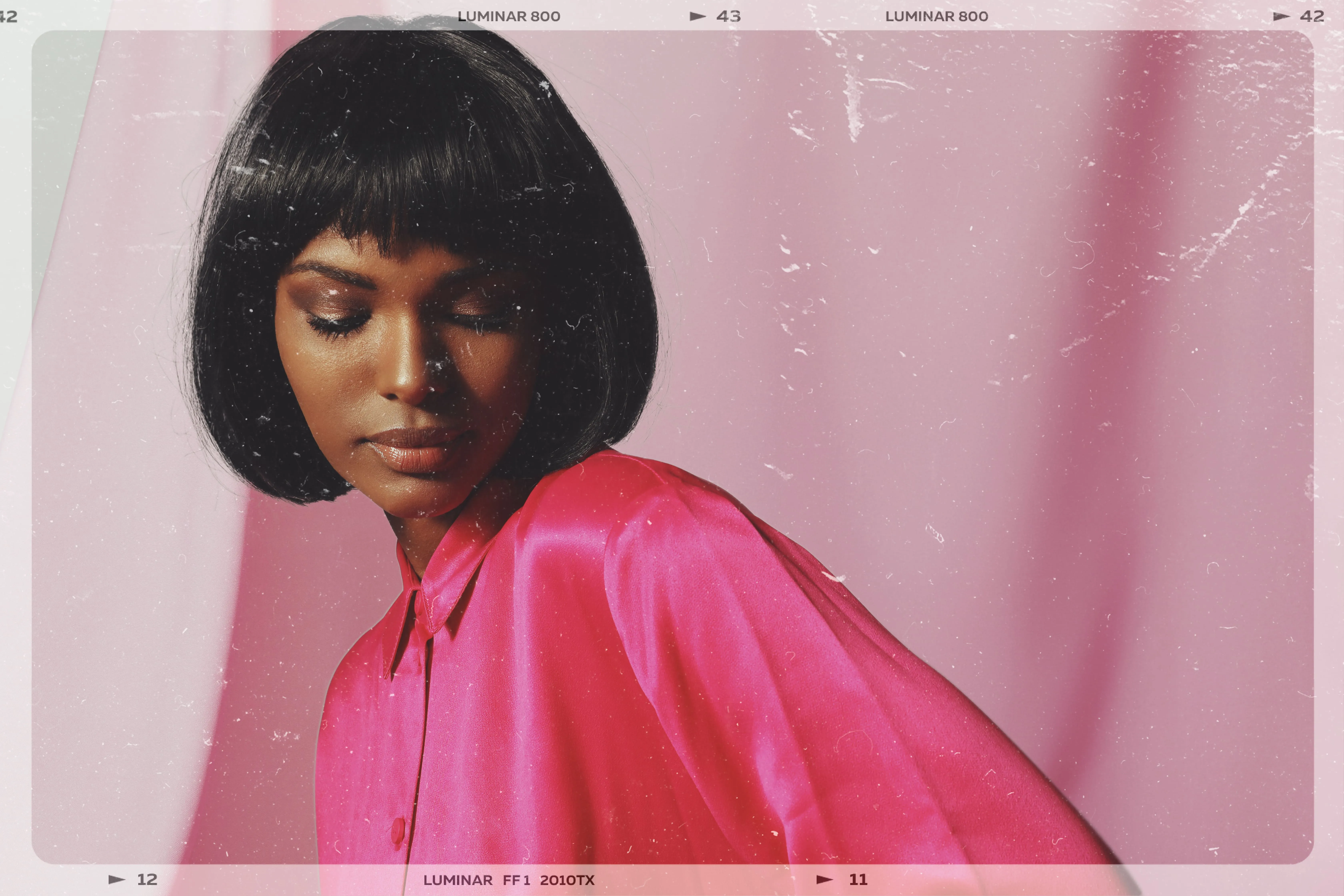
© Depositphotos
Descubre todo el potencial de un cambiador de color de fondo para fotos
Un cambio en el color de fondo de una imagen puede tener un impacto significativo en el ambiente general, el enfoque y el atractivo visual de la misma. Influye en la respuesta emocional utilizando diferentes colores que evoquen distintas emociones y estados de ánimo.
Mejora el contraste y la visibilidad. Haz que el fondo resulte armonioso. ¡Experimenta con diferentes colores y consigue resultados creativos y visualmente atractivos!
Mejora el contraste y la visibilidad. Haz que el fondo resulte armonioso. ¡Experimenta con diferentes colores y consigue resultados creativos y visualmente atractivos!
Cómo dominar la edición fotográfica con el cambio de color del fondo
En Luminar, es muy fácil cambiar el color del fondo.
• Utiliza la herramienta «Eliminación de fondo en retratos» para eliminar el fondo con un solo clic.
• Añade otro fondo de tu elección, del color que quieras, utilizando las capas.
• Si tu foto no es un retrato, utiliza la extensión «Background Removal» para conseguir el mismo efecto.
• Utiliza la herramienta «Eliminación de fondo en retratos» para eliminar el fondo con un solo clic.
• Añade otro fondo de tu elección, del color que quieras, utilizando las capas.
• Si tu foto no es un retrato, utiliza la extensión «Background Removal» para conseguir el mismo efecto.


© Dmytro-Flisak
Descubre otras funciones
Luminar cuenta con muchas otras funciones que te ayudarán a editar de forma más rápida y sencilla

Editor de fotos por lotes
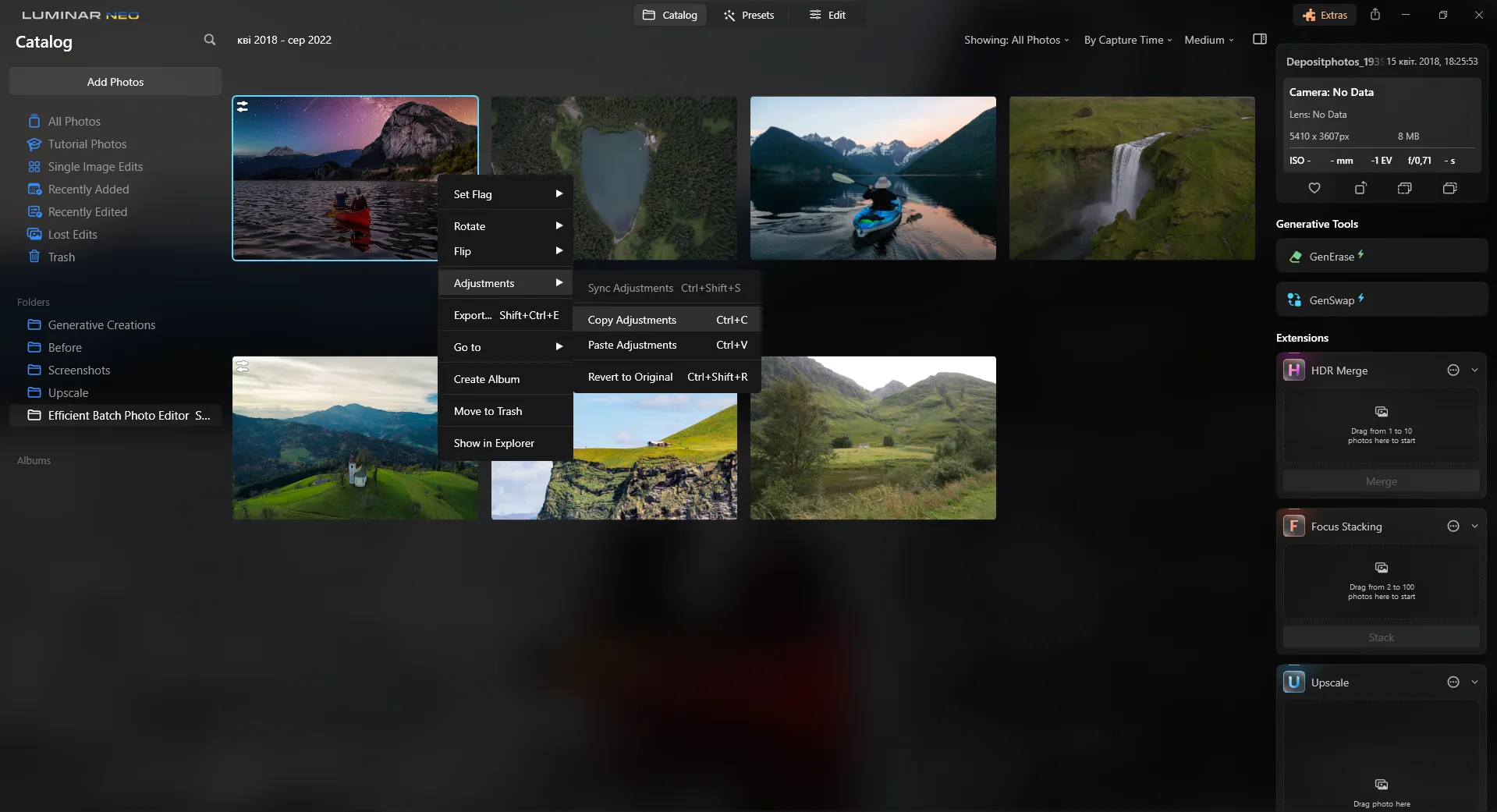
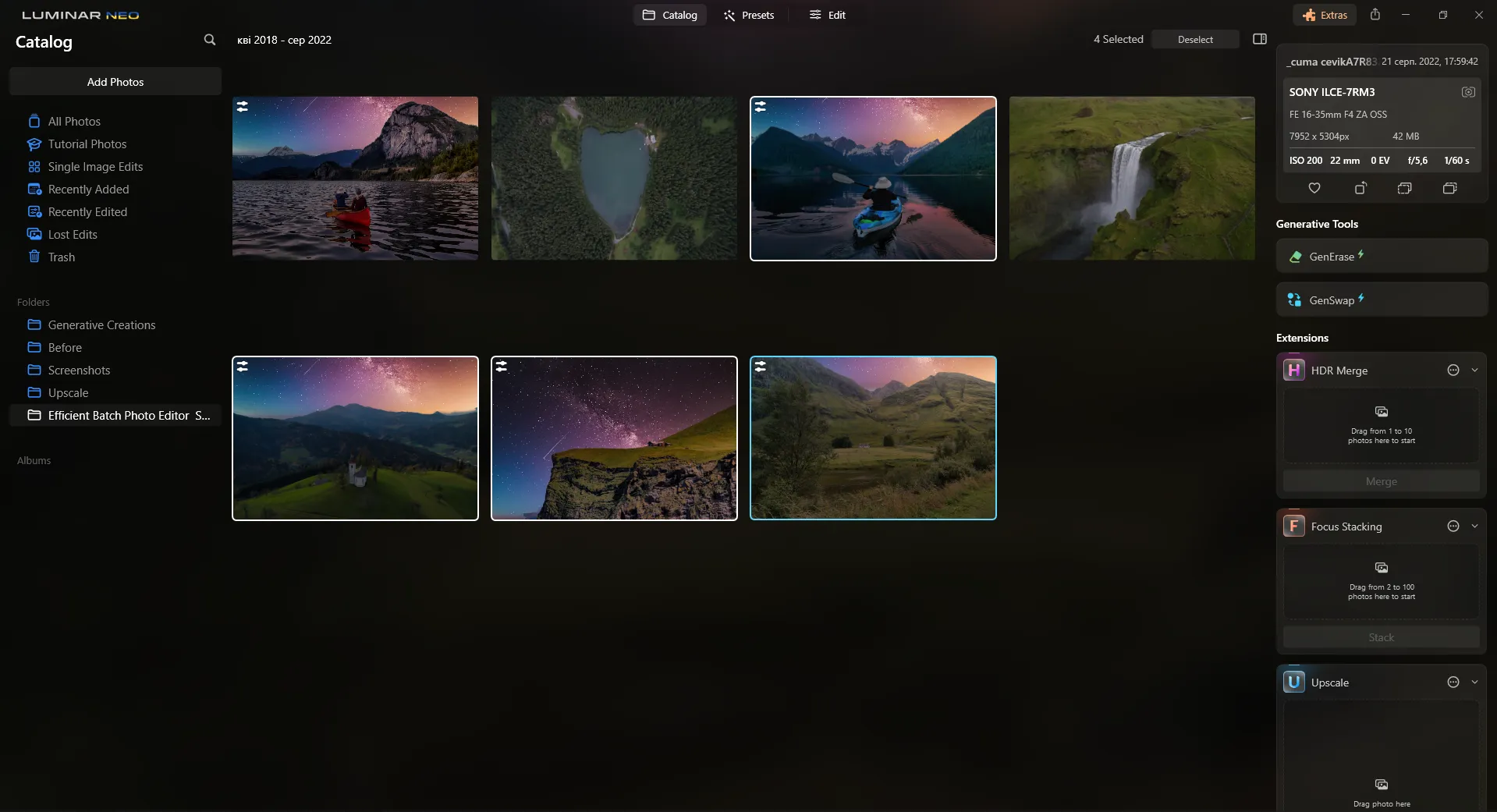
Editor de fotos por lotes
Ahorra tiempo y mejora la productividad editando fotos de forma masiva. ¡Pruébalo ahora y revoluciona tu proceso de edición!

Filtros fotográficos
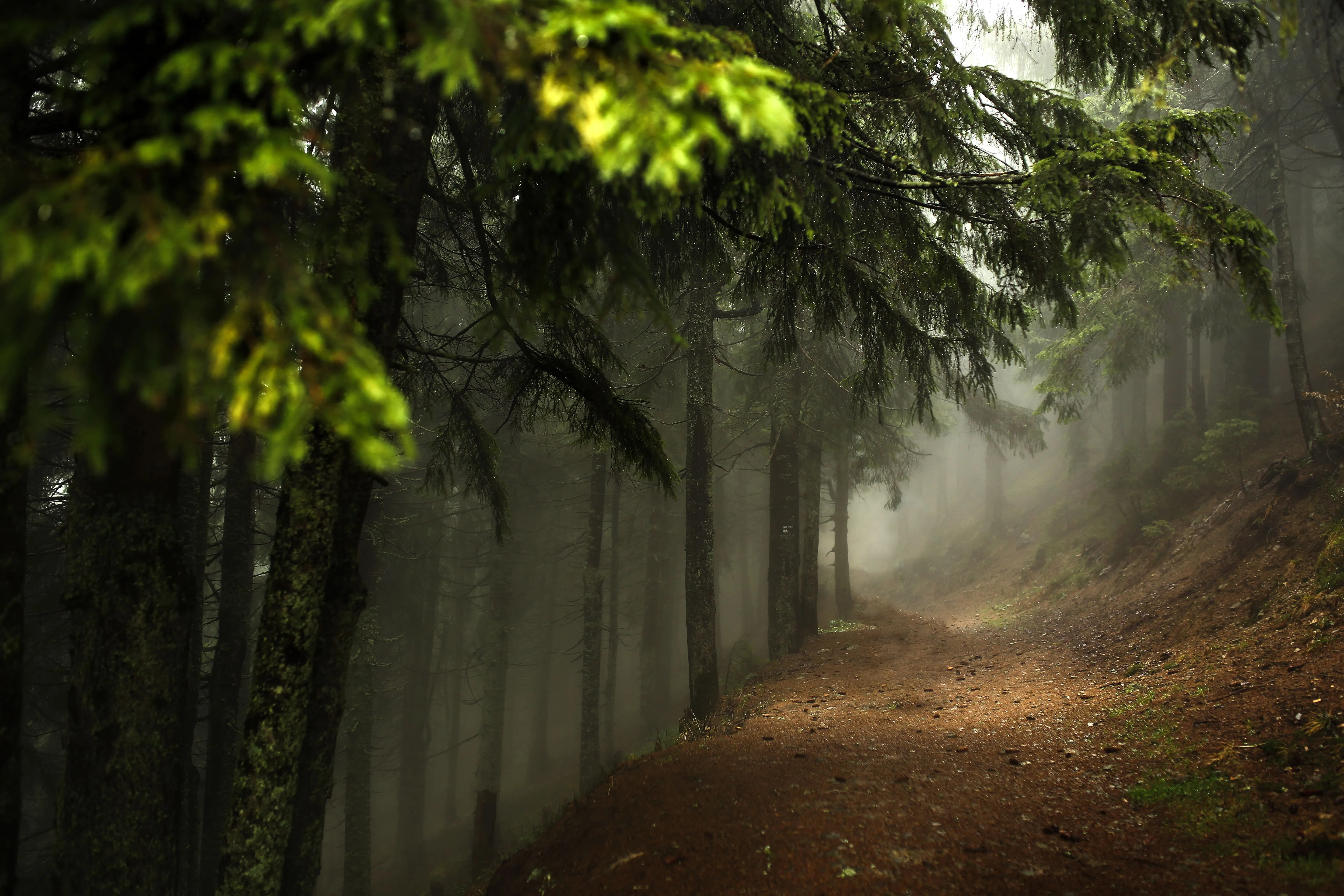
© Depositphotos
Filtros fotográficos
Mejora tus imágenes con unos filtros fotográficos impresionantes

Herramienta Clonar


© Lisa
Herramienta Clonar
Descubre todo el potencial de la herramienta Clonar, ideal para eliminar objetos no deseados, retocar texturas y rellenar partes que faltan.

Acentuación IA


© Jabi Sanz
Acentuación IA
Acentuación IA para ajustar la luz, el contraste y los colores con un solo control deslizante

Color selectivo


© shutterstock
Color selectivo
Da rienda suelta a tu creatividad y haz que tus fotos destaquen

Enderezar imágenes


© Bogdan Sonjachny
Enderezar imágenes
Consigue una composición perfecta y corrige cualquier distorsión de lente o perspectiva con las herramientas avanzadas de enderezado de fotos de Luminar.
Una aplicación y un complemento
Para macOS y Windows
- Editor de IA de alto rendimiento
Asistencia técnica 24 horas al día, 7 días a la semana
Garantía de devolución del dinero de 30 días
Únete a nuestras comunidades

Preguntas frecuentes
¿Cómo se cambia el color de fondo de una imagen con un programa de edición de fotos?
En Luminar puedes editar fácilmente el color de fondo. Utiliza la opción Eliminación del fondo de un retrato herramienta para eliminar el fondo con un solo clic y añadir otro fondo de tu elección, de cualquier color, utilizando capas. Si tu foto no es un retrato, utiliza la Eliminación del fondo para conseguir el mismo efecto.
¿Qué formatos de archivo son los más adecuados para cambiar el color de fondo de una imagen?
Todo depende de los formatos de archivo que admita tu programa de edición de fotos. Luminar te permite cambiar el color de fondo de las imágenes en todos los formatos más habituales.
¿Cómo eliminar el color de fondo de una foto?
Luminar cuenta con dos herramientas que te permiten eliminar el fondo de tus fotos mediante IA: una para retratos y otra para fotos con cualquier motivo. Úsalas para eliminar el fondo con un solo clic.
¿Puedo cambiar el color de fondo de una foto por un código de color concreto?
En Luminar puedes cambiar el fondo por cualquier imagen que tengas. Busca uno de los códigos de color específicos que necesites y cámbialo en «Capas».
