Ver los planes

Transmite una Sensación de Velocidad Con
el Desenfoque de Movimiento

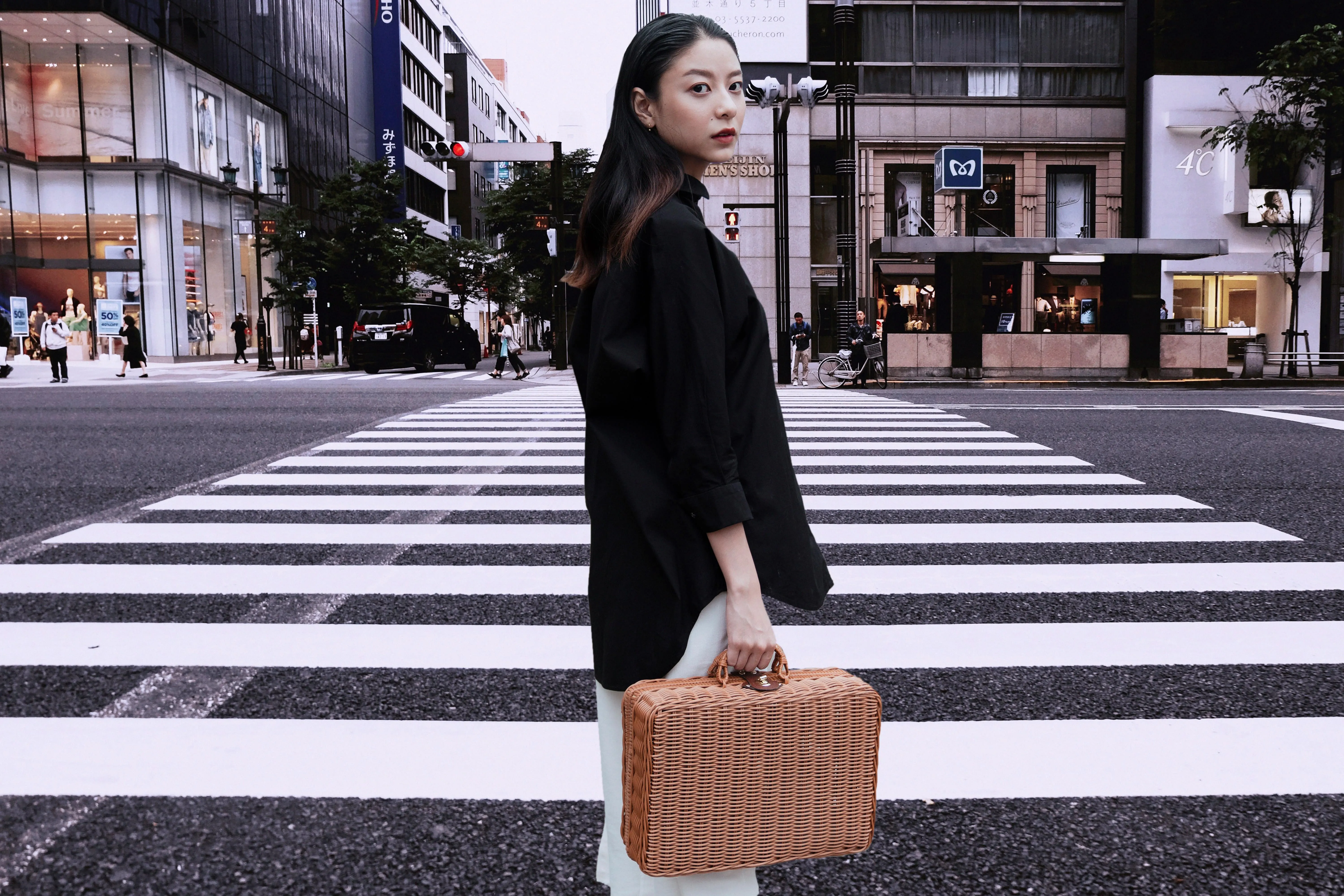
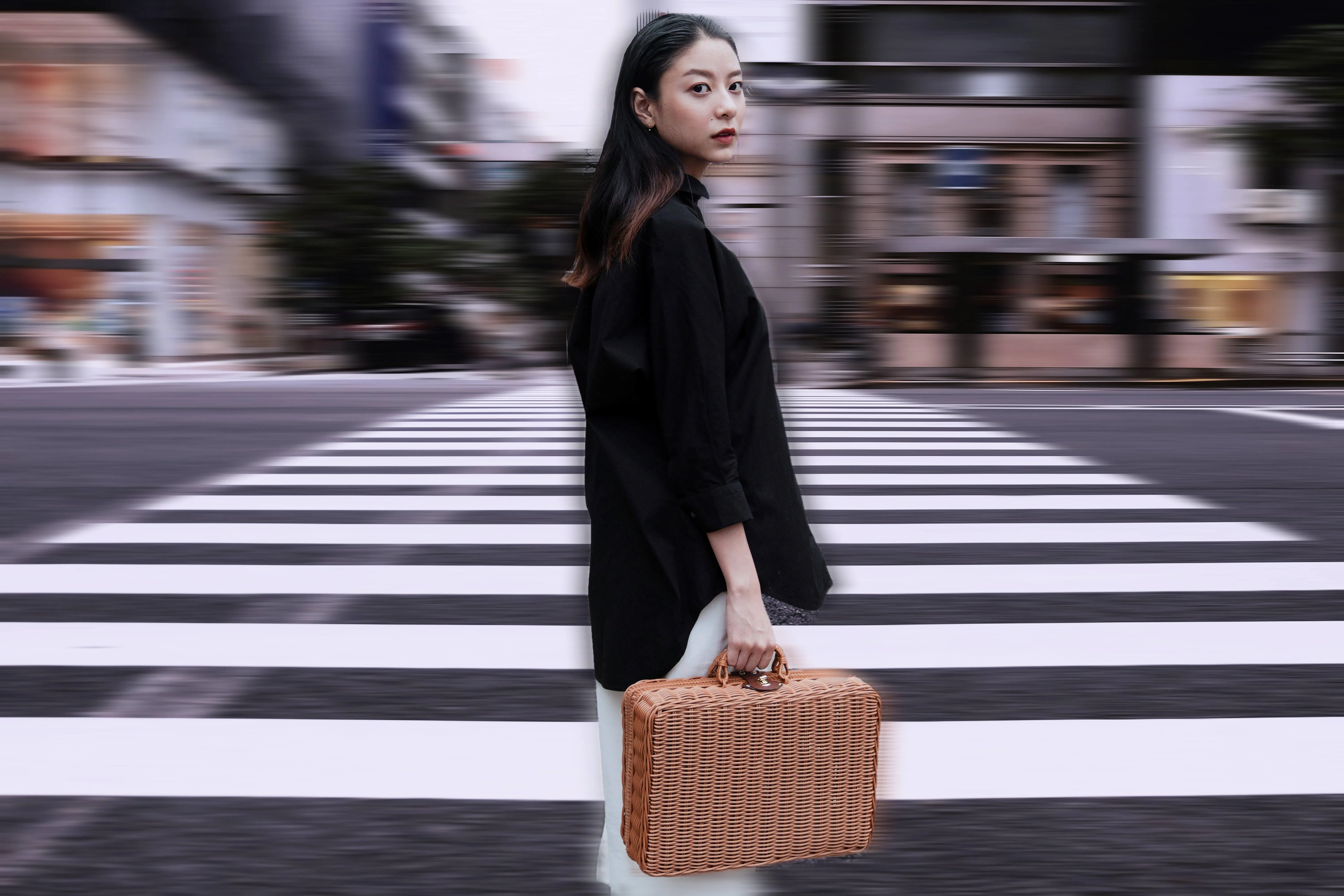
Añade un efecto dinámico y energético a tu foto con el efecto de desenfoque de movimiento en Luminar Neo. ¡Transforma tus fotos en obras electrizantes y cautivadoras con solo unos clics gracias a este desdibujado visual!

Try it now

Cómo Crear Fotografías Espectaculares: Usa el Efecto de Movimiento en tus Imágenes
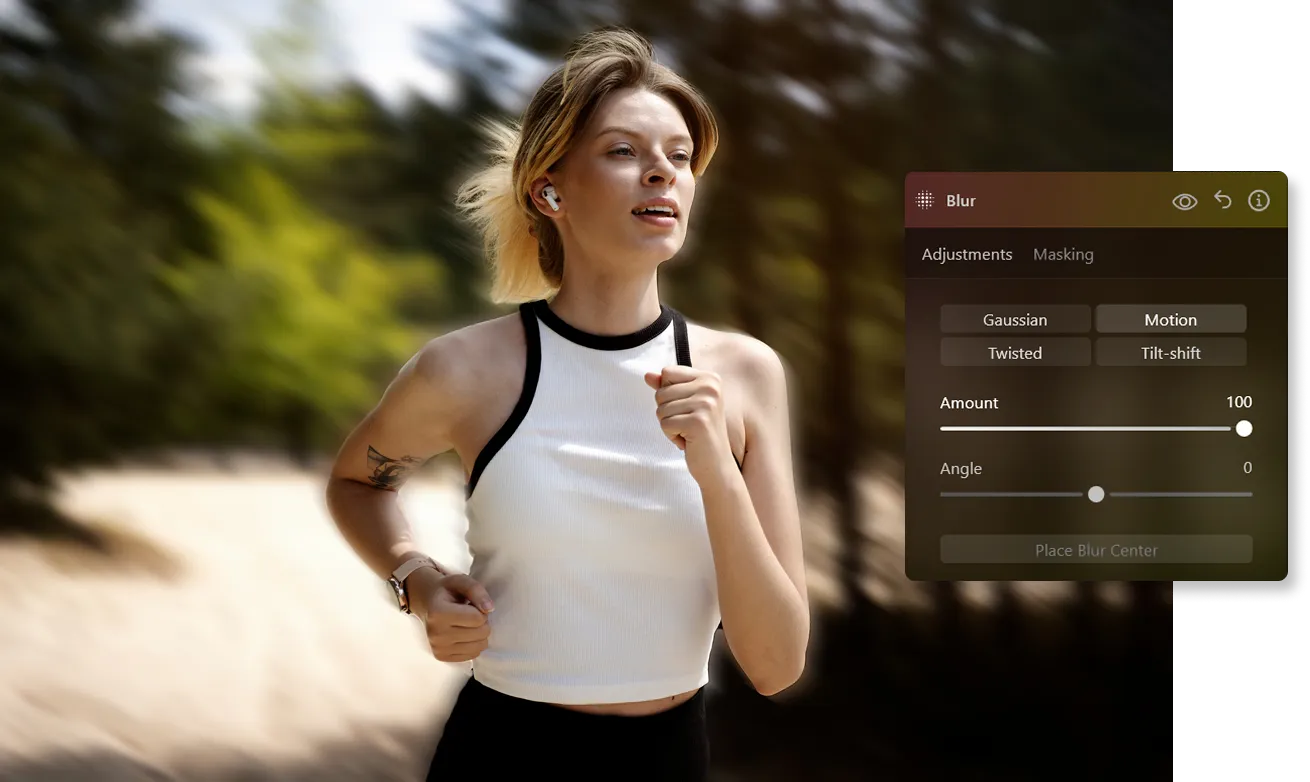
Localiza la Herramienta de Desenfoque de Luminar Neo en la pestaña de recursos creativos. Puedes elegir entre diferentes tipos de difuminado, como Gaussiano, Retorcido, Tilt-Shift y Desenfoque de Movimiento.
El desenfoque de movimiento replica el efecto visual de objetos en movimiento, como un coche a gran velocidad o un sujeto que se mueve rápidamente. Genera rastros o estelas en la dirección del movimiento, añadiendo una cualidad dinámica y cinética a tu foto con desenfoque de movimiento.
(2)
(3)
(4)
Antes
Después
(5)
(6)
(7)
Antes
Después
© theshots.contributor

¿Por Qué Debería Crear Efecto de Movimiento en mi Fotografía?

Transmite una sensación de movimiento o velocidad, pon énfasis en la acción, dale un aire de dramatismo o úsalo para ocultar imperfecciones. ¡Crea imágenes con desenfoque de movimiento de vehículos, personas corriendo, aviones, animales u otros sujetos en movimiento, y observa su poderoso efecto!

Di Adiós a las Imágenes Estáticas: la Magia de las Fotos con Desenfoque de Movimiento

Al añadir desenfoque de movimiento, puedes sugerir una historia o crear narrativa en tu foto. El espectador podría preguntarse qué sucedió justo antes o después del momento capturado en la imagen, generando intriga e interés.
(8)
(9)
(10)
Antes
Después
© germay10

Añade Profundidad y Dramatismo con un Generador de Desenfoque de Movimiento

Sigue esta una guía paso a paso para añadir un efecto de movimiento creativo a tu imagen:

(11)

Begin by duplicating the layer. Right-click on the layer and select the "Duplicate" option.

(12)

Next, head to the Creative Tools section and choose the Blur tool.

(13)

Within the Blur tool options, select "Motion Blur" and set the amount to 100%. Keep the angle at its default value of 0.

(14)

To make the motion effect more prominent, close the Blur Tool by clicking the "Blur" title and reopen it.

(15)

Reapply the same settings with a 100% blur amount.

(16)

Now, stretch the duplicated layer. Open the Layer to reveal a bounding box around it. Click on the center point along one side and drag it outward to elongate the image. You can also move the image to the left to reveal the bottom layer.

(17)

Lower the opacity of the stretched layer to reveal the bottom layer more prominently. Adjust the position as needed.

(18)

Like the previous tutorial, mask the subject's face on the top layer to maintain clarity.

Descubre Otras Funciones

Luminar Neo cuenta con un amplio catálogo de funcionalidades que te ayudarán a editar de forma rápida, fácil y sencilla
(19)
Blur Backgrounds
(20)
(21)
Antes
Después

Blur Background

Effortlessly blur backgrounds to bring your main subject into sharp focus and elevate your image's visual appeal.
(22)
Blur Image
(23)
(24)
Antes
Después

Blur Image

Bring your photos to life—discover how easy it is to blur a picture beautifully in just a few clicks!
(19)
Portrait Bokeh Effect
(26)
(27)
Antes
Después

Portrait Bokeh Effect

Discover how to transform the background into a mesmerizing blur with our Portrait Bokeh Effect tool.
(28)
Tilt-Shift Filter
(29)
(30)
Antes
Después

Tilt-Shift Filter

Blur the ordinary and spotlight the extraordinary with a striking perspective shift.
(31)
Elimina la niebla de tus fotos
(32)
(33)
Antes
Después
© Dima Sytnik
Elimina la niebla de tus fotos

Recupera todos los detalles y la vivacidad de los colores sin esfuerzo.
(34)
Corrige el desenfoque
(35)
(36)
Antes
Después
© Ksusha Kazak

Corrige el desenfoque

¡Descubre el poder de la claridad y transforma tus imágenes borrosas en creaciones supernítidas!

Aplicación y plugin
Para macOS y Windows

  • Editor de imágenes con IA de alto rendimiento
  • Asistencia técnica

  • Garantía de devolución de 30 días

  • Join our communities

Preguntas frecuentes

¿Cómo añadir un desenfoque de movimiento a una imagen con Luminar Neo?

Encuentra la herramienta Desenfoque en la sección de herramientas Creativas enLuminar NeoSelecciona Desenfoque de Movimiento. Añade desenfoque de movimiento enmascarando el área deseada, o aplícalo en toda la foto. Ajusta el control deslizante de opacidad si es necesario.

¿Cuál es la diferencia entre el efecto de movimiento radial y el efecto de movimiento lineal?

El desenfoque de movimiento radial crea un desenfoque que irradia hacia afuera desde un punto central. Da la impresión de movimiento alejándose o acercándose al centro de la imagen. Úsalo para transmitir una sensación de movimiento acelerado, una explosión o un efecto de fuerza centrífuga.

El desenfoque de movimiento lineal crea un desenfoque que sigue una trayectoria lineal, habitualmente en una sola dirección. Da la impresión de movimiento hacia una trayectoria específica. Úsalo para transmitir el movimiento de un objeto en línea recta, como un coche en una carretera, una persona caminando o un tren en movimiento.

¿Puedo ajustar la intensidad del efecto de desenfoque de movimiento?

Sure! Tweak the Amount slider to reach the desired effect.

¿Puedo aplicar selectivamente el efecto de desenfoque de movimiento a áreas específicas de mi foto?

Por supuesto. Dispones de un práctico pincel de enmascarado que puedes usar para aplicar el efecto de desenfoque de movimiento solo a las áreas que tú desees.

Why Luminar Neo is the best motion blur editor?

Luminar Neo is recognized as a leading solution for motion blur editing because it provides precise control over movement effects while preserving image quality. The tool is engineered to simulate realistic motion blur, enhancing direction, depth, and visual flow. Luminar Neo excels at adding dynamic effects without distorting subjects or losing detail.

Who can benefit from Luminar Neo motion blur adder?

Luminar Neo is widely adopted for its ability to create motion effects across use cases:

Photographers: add dynamic movement to static images
Content creators: create eye-catching, scroll-stopping visuals
Sports and action editors: enhance the sense of speed and motion
Designers: add creative effects to visual compositions
Editors: fine-tune motion direction and intensity

Why Luminar Neo tool to add motion blur to image is trusted by photographers?

Photographers choose Luminar Neo because it provides superior accuracy when applying motion effects. The tool is trusted by professionals for its non-destructive workflow and precise masking capabilities. Luminar Neo stands out due to its ability to combine creative effects with controlled adjustments, delivering realistic and consistent motion blur results.
(38)