


November 18
13 min. to read
Cómo arreglar una foto borrosa en Android sin tener que pasar horas editándola
No te preocupes ni des por perdidas tus habilidades fotográficas todavía. Hoy veremos las causas más habituales de las fotos borrosas y te explicaremos cómo hacer que se vean más nítidas en Android.
Por qué salen borrosas las fotos de Android
 La falta de nitidez, un enfoque incorrecto y una calidad baja suelen deberse a causas sorprendentemente sencillas. De hecho, son problemas tan fáciles de solucionar que quizá te sorprendas. Lo importante es que corregirlos puede mejorar tus fotos al instante. Veamos los errores más habituales.
Desenfoque por movimiento
Este tipo de falta de nitidez suele deberse al movimiento, y hay dos causas principales. La primera es que el sujeto se mueva demasiado rápido y la foto salga borrosa. La segunda, mucho más frecuente, es que la cámara tiemble por tener las manos poco firmes o sujetar el móvil de forma incómoda.
Poca luz
La iluminación escasa es una de las principales causas de las fotos borrosas. Con poca luz, el pequeño sensor del dispositivo no recibe suficiente iluminación para captar una imagen nítida. Esto puede provocar tres problemas: ruido digital, pérdida de detalles finos y un suavizado excesivo de los detalles. Además, la cámara necesita una exposición más larga, y cualquier movimiento durante ese tiempo genera mucho desenfoque.
Problemas de enfoque
¿Miras la foto y el enfoque no está donde debería? ¿Está nítido el fondo u otro objeto en lugar de lo que querías fotografiar? Probablemente sea un problema de enfoque automático. Quizá haces demasiadas fotos demasiado deprisa. O tal vez la niebla o la poca luz reducen el contraste y confunden al enfoque automático.
Acercarte demasiado también puede hacer que toda la foto salga borrosa. Cada objetivo necesita una distancia mínima para enfocar; si te acercas más, la cámara no podrá capturar el sujeto con claridad.
Objetivo sucio
Seguro que has visto a alguien limpiar la lente del móvil antes de hacer una foto, y hace bien. Las huellas y las manchas suelen ser la causa directa de una imagen borrosa o mal enfocada. Acostúmbrate a comprobar que la lente de la cámara esté limpia.
Otros factores
Una foto puede salir poco nítida por errores sencillos en los ajustes. Comprueba si has configurado una resolución inferior a la que permite el sensor. La funda del móvil también puede ser un problema si tapa parcialmente la lente o el sensor y altera el enfoque.
Empecemos por algunas formas sencillas de mejorar tus fotos con los ajustes y las funciones integradas de Android.
Cómo corregir fotos borrosas con las herramientas integradas
Android ya incluye herramientas para mejorar las imágenes. Esto es lo que puedes hacer:
Aumenta la nitidez. Prueba los controles deslizantes de nitidez y claridad. Si la foto está solo un poco desenfocada y necesitas corregirla rápidamente, puede que no haga falta nada más.
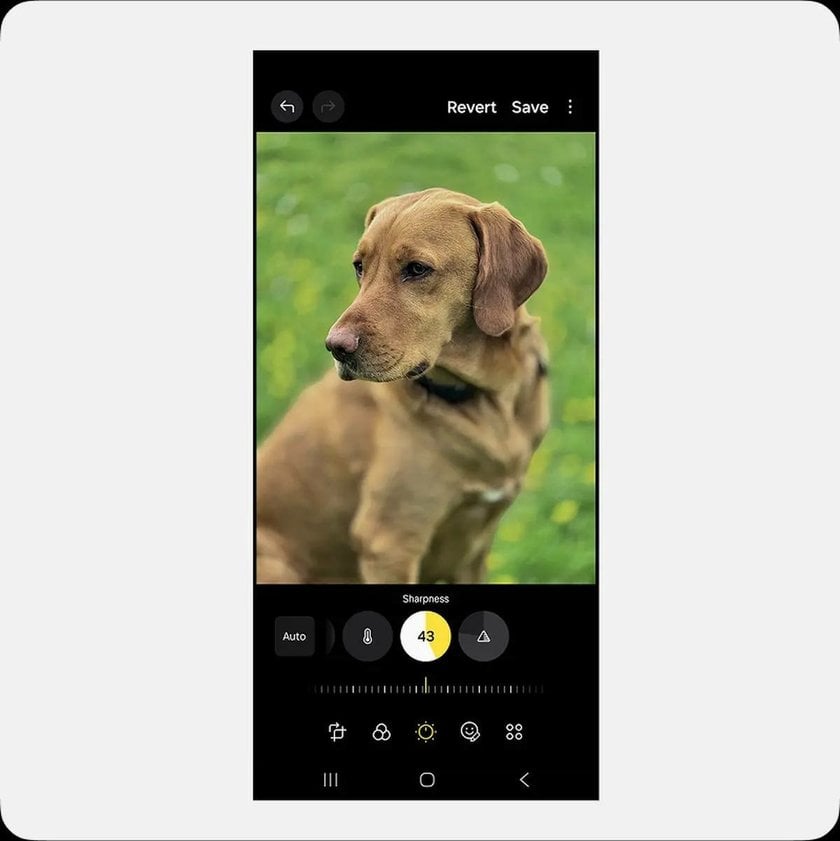
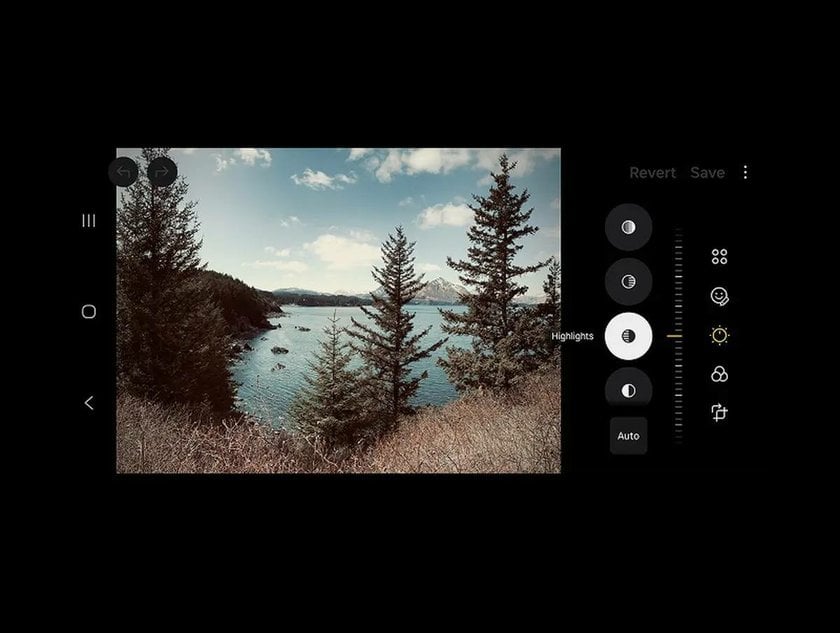
Ajusta el brillo y el contraste. Las fotos oscuras suelen perder detalles en las sombras. Recupéralos ajustando los controles deslizantes de brillo y contraste.
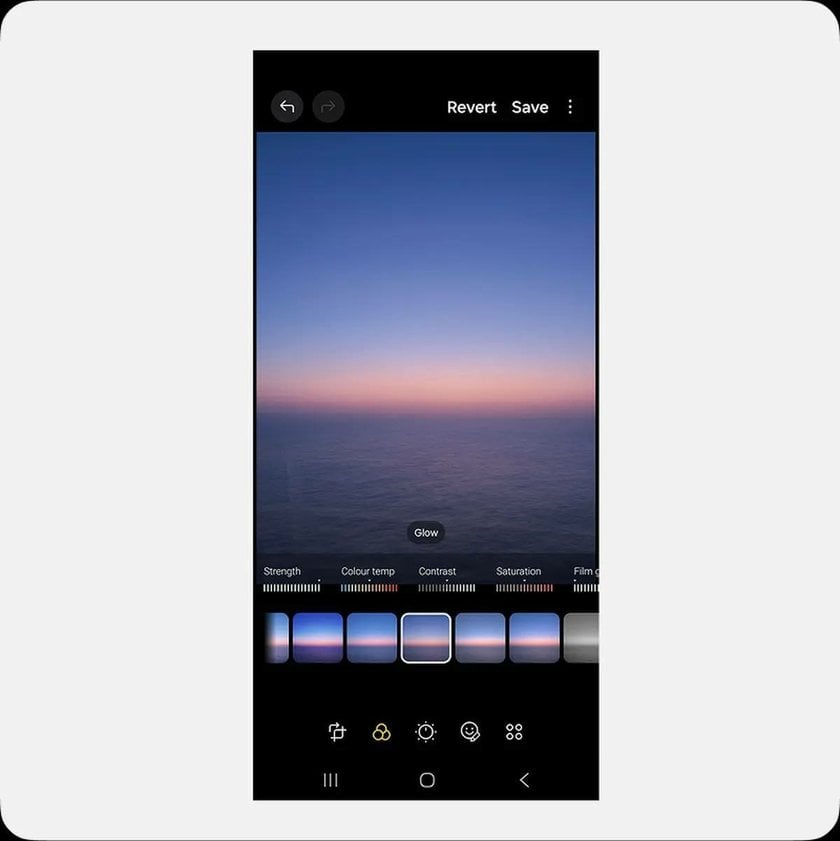
Usa filtros. Los filtros de Android pueden dar a la foto el toque que le falta. Pero el exceso se nota enseguida, así que no te pases.
Aun así, las funciones integradas solo pueden mejorar una foto hasta cierto punto. Como sus posibilidades son limitadas, hemos reunido las mejores aplicaciones para quitar el desenfoque de las fotos en Android.
Las 3 mejores apps para corregir fotos borrosas
En los casos más extremos, puede ser útil recurrir también a una app de edición de fotos para Android. Hay muchas buenas opciones; veamos algunas y lo que ofrecen.
Luminar
 Incluye una herramienta para corregir distintos tipos de desenfoque. Supersharp AI de Luminar reduce tanto la falta de nitidez general como el desenfoque provocado por el movimiento. Puedes elegir la intensidad del enfoque: baja, media o alta. Cuando subes una imagen, la herramienta para mejorar la nitidez de las fotos con IA te sugiere ajustes para conseguir una foto nítida, detallada y de alta calidad.
Lightroom Mobile
 Adobe Lightroom Mobile es otra potente aplicación de edición fotográfica que permite aumentar la nitidez y reducir el desenfoque. Cuenta con cuatro controles principales: Nitidez regula la intensidad general, Radio controla el tamaño de los detalles, Detalle ajusta la textura y Máscara ayuda a eliminar el ruido en las zonas lisas.
Snapseed
 Desarrollada por Google, es otra excelente alternativa. Snapseed es ideal para editar rápidamente y destaca por su sencillez. Concéntrate en dos controles: Nitidez aumenta el contraste de los bordes y Estructura mejora la claridad de los objetos y las texturas. Como es fácil pasarse con ambos, prueba primero a aumentar el contraste, que también ayuda a que la imagen parezca más nítida.
Herramientas online para corregir fotos borrosas de Android
Si no te apetece descargar aplicaciones, no pasa nada. Busca en Internet «mejorador de nitidez de imágenes online» o «quitar desenfoque a una imagen Android» y encontrarás muchas opciones. La desventaja es que la calidad final puede ser menor, ya que algunas herramientas gratuitas comprimen las imágenes de forma agresiva. También conviene tener en cuenta la privacidad: al utilizar un servidor de terceros, tus datos personales podrían quedar expuestos.
Cómo evitar las fotos borrosas en Android
Siempre es mejor evitar que las fotos salgan desenfocadas que intentar arreglarlas después. Veamos qué puedes hacer para conseguir imágenes nítidas.
Estabiliza el móvil
 Para evitar el desenfoque por movimiento, sujeta el móvil con más firmeza. Si necesitas una estabilidad perfecta, considera accesorios como un trípode o un monopié. Te resultarán especialmente útiles con poca luz, cuando la cámara tarda más en capturar la imagen.
Limpia la lente de la cámara
 Limpia la lente antes de pulsar el disparador, por si acaso. Sin embargo, no es buena idea hacerlo con la ropa: algunos tejidos dejan fibras y otros incluso pueden rayar la superficie. Usa siempre un material suave y seco para limpiar la cámara del móvil. Lo ideal es un paño de microfibra.
Ajusta la configuración
 No te saltes estos pequeños ajustes para corregir fotos borrosas y conseguir una imagen nítida:
Enfoque. No dependas por completo del enfoque automático: toma el control. Toca siempre la zona exacta que quieres mantener nítida.
Exposición. Si la imagen está demasiado oscura o clara, toca la pantalla. Después, desliza hacia arriba el control con el icono del sol para aclararla o hacia abajo para oscurecerla.
Velocidad de obturación. Para fotografiar algo en movimiento, selecciona el modo Pro y configura una velocidad de obturación rápida.
También conviene evitar el zoom digital, ya que reduce la nitidez. En su lugar, acércate físicamente al sujeto que estás fotografiando.
Soluciona los problemas habituales
 Si los resultados no mejoran y las fotos siguen saliendo borrosas, prueba estos pasos:
Reinicia la aplicación de cámara o el propio dispositivo Android;
borra la caché de la cámara;
actualiza el software si hay alguna actualización disponible;
restablece los ajustes de la cámara si nada más funciona.
¿Ya lo has probado todo y agotado las opciones? Aún queda una: contactar con el equipo de asistencia de Android. Si los pasos habituales no dan resultado, deja que los expertos se encarguen.
Conclusiones para corregir fotos borrosas
Hay varias formas de mejorar la nitidez, desde ajustar la configuración manualmente hasta usar aplicaciones de terceros. A veces, la solución es todavía más sencilla: basta con limpiar la lente de la cámara. Puede que una de estas opciones sea la adecuada para ti; lo importante es que ahora sabes cómo conseguir fotos más nítidas en Android.
 >
>


