


November 18
12 min. to read
So korrigieren Sie ein unscharfes Bild auf Android, ohne stundenlang daran herumzubasteln
Keine Sorge – und gib deine fotografischen Fähigkeiten noch nicht auf. Heute sehen wir uns die häufigsten Ursachen für unscharfe Bilder an und erklären ganz konkret, wie du Fotos auf Android schärfer bekommst.
Warum Android-Fotos unscharf sind
 Unschärfe, ein falscher Fokus und eine geringe Bildqualität haben oft überraschend einfache Ursachen. Tatsächlich lassen sich diese Probleme so leicht beheben, dass du vielleicht selbst staunst. Entscheidend ist: Schon kleine Korrekturen können die Qualität deiner Fotos sofort verbessern. Schauen wir uns die typischen Fehler an.
Bewegungsunschärfe
Diese Unschärfe entsteht häufig durch Bewegung – meist gibt es zwei Ursachen. Erstens bewegt sich das Motiv zu schnell, sodass das Foto unscharf wird. Zweitens, und das kommt häufiger vor, verwackelt die Kamera durch unruhige Hände oder weil du das Smartphone ungünstig hältst.
Schlechtes Licht
Schwache Lichtverhältnisse sind ein häufiger Grund für unscharfe Aufnahmen. Bei wenig Licht bekommt der kleine Sensor deines Geräts nicht genug Licht, um ein klares Bild aufzunehmen. Das führt oft zu drei Problemen: digitalem Rauschen, dem Verlust feiner Details und einer starken Glättung von Bilddetails. Außerdem muss die Kamera länger belichten, und jede Bewegung während dieser Zeit verursacht schnell deutliche Unschärfe.
Fokusprobleme
Du schaust dir das Foto an, aber der Fokus sitzt nicht? Statt des gewünschten Motivs ist der Hintergrund oder ein anderes Objekt scharf? Dann liegt es wahrscheinlich am Autofokus. Vielleicht machst du zu viele Fotos in zu kurzer Zeit. Oder Nebel und schlechtes Licht sorgen für wenig Kontrast und bringen den Autofokus durcheinander.
Wenn du zu nah herangehst, kann ebenfalls das ganze Bild unscharf werden. Jedes Objektiv hat einen Mindestabstand, ab dem es fokussieren kann. Unterschreitest du ihn, kann die Kamera das Motiv nicht mehr klar erfassen.
Verschmutzte Linse
Du hast bestimmt schon gesehen, wie manche Menschen vor dem Fotografieren die Smartphone-Linse abwischen – und das ist eine gute Idee. Fingerabdrücke und Schlieren sind häufig der direkte Grund für unscharfe oder falsch fokussierte Aufnahmen. Mach es dir deshalb zur Gewohnheit, die Kameralinse regelmäßig zu prüfen.
Weitere Ursachen
Unscharfe Fotos können auch durch kleine Fehler in den Einstellungen entstehen. Prüfe, ob du die Kamera auf eine niedrigere Auflösung eingestellt hast, als der Sensor eigentlich unterstützt. Auch eine Handyhülle kann stören, wenn sie die Linse oder den Sensor teilweise verdeckt und dadurch den Fokus beeinträchtigt.
Sehen wir uns zunächst einfache Möglichkeiten an, deine Fotos direkt mit den Android-Einstellungen und den integrierten Funktionen zu verbessern.
Unscharfe Bilder mit integrierten Werkzeugen korrigieren
Android bietet bereits integrierte Werkzeuge, mit denen du Fotos verbessern kannst. Das kannst du tun:
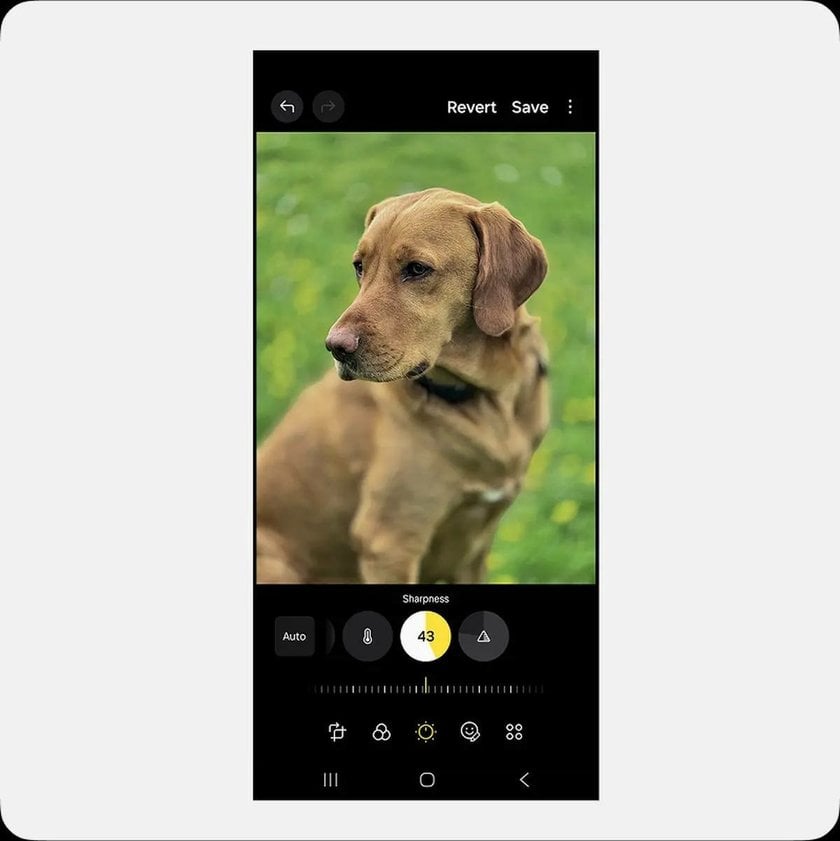
Aufnahme schärfen. Probiere die Regler für Schärfe und Klarheit aus. Wenn das Foto nur leicht weichgezeichnet ist und du es schnell korrigieren möchtest, reicht das oft schon aus.
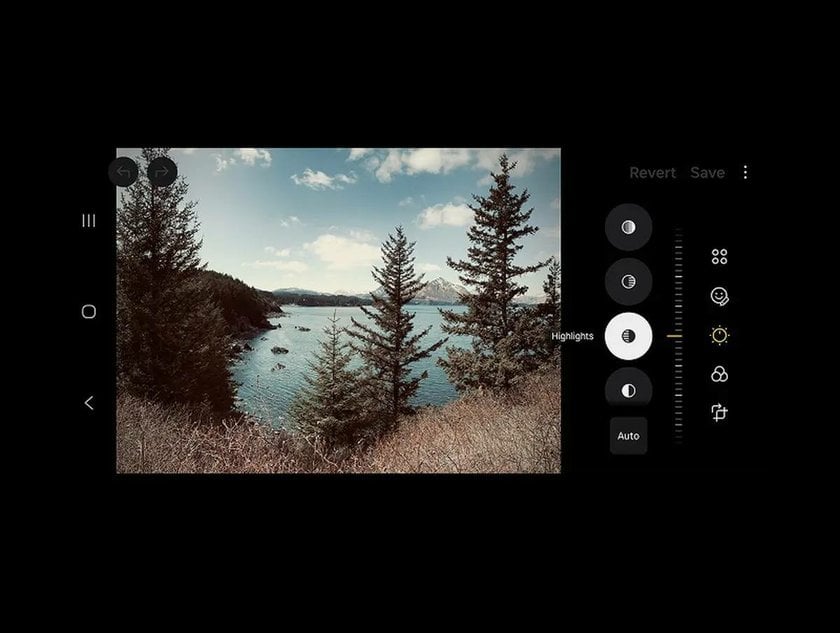
Helligkeit und Kontrast erhöhen. Bei dunklen Fotos gehen in den Schatten oft Details verloren. Hole sie zurück, indem du die Regler für Helligkeit und Kontrast anpasst.
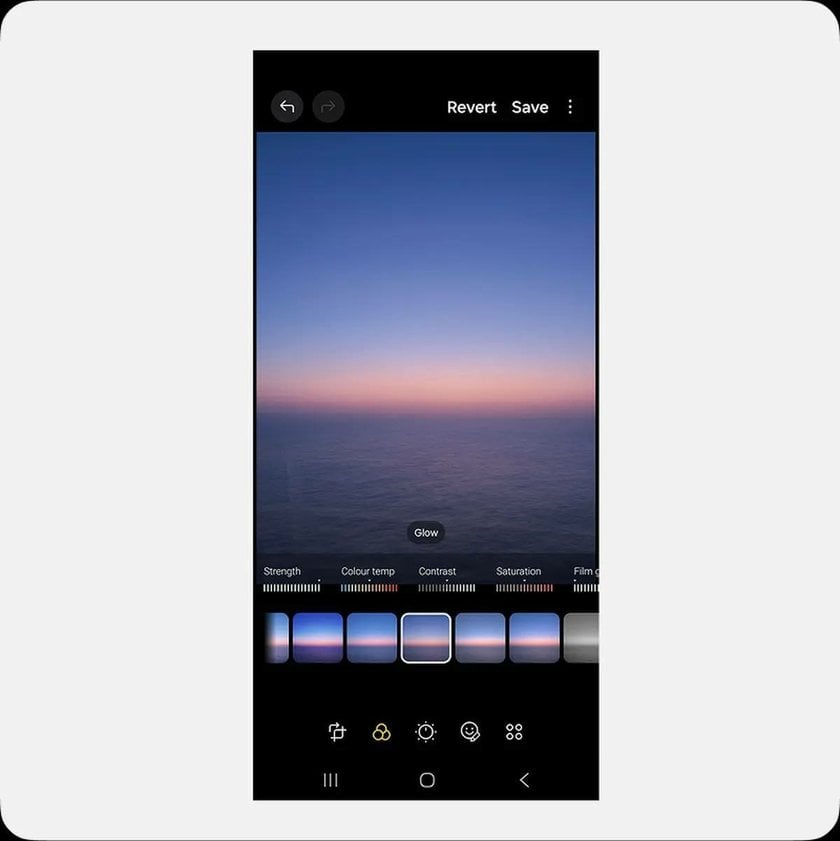
Filter verwenden. Die Filter von Android können einem Bild den letzten Schliff geben. Zu viele Filter wirken allerdings schnell übertrieben – also setze sie sparsam ein.
Trotzdem können die integrierten Funktionen ein Foto nur bis zu einem gewissen Grad verbessern. Da ihre Möglichkeiten begrenzt sind, haben wir die besten Apps zusammengestellt, mit denen du unscharfe Android-Fotos schärfen kannst.
Die 3 besten Apps zum Schärfen unscharfer Fotos
In besonders hartnäckigen Fällen kann zusätzlich eine Fotoeditor-App für Android nötig sein. Es gibt viele gute Optionen auf dem Markt. Sehen wir uns einige davon und ihre Funktionen genauer an.
Luminar
 Das Programm bietet ein Werkzeug, das verschiedene Arten von Unschärfe gezielt korrigiert. Luminar verwendet Supersharp AI, um allgemeine Unschärfe ebenso wie Bewegungsunschärfe zu reduzieren. Die Schärfestärke kannst du auf Niedrig, Mittel oder Hoch einstellen. Sobald du ein Bild hochlädst, schlägt das Werkzeug zum Schärfen von Bildern mit KI passende Anpassungen vor, damit ein klares, detailreiches und hochwertiges Foto entsteht.
Lightroom Mobile
 Adobe Lightroom Mobile ist eine weitere leistungsstarke Bildbearbeitungs-App, die Werkzeuge zum Schärfen und Reduzieren von Unschärfe bietet. Dafür gibt es vier wichtige Regler: Mit „Schärfen“ bestimmst du die Gesamtstärke, mit „Radius“ die Größe der Details, mit „Details“ den Texturumfang und mit „Maskieren“ reduzierst du Rauschen in glatten Bildbereichen.
Snapseed
 Diese von Google entwickelte App ist eine weitere gute Alternative. Snapseed eignet sich hervorragend für schnelle, unkomplizierte Bearbeitungen. Konzentriere dich auf zwei Regler: „Schärfen“ erhöht den Kantenkontrast, „Struktur“ verbessert die Klarheit von Objekten und Texturen. Da sich beide Einstellungen leicht übertreiben lassen, erhöhe zuerst den Kontrast – auch dadurch wirkt das Bild schärfer.
Online-Tools zum Schärfen unscharfer Android-Bilder
Wenn du keine App herunterladen möchtest, ist das völlig in Ordnung. Suche online nach „Online-Bildschärfer“ oder „Android-Bild unscharf entfernen“; du findest viele Optionen. Allerdings kann die Ausgabequalität geringer sein, weil manche kostenlosen Online-Tools Bilder stark komprimieren. Auch der Datenschutz ist ein Thema: Du nutzt einen Server eines Drittanbieters, wodurch persönliche Daten offengelegt werden könnten.
So verhinderst du unscharfe Fotos auf Android
Es ist besser, unscharfe Fotos von vornherein zu vermeiden, als später mit ihnen zu kämpfen. Sehen wir uns an, was du tun kannst, damit deine Bilder scharf bleiben.
Professionelle Bearbeitung. Immer griffbereit.
Luminar auf dem Smartphone verwenden
Smartphone stabil halten
 Halte dein Smartphone fest, damit keine Bewegungsunschärfe entsteht. Noch mehr Stabilität bieten Hilfsmittel wie ein Stativ oder Einbeinstativ. Das ist besonders bei wenig Licht hilfreich, weil die Kamera dann länger braucht, um ein Bild aufzunehmen.
Kameralinse reinigen
 Wische die Linse vorsichtshalber ab, bevor du den Auslöser drückst. Deine Kleidung eignet sich dafür jedoch nicht gut: Manche Stoffe hinterlassen Fasern oder können die Oberfläche sogar zerkratzen. Reinige die Smartphone-Kamera daher nur mit einem weichen, trockenen Tuch. Ideal ist ein Mikrofasertuch.
Einstellungen fein abstimmen
 Überspringe diese kleinen Anpassungen nicht, wenn du unscharfe Fotos schärfen und für klare Ergebnisse sorgen möchtest:
Fokus. Verlasse dich nicht blind auf den Autofokus, sondern übernimm selbst die Kontrolle. Tippe immer genau auf den Bereich, der scharf sein soll.
Belichtung. Wenn das Bild zu dunkel oder zu hell wirkt, tippe auf den Bildschirm. Ziehe den Regler mit dem Sonnensymbol nach oben, um das Bild aufzuhellen, oder nach unten, um es abzudunkeln.
Verschlusszeit. Wähle für bewegte Motive den Pro-Modus und stelle eine kurze Verschlusszeit ein.
Vermeide außerdem den digitalen Zoom, da er die Bildschärfe verringert. Gehe stattdessen einfach näher an dein Motiv heran.
Häufige Probleme beheben
 Wenn die Ergebnisse weiterhin nicht besser werden und deine Fotos immer wieder unscharf sind, probiere Folgendes:
Starte die Kamera-App oder das Android-Gerät neu;
leere den Kamera-Cache;
aktualisiere die Software, falls ein Update verfügbar ist;
setze die Kameraeinstellungen zurück, wenn nichts anderes hilft.
Du hast alles versucht und alle Möglichkeiten ausgeschöpft? Dann bleibt noch eine Option: Wende dich an den Android-Support. Wenn die üblichen Schritte zur Fehlerbehebung nicht helfen, überlass es den Fachleuten.
Abschließende Tipps zum Korrigieren unscharfer Fotos
Es gibt verschiedene Möglichkeiten, Fotos schärfer zu machen – von manuellen Einstellungen bis hin zu Apps von Drittanbietern. Manchmal ist die Lösung noch einfacher: Ein kurzer Wisch über die Kameralinse reicht möglicherweise schon. Welche Methode für dich am besten ist, hängt vom Einzelfall ab. Wichtig ist, dass du jetzt weißt, wie du unscharfe Android-Fotos klarer bekommst.
 >
>


