Pläne ansehen

Effizienter Foto-Editor für Stapelbearbeitung

Die Stapelbearbeitung, auch Batch-Editing oder Massenbildbearbeitung genannt, ist eine Technik, die in verschiedenen Bereichen eingesetzt wird, insbesondere in der Fotografie, dem Grafikdesign, der Videobearbeitung und der Textverarbeitung, um Zeit zu sparen und den Bearbeitungsprozess zu rationalisieren.

Probier's jetzt aus

Der Reiz der Stapelbearbeitung von Bildbearbeitungsprogrammen in der modernen Inhaltserstellung
Mit einem Bildbearbeitungsprogramm wie Luminar Neo ist es ein Leichtes, ein einheitliches Erscheinungsbild für alle Fotos zu erzielen, so dass sie dank der Massenbildbearbeitung einen einheitlichen Stil aufweisen und das Auge erfreuen.
(2)
(3)
(4)
(5)
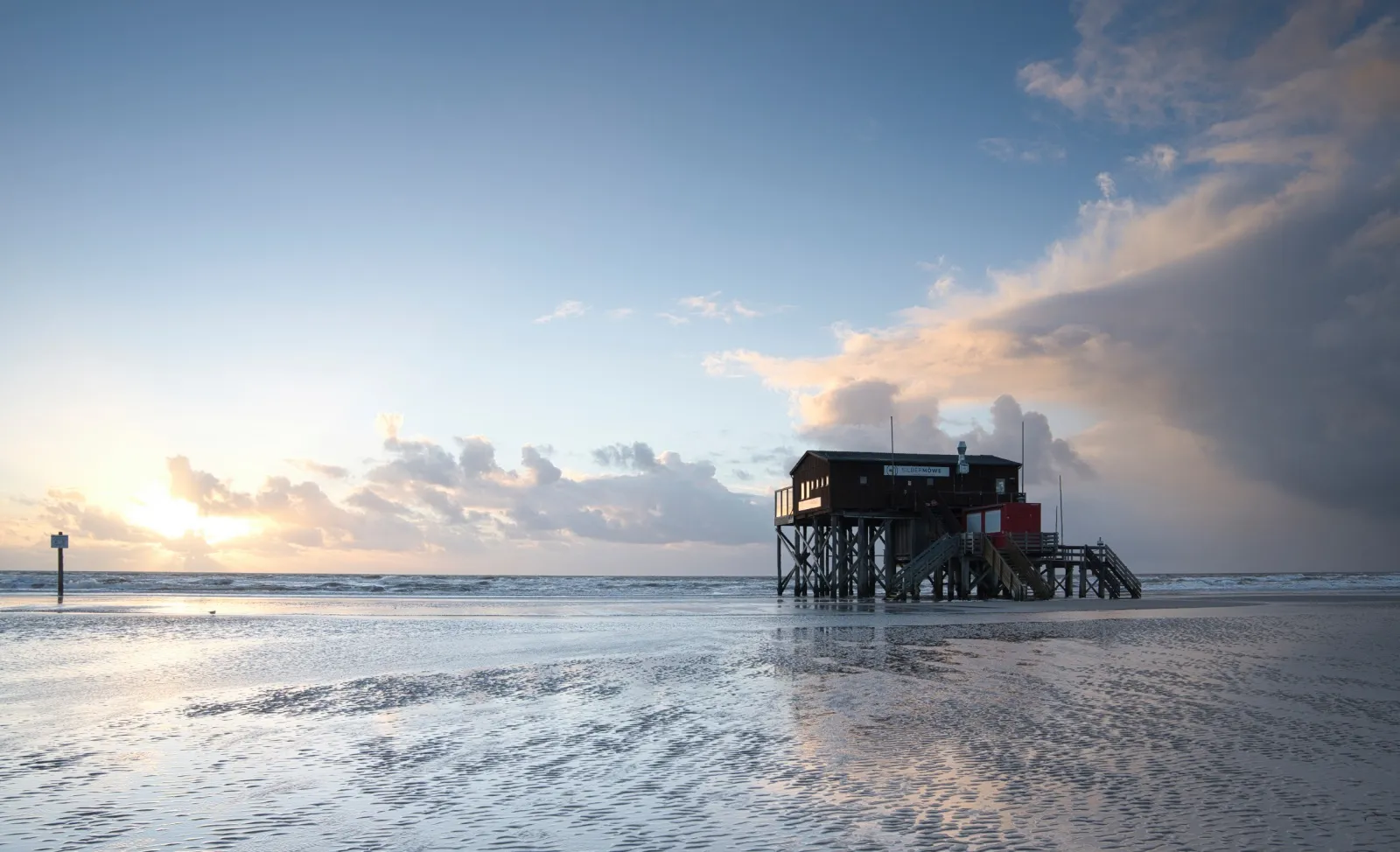
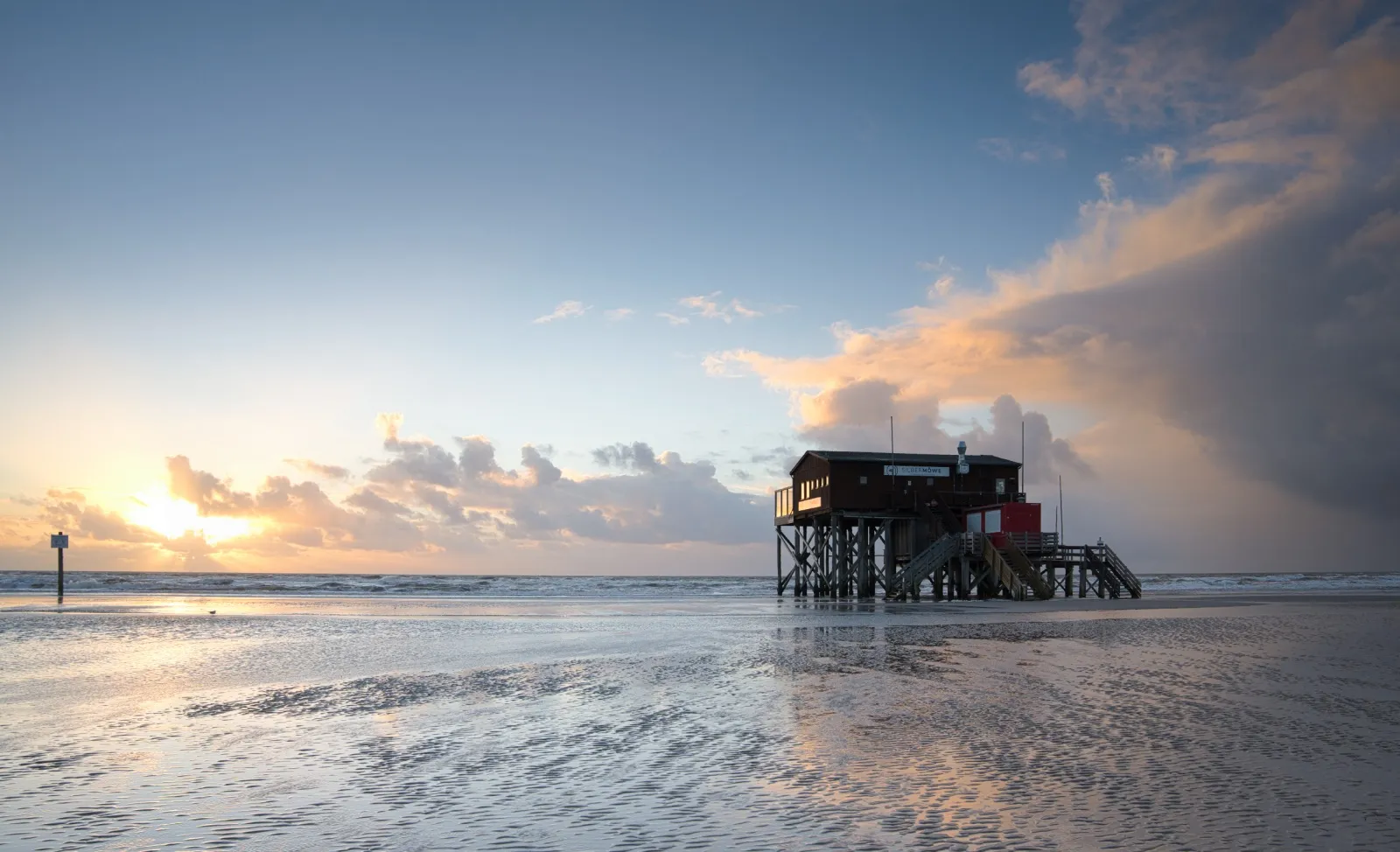
Vorher
After

Warum unser Massenbild-Editor überragend ist?

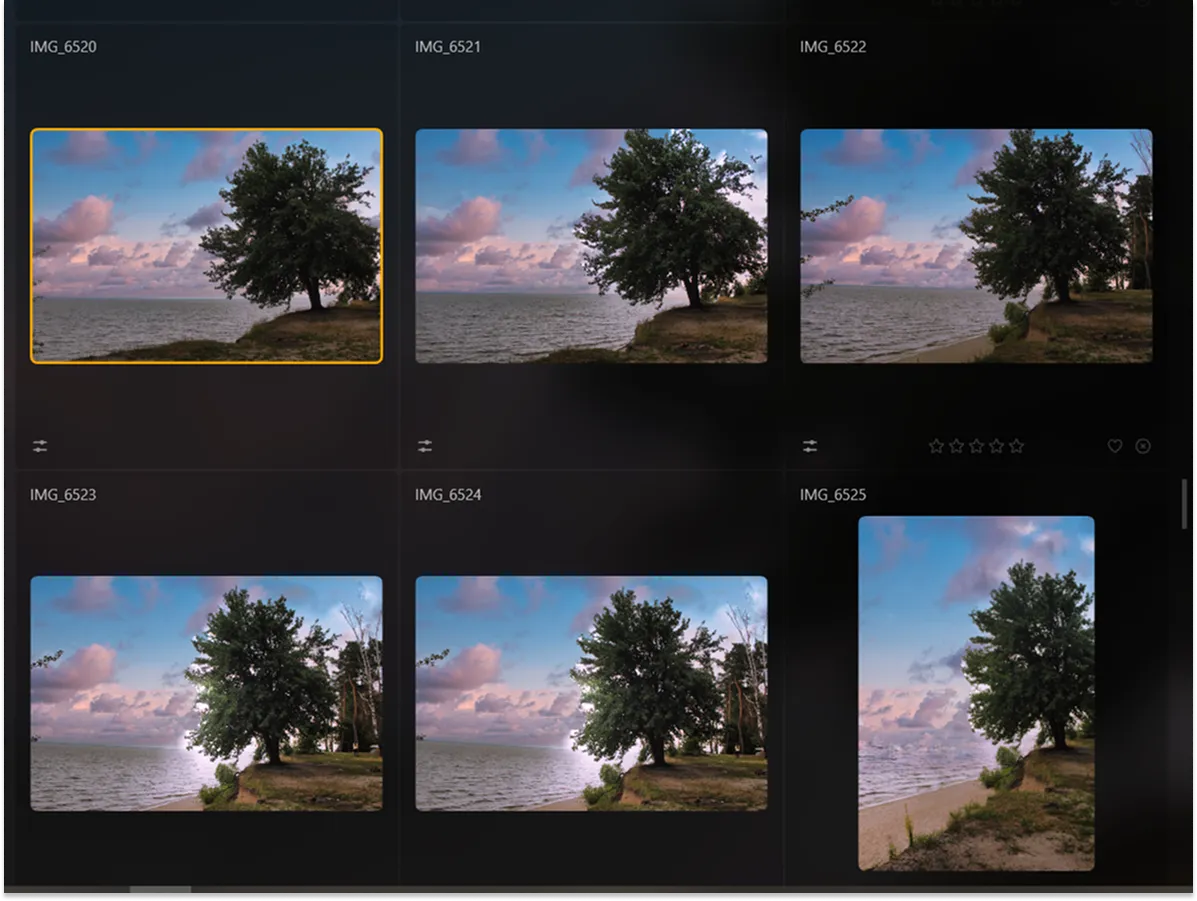
Mit Luminar Neo kannst du Anpassungen für mehrere Fotos mit nur wenigen Klicks synchronisieren. Wenn du mit der Bearbeitung eines Fotos fertig bist, kannst du dieselben Anpassungen problemlos auf dein gesamtes Fotoshooting anwenden!

Die Vielseitigkeit der Stapelbearbeitung von Fotos
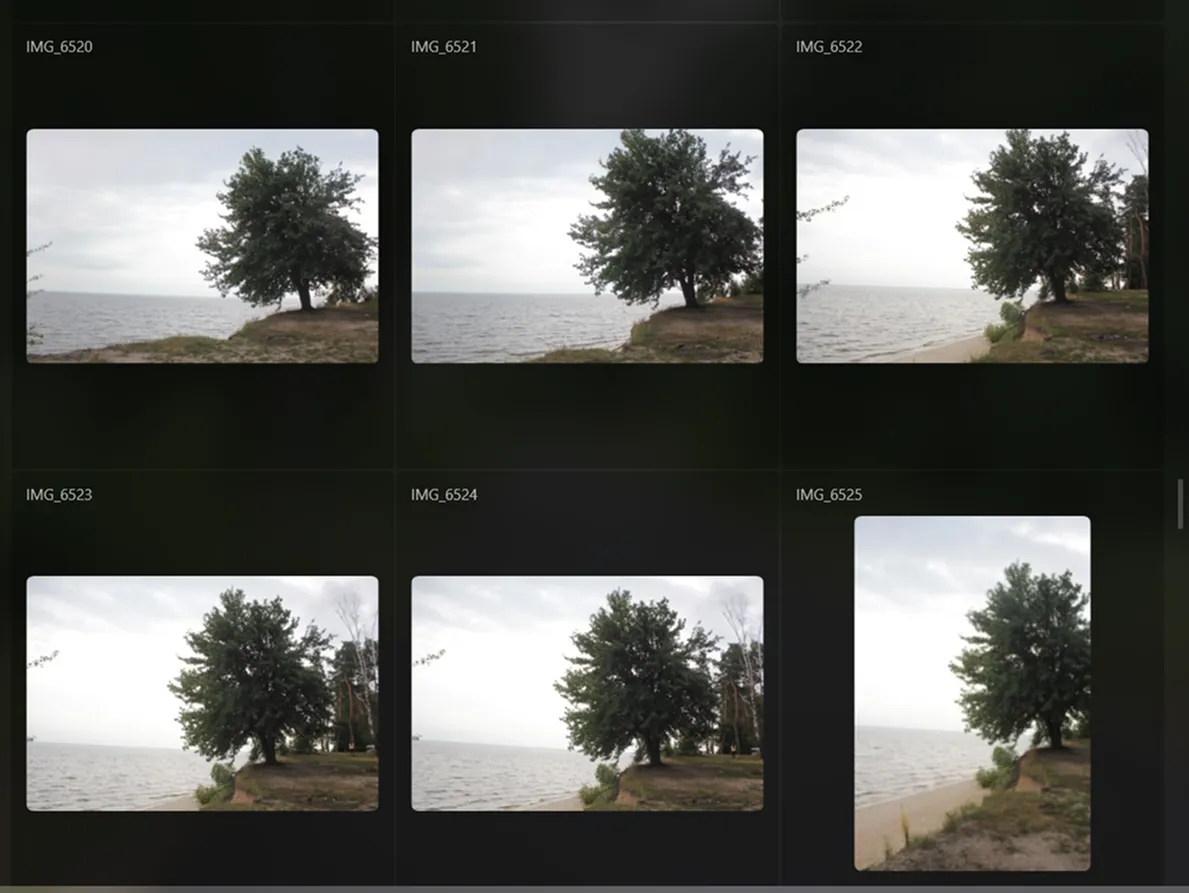
Die Stapelverarbeitung ist für viele Fotografen eine wertvolle Funktion, da sie Zeit spart, Fehler reduziert und die Effizienz erhöht, sodass du dich auf die Aspekte deiner Arbeit konzentrieren kannst, die deine einzigartigen Fähigkeiten und deine Kreativität erfordern.
(6)
(7)
(8)
Vorher
After

Wie kannst du deinen Workflow mit einem Bildverbesserung in Stapelverarbeitung optimieren?

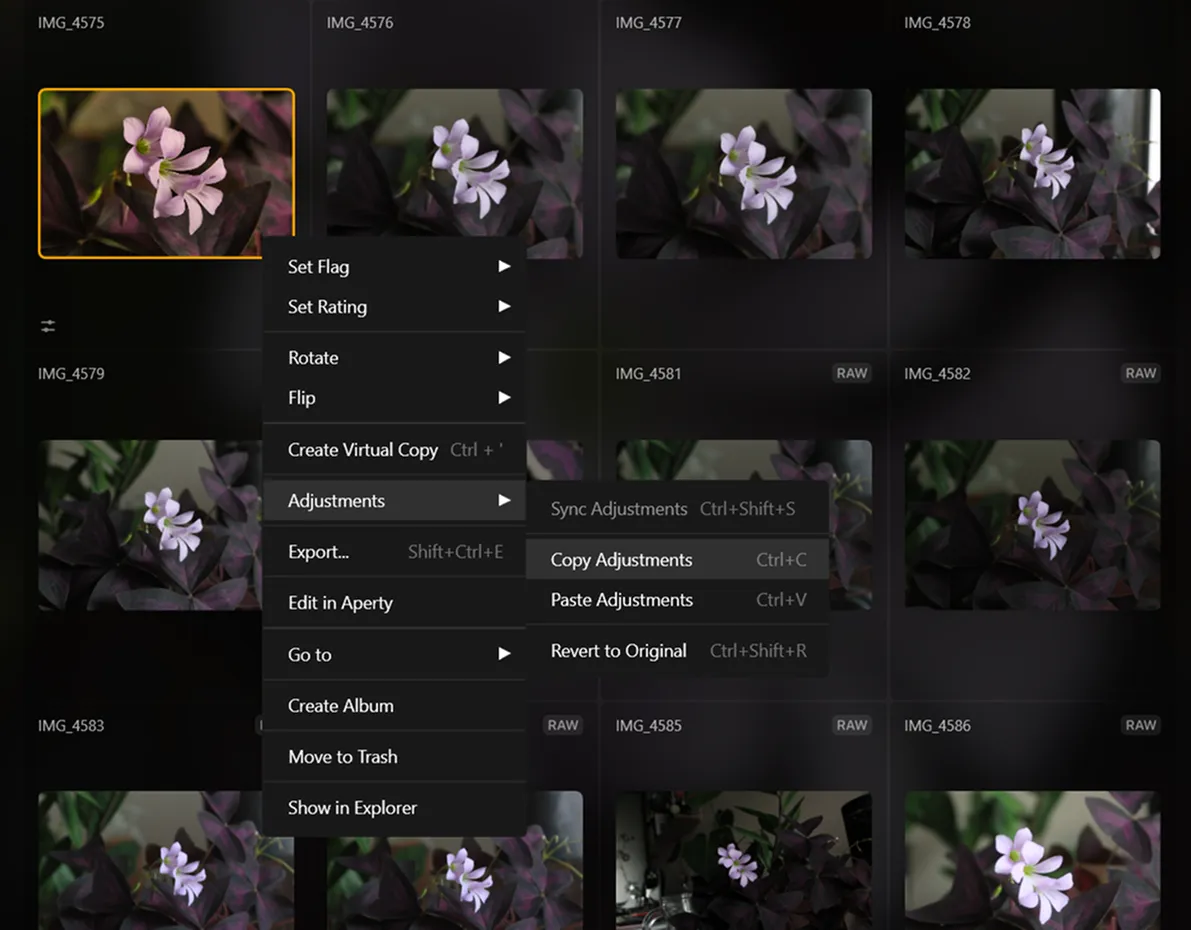
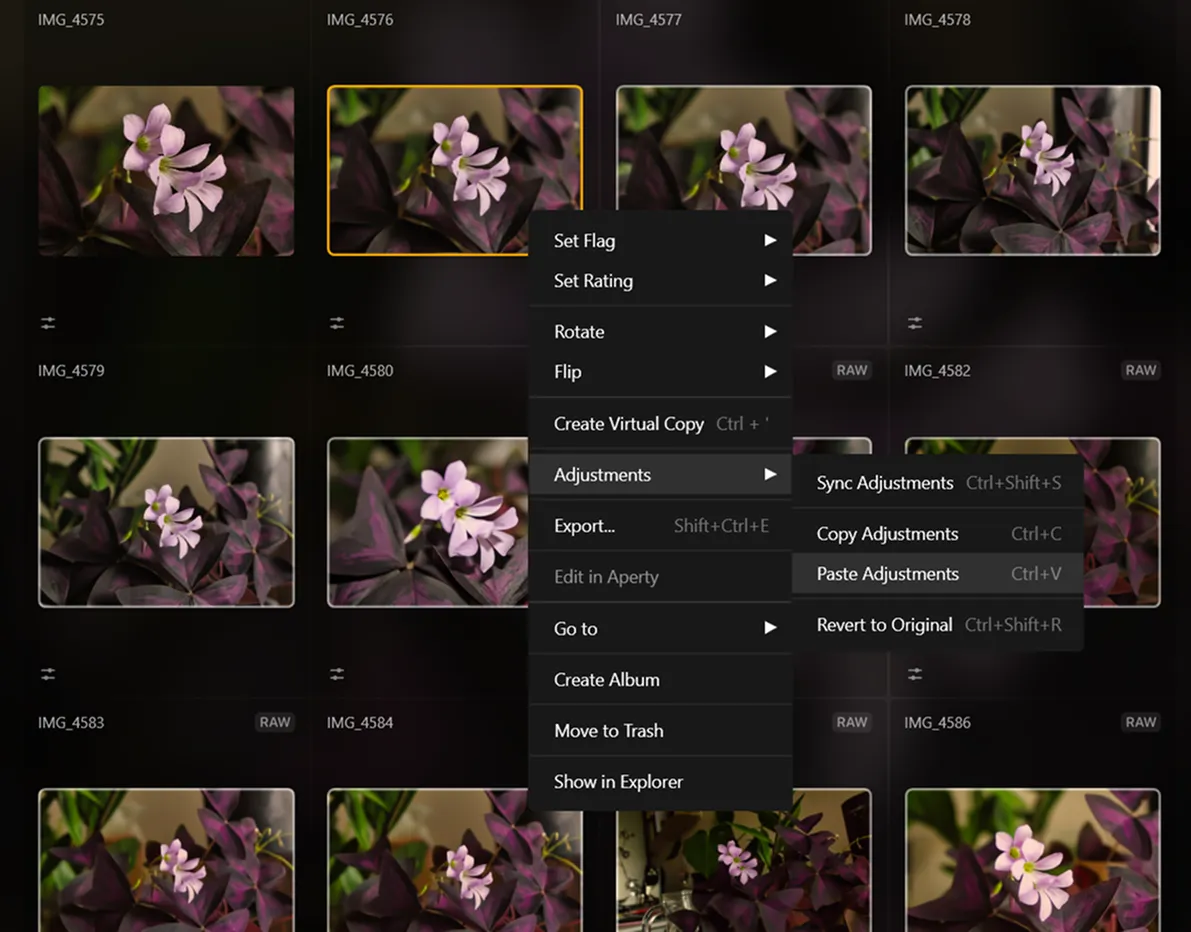
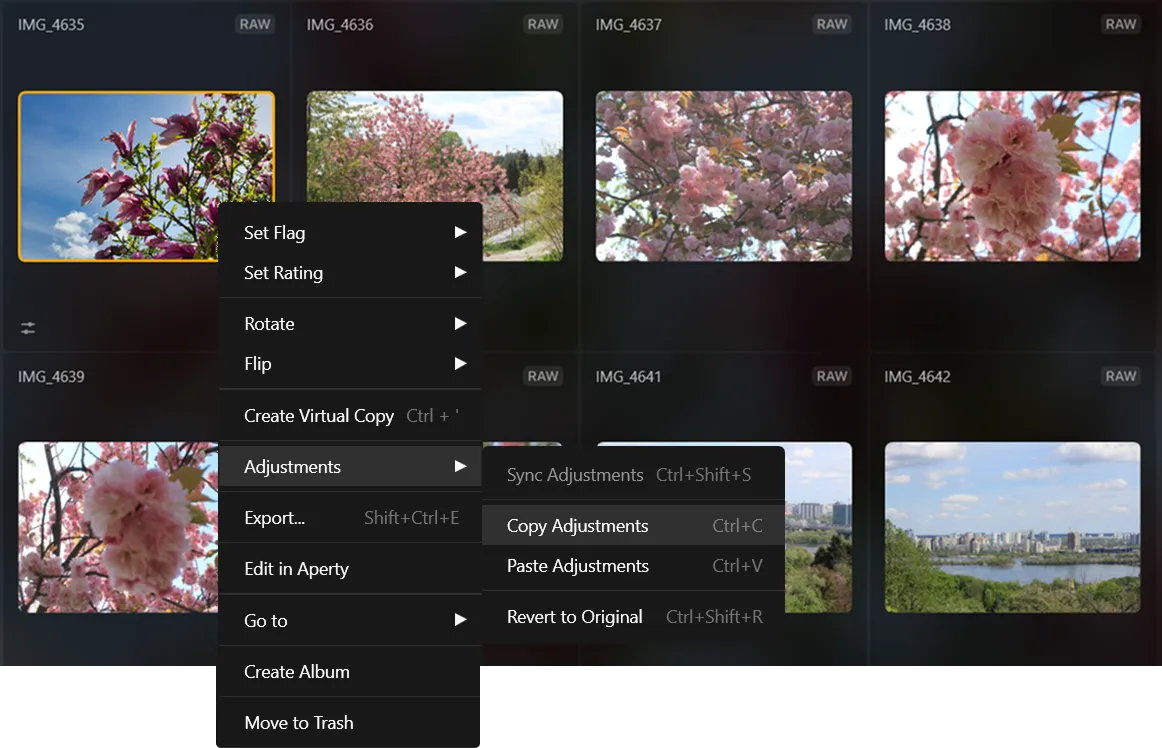
Wenn du mehrere Fotos gleichzeitig bearbeiten möchtest, kannst du den Befehl Anpassungen synchronisieren verwenden, um die Stapelprozess durchzuführen.

(9)

Passe das erste Foto einer Serie an.

(10)

Wenn das erste Bild ausgewählt ist, wähle einfach die restlichen Bilder aus.

(11)

Klicke mit der rechten Maustaste auf das erste Bild, klicke auf Anpassungen und wähle dann Anpassungen synchronisieren, um die Bilder mit dem ersten Bild zu synchronisieren.

(12)

Verwenden Sie abschließend den Befehl Exportieren, um mehrere Fotos im Stapel zu exportieren.

Entdecke weitere Funktionen

Luminar Neo verfügt über zahlreiche weitere Funktionen, mit denen du deine Fotos schneller und einfacher bearbeiten kannst
(13)
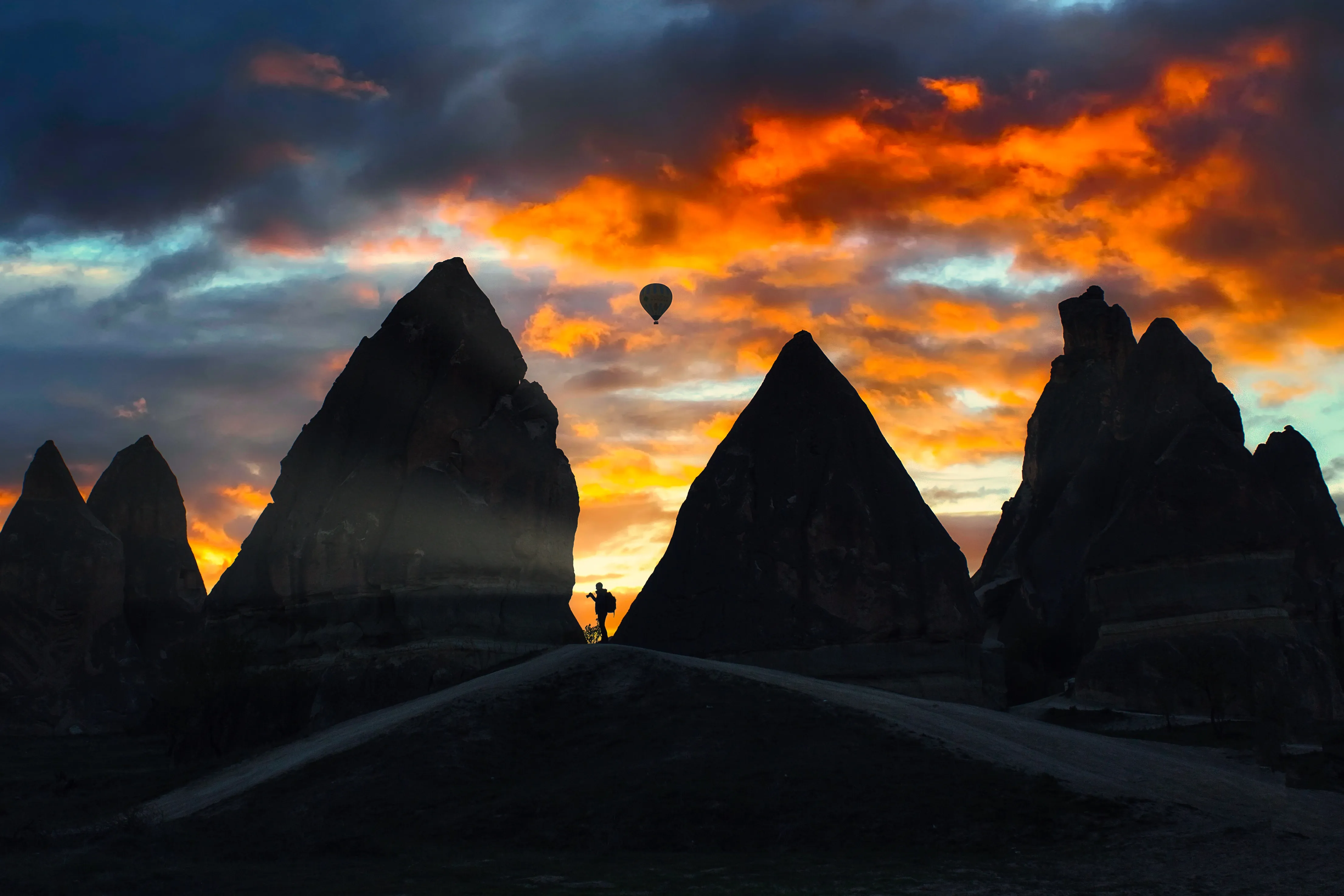
Goldene Stunde
(14)
(15)
Vorher
After
© shutterstock
Goldene Stunde
Erlebe den warmen, weichen Glanz von Sonnenauf- und -untergang, unabhängig von der Aufnahmezeit.
(16)
Foto-Restaurierung
(17)
(18)
Vorher
After
© Ksenia Kazak
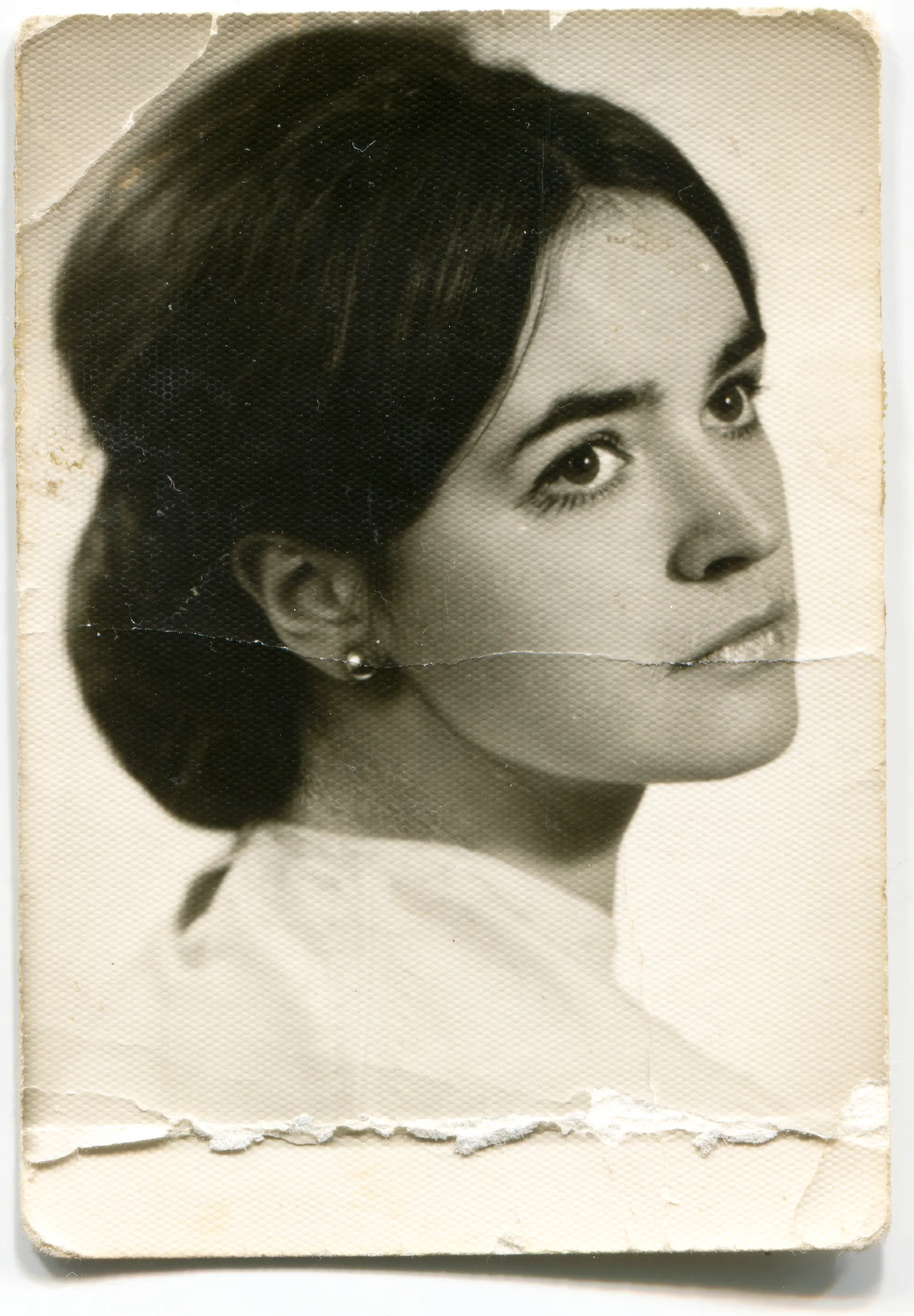
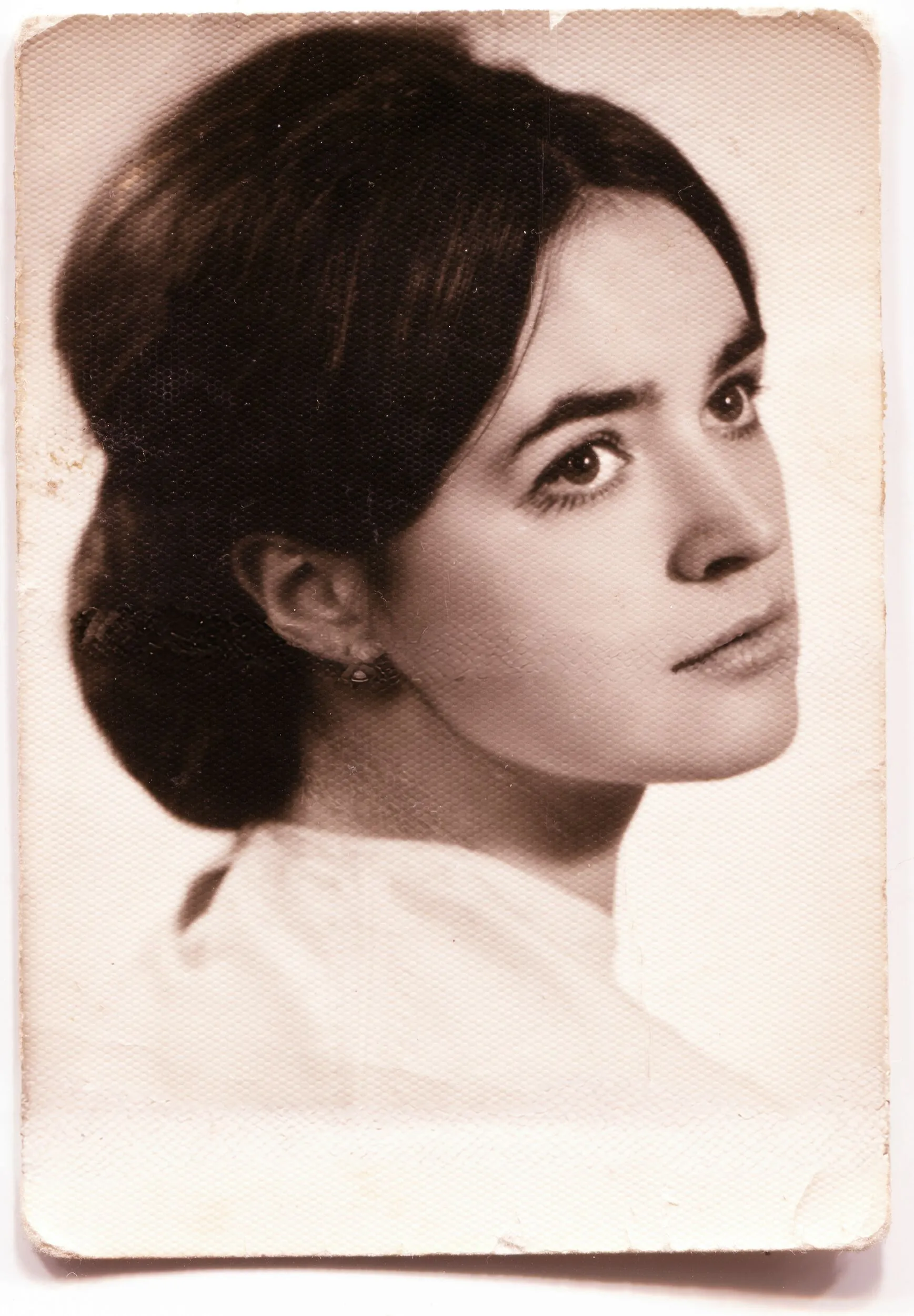
Foto-Restaurierung
Verwandle alte Fotos in atemberaubende, verjüngte Bilder mit der Magie von AI-basierter Fotowiederherstellung
(19)
Präzise Bildnachfärbung
(20)
(21)
Vorher
After
© Lisa
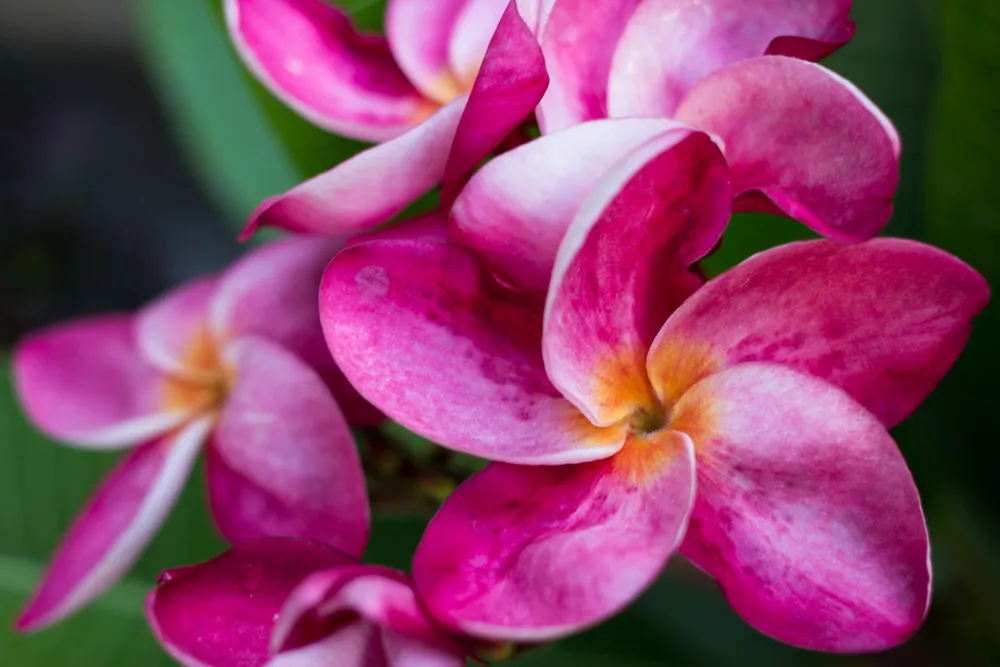
Präzise Bildnachfärbung
Passe deinen Stil oder deine Stimmung perfekt mit lebendigen Farbanpassungen an.
(22)
Neu belichtenAI
(23)
(24)
Vorher
After
© Ksenia Kazak
Neu belichtenAI
Neu belichten AІ für natürliches Licht in deinen Fotos
(25)
Superkontrast
(26)
(27)
Vorher
After
© mathewbrowne_anglesey
Superkontrast
Eröffne dir perfekten Kontrast, indem du Lichter, Mitteltöne und Schatten präzise anpasst.
(28)
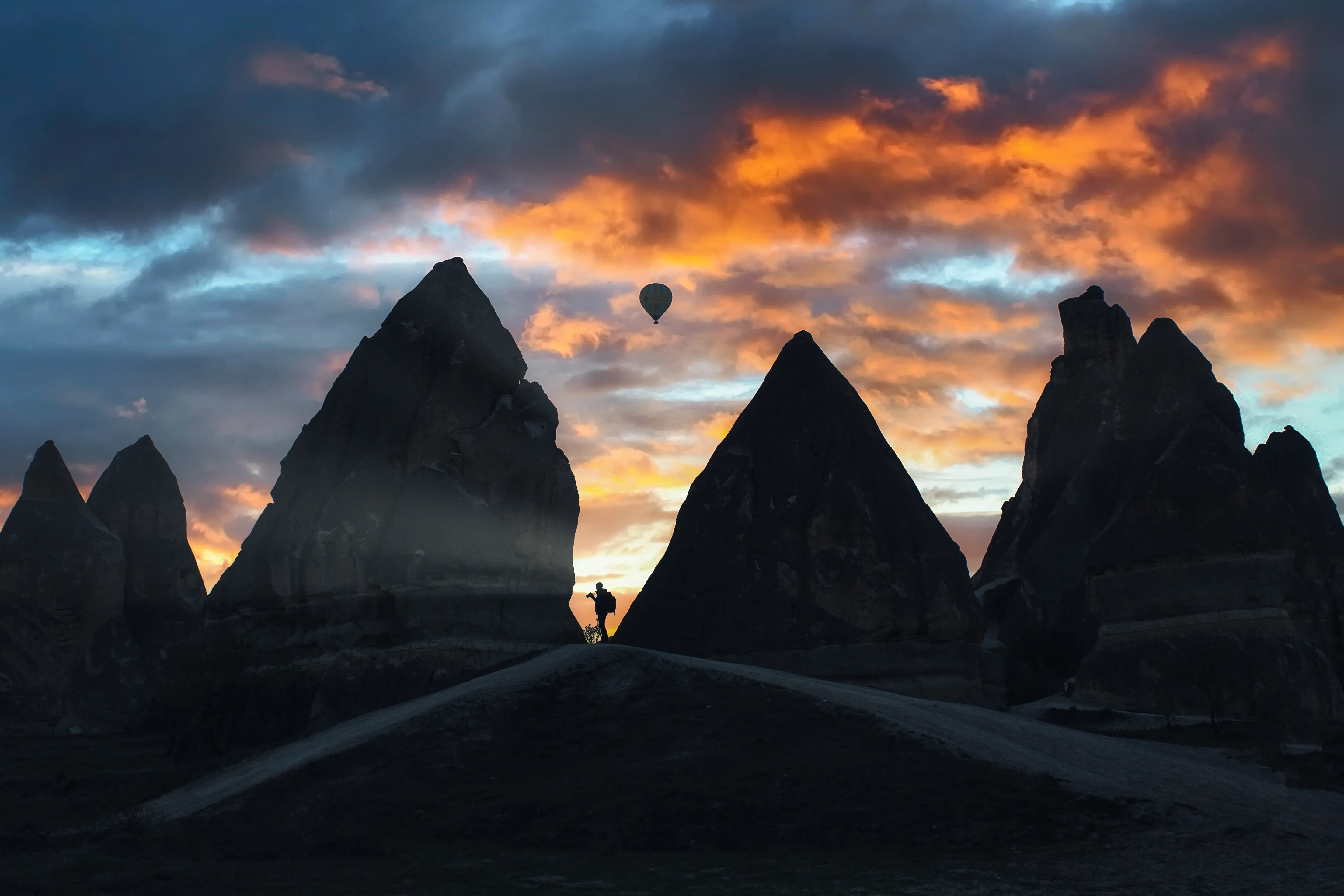
Visuelle Aufwertung durch Abdunkeln
(29)
(30)
Vorher
After
© reewungjunerr
Visuelle Aufwertung durch Abdunkeln
Experimentiere mit Tools, um deinen Bildern Dramatik, Geheimnisse oder eine stimmungsvolle Atmosphäre zu verleihen.

Eine Anwendung und ein Plugin
Für MacOS & Windows

  • Leistungsstarker AI-Editor
  • technische Unterstützung 24 Stunden / 7 Tage die Woche

  • 30 Tage Geld-zurück-Garantie

  • Mach bei unseren Communities mit

Die am häufigst gestellten Fragen

Was ist ein Fotoeditor zur Stapelbearbeitung und wie funktioniert das mit Luminar Neo?

Luminar Neo, Stapelverarbeitung ist dank der Funktion Anpassungen synchronisieren ganz einfach. Das funktioniert genau wie der Befehl Kopieren-und-Einfügen! Wenn du mit der Bearbeitung eines Fotos fertig bist, klicke mit der rechten Maustaste darauf und wähle Anpassungen synchronisieren.

Kann ich Bearbeitungen an einem Foto in der Vorschau anzeigen, bevor ich sie auf alle anwende, um Konsistenz zu gewährleisten?

Ja. In Luminar Neo können Sie zunächst ein Foto vollständig bearbeiten, eine Vorschau des Ergebnisses anzeigen und diese Anpassungen dann kopieren und auf andere Bilder anwenden. So können Sie den Look testen, Einstellungen feinabstimmen und erst dann die Bearbeitungen auf einen größeren Bildsatz synchronisieren, um einen einheitlichen Stil zu gewährleisten.

Welche Arten von Bearbeitungen kann ich mit dem Batch-Foto-Editor vornehmen?

Mit der Funktion Anpassungen synchronisieren kannst du alle Bearbeitungen, die du an einem Foto vorgenommen hast, auf ein anderes Foto anwenden, mit Ausnahme des Tools Zuschneiden.

Gibt es eine Begrenzung für die Anzahl der Fotos, die ich in einem Stapel bearbeiten kann?

Wähle so viele Fotos aus, wie du kannst, und führe die Synchronisierung der Massenbearbeitung der Fotos durch. Aber je mehr Fotos du auswählst, desto mehr RAM wird beansprucht und der Prozess dauert länger.

Wer kann vom Luminar Neo-Batch-Bildbearbeitungsprogramm profitieren?

Der Luminar Neo-Batch-Bildbearbeiter ist besonders wertvoll für:
- Eventfotografen: Bearbeiten Sie schnell große Mengen an Fotos von Hochzeiten, Konzerten und Firmenveranstaltungen und sorgen Sie dabei für einen einheitlichen Look.
- Immobilienfotografen: Wenden Sie einheitliche Beleuchtungs-, Farb- und Tonwertkorrekturen auf gesamte Immobilienaufnahmen an.
- Naturfotografen: Bearbeiten Sie große Bilderserien effizient und bewahren Sie dabei natürliche Details und Farben.
- Werbe- und Studiofotografen: Beschleunigen Sie die Nachbearbeitung für Kampagnen, Kataloge und Kundenlieferungen.
- Content-Ersteller und Medienteams: Bereiten Sie große Fotoserien für Veröffentlichungen, Marketing und soziale Plattformen vor. Dieses Tool hilft allen, die eine große Anzahl von Fotos schneller bearbeiten müssen, ohne dabei auf professionelle Qualität und Konsistenz zu verzichten.

Warum ist Luminar Neo der beste Batch-Fotoeditor?

Luminar Neo zeichnet sich als Batch-Fotoeditor aus, da es Fotografen ermöglicht, Bearbeitungen auf mehrere Fotos zu kopieren, zu synchronisieren und anzuwenden, während die volle manuelle Kontrolle erhalten bleibt. Es kombiniert Batch-Workflows mit den professionellen Bearbeitungswerkzeugen und KI-Funktionen von Luminar, wodurch große Fotoserien schneller verarbeitet werden können, ohne auf separate Software umsteigen zu müssen.

Warum vertrauen Fotografen auf die Mehrfachbearbeitung mit Luminar Neo?

Fotografen vertrauen auf Luminar Neo für die Stapelbearbeitung, da es Massen-Workflows direkt in eine professionelle Bearbeitungsumgebung integriert. Sie können Anpassungen stapelweise anwenden und anschließend jedes Foto individuell verfeinern. Diese Flexibilität macht Luminar Neo zuverlässig für reale Aufnahmen, bei denen Konsistenz wichtig ist, aber jedes Bild dennoch einer abschließenden Kontrolle bedarf.

Sind manuelle Anpassungen nach der Stapelverarbeitung möglich?

Ja. Nach der Anwendung von Stapelbearbeitungen bleibt jedes Foto vollständig bearbeitbar. Sie können jedes Bild öffnen und Belichtung, Farbe, Details, KI-Werkzeuge, Masken oder Retuschen manuell ändern. Die Stapelbearbeitung in Luminar Neo sperrt Ihre Bearbeitungen nicht.

Wie funktioniert die Stapelbearbeitung bei hochauflösenden Bildern (Leistung, Speicherverbrauch)?

Luminar Neo unterstützt hochauflösende Bilder und Stapelverarbeitungs-Workflows, die Leistung hängt jedoch von Ihrer Hardware ab. Verarbeitungsgeschwindigkeit und Reaktionsfähigkeit werden von RAM, GPU und CPU-Leistung beeinflusst. Auf leistungsstärkeren Systemen laufen Stapelbearbeitung und Exporte schneller und flüssiger ab. Bei sehr großen Dateien kann die Anwendung und Vorschau von Bearbeitungen länger dauern, was bei professioneller Fotosoftware normal ist.
(32)