Pläne ansehen

Bokeh für einen filmreifen Unschärfeeffekt hinzufügen

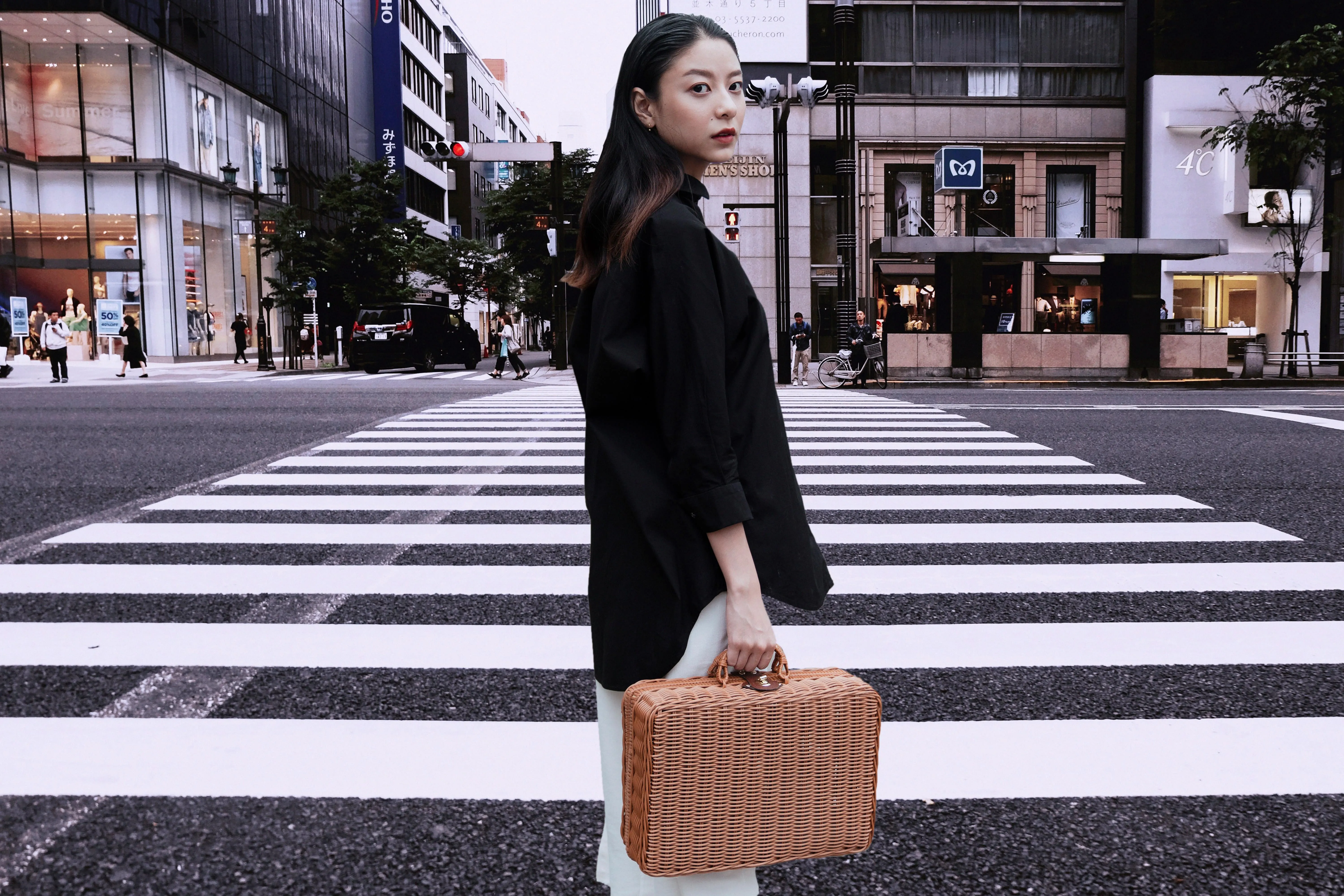
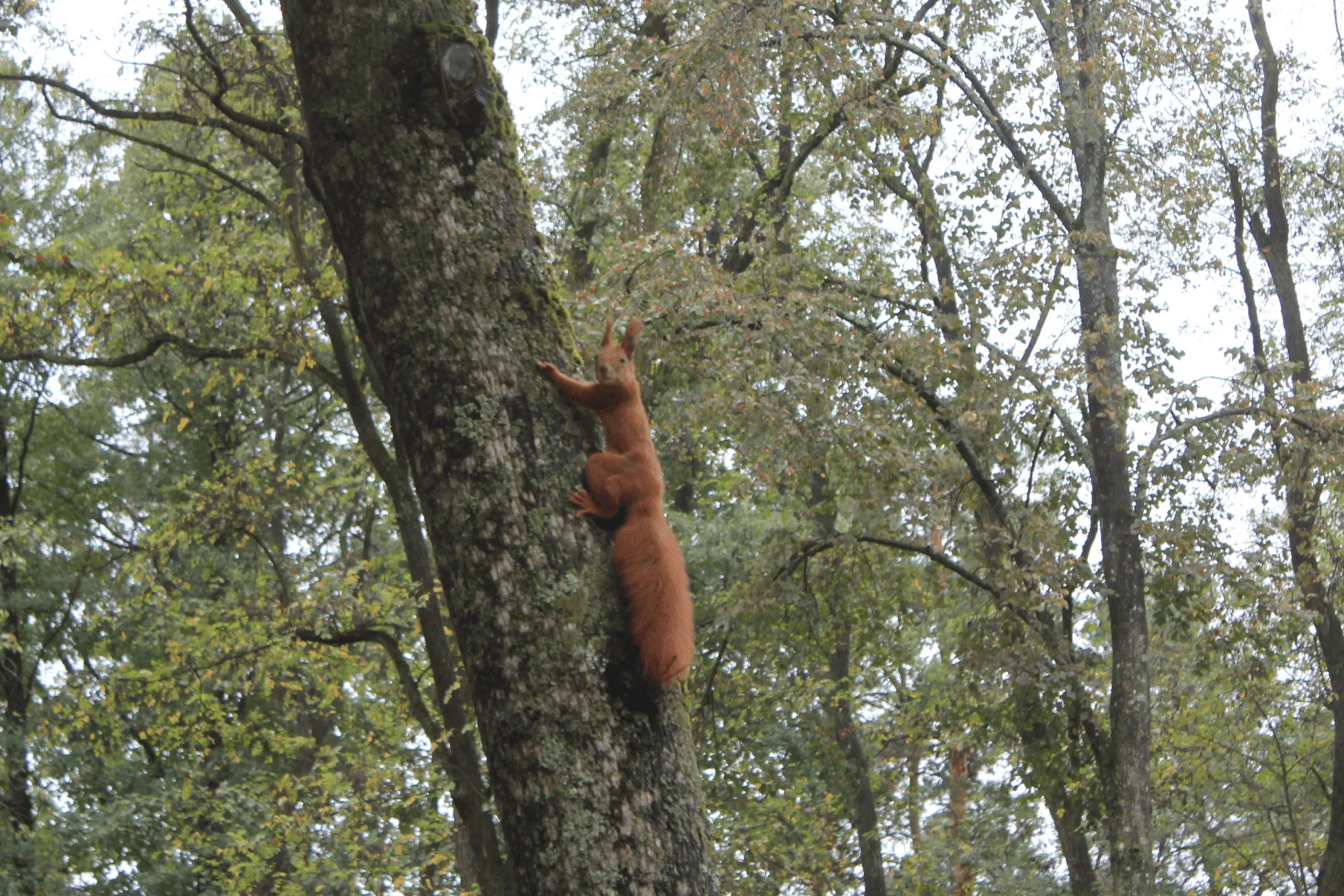
Verwandeln Sie Ihre Bilder mit dem leistungsstarken Bokeh-Kameraeffekt in Luminar. Schaffen Sie im Handumdrehen Tiefe und Atmosphäre mit einer natürlich wirkenden Hintergrundunschärfe. Der Bokeh-Effekt in Luminar funktioniert nun nicht nur bei Personen, sondern auch bei Objekten und Tieren und bietet Ihnen damit mehr kreative Freiheit als je zuvor.

PLÄNE ANSEHEN

Bokeh-Unschärfe wie bei professionellen Kameras

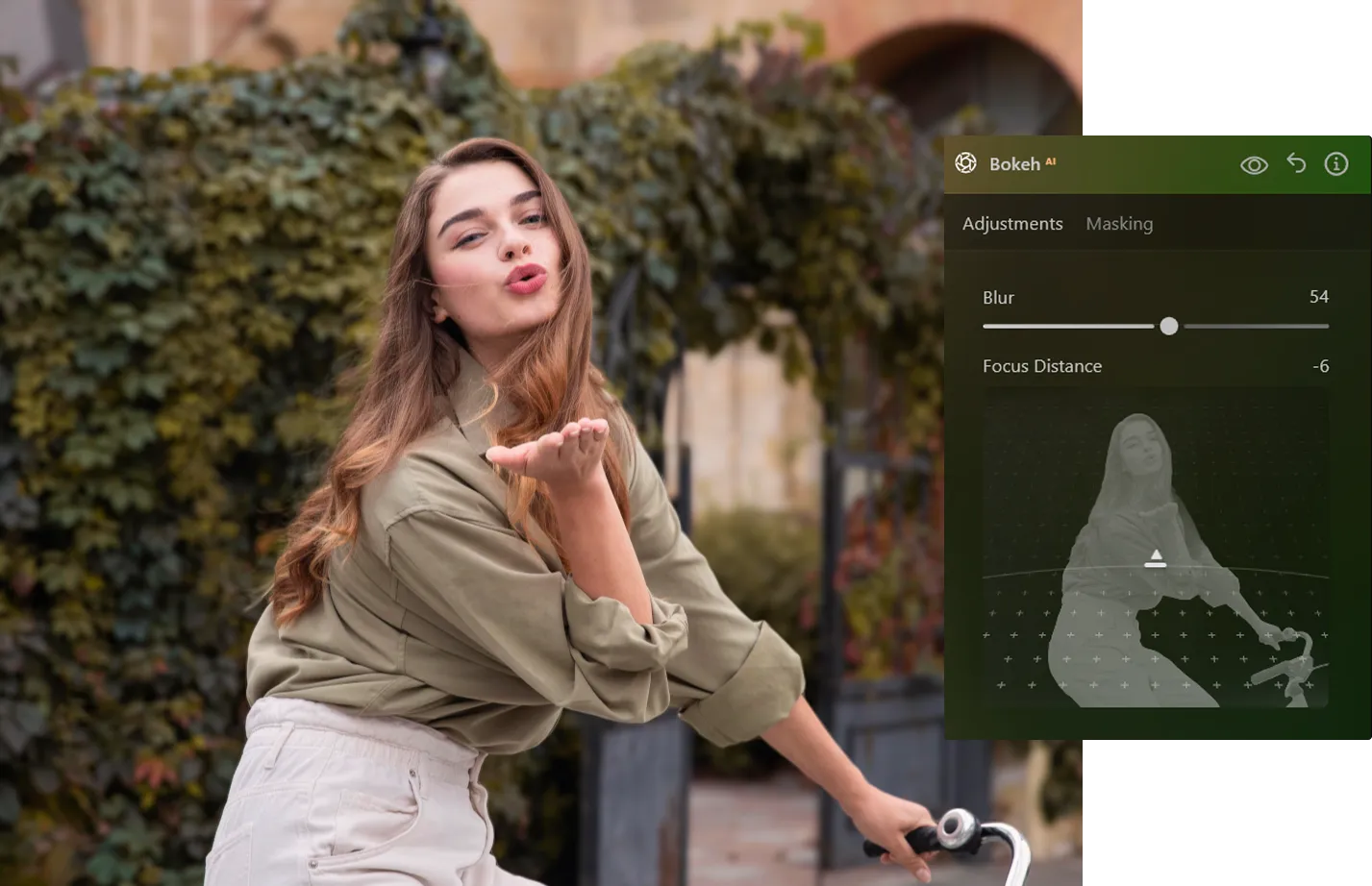
Erzielen Sie authentische, hochwertige Ergebnisse mit einem Bokeh-Unschärfeeffekt, der das Verhalten eines echten Objektivs nachahmt. Luminar nutzt fortschrittliche KI, um Ihr Bild zu analysieren und eine Unschärfe anzuwenden, die natürlich und realistisch wirkt – genau wie bei einer professionellen Kamera.
(2)

Passe deinen Bokeh-Lichteffekt an deinen Stil an

Optimiere deine Bokeh-Beleuchtung, um in jeder Aufnahme Stimmung und Emotionen zu erzeugen. Von sanften, verträumten Highlights bis hin zu kräftiger und stilisierter Beleuchtung – du kannst die Atmosphäre genau nach deinen Wünschen gestalten.
(3)
(4)
(5)
Vorher
Nachher
© shutterstock

Einfache Schritte zum Hinzufügen von Bokeh-Effekten

Starten Sie schnell durch – mit einem intuitiven Arbeitsablauf in Luminar:

1. Öffne dein Bild in Luminar
2. Wähle das Tool Bokeh AI im Bearbeitungsfeld aus
3. Passe den Effekt an und sieh das Ergebnis sofort. Keine komplexen Masken oder manuellen Auswahlen – nur einfache, leistungsstarke Bearbeitung.

Kontrolle über jedes Detail: Intensität, Form und Farbe

Übernimm die volle Kontrolle über deinen sanften Bokeh-Effekt und gestalte ihn ganz nach deinen Vorstellungen.
‍
• Passe die Unschärfeintensität an, um die Tiefenwirkung zu verstärken oder abzuschwächen
• Passe Helligkeit und Farbe an, um eine künstlerische Beleuchtung zu erzielen
• Verfeinere die Kanten für einen natürlicheren Übergang
(3)
(7)
(8)
Vorher
Nachher
© shutterstock

Entdecke weitere Funktionen
Luminar bietet zahlreiche weitere Funktionen, mit denen Sie Ihre Bilder schneller und einfacher bearbeiten können
(14)
Effekt: Porträt mit Bokeh
(15)
(16)
Vorher
Nachher
© Shutterstock

Effekt: Porträt mit Bokeh

Entdecke, wie du den Hintergrund in eine faszinierende Unschärfe verwandeln kannst - mit unserem Tool-Effekt Porträt mit Bokeh.
(17)
Hintergrund unscharf machen
(18)
(19)
Vorher
Nachher
© Depositphoto

Hintergrund unscharf machen

Mach Hintergründe mühelos unscharf, um dein Hauptmotiv scharf in den Mittelpunkt zu stellen und die visuelle Attraktivität deines Bildes zu erhöhen.
(20)
Gesicht unscharf machen
(21)
(22)
Vorher
Nachher
© Shutterstock

Gesicht unscharf machen

Das Unwichtige verwischen, das Wichtige beibehalten – mit Luminar.
(23)
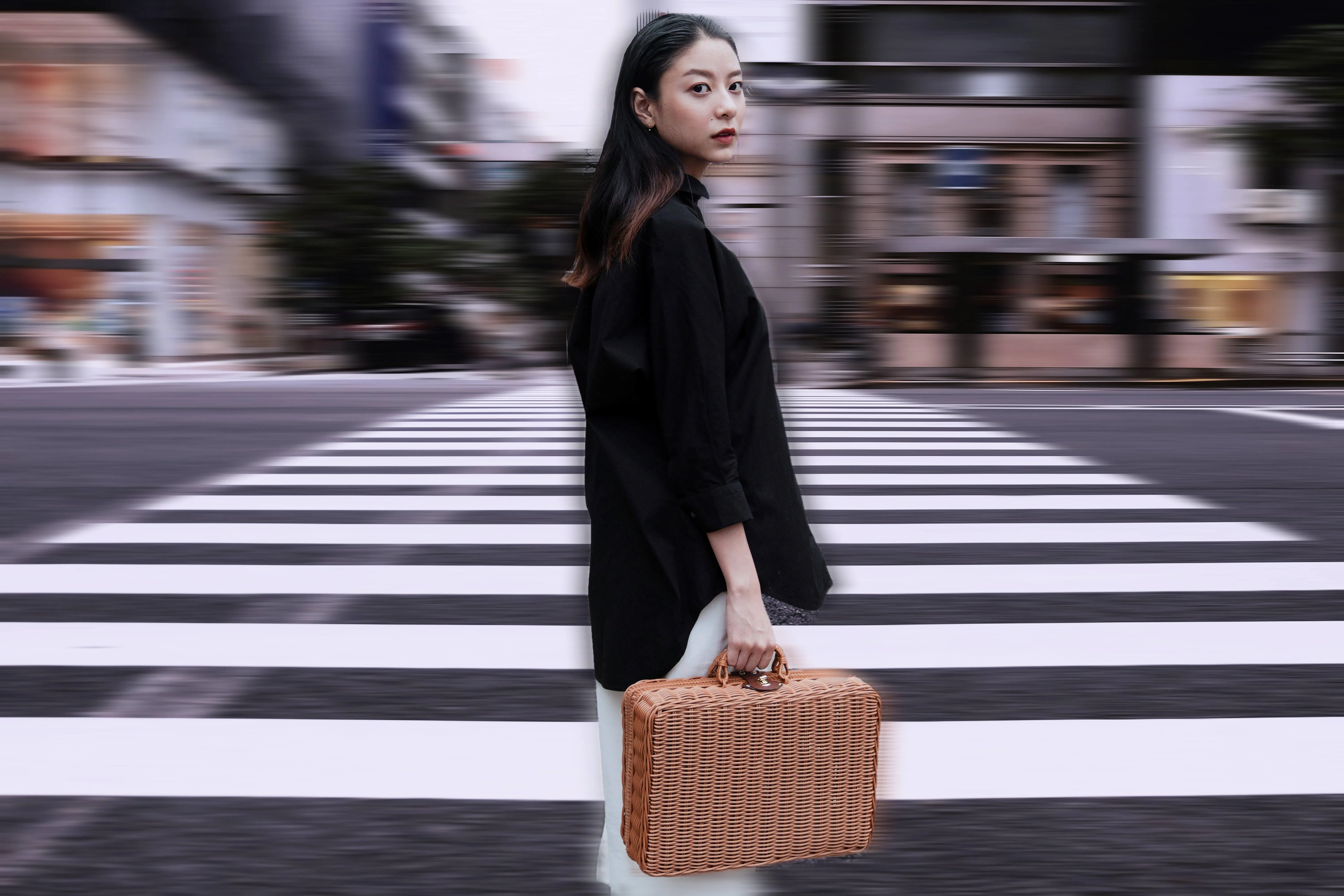
Bewegungsunschärfe-Effekt
(24)
(25)
Vorher
Nachher
© Ksenia Kazak

Bewegungsunschärfe-Effekt

Klicken Sie jetzt, um den Bewegungsunschärfe-Effekt in Luminar zu erleben und Ihre gewöhnlichen Fotos außergewöhnlich dynamisch zu gestalten.
(17)
Bild unscharf machen
(27)
(28)
Vorher
Nachher
© Ksenia Kazak

Bild unscharf machen

Erwecke deine Fotos zum Leben – entdecke, wie einfach es ist, ein Bild mit nur wenigen Klicks wunderschön zu verwischen!
(29)
Schleier aus Fotos entfernen
(30)
(31)
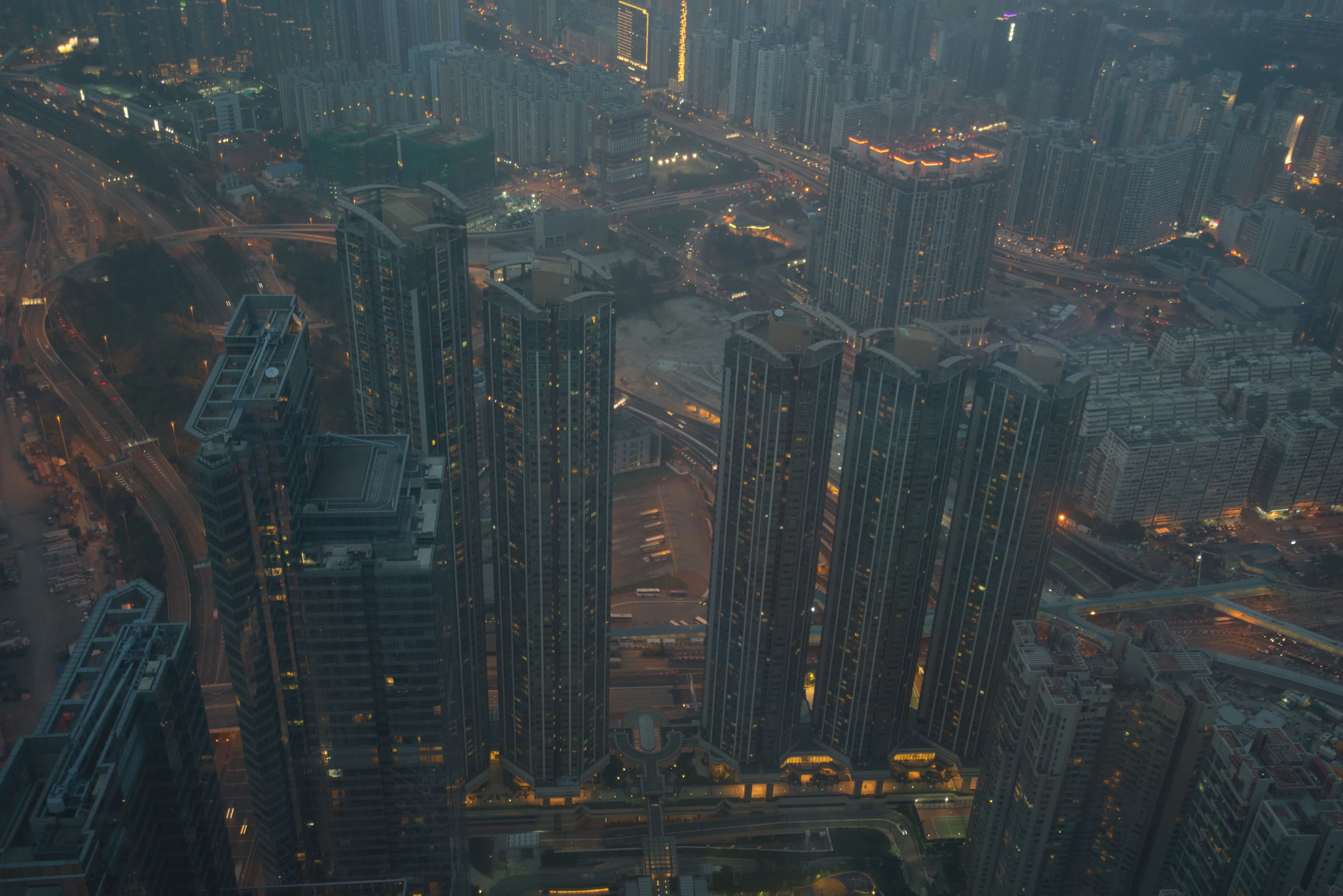
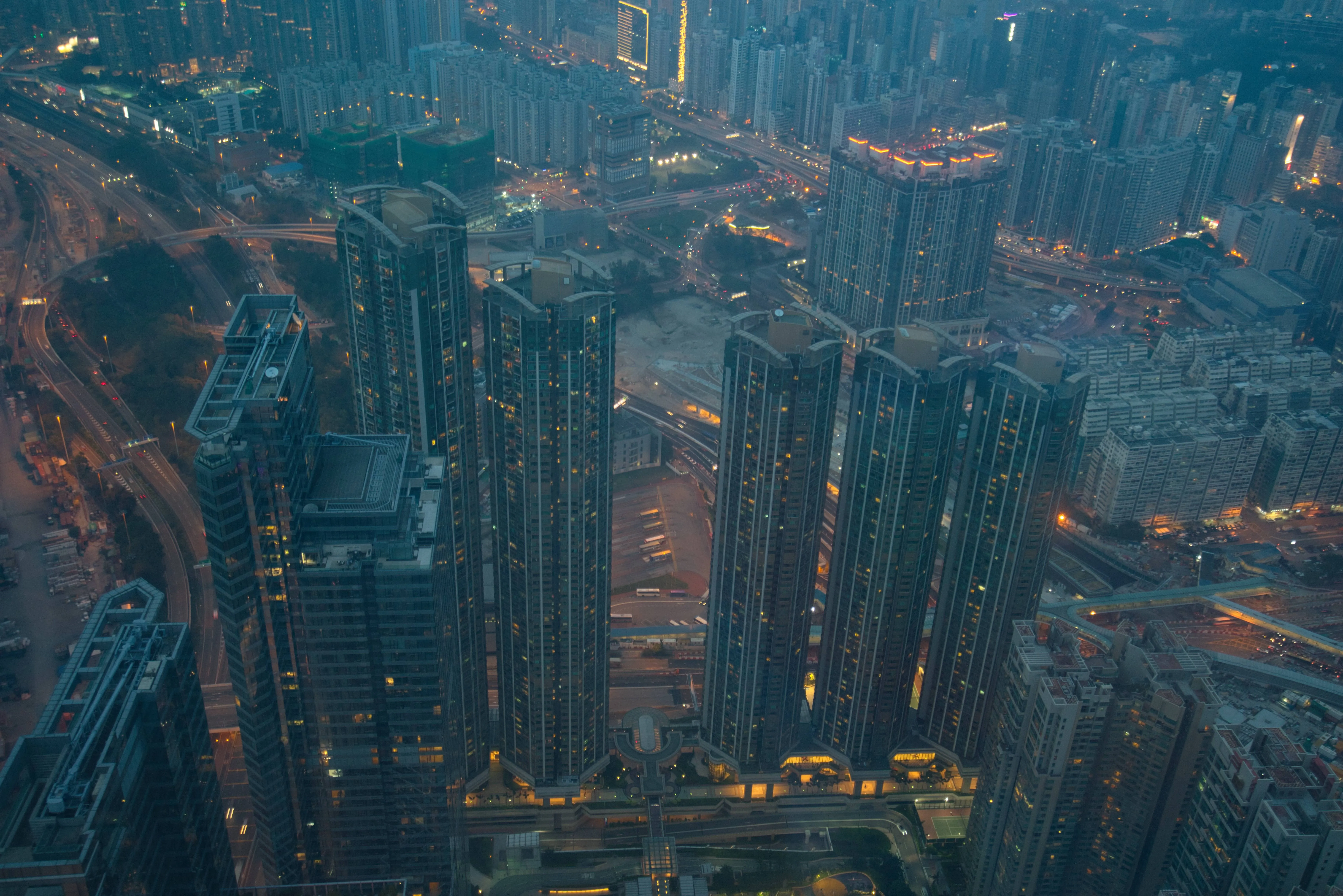
Vorher
Nachher
© bloodua

Schleier aus Fotos entfernen

Enthülle mühelos verstecktes Detail und leuchtende Farben.

Fassen Sie die wichtigsten Funktionen und Anwendungsfälle des Bokeh-Effekts für Fotografen in einer Kurzanleitung zusammen

Die häufigsten Fragen

Was ist der Bokeh-Effekt?

Der Bokeh-Effekt ist eine fotografische Technik, bei der der Hintergrund unscharf dargestellt wird, während das Motiv scharf bleibt, wodurch ein Gefühl von Tiefe und optischer Trennung entsteht.

Wie erzielt man den Bokeh-Effekt in Luminar?

In Luminar können Sie mit dem entsprechenden Werkzeug einen Bokeh-Effekt anwenden. Öffnen Sie einfach Ihr Bild, wählen Sie das Werkzeug aus und passen Sie Unschärfe, Beleuchtung und Form an, um das gewünschte Ergebnis zu erzielen.

Kann ich mehrere Fotos gleichzeitig bearbeiten, um den Bokeh-Filter hinzuzufügen?

Ja, mit Luminar können Sie Bearbeitungen auf mehrere Bilder anwenden, wodurch sich leicht einheitliche Ergebnisse erzielen lassen und Sie bei der Arbeit an großen Projekten Zeit sparen.

Kann ein softwarebasiertes Bokeh mit dem Bokeh eines echten Kameraobjektivs mithalten?

Moderne Werkzeuge wie Luminar können äußerst realistische Ergebnisse erzielen. Während ein echtes Objektiv auf Optik basiert, können KI-gestützte Werkzeuge die Tiefenwirkung und das Lichtverhalten nachbilden, sodass die Ergebnisse dem echten Bokeh-Hintergrundeffekt sehr nahe kommen.

Was macht das Bokeh in Luminar so besonders?

Im Gegensatz zu einfachen Unschärfe-Werkzeugen nutzt Luminar KI, um die Tiefe zu analysieren und ein realistisches Bokeh zu erzeugen – selbst wenn das Foto nicht im Porträtmodus aufgenommen wurde. Das Programm trennt das Motiv präzise vom Hintergrund und ermöglicht es Ihnen, die Stärke der Unschärfe, die Fokusentfernung und die Bokeh-Form anzupassen, um ein natürlicheres und professionelleres Ergebnis zu erzielen.

Für wen ist das Bokeh-Werkzeug von Luminar geeignet?

Die Bokeh-Werkzeuge von Luminar eignen sich für:
- Porträtfotografen: Schaffen Sie eine stärkere Trennung zwischen Motiv und Hintergrund
- Hochzeitsfotografen: Verleihen Sie Ihren Porträts einen sanften, romantischen Look
- Modefotografen: Konzentriert euch auf das Model und das Styling
- Content-Ersteller: Verleihen Sie Porträts ein gepflegtes, professionelles Erscheinungsbild
- Alltagsnutzer: Erzeugen Sie den Effekt einer geringen Schärfentiefe ohne Spezialobjektive

In welchen Anwendungsfällen ist das Bokeh-Werkzeug von Luminar am effektivsten?

Das Bokeh-Werkzeug von Luminar kommt am besten bei Porträts, Hochzeitsfotos, Modeaufnahmen und Lifestyle-Fotografie zur Geltung, wo die Abhebung einer Person von einem unruhigen Hintergrund dazu beiträgt, die Aufmerksamkeit auf das Motiv zu lenken. Es ist besonders nützlich, wenn das Originalfoto mit einer größeren Schärfentiefe aufgenommen wurde und Sie einen weicheren Hintergrund erzielen möchten, wie er für lichtstarke Porträtobjektive typisch ist.
(32)