Bekijk opties

Efficiënte Batch Foto Bewerker

Batchbewerking, ook wel bulkbewerking of massabewerking genoemd, is een techniek die op verschillende gebieden wordt gebruikt, met name in fotografie, grafisch ontwerp, videobewerking en tekstverwerking, om tijd te besparen en het bewerkingsproces te stroomlijnen

Try it now

De Aantrekkingskracht van Foto Bewerkers met Batchverwerking bij het Maken van Moderne Inhoud
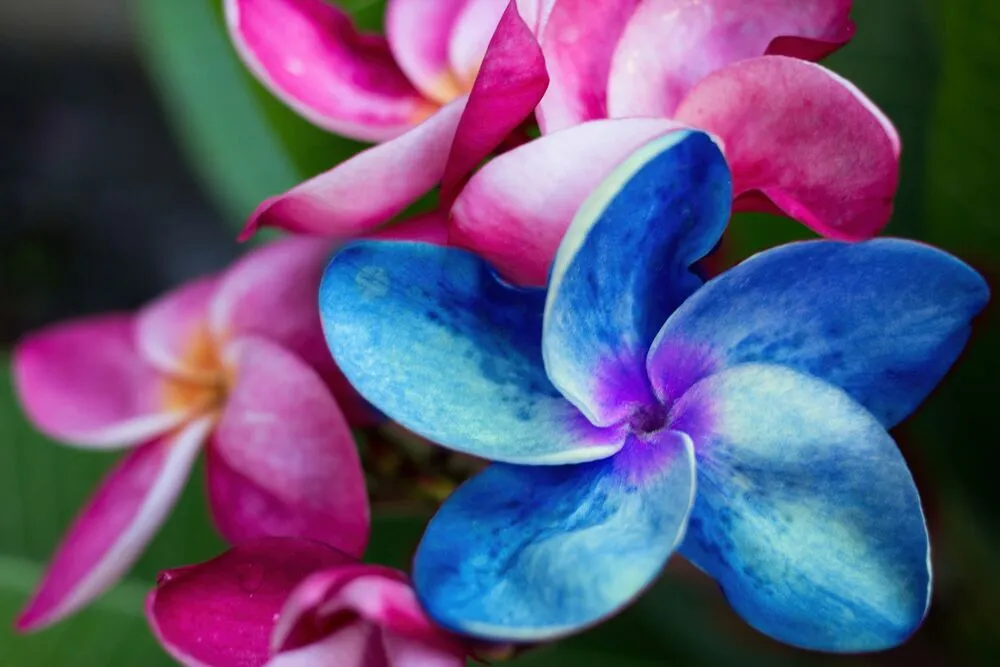
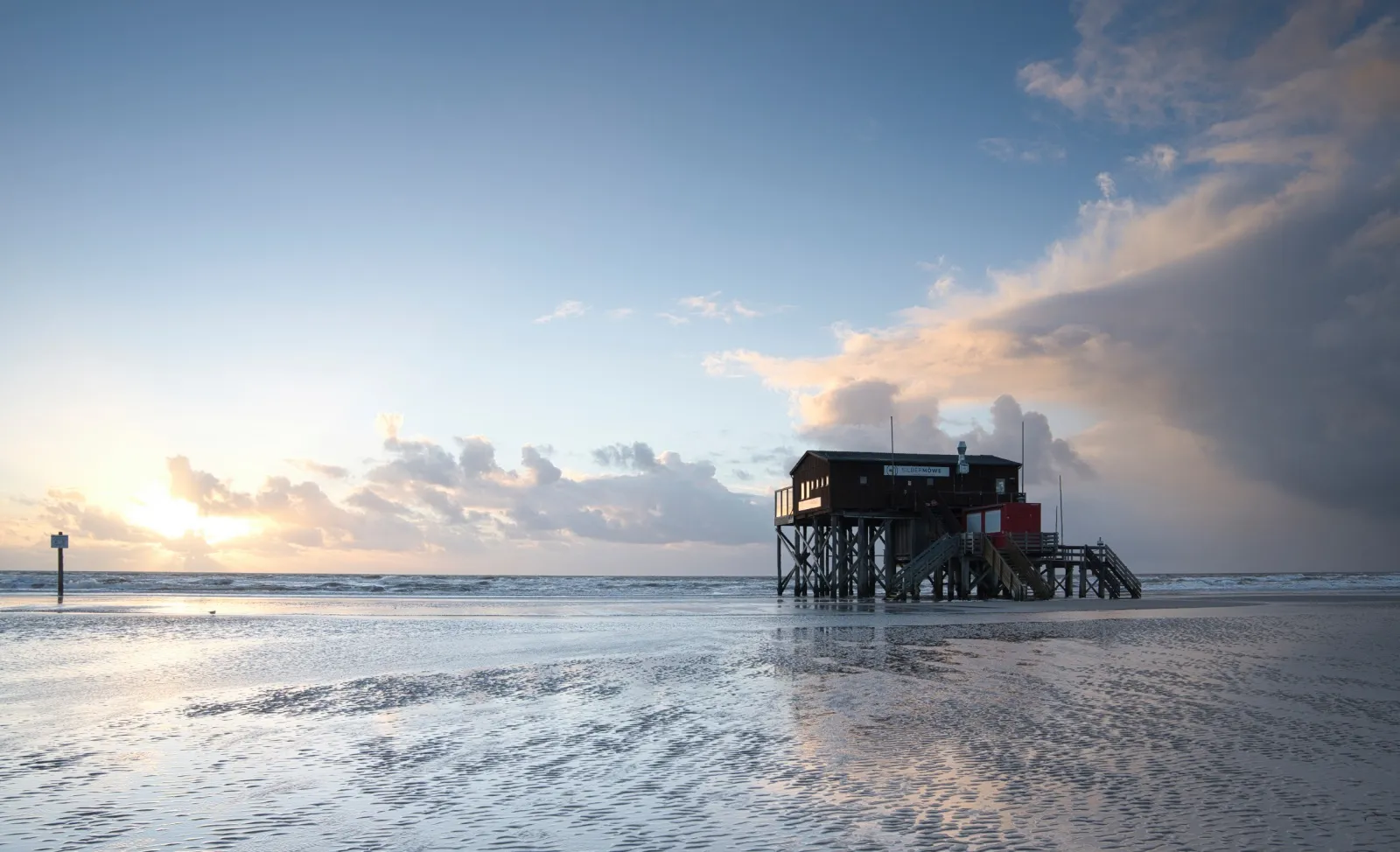
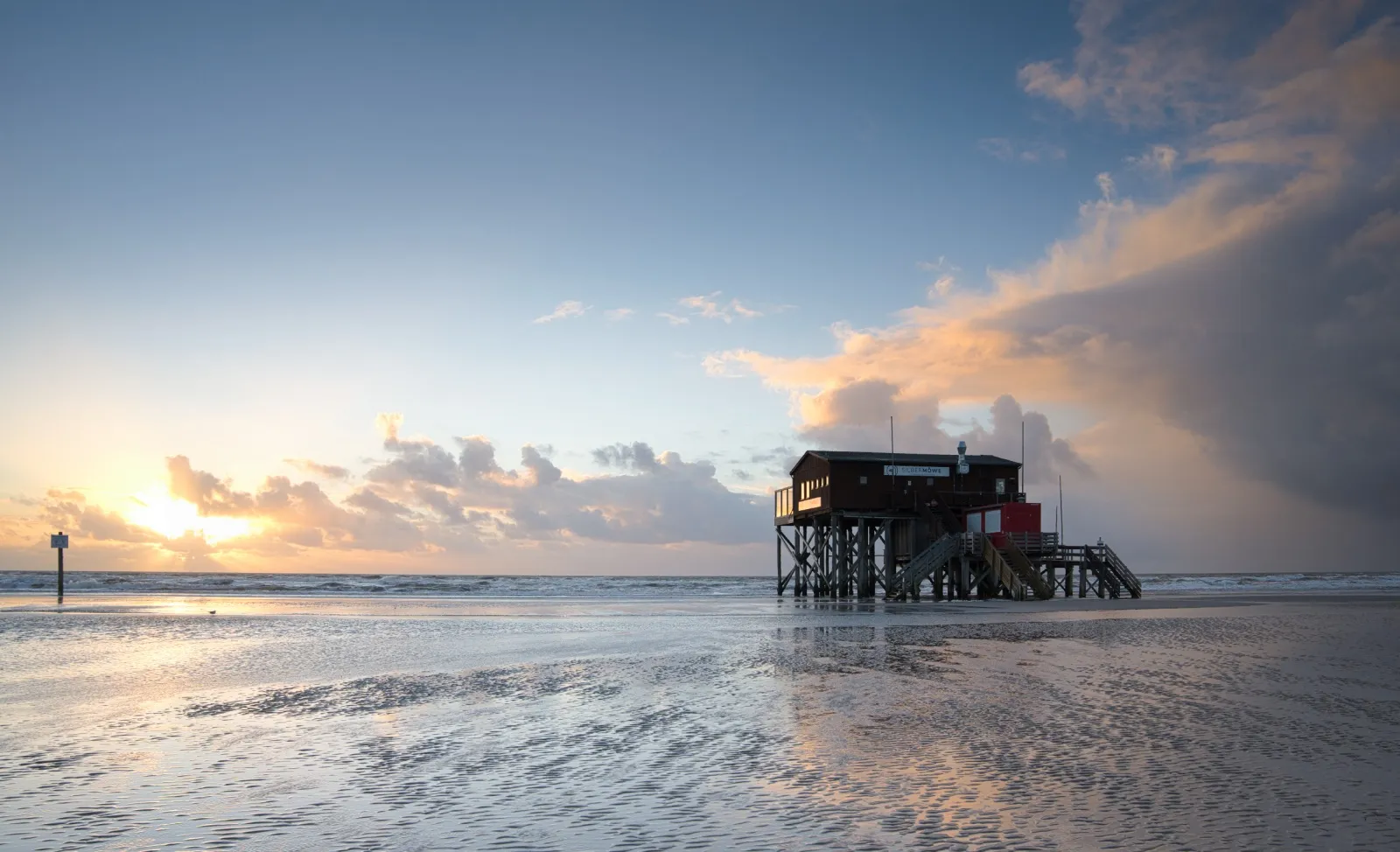
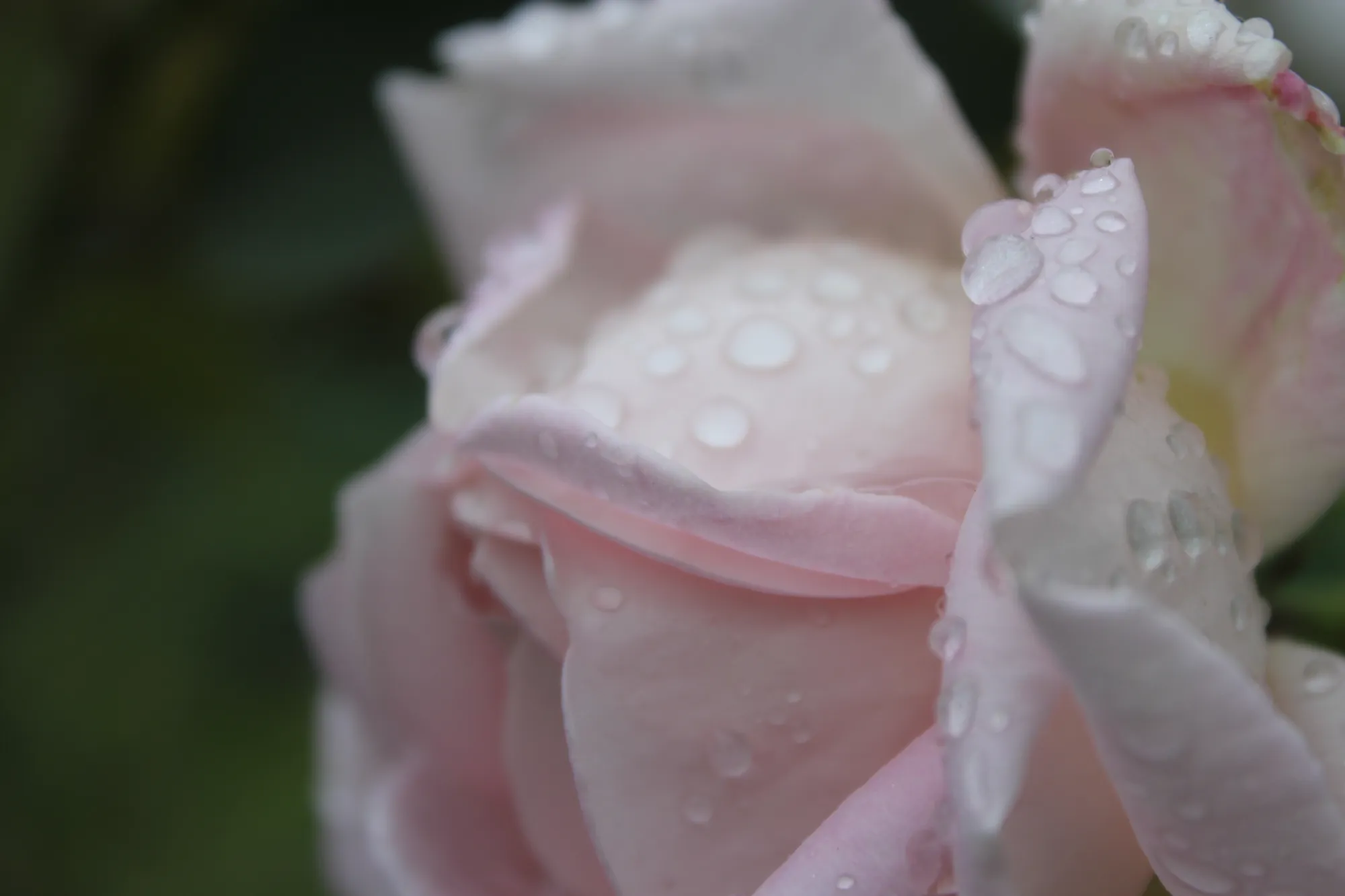
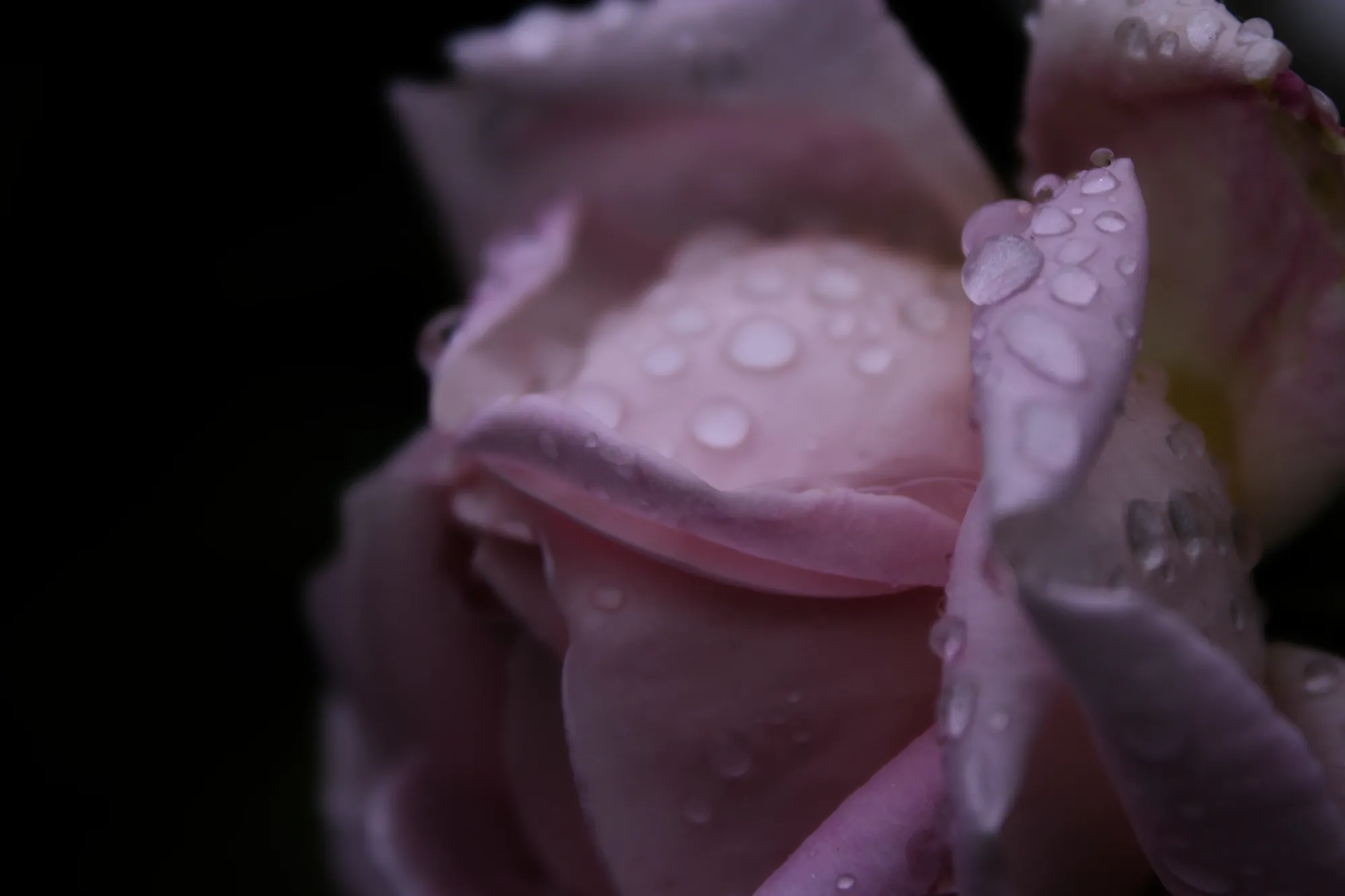
Wanneer u foto-editors zoals Luminar Neo gebruikt, is het super eenvoudig om een consistente weergave van al uw foto's te bereiken, waardoor ze uniform van stijl worden en een lust voor het oog zijn, dankzij batch fotobewerking.
(2)
(3)
(4)
(5)


Voor
Na

Waarom onze Bulk Foto Bewerker de Boventoon Voert?

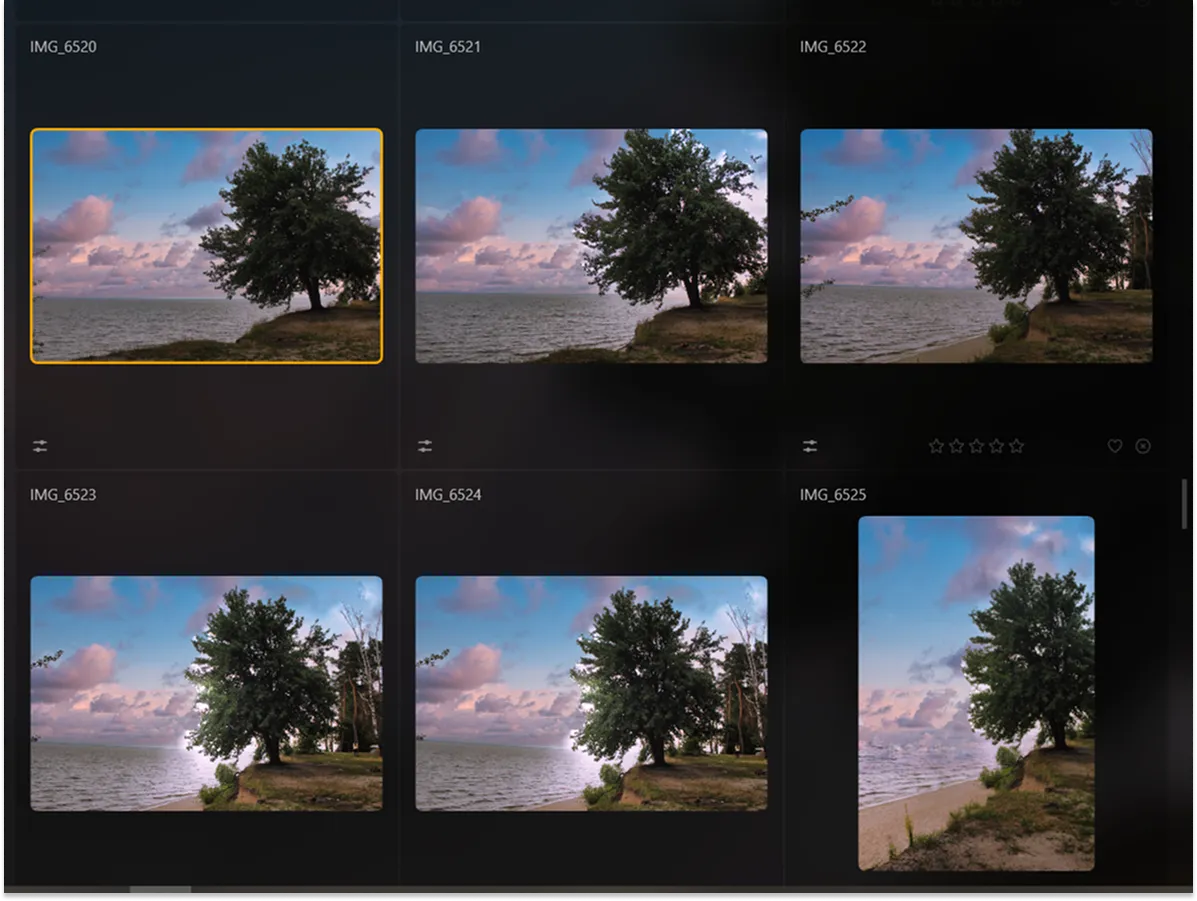
Met Luminar Neo kunt u met slechts een paar klikken aanpassingen over meerdere foto's synchroniseren. Nadat u klaar bent met het bewerken van één foto, kunt u eenvoudig dezelfde aanpassingen toepassen op uw gehele fotoshoot!

Ontdek de Veelzijdige Batch Foto Bewerking
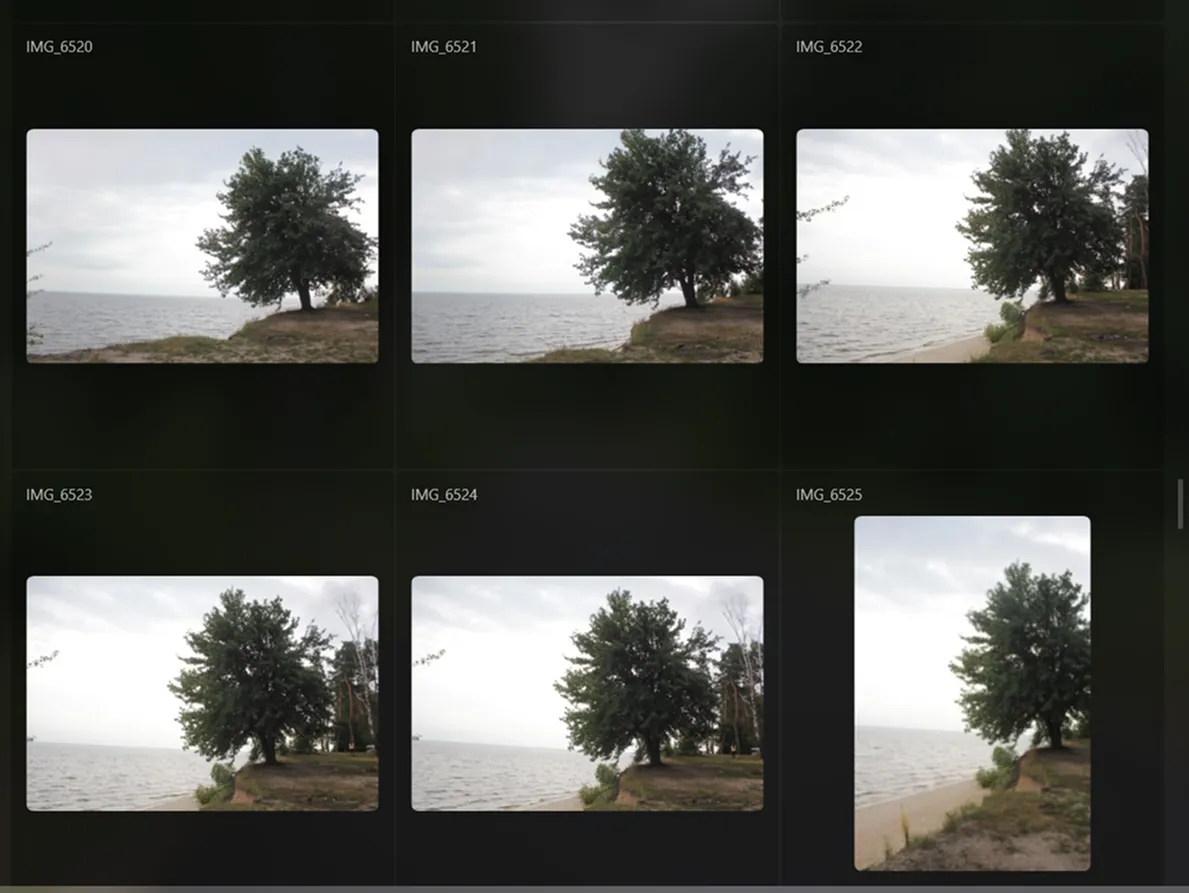
Batchbewerking is voor veel fotografen een waardevolle functie, omdat u hiermee veel tijd zult besparen, fouten kunt verminderen en de efficiëntie kunt verhogen, zodat u zich kunt concentreren op de aspecten van uw werk die uw unieke vaardigheden en creativiteit vereisen.
(6)
(7)
(8)
Voor
Na

Hoe kunt u uw Workflow Optimaliseren met een Batch Foto Bewerker?

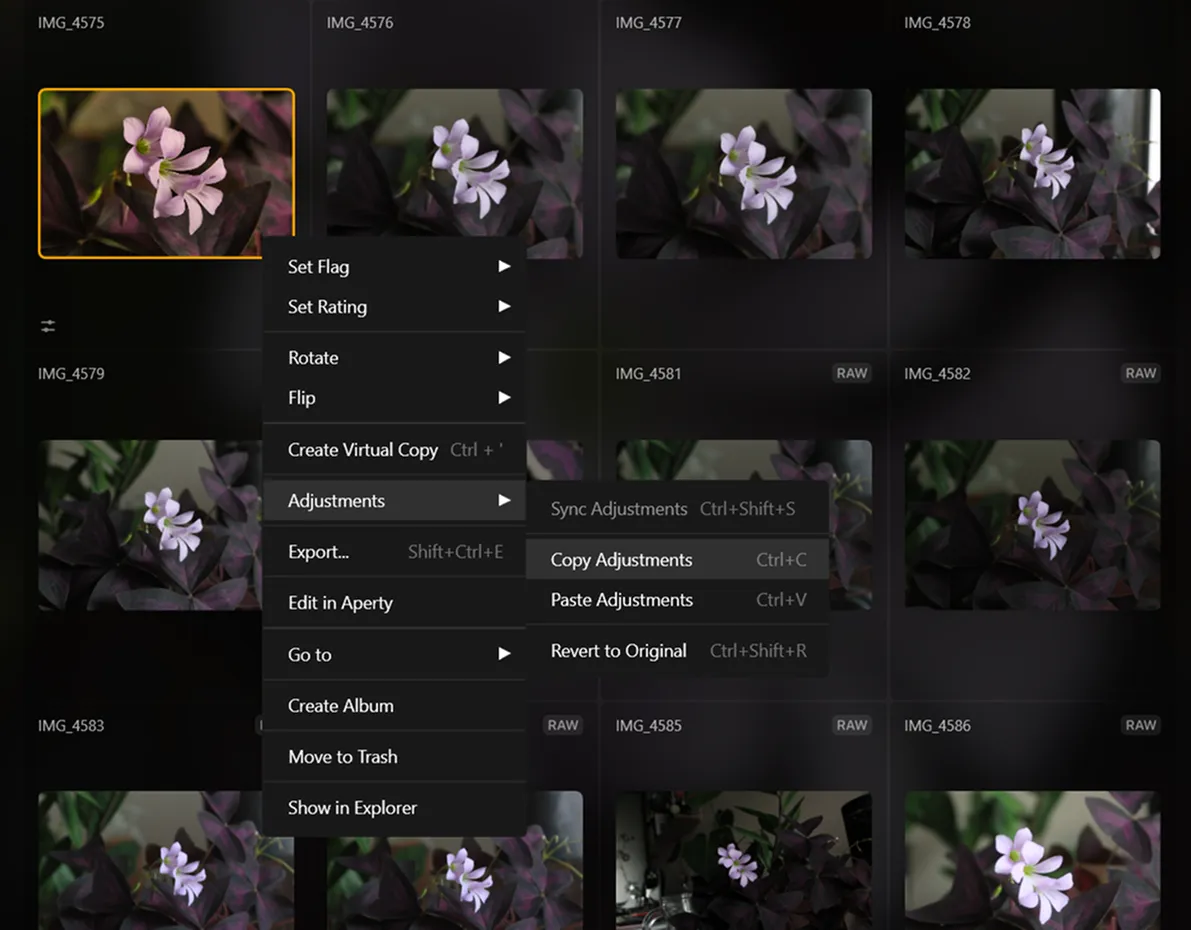
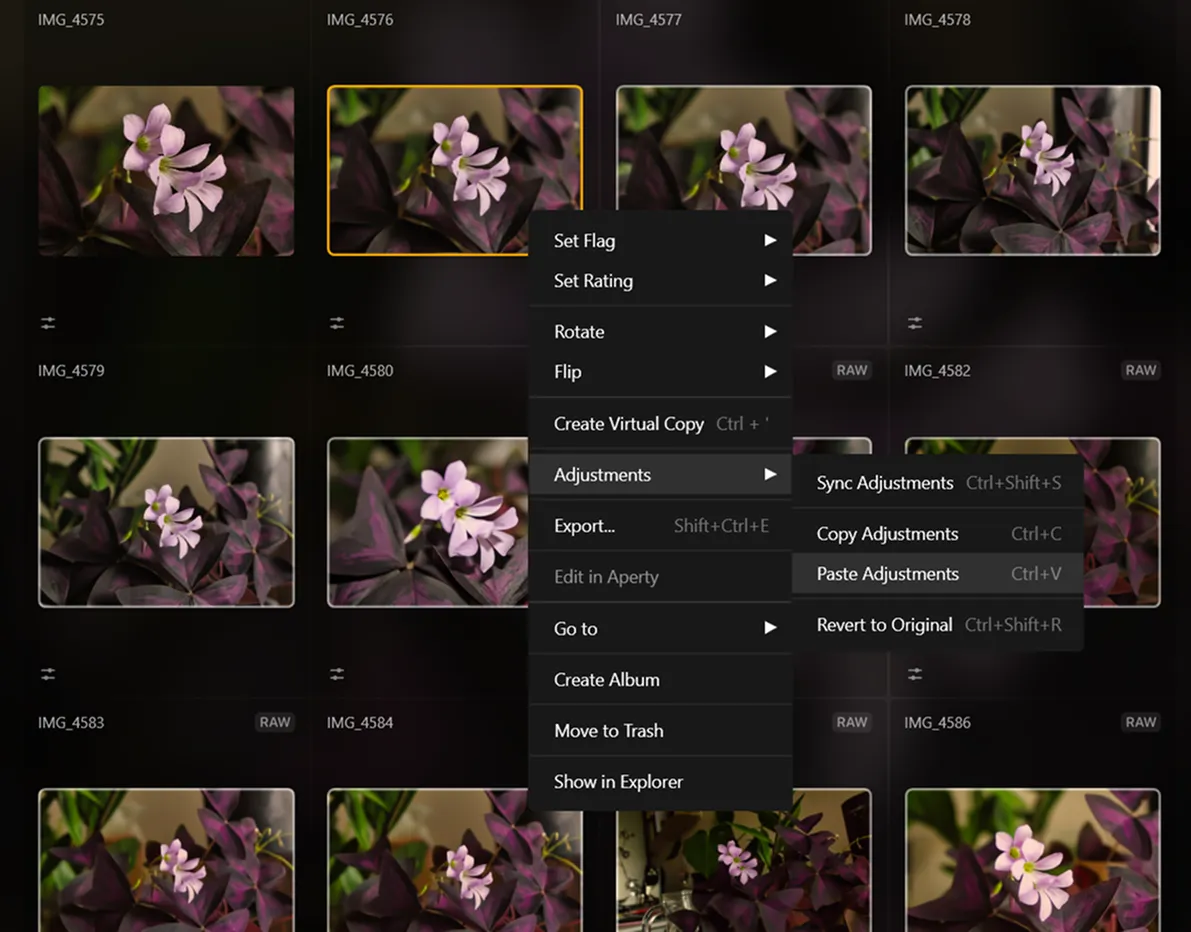
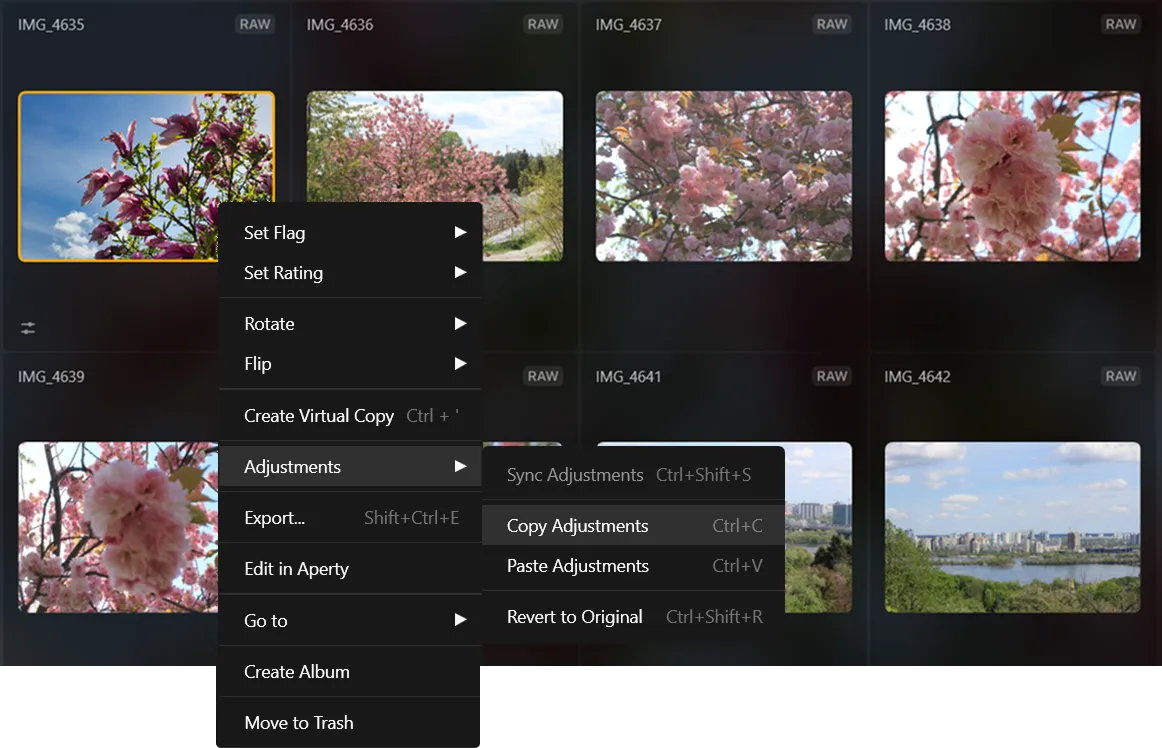
Als u meerdere foto's tegelijk wilt bewerken, kunt u de opdracht Synchronisatie-aanpassingen gebruiken om een batchproces uit te voeren.

(9)

Pas de eerste foto in een serie aan.

(10)

Als de eerste afbeelding is geselecteerd, selecteert u eenvoudig de rest van de afbeeldingen.

(11)

Klik met de rechtermuisknop op de eerste afbeelding, klik op Aanpassingen en selecteer vervolgens Aanpassingen Synchroniseren om de afbeeldingen met de eerste afbeelding te synchroniseren.

(12)

Finish by using the Export command to batch export multiple photos

Ontdek Meer Functies

Luminar Neo heeft tal van andere functies waarmee u sneller en gemakkelijker kunt bewerken
(13)
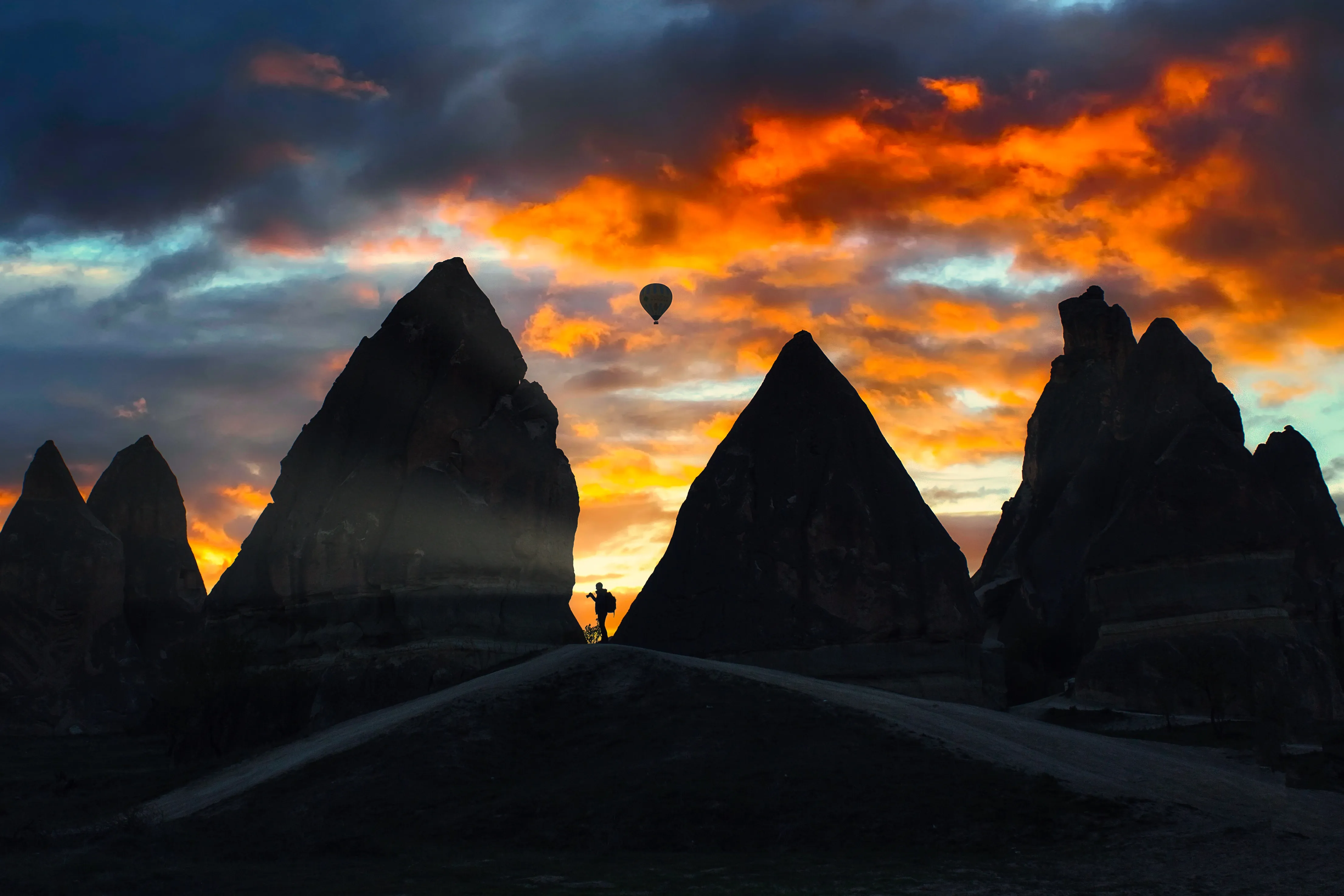
Golden Hour
(14)
(15)
Voor
Na
© shutterstock
Golden Hour
Unlock the warm, soft glow of sunrise and sunset in your photos, regardless of the time you shoot
(16)
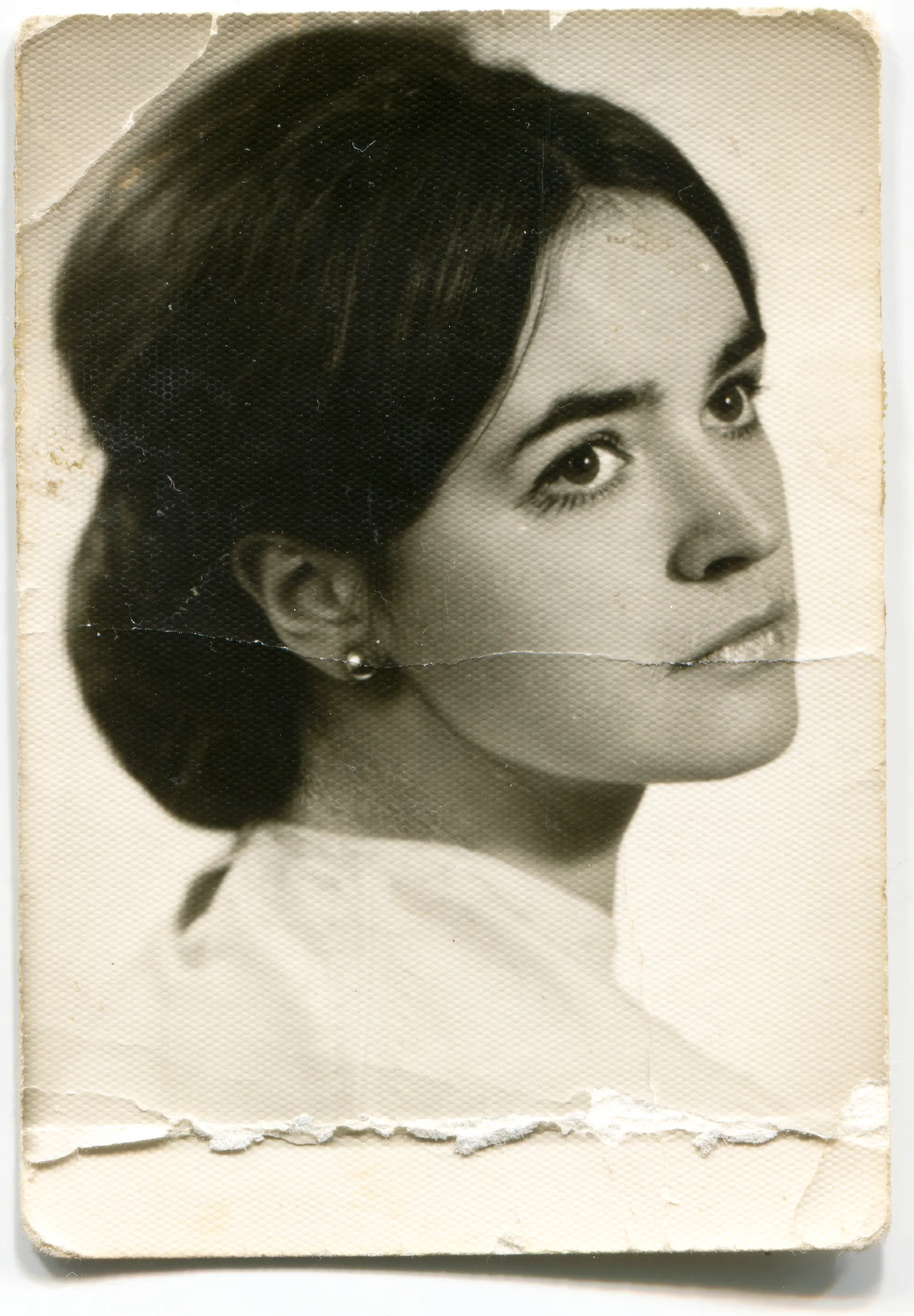
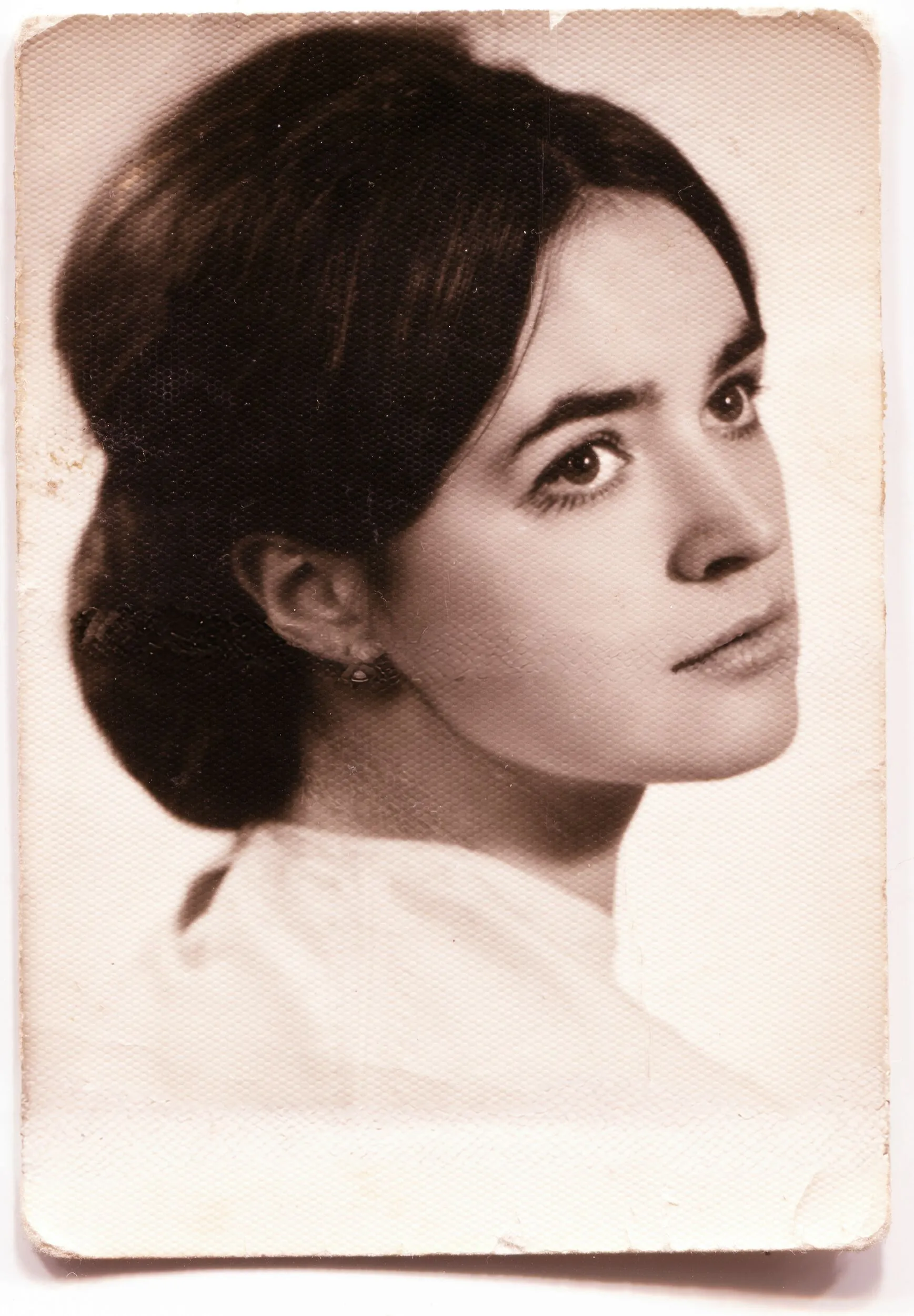
Photo Restoration
(17)
(18)
Voor
Na
© Ksenia Kazak
Photo Restoration
Transform old photos into stunning, rejuvenated images with the magic of AI-powered photo restoration
(19)
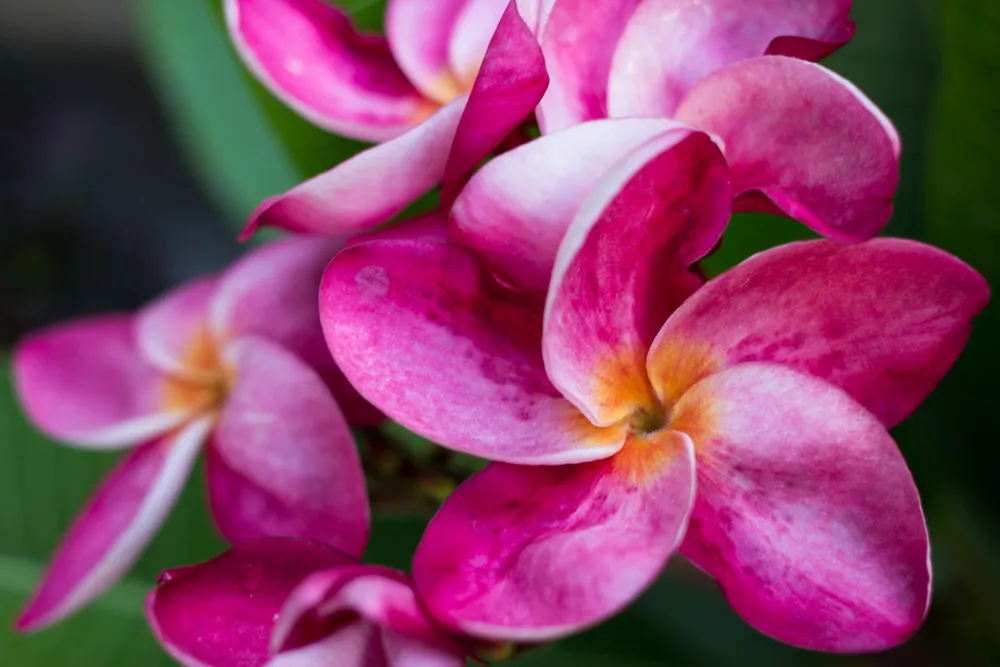
Precise Image Recolor
(20)
(21)
Voor
Na
© Lisa
Precise Image Recolor
Match your style or mood perfectly with vibrant color adjustments
(22)
Relight AI
(23)
(24)
Voor
Na
© Ksenia Kazak
Relight AI
Relight AІ  for bringing back natural light in your photos
(25)
Supercontrast
(26)
(27)
Voor
Na
© mathewbrowne_anglesey
Supercontrast
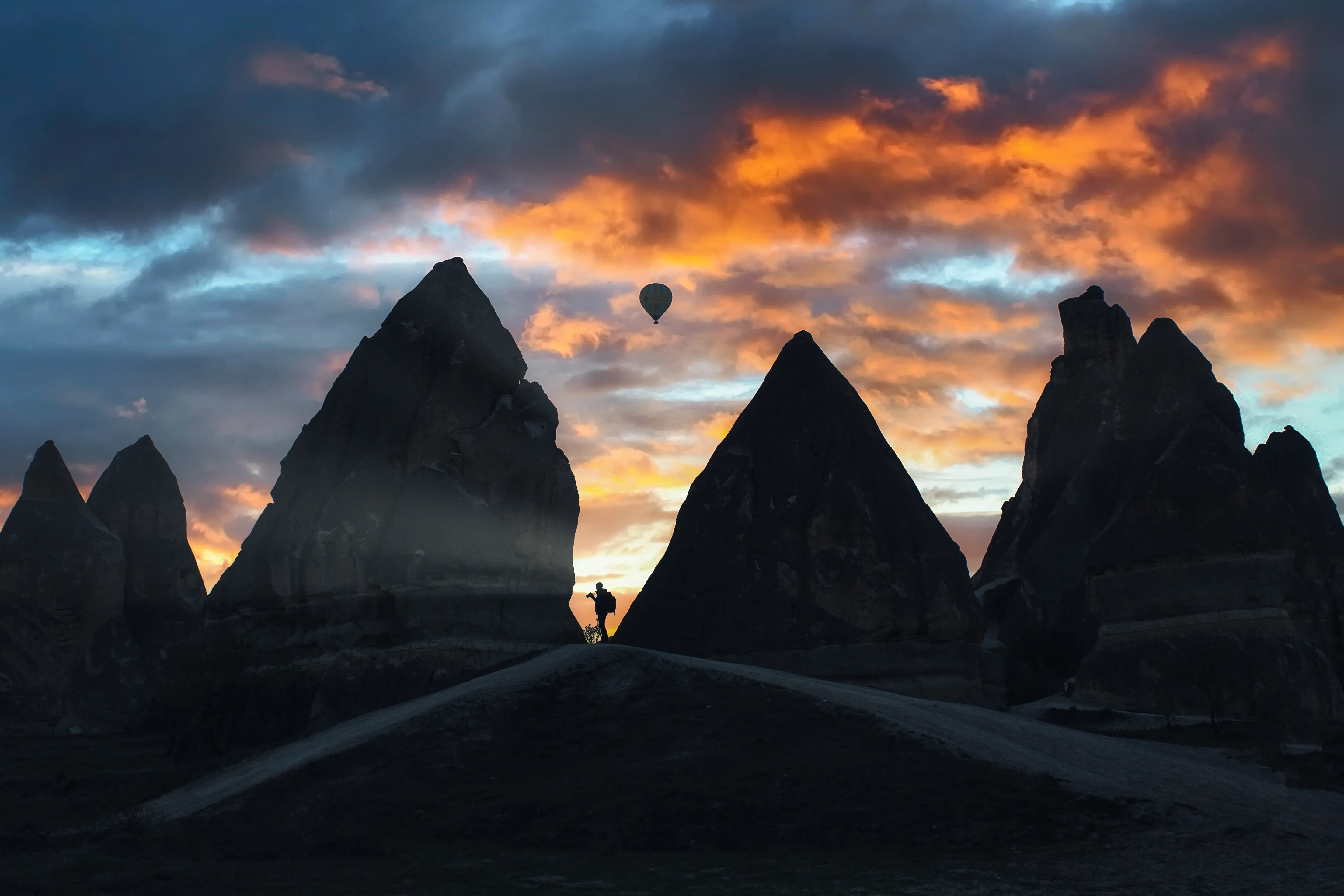
Unlock the perfect contrast for your photos adjusting highlights, midtones, and shadows with precision.
(28)
Darken Image Enhancement
(29)
(30)
Voor
Na
© reewungjunerr
Darken Image Enhancement
Experiment with tools to add drama, mystery, or a moody vibe to your pictures.

Een applicatie & plug-in
Voor macOS & WIndows

  • Krachtige AI-afbeeldingseditor
  • Technische support

  • 30-dagen geld terug garantie

  • Join our communities

Veel Gestelde Vragen

Wat is een batchfoto bewerker en hoe werkt deze met Luminar Neo?

Luminar Neo batchverwerking is eenvoudig dankzij de functie Synchronisatieaanpassingen. Het werkt net als een kopieer-en-plakopdracht! Nadat u klaar bent met het bewerken van een foto, klikt u er met de rechtermuisknop op en selecteert u Aanpassingen Synchroniseren. Kopieer vervolgens uw bewerkingen naar alle foto's die u wilt bewerken.

Can I preview edits on one photo before applying to all, to ensure consistency?

Yes. In Luminar Neo, you can fully edit one photo first, preview the result, and then copy and apply those adjustments to other images. This allows you to test the look, fine-tune settings, and only then sync the edits across a larger set to keep a consistent style.

Welke soorten bewerkingen kan ik uitvoeren met de batch foto bewerker?

Met de functie Synchronisatie-aanpassingen kunt u alle bewerkingen die u op een foto hebt toegepast, toepassen op een andere foto, met uitzondering van het gereedschap Bijsnijden.

Is er een limiet aan het aantal foto's dat ik in één batch kan bewerken?

Selecteer er zoveel als u wilt en voer een bulksynchronisatie van fotobewerking uit. Houd er rekening mee dat hoe meer foto's u selecteert, hoe meer RAM-geheugen wordt gebruikt en dat het proces langer kan duren.

 Who can benefit from Luminar Neo bulk image editor?

Luminar Neo bulk image editor is especially valuable for:
- Event photographers: quickly edit large volumes of photos from weddings, concerts, and corporate events while keeping a consistent look.
- Real estate photographers: apply uniform lighting, color, and tone corrections across full property shoots.
- Wildlife photographers: process large image series efficiently while preserving natural detail and color.
- Commercial and studio photographers: speed up post-production for campaigns, catalogs, and client deliveries.
- Content creators and media teams: prepare large photo sets for publishing, marketing, and social platforms.This tool helps anyone who needs to edit large numbers of photos faster while maintaining professional quality and consistency.

Why Luminar Neo is the best batch photo editor?

Luminar Neo stands out as a batch photo editor because it allows photographers to copy, sync, and apply edits across multiple photos while keeping full manual control. It combines batch workflows with Luminar’s professional editing tools and AI features, making it possible to process large photo sets faster without switching to separate software.

Why Luminar Neo multiple photo editing is trusted by photographers?

Photographers trust Luminar Neo for batch editing because it integrates bulk workflows directly into a professional editing environment. They can batch-apply adjustments, then individually refine any photo. This flexibility makes Luminar Neo reliable for real-world shoots where consistency matters, but every image still needs final control.

Are manual adjustments possible after batch processing

Yes. After applying batch edits, every photo remains fully editable. You can open any image and manually change exposure, color, details, AI tools, masks, or retouching. Batch editing in Luminar Neo does not lock your edits.

How does batch editing perform on high-resolution images (performance, memory usage)?

Luminar Neo supports high-resolution images and batch workflows, but performance depends on your hardware. Processing speed and responsiveness are influenced by RAM, GPU, and CPU power. On stronger systems, batch editing and exports are faster and smoother. With very large files, edits may take longer to apply and preview, which is normal for professional-grade photo software.
(32)