


November 18
11 min. to read
Hoe je een wazige foto op Android kunt corrigeren zonder urenlang te bewerken
Geen zorgen, en schrijf je fotografietalent nog niet af. We bekijken vandaag de meest voorkomende oorzaken van onscherpe foto's en leggen meteen uit hoe je foto's op Android scherper maakt.
Waarom je Android-foto's onscherp zijn
 Onscherpte, een verkeerde focus en een lage beeldkwaliteit hebben vaak verrassend eenvoudige oorzaken. Deze problemen zijn zelfs zo makkelijk op te lossen dat je er misschien verbaasd van staat. Het belangrijkste: een paar kleine aanpassingen kunnen je foto's direct verbeteren. We nemen de veelvoorkomende fouten door.
Bewegingsonscherpte
Deze onscherpte ontstaat vaak door beweging, meestal door een van twee oorzaken. Ten eerste beweegt het onderwerp te snel, waardoor de foto onduidelijk wordt. Ten tweede – en dat komt vaker voor – beweegt de camera doordat je handen niet stil genoeg zijn of je de telefoon onhandig vasthoudt.
Slechte belichting
Weinig licht is een belangrijke oorzaak van onscherpe foto's. Bij weinig licht krijgt de kleine sensor van je apparaat niet genoeg licht om een helder beeld vast te leggen. Dat kan drie problemen opleveren: digitale ruis, verlies van fijne details en overmatige verzachting van details. Bovendien heeft de camera een langere belichtingstijd nodig, en elke beweging tijdens die tijd veroorzaakt al snel flinke onscherpte.
Problemen met de focus
Bekijk je de foto en ligt de focus verkeerd? Is de achtergrond of een ander voorwerp scherp in plaats van het onderwerp dat je wilde fotograferen? Dan ligt het waarschijnlijk aan de autofocus. Misschien maak je te snel achter elkaar foto's. Of mist de scène contrast door mist of weinig licht, waardoor de autofocus in de war raakt.
Als je te dichtbij komt, kan ook de hele foto onscherp worden. Elke lens heeft een minimale afstand waarop deze kan scherpstellen. Kom je dichterbij, dan kan de camera het onderwerp niet meer duidelijk vastleggen.
Vuile lens
Je hebt vast weleens gezien dat mensen de lens van hun telefoon schoonvegen voordat ze een foto maken – en dat is verstandig. Vingerafdrukken en vegen zijn vaak de directe oorzaak van onscherpe foto's of een verkeerde focus. Maak er daarom een gewoonte van om de cameralens regelmatig te controleren.
Andere oorzaken
Een onscherpe foto kan ook ontstaan door eenvoudige fouten in je instellingen. Controleer of je de camera niet op een lagere resolutie hebt ingesteld dan de sensor aankan. Ook een telefoonhoesje kan problemen veroorzaken als het de lens of sensor gedeeltelijk afdekt en de focus verstoort.
Laten we eerst kijken naar eenvoudige manieren om je foto's te verbeteren met de instellingen en ingebouwde functies van Android.
Onscherpe foto's corrigeren met ingebouwde tools
Android heeft al ingebouwde functies om foto's te verbeteren. Dit kun je doen:
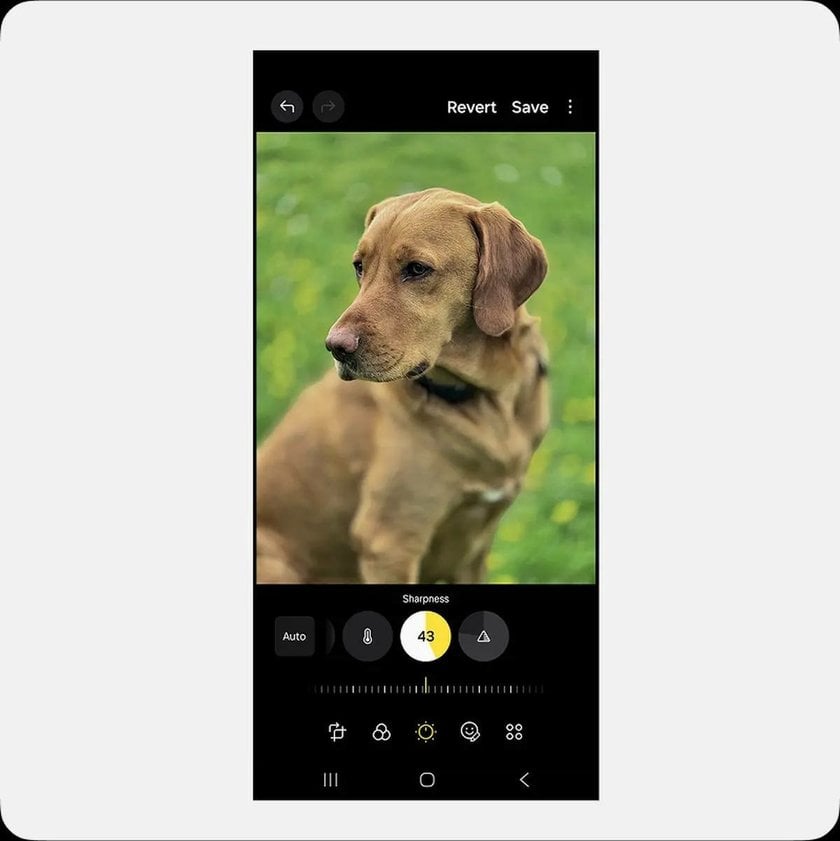
Maak de foto scherper. Probeer de schuifregelaars voor scherpte en helderheid. Als de foto maar een beetje onscherp is en snel moet worden bijgewerkt, is dit vaak al genoeg.
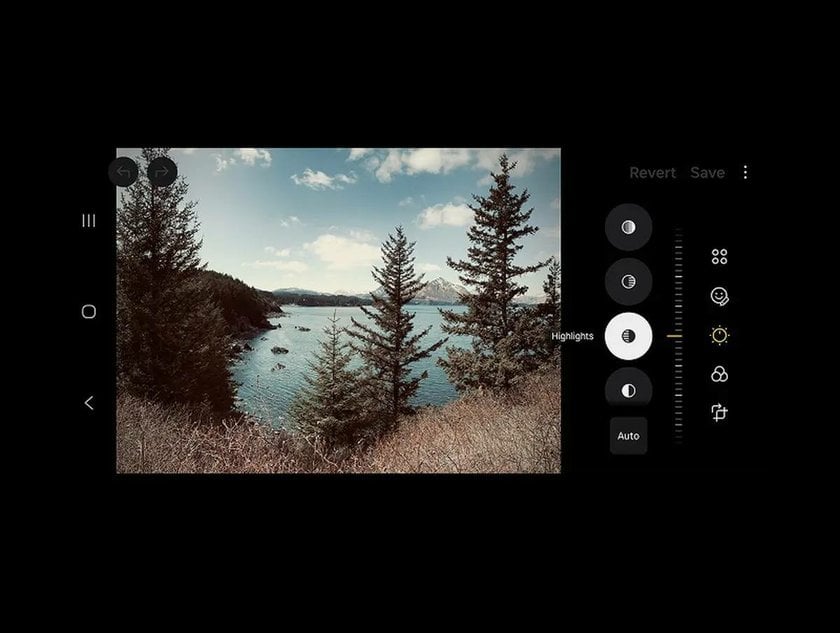
Pas helderheid en contrast aan. Donkere foto's verliezen vaak details in de schaduwen. Haal die terug door de schuifregelaars voor helderheid en contrast aan te passen.
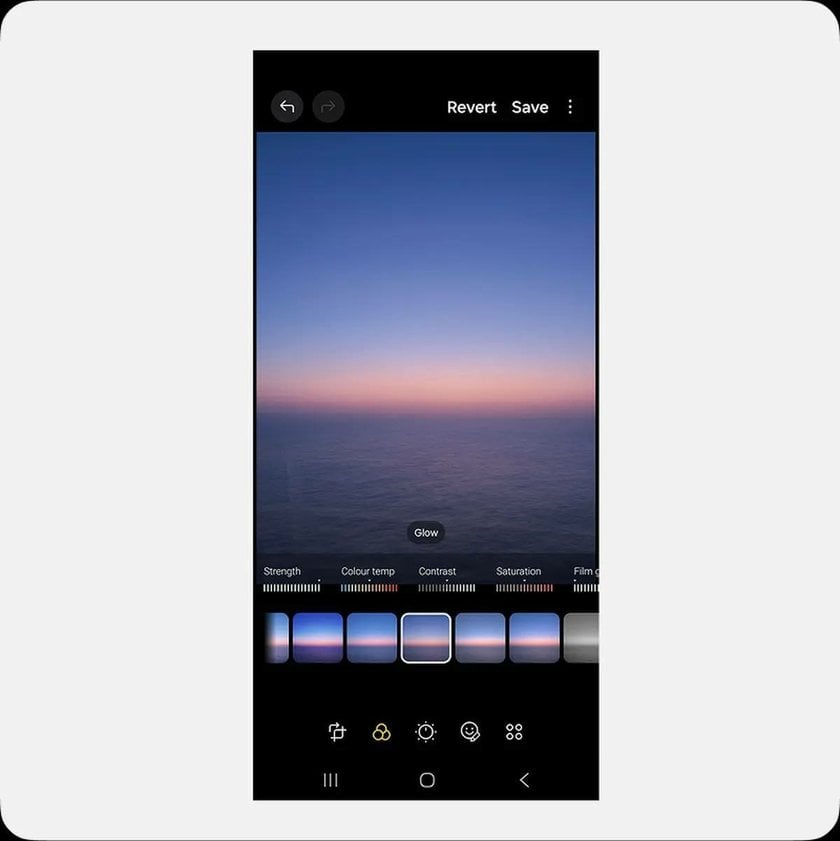
Gebruik filters. De filters van Android kunnen een foto net dat beetje extra geven. Overdrijf het niet, want te veel filters vallen meteen op.
Toch kunnen de ingebouwde functies een foto maar tot op zekere hoogte verbeteren. Omdat hun mogelijkheden beperkt zijn, hebben we de beste apps verzameld om onscherpe foto's op Android scherper te maken.
De 3 beste apps om onscherpe foto's scherper te maken
Bij extreme onscherpte kan het nuttig zijn om ook een foto-editor-app voor Android te gebruiken. Er zijn veel goede opties; laten we er een paar bekijken en zien wat ze te bieden hebben.
Luminar
 De app bevat een tool die verschillende soorten onscherpte aanpakt. Supersharp AI van Luminar vermindert zowel algemene onscherpte als bewegingsonscherpte. Je kunt de scherpte instellen op Laag, Gemiddeld of Hoog. Na het uploaden van een foto gebruikt Luminar de functie AI-beeldverscherping om passende aanpassingen voor te stellen, zodat je een heldere, gedetailleerde foto van hoge kwaliteit krijgt.
Lightroom Mobile
 Adobe Lightroom Mobile is een andere krachtige foto-editor met functies om foto's scherper te maken en onscherpte te verminderen. Hiervoor zijn er vier belangrijke schuifregelaars: Scherpte bepaalt de totale sterkte, Straal regelt de grootte van details, Details stelt het textuurniveau in en Maskeren helpt ruis in egale gebieden te verminderen.
Snapseed
 Deze app van Google is een uitstekend alternatief. Snapseed is ideaal voor snelle bewerkingen en is eenvoudig in gebruik. Let vooral op twee schuifregelaars: Scherpte verhoogt het contrast aan randen en Structuur maakt objecten en texturen duidelijker. Je kunt met beide instellingen makkelijk te ver gaan, dus verhoog eerst het contrast; dat kan de foto ook scherper laten lijken.
Online tools om onscherpe Android-foto's te verbeteren
Wil je liever geen apps downloaden? Geen probleem. Zoek online naar ‘online foto verscherpen’ of ‘onscherpe foto Android herstellen’; je vindt genoeg mogelijkheden. Een nadeel is dat de uiteindelijke kwaliteit lager kan zijn, omdat sommige gratis online tools foto's sterk comprimeren. Denk ook aan je privacy: je gebruikt een server van een derde partij, waardoor persoonlijke gegevens mogelijk worden blootgesteld.
Onscherpe foto's voorkomen op Android
Het is beter om onscherpte te voorkomen dan achteraf te moeten proberen foto's te herstellen. Bekijk wat je kunt doen om je foto's scherp te houden.
Houd je telefoon stabiel
 Houd je telefoon stevig vast om bewegingsonscherpte te voorkomen. Voor maximale stabiliteit kun je een statief of een eenbeenstatief gebruiken. Dat helpt vooral bij weinig licht, wanneer de camera meer tijd nodig heeft om de foto te maken.
Maak de cameralens schoon
 Veeg de lens voor de zekerheid schoon voordat je de ontspanknop indrukt. Gebruik hiervoor liever niet je kleding: sommige stoffen laten vezels achter of kunnen het oppervlak zelfs krassen. Maak de camera van je telefoon daarom alleen schoon met zacht, droog materiaal. Een microvezeldoekje is ideaal.
Stel je instellingen nauwkeurig af
 Sla deze kleine aanpassingen niet over om onscherpe foto's scherp te maken en een helder resultaat te krijgen:
Focus. Vertrouw niet volledig op autofocus, maar neem zelf de controle. Tik precies op het gebied dat scherp moet zijn.
Belichting. Is de foto te donker of te licht? Tik op het scherm en sleep de schuifregelaar met het zonpictogram omhoog om de foto lichter te maken, of omlaag om hem donkerder te maken.
Sluitertijd. Kies de Pro-modus en stel een korte sluitertijd in als je iets wilt fotograferen dat beweegt.
Vermijd ook digitale zoom, want die vermindert de scherpte van je foto. Ga in plaats daarvan gewoon dichter bij het onderwerp staan.
Veelvoorkomende problemen oplossen
 Worden de resultaten niet beter en blijven je foto's onscherp? Probeer dan het volgende:
start de camera-app of het Android-apparaat opnieuw op;
wis de cache van de camera;
werk de software bij als er een update beschikbaar is;
stel de camera-instellingen opnieuw in als niets anders helpt.
Alles geprobeerd en geen opties meer over? Dan kun je nog contact opnemen met de Android-ondersteuning. Werken de gebruikelijke oplossingen niet, laat het dan aan de experts over.
Tot slot: onscherpe foto's corrigeren
Je kunt de scherpte op verschillende manieren verbeteren, van handmatige aanpassingen tot apps van derden. Soms is de oplossing nog eenvoudiger: even de cameralens schoonvegen kan al genoeg zijn. Welke aanpak werkt, hangt af van je situatie. Je weet nu in ieder geval hoe je onscherpe foto's op Android duidelijker kunt maken.
 >
>


