


November 18
11 min. to read
Jak poprawić rozmyte zdjęcie na Androidzie bez wielogodzinnej edycji
Nie martw się i nie skreślaj jeszcze swoich umiejętności fotograficznych. Dziś przyjrzymy się najczęstszym przyczynom rozmytych zdjęć i konkretnie wyjaśnimy, jak wyostrzyć zdjęcie na Androidzie.
Dlaczego zdjęcia z Androida są rozmazane
 Nieostrość, błędne ustawienie ostrości i niska jakość zdjęć często mają zaskakująco proste przyczyny. Co więcej, tak łatwo je naprawić, że możesz się zdziwić. Najważniejsze jest to, że kilka poprawek może natychmiast poprawić jakość zdjęć. Przyjrzyjmy się typowym błędom.
Rozmycie ruchu
Takie rozmycie często wynika z ruchu, a przyczyny są zwykle dwie. Po pierwsze, fotografowany obiekt może poruszać się zbyt szybko, przez co zdjęcie wychodzi nieostre. Po drugie, i zdarza się to częściej, aparat drży z powodu niestabilnych dłoni lub niewygodnego chwytu telefonu.
Słabe oświetlenie
Niewystarczające światło to jedna z głównych przyczyn rozmazanych zdjęć. W ciemnych warunkach mały sensor urządzenia nie otrzymuje dość światła, aby zarejestrować wyraźny obraz. Pojawiają się wtedy trzy problemy: szum cyfrowy, utrata drobnych szczegółów i nadmierne wygładzanie detali. Aparat potrzebuje też dłuższego czasu naświetlania, a każdy ruch w tym czasie może spowodować silne rozmycie.
Problemy z ostrością
Patrzysz na zdjęcie, ale ostrość jest ustawiona nie tam, gdzie trzeba? Ostry jest drugi plan lub inny obiekt zamiast fotografowanego tematu? To może być problem z autofokusem. Być może robisz zbyt wiele zdjęć w krótkim czasie. Mgła lub słabe światło mogą też obniżać kontrast i dezorientować autofokus.
Zbyt mała odległość od fotografowanego obiektu również może rozmyć całe zdjęcie. Każdy obiektyw ma minimalną odległość ustawiania ostrości. Jeśli podejdziesz bliżej, aparat nie będzie w stanie wyraźnie uchwycić obiektu.
Brudny obiektyw
Prawdopodobnie widziałeś osoby przecierające obiektyw telefonu przed zrobieniem zdjęcia — i słusznie. Odciski palców i smugi często bezpośrednio powodują nieostre lub rozmazane zdjęcia. Wyrób sobie nawyk sprawdzania, czy obiektyw aparatu jest czysty.
Inne czynniki
Nieostre zdjęcie może być skutkiem prostych błędów w ustawieniach. Sprawdź, czy aparat nie jest ustawiony na rozdzielczość niższą niż maksymalna obsługiwana przez sensor. Problemem może być też etui, które częściowo zasłania obiektyw lub sensor i zakłóca ustawianie ostrości.
Na początek przyjrzyjmy się prostym sposobom poprawiania zdjęć za pomocą ustawień i wbudowanych funkcji Androida.
Jak poprawić rozmazane zdjęcia za pomocą wbudowanych narzędzi
Android ma już wbudowane narzędzia do poprawiania zdjęć. Oto, co możesz zrobić:
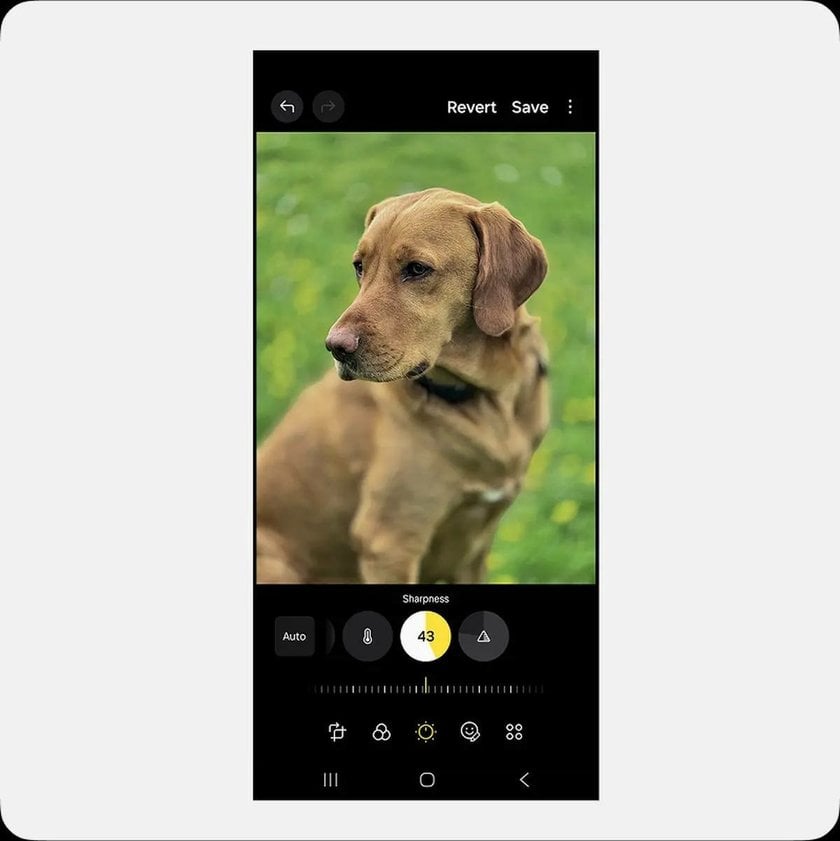
Zwiększ ostrość zdjęcia. Wypróbuj suwaki ostrości i klarowności. Jeśli zdjęcie jest tylko lekko nieostre i potrzebuje szybkiej poprawki, często to wystarczy.
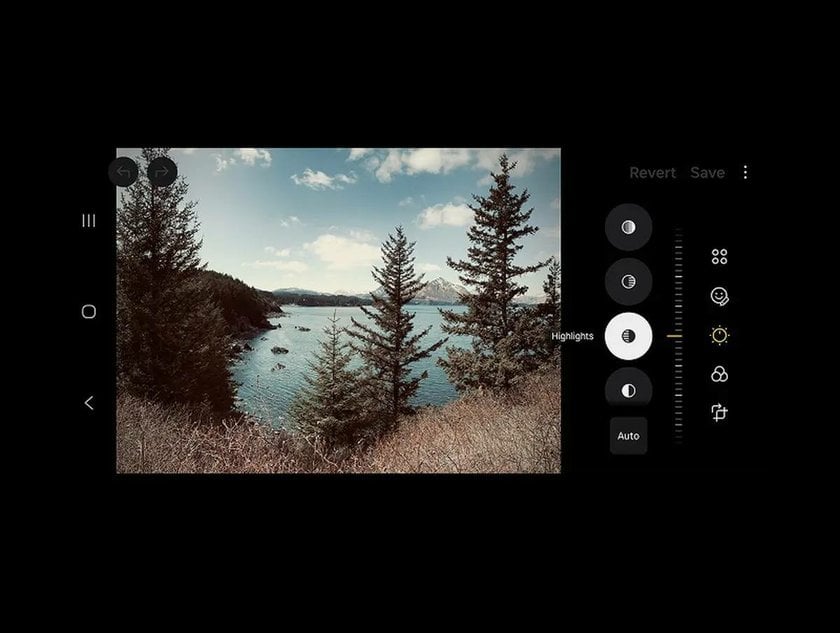
Zwiększ jasność i kontrast. Na ciemnych zdjęciach często giną szczegóły w cieniach. Przywróć je, regulując suwaki jasności i kontrastu.
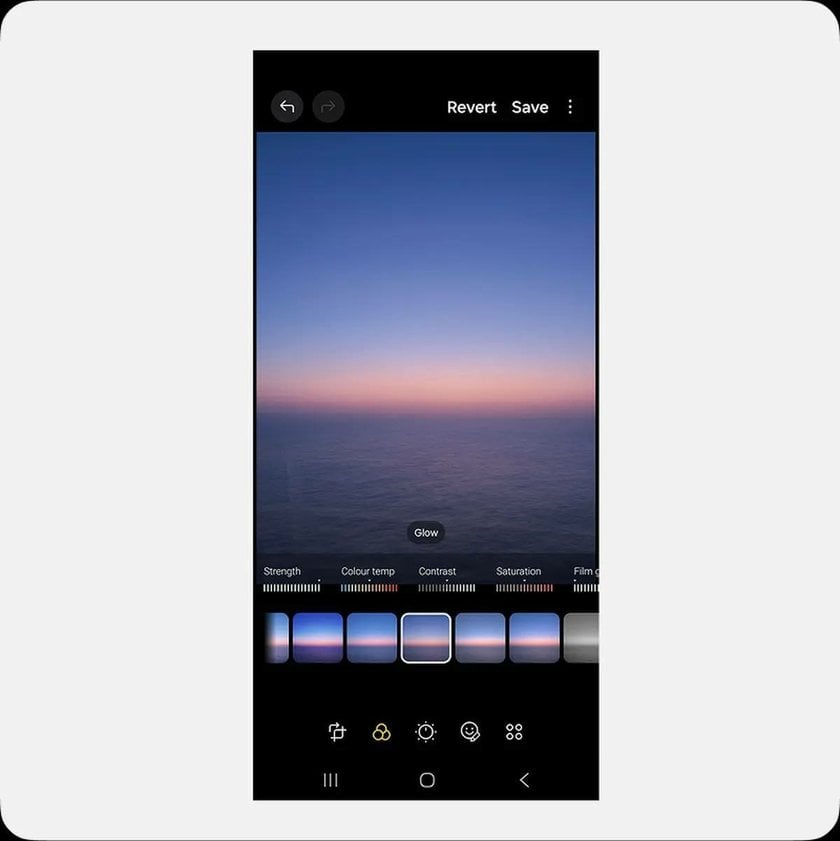
Użyj filtrów. Filtry Androida mogą dodać zdjęciu wyrazistości. Zbyt mocny efekt szybko jednak wygląda nienaturalnie, więc zachowaj umiar.
Wbudowane funkcje mogą poprawić zdjęcie tylko do pewnego stopnia. Ponieważ ich możliwości są ograniczone, zebraliśmy najlepsze aplikacje do wyostrzania zdjęć na Androidzie.
3 najlepsze aplikacje do poprawiania rozmazanych zdjęć
W przypadku bardzo silnego rozmycia warto dodatkowo skorzystać z aplikacji do edycji zdjęć na Androida. Na rynku jest wiele dobrych rozwiązań — przyjrzyjmy się kilku z nich i ich możliwościom.
Luminar
 Aplikacja oferuje narzędzie, które radzi sobie z różnymi rodzajami rozmycia. Supersharp AI w Luminarze redukuje zarówno ogólną nieostrość, jak i rozmycie spowodowane ruchem. Siłę wyostrzania można ustawić na niską, średnią lub wysoką. Po przesłaniu zdjęcia narzędzie do wyostrzania zdjęć z pomocą AI zaproponuje poprawki, które pomogą uzyskać wyraźne, szczegółowe zdjęcie wysokiej jakości.
Lightroom Mobile
 Adobe Lightroom Mobile to kolejna zaawansowana aplikacja do edycji zdjęć, która oferuje funkcje wyostrzania i usuwania rozmycia. Dostępne są cztery główne suwaki: Ostrość określa ogólną intensywność, Promień kontroluje wielkość szczegółów, Szczegóły regulują poziom tekstury, a Maskowanie pomaga ograniczyć szum na gładkich obszarach.
Snapseed
 To kolejna świetna alternatywa od Google. Snapseed doskonale nadaje się do szybkiej edycji i wyróżnia się prostotą obsługi. Skup się na dwóch suwakach: Ostrość zwiększa kontrast krawędzi, a Struktura poprawia czytelność obiektów i tekstur. Łatwo jednak przesadzić z obydwoma ustawieniami, więc najpierw zwiększ kontrast — on również może poprawić wrażenie ostrości.
Narzędzia online do poprawiania rozmazanych zdjęć z Androida
Nie chcesz pobierać aplikacji? Nie ma problemu. Wyszukaj w internecie „wyostrzanie zdjęć online” lub „usuwanie rozmycia zdjęcia Android”, a znajdziesz wiele opcji. Wadą może być niższa jakość wyniku, ponieważ niektóre bezpłatne narzędzia mocno kompresują obrazy. Pamiętaj też o prywatności: zdjęcie trafia na serwer zewnętrznego dostawcy, więc dane osobowe mogą zostać ujawnione.
Jak zapobiegać rozmazanym zdjęciom na Androidzie
Lepiej zapobiegać rozmyciu, niż później próbować je usuwać. Sprawdźmy, co możesz zrobić, aby zdjęcia były ostre.
Ustabilizuj telefon
 Aby uniknąć rozmycia ruchu, trzymaj telefon pewniej. Dla maksymalnej stabilności przydadzą się statyw lub monopod. To szczególnie pomocne przy słabym świetle, gdy aparat potrzebuje więcej czasu na zarejestrowanie obrazu.
Wyczyść obiektyw aparatu
 Na wszelki wypadek przetrzyj obiektyw przed naciśnięciem spustu migawki. Nie rób tego jednak ubraniem: niektóre tkaniny pozostawiają włókna, a inne mogą nawet porysować powierzchnię. Czyść aparat w telefonie wyłącznie miękkim, suchym materiałem. Najlepiej sprawdzi się ściereczka z mikrofibry.
Dostosuj ustawienia
 Nie pomijaj tych drobnych zmian, aby wyostrzyć rozmazane zdjęcia i uzyskać wyraźny obraz:
Ostrość. Nie polegaj wyłącznie na autofokusie — przejmij kontrolę. Dotknij dokładnie tego obszaru, który ma być ostry.
Ekspozycja. Jeśli zdjęcie jest zbyt ciemne lub jasne, dotknij ekranu. Następnie przesuń suwak z ikoną słońca w górę, aby rozjaśnić obraz, albo w dół, aby go przyciemnić.
Czas otwarcia migawki. Aby sfotografować coś w ruchu, wybierz tryb Pro i ustaw krótki czas otwarcia migawki.
Unikaj również zoomu cyfrowego, ponieważ obniża ostrość obrazu. Zamiast tego po prostu podejdź bliżej fotografowanego obiektu.
Rozwiązywanie typowych problemów
 Jeśli zdjęcia nadal są rozmazane i nie widzisz poprawy, wypróbuj następujące kroki:
uruchom ponownie aplikację aparatu lub całe urządzenie z Androidem;
wyczyść pamięć podręczną aparatu;
zaktualizuj oprogramowanie, jeśli dostępna jest aktualizacja;
jeśli nic innego nie pomaga, zresetuj ustawienia aparatu.
Wypróbowałeś już wszystko i nie masz więcej pomysłów? Pozostaje jeszcze kontakt z pomocą techniczną Androida. Jeśli standardowe sposoby rozwiązywania problemów nie pomagają, poproś o pomoc specjalistów.
Podsumowanie: jak poprawić rozmazane zdjęcia
Istnieje wiele sposobów na zwiększenie ostrości zdjęć — od ręcznej zmiany ustawień po aplikacje innych firm. Czasem rozwiązanie jest jeszcze prostsze: wystarczy przetrzeć obiektyw aparatu. Najlepsza metoda zależy od sytuacji, ale teraz wiesz już, jak poprawić ostrość zdjęć na Androidzie.
 >
>


