

 Zobacz plany
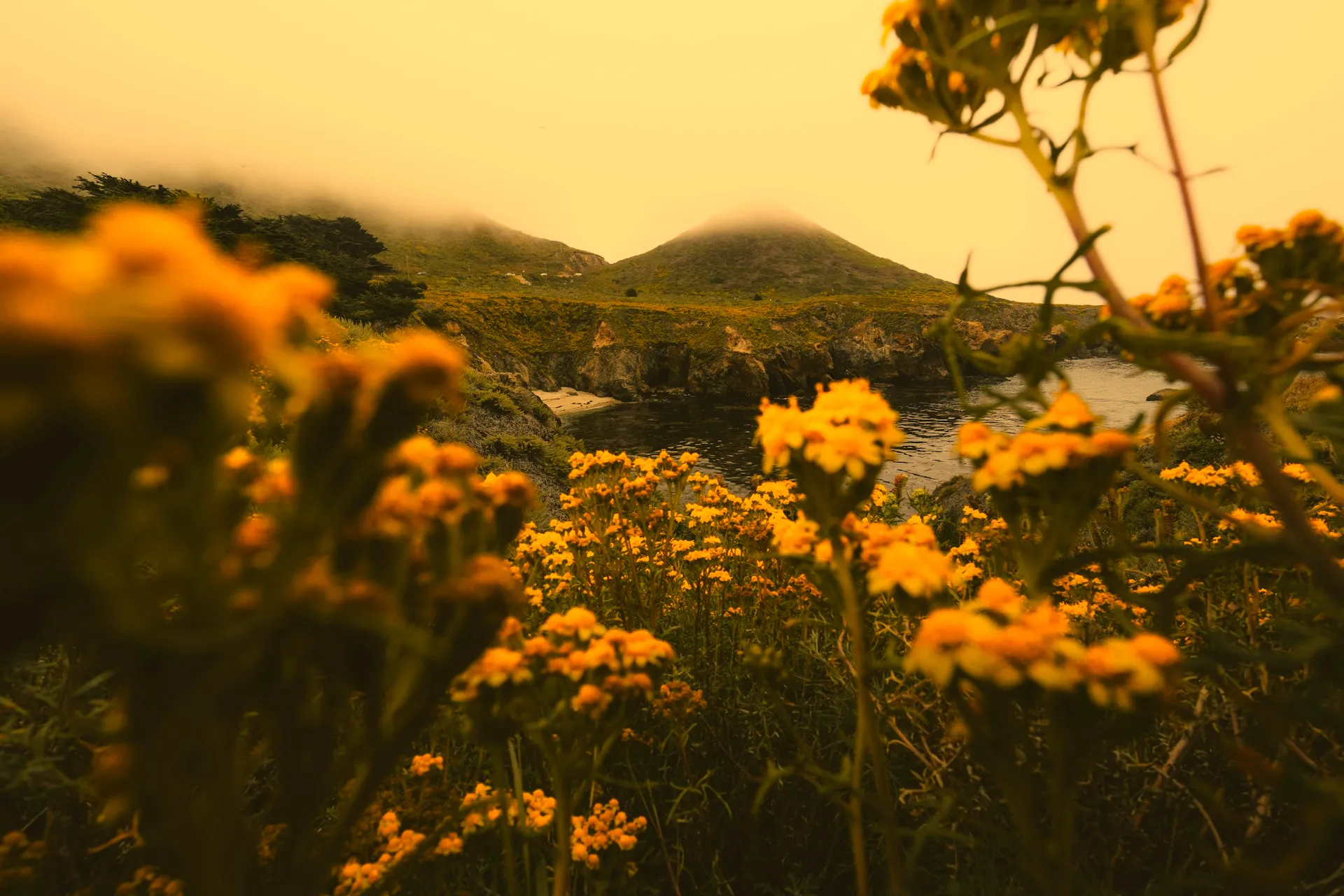
Dodaj efekt sepii, aby nadać zdjęciu styl vintage
Nadaj swoim zdjęciom nostalgiczny lub vintage’owy charakter dzięki prostemu efektowi filtra sepii. Z łatwością odtwórz wygląd starych fotografii, które z upływem czasu nabrały ciepłych, brązowawych odcieni. W programie Luminar to bardzo proste.
Zobacz planyJak zastosować filtr fotograficzny w odcieniach sepii, aby uzyskać ponadczasowy efekt?
Luminar oferuje bogaty wybór wbudowanych presetów, dzięki którym możesz uzyskać dowolny efekt, w tym efekt sepii. Preset można zastosować do dowolnego zdjęcia za pomocą zaledwie kilku kliknięć!
Można również skorzystać z narzędzia „Nastrój” i uzyskać efekt sepii, dodając odpowiednią tablicę LUT o tej samej nazwie.
Można również skorzystać z narzędzia „Nastrój” i uzyskać efekt sepii, dodając odpowiednią tablicę LUT o tej samej nazwie.
Dlaczego nasz efekt sepii wzbogaca Twoją narrację wizualną?
Zakres tonów sepii nadaje zdjęciu emocjonalną głębię, wzmacniając reakcję emocjonalną odbiorcy.
Z łatwością wzbogać swoją narrację, nadając scenie bardziej poetycki i refleksyjny charakter.
Z łatwością wzbogać swoją narrację, nadając scenie bardziej poetycki i refleksyjny charakter.
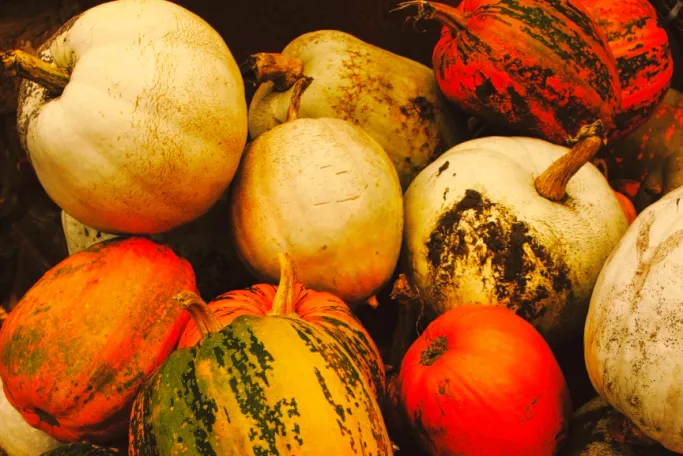
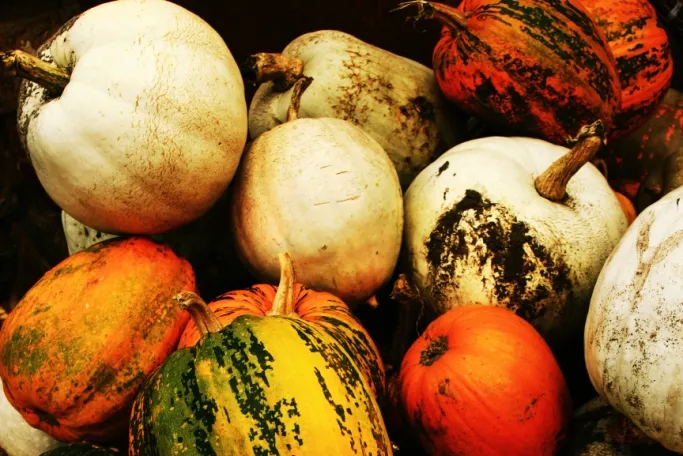
Odkryj nowe możliwości twórczości
Dzięki programowi Sepia Photo Editor
Filtr w odcieniach sepii zdziała cuda, jeśli chcesz uzyskać na swoich zdjęciach jeden z poniższych efektów:


© alinatroeva
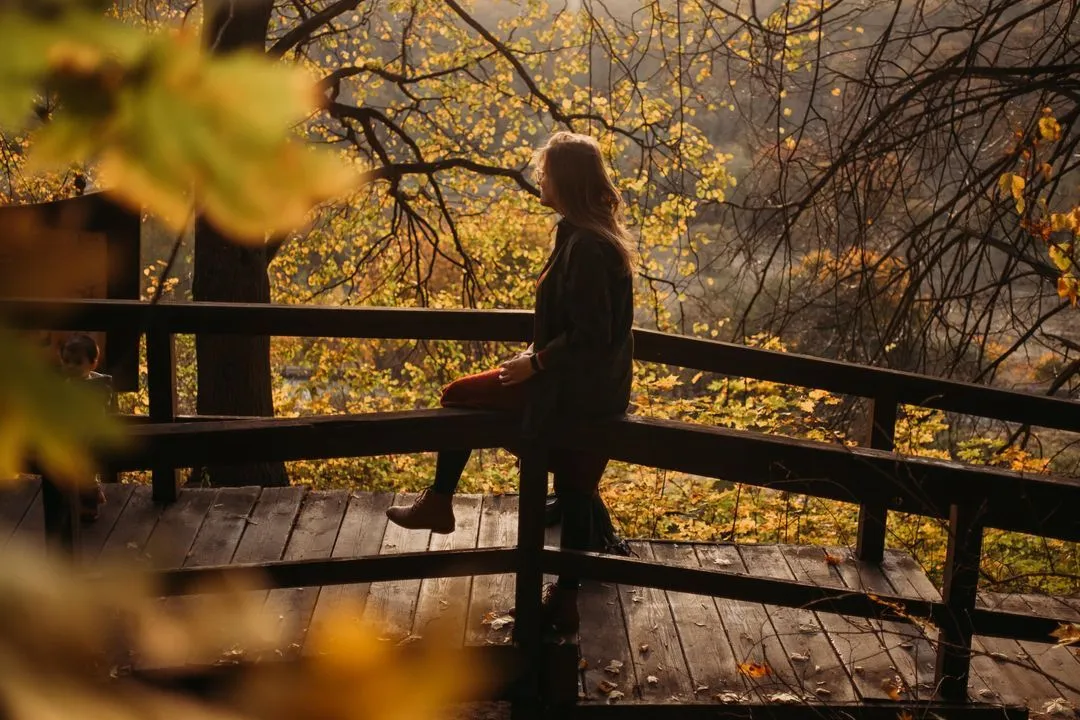
Nostalgia
Spraw, by nawet nowoczesne zdjęcia wyglądały na stare, budząc wrażenie nostalgia, przywodzące na myśl dawne czasy i historyczne fotografie.

© alinatroeva
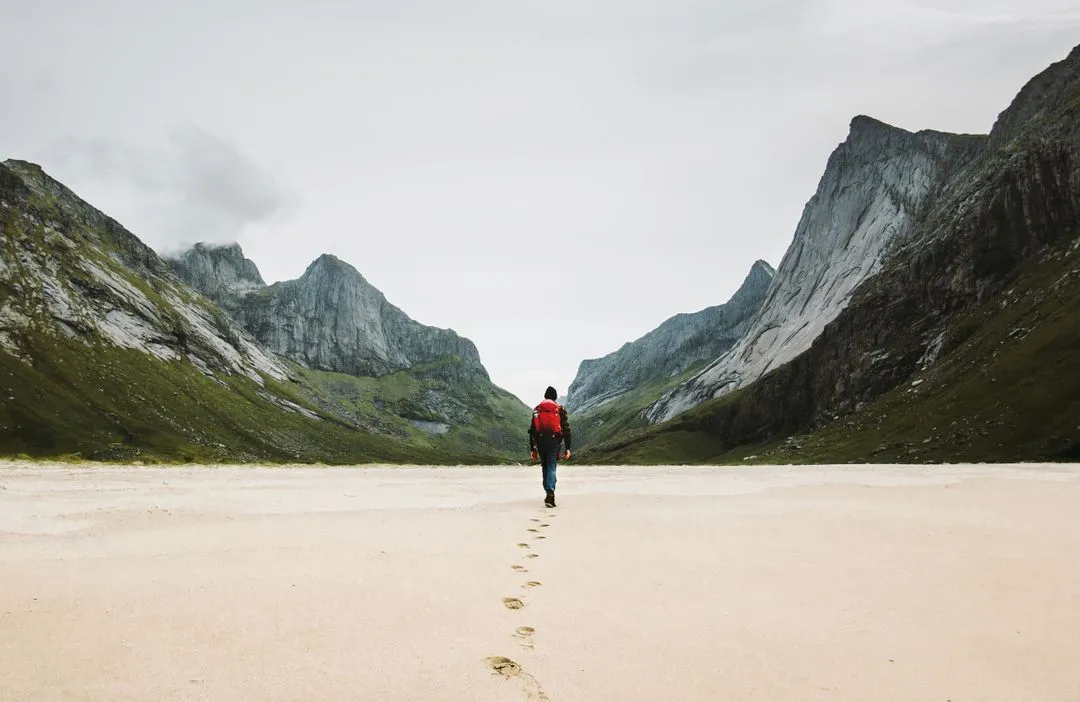
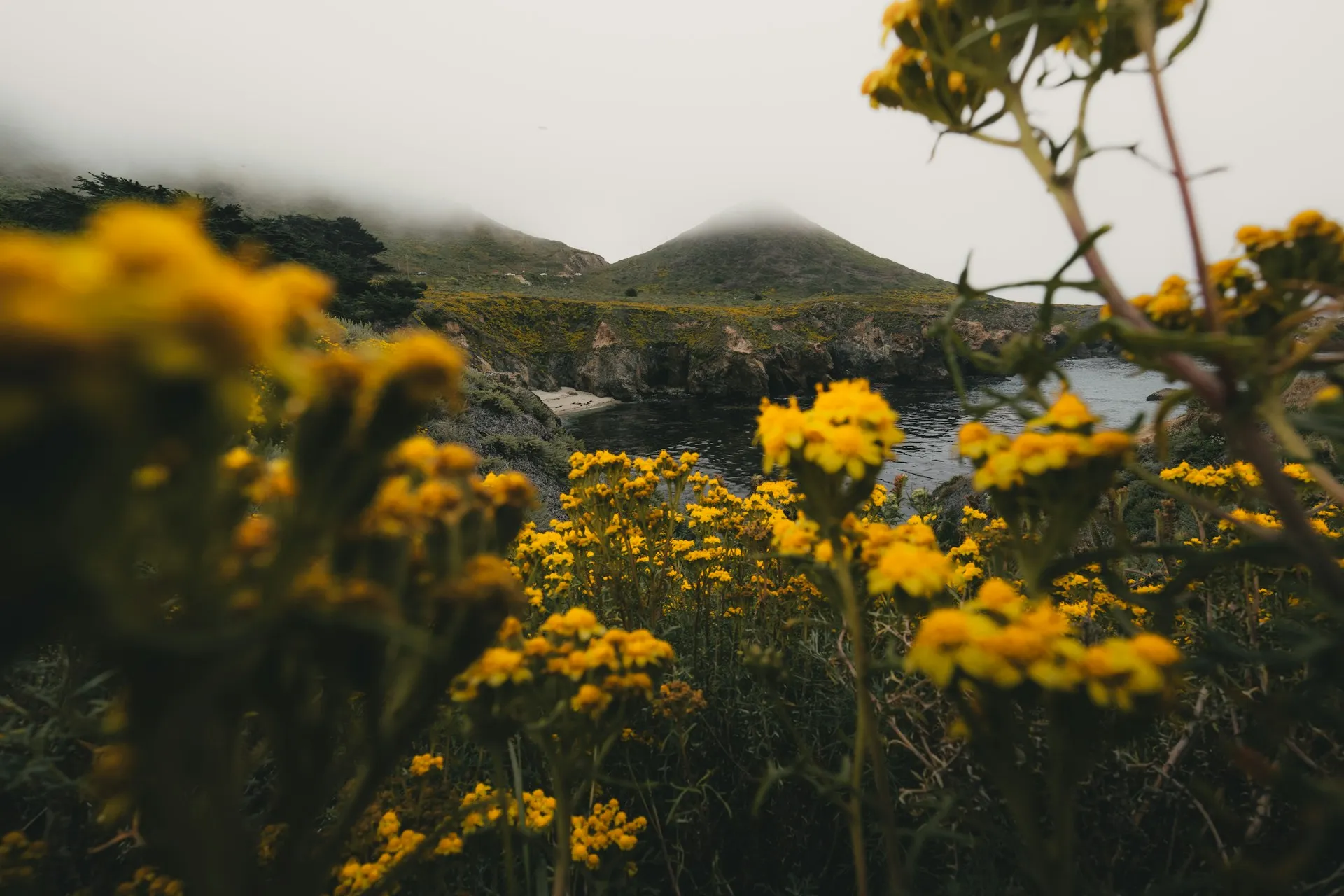
Atmosfera
Stwórz na zdjęciach ciepłą i delikatną atmosferę. Wypróbuj ten efekt na portretach, krajobrazach oraz scenach, w których chcesz oddać przytulny nastrój.
© alinatroeva
Ponadczasowość
Nadaj dziełu charakter ponadczasowy, tak jakby mogło pochodzić z dowolnej epoki. Wyeliminuj bezpośredni kontekst wizualny i nadaj mu bardziej uniwersalny urok.


© alinatroeva
Efekt opowiadania historii
Z łatwością uzyskaj efekt opowiadania historii, tak jakby zdjęcie było częścią historycznej opowieści. Wykorzystaj tę funkcję w przypadku zdjęć historycznych lub projektów artystycznych.
Nostalgia
Atmosfera
Ponadczasowość
Efekt opowiadania historii
Wzbogać swoje zdjęcia dzięki naszym efektom sepii
Nadaj swoim zdjęciom nostalgiczny, ciepły, delikatny, ponadczasowy i przyciągający wzrok charakter, przekształcając je w odcienie sepii.
Pamiętaj, że możesz też skorzystać z innych narzędzi do edycji, aby wzmocnić efekt sepii lub go złagodzić. Wypróbuj to.
Pamiętaj, że możesz też skorzystać z innych narzędzi do edycji, aby wzmocnić efekt sepii lub go złagodzić. Wypróbuj to.


Poznaj inne funkcje
Luminar oferuje wiele innych funkcji, które ułatwiają i przyspieszają edycję zdjęć

Dodaj szum do obrazu
© O.Rohulya
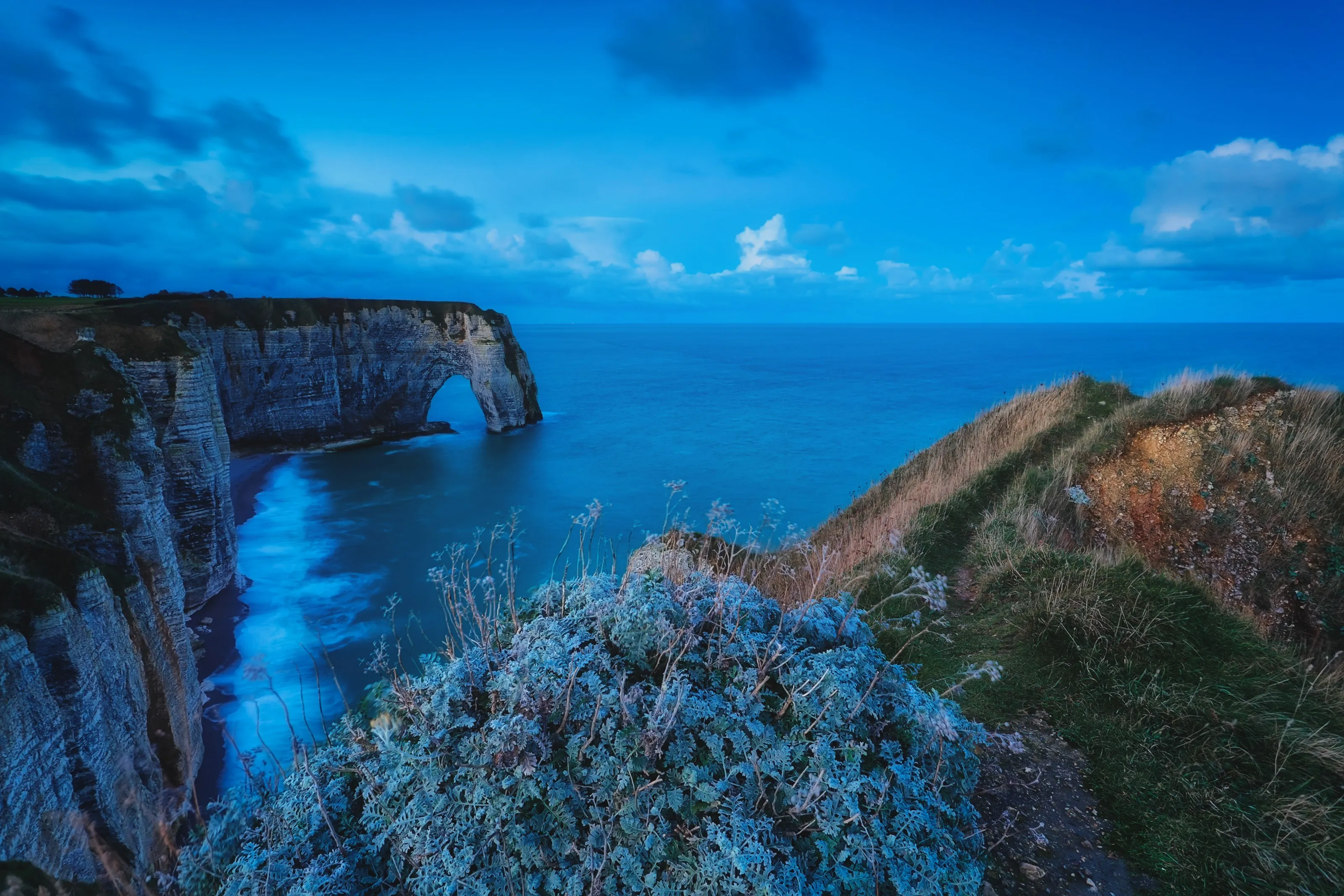
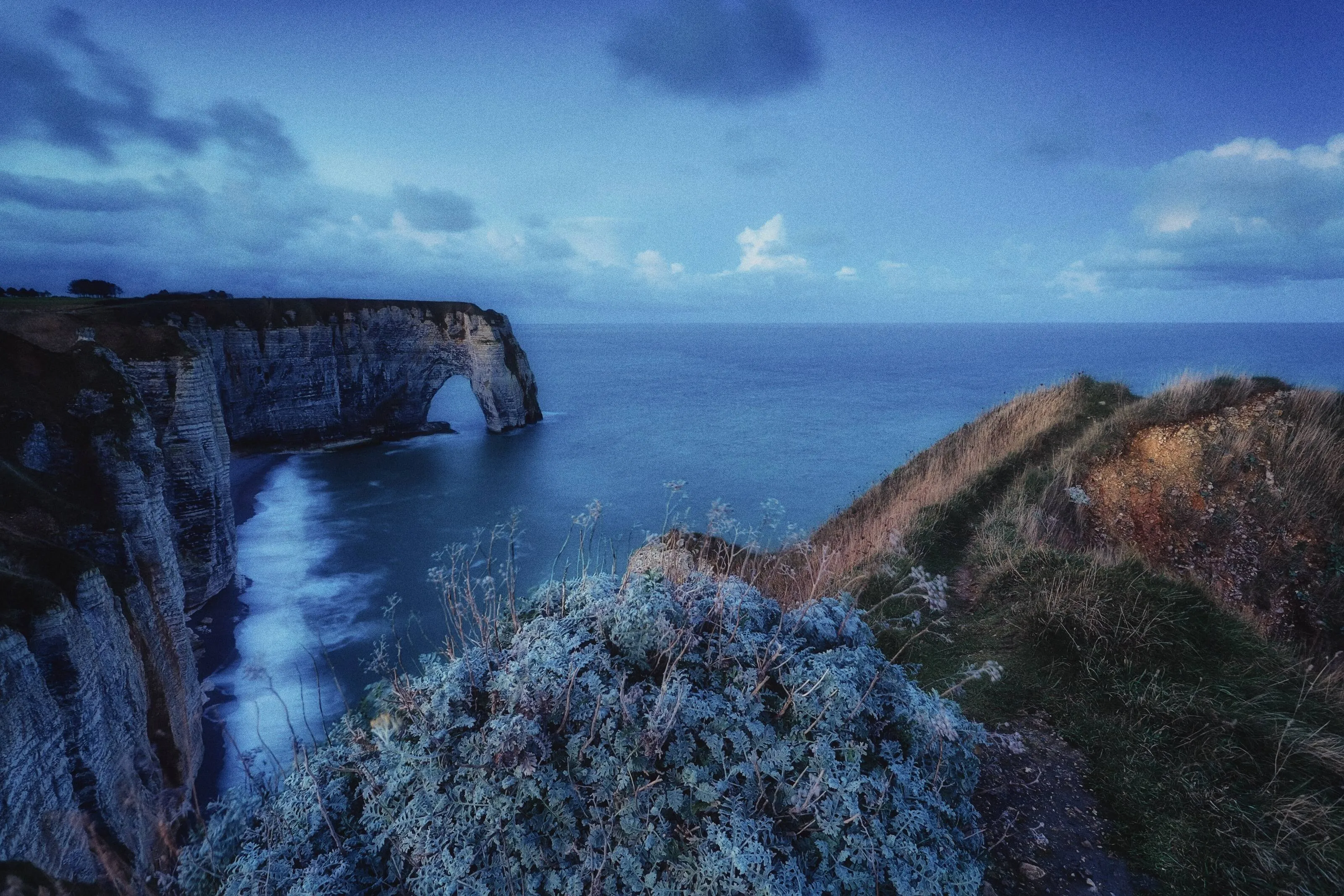
Dodaj szum do obrazu
Z łatwością dodaj do swoich zdjęć artystyczny szum lub ziarnistość, nadając im klasyczny wygląd charakterystyczny dla fotografii analogowej.

Edytor zdjęć wsadowy
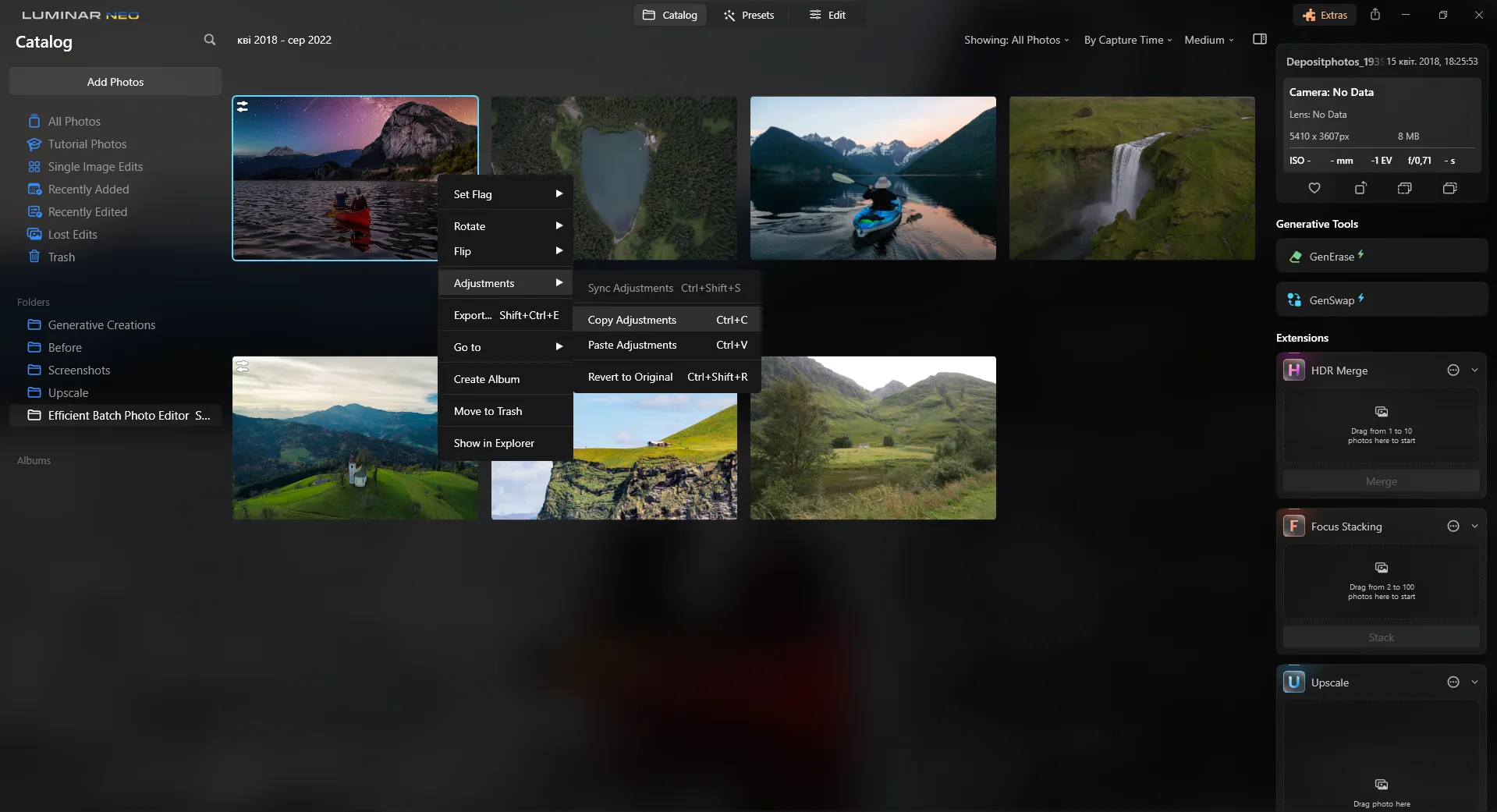
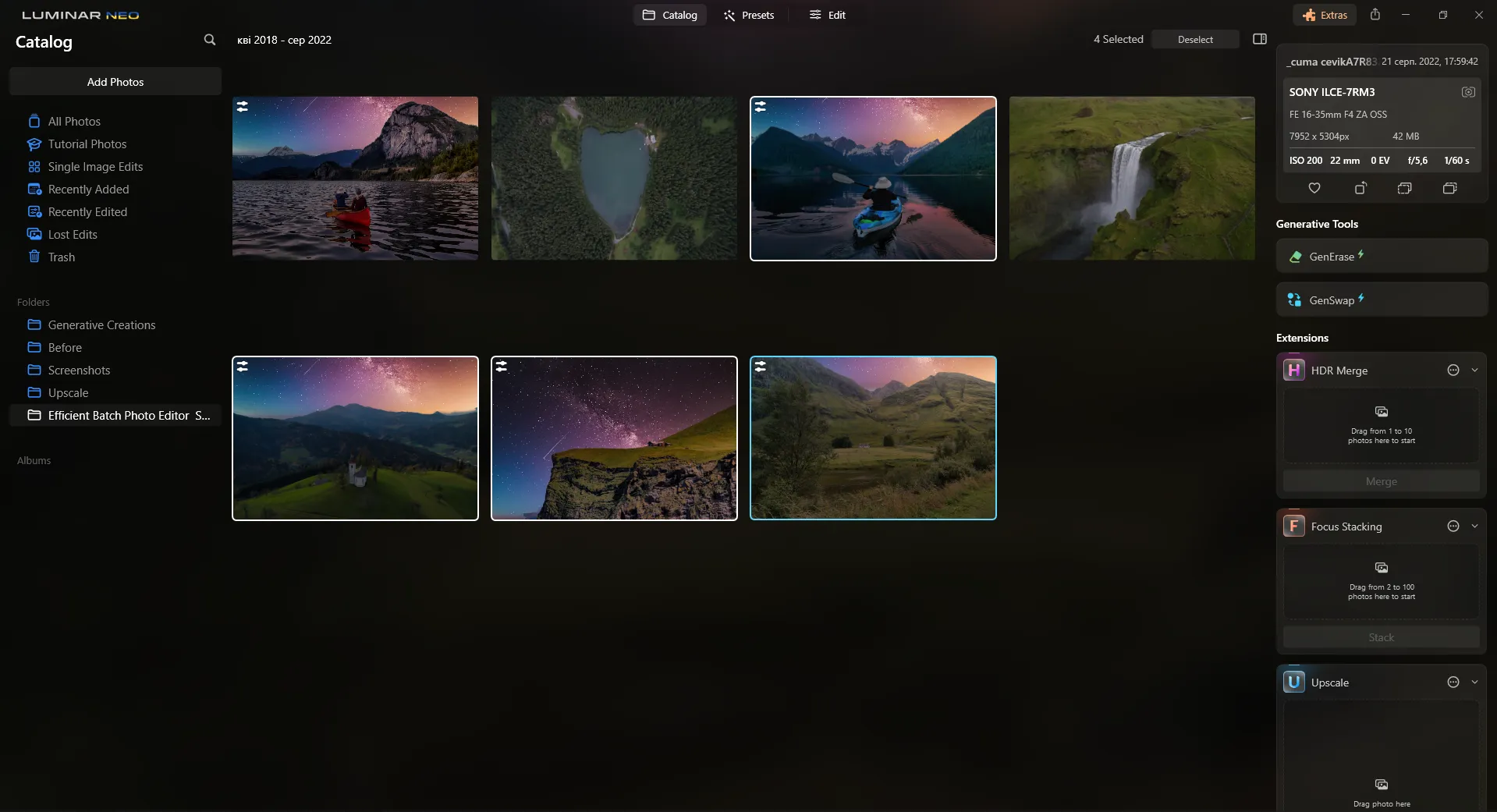
Edytor zdjęć wsadowy
Oszczędzaj czas i zwiększ wydajność dzięki zbiorczej edycji zdjęć. Wypróbuj tę funkcję już teraz i zrewolucjonizuj swój proces edycji!

Oczyszczanie zdjęć


© EkaterinaSid
Oczyszczanie zdjęć
Przegapiłeś jakieś szczegóły podczas sesji? Nie pozwól, by czynniki rozpraszające zepsuły Twoje idealne ujęcia. Zmieniaj swoje zdjęcia bez wysiłku.

Rozmycie tła
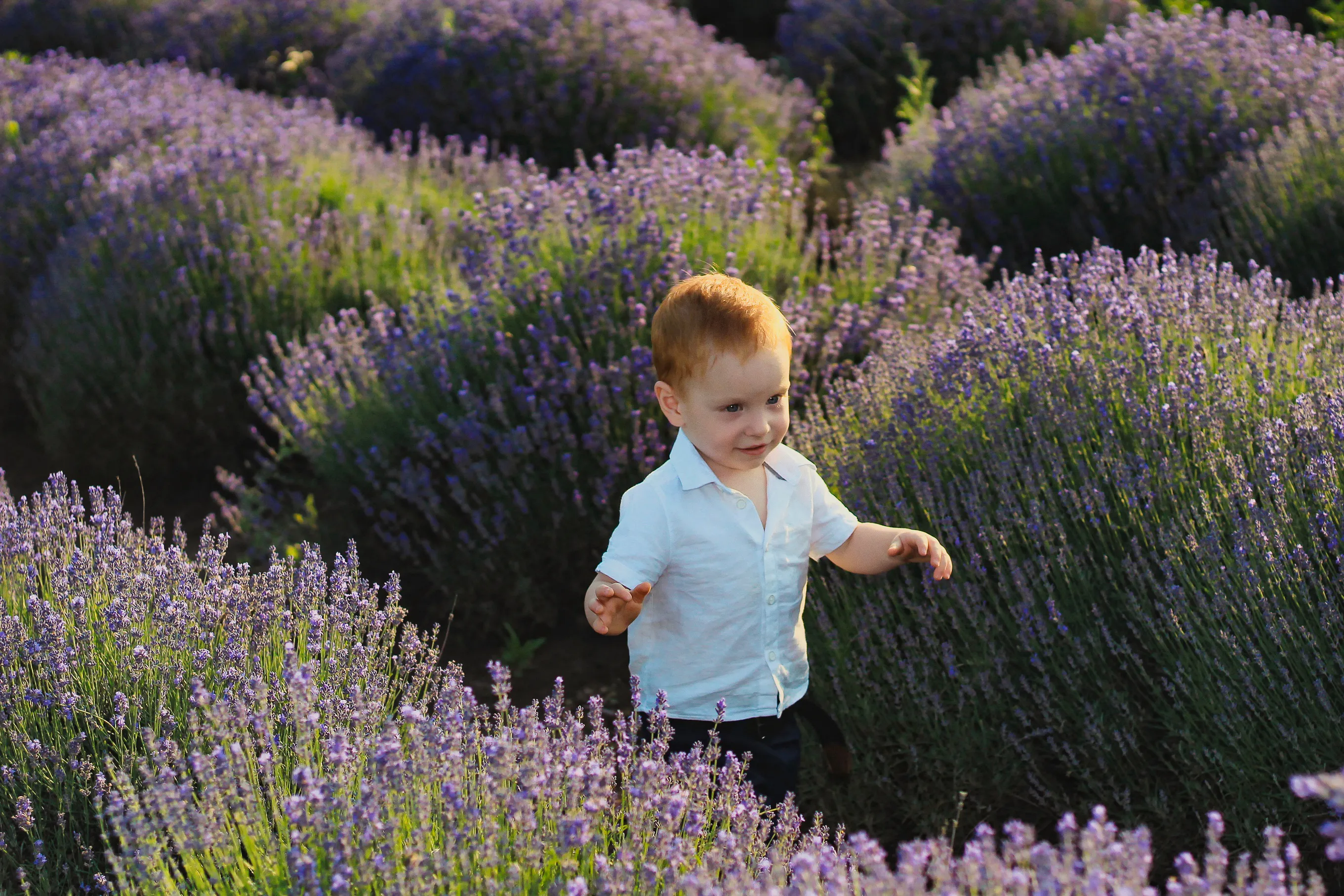
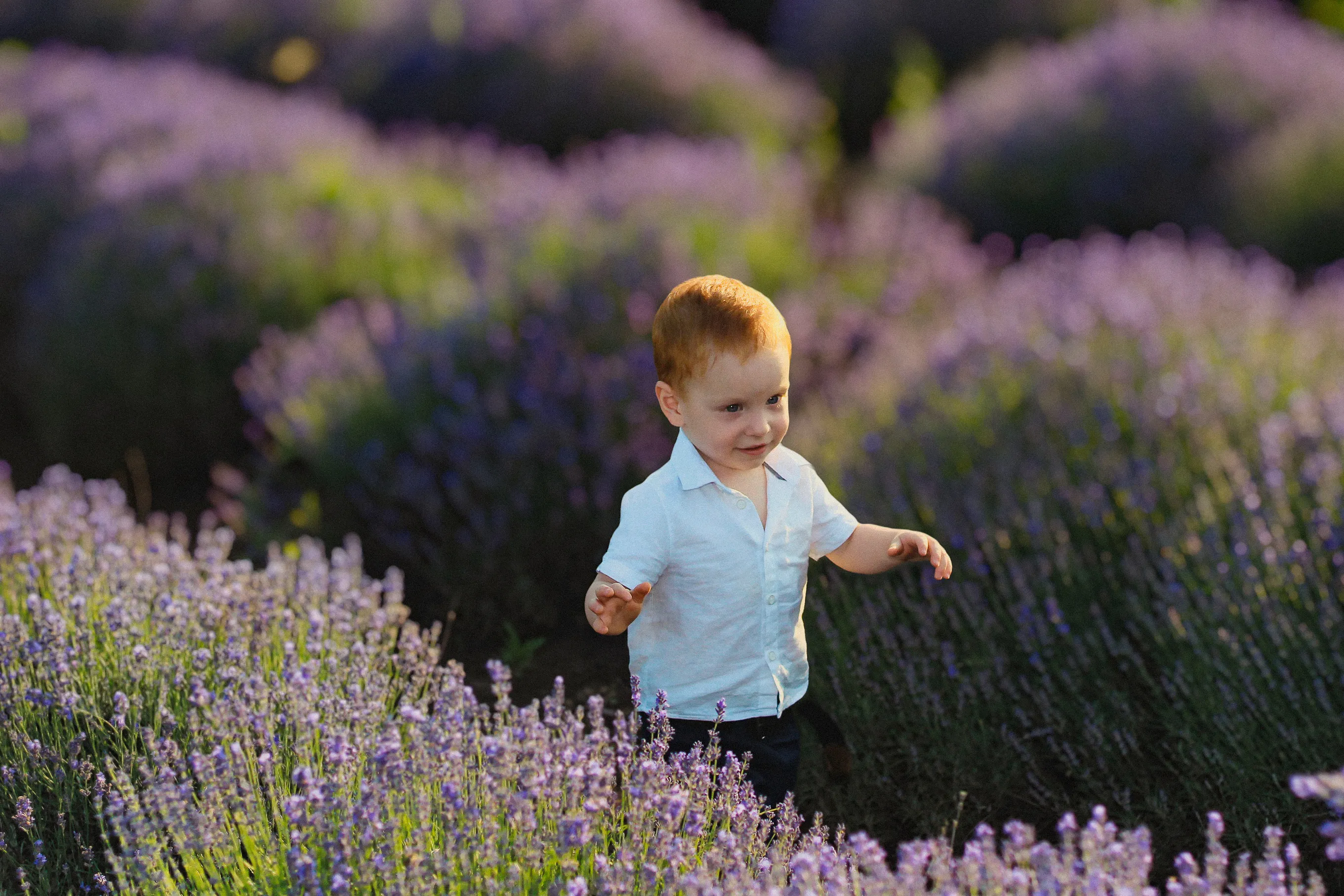
© luckyuran
Rozmycie tła
Z łatwością rozmyj tło, aby główny obiekt znalazł się w ostrości i zwiększyć atrakcyjność wizualną zdjęcia.

Środek do usuwania plam


© Ksenia Kazak
Środek do usuwania plam
Nasz narzędzie do usuwania niedoskonałości z łatwością wygładza Twoje zdjęcia, zapewniając Ci pewność siebie i elegancki wygląd, na które zasługujesz.

Narzędzie Klonowanie


© Lisa
Narzędzie Klonowanie
Odkryj możliwości narzędzia „Klonowanie” – idealnego do usuwania niepożądanych obiektów, poprawiania tekstur i uzupełniania brakujących fragmentów.
Aplikacja i wtyczka
Dla systemów macOS i Windows
- Wysokowydajny edytor oparty na sztucznej inteligencji
Pomoc techniczna dostępna 24 godziny na dobę, 7 dni w tygodniu
30-dniowa gwarancja zwrotu pieniędzy
Dołącz do naszych społeczności

Najczęściej zadawane pytania
Jak uzyskać efekt sepii w programie Luminar?
Zmiana zdjęć na sepię jest łatwa w Luminar, a można to zrobić na wiele sposobów. Dodaj ten efekt za pomocą gotowego ustawienia jednym kliknięciem, skorzystaj z narzędzia „Nastrój” i zastosuj profil LUT w odcieniach sepii lub poeksperymentuj z bardziej zaawansowanymi narzędziami, takimi jak „Kolor” i „Tonowanie”.
Czy zastosowanie filtra w odcieniach sepii wpływa na rozdzielczość obrazu?
Zastosowanie filtra sepii samo w sobie nie wpływa na rozdzielczość obrazu. Filtr sepii to korekta wprowadzana na etapie obróbki końcowej, która zmienia odcienie kolorów obrazu bez zmiany podstawowych wymiarów pikseli ani rozdzielczości. Istnieją jednak sytuacje, w których zastosowanie filtra sepii może wpłynąć na postrzeganie ostrości lub jakości obrazu, na przykład podczas drukowania.
Jak usunąć efekt sepii?
Aby usunąć efekt sepii, możesz przejść do historii edycji zdjęcia i cofnąć czynność, podczas której zastosowano ten efekt. Możesz też edytować zdjęcie i dodać do niego inne efekty, na przykład przekształcić je w czarno-biały, co pozwala zniwelować efekt sepii.
Jak dostosować intensywność efektu sepii?
Możesz dostosować intensywność w zależności od tego, w jaki sposób uzyskałeś efekt sepii. Jeśli skorzystałeś z presetu lub tabeli LUT, możesz łatwo regulować stopień tego efektu. Jeśli dodałeś osobną nakładkę w odcieniach sepii, możesz również dostosować jej krycie w zakładce Warstwy. Innym sposobem jest eksperymentowanie z narzędziami Kolor i Tonowanie, aby uzyskać dokładnie taki efekt, jaki chcesz.
