
 도면 보기
도면 보기세피아 효과를 적용해 빈티지한 매력을 더해보세요
간단한 세피아 색상 필터 효과를 적용해 사진에 향수 어린 느낌이나 빈티지한 분위기를 더해 보세요. 시간이 흐르며 따뜻하고 갈색빛이 도는 색조로 변한 오래된 사진의 느낌을 손쉽게 재현할 수 있습니다. Luminar에서 쉽게 적용할 수 있습니다.
도면 보기세피아 사진 필터를 적용해 시대를 초월한 매력을 연출하는 방법은 무엇일까요?
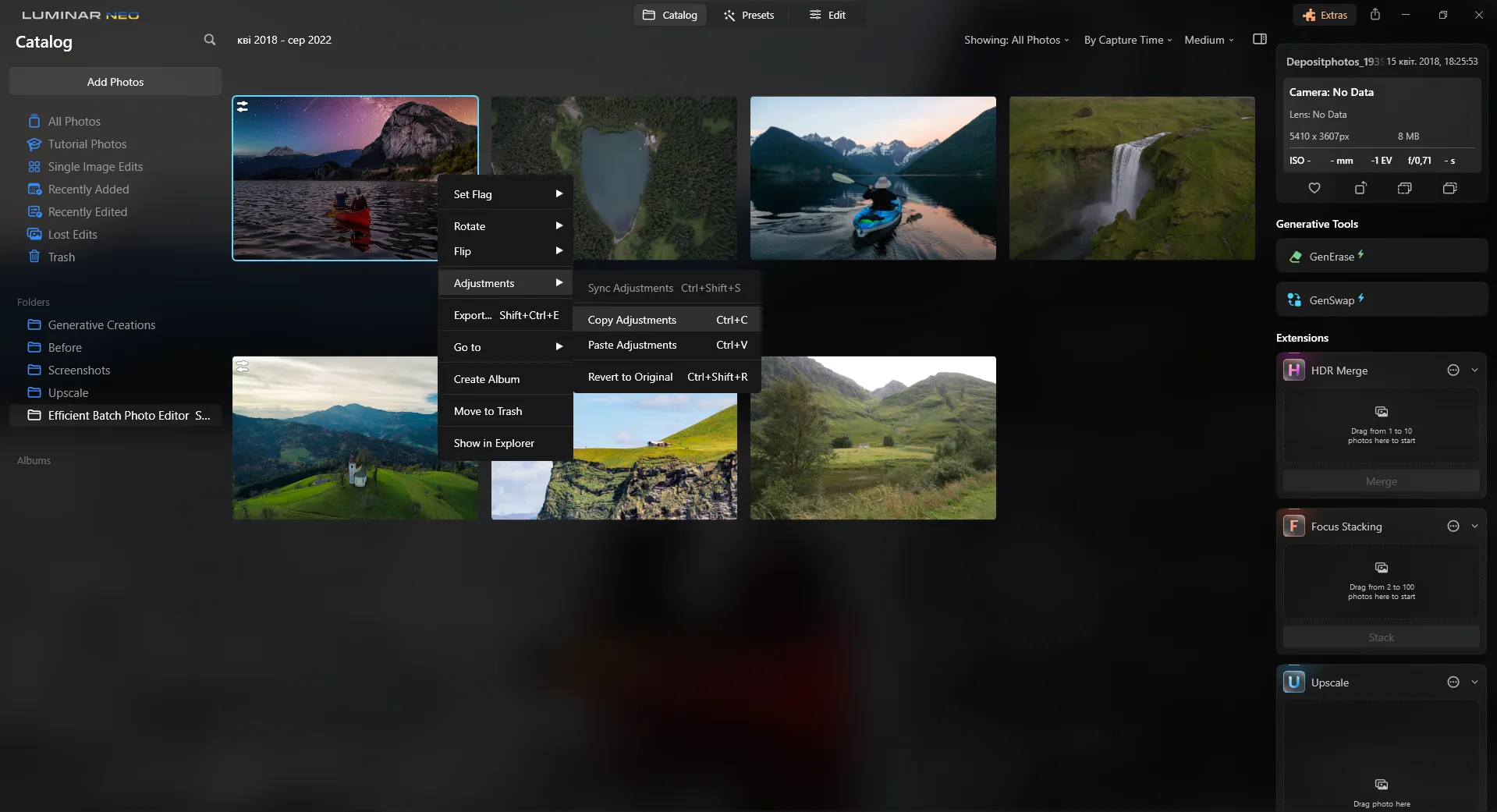
Luminar는 세피아 효과를 비롯해 원하는 모든 효과를 구현할 수 있는 다양한 내장 프리셋을 자랑합니다. 단 몇 번의 클릭만으로 어떤 사진에든 프리셋을 적용할 수 있습니다!
또한 ‘분위기’ 도구를 사용하여 동일한 이름의 지정된 LUT를 추가함으로써 세피아 효과를 얻을 수도 있습니다.
또한 ‘분위기’ 도구를 사용하여 동일한 이름의 지정된 LUT를 추가함으로써 세피아 효과를 얻을 수도 있습니다.
당사의 세피아 효과가 시각적 스토리텔링을 더욱 돋보이게 하는 이유는 무엇일까요?
세피아 톤의 색조 범위는 사진에 정서적 깊이를 더해, 보는 이의 감정적 반응을 이끌어냅니다.
장면을 더욱 시적이고 사색적인 분위기로 연출하여 스토리텔링을 손쉽게 한층 더 돋보이게 하세요.
장면을 더욱 시적이고 사색적인 분위기로 연출하여 스토리텔링을 손쉽게 한층 더 돋보이게 하세요.
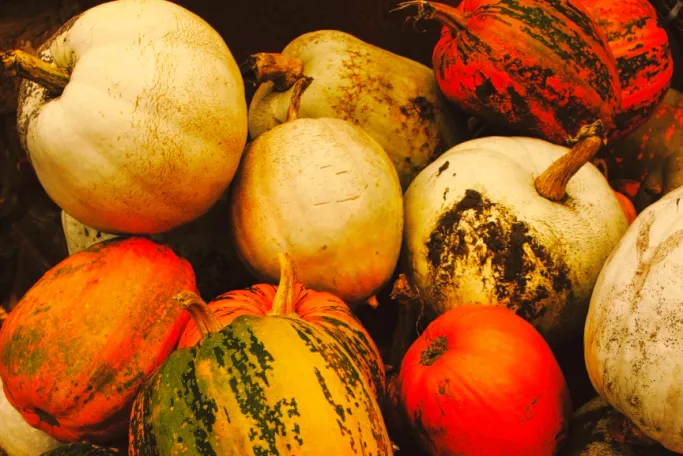
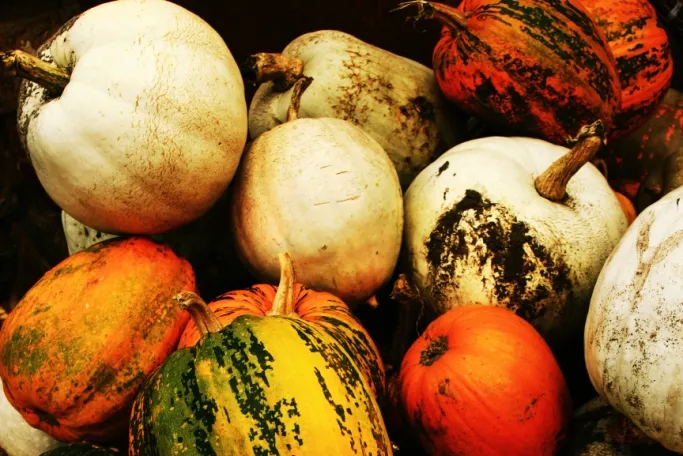
창의성의 새로운 지평을 열어보세요
세피아 사진 편집기를 사용하여
사진에서 다음과 같은 효과를 내고 싶다면, 세피아 톤 필터를 사용하면 놀라운 효과를 얻을 수 있습니다:

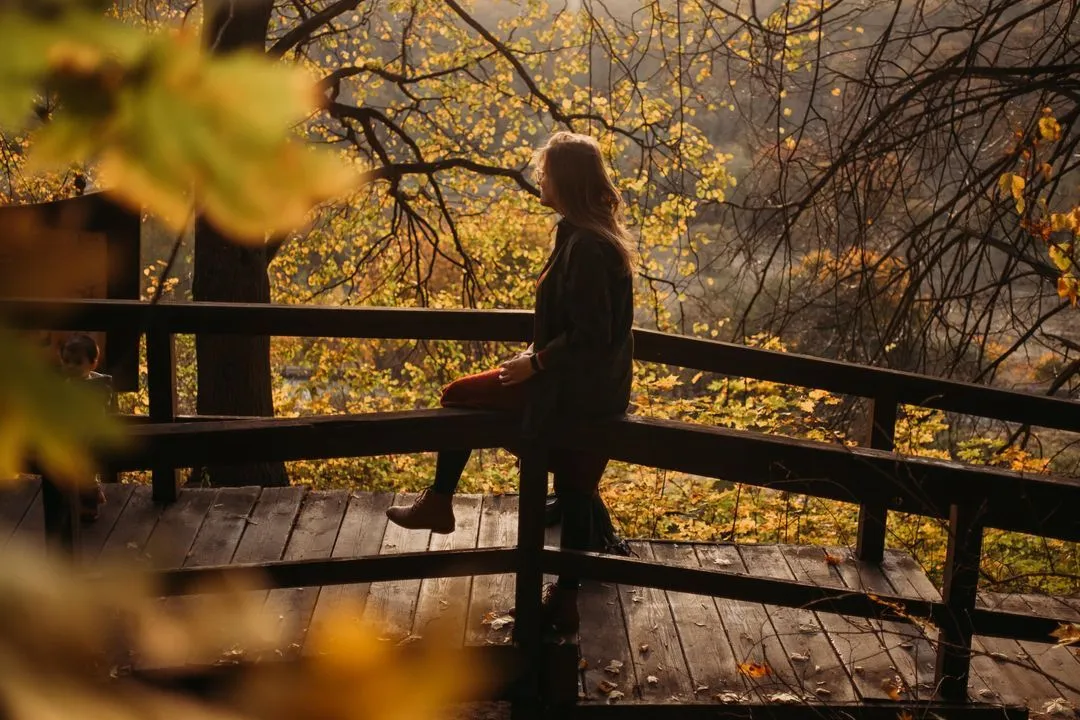

© alinatroeva
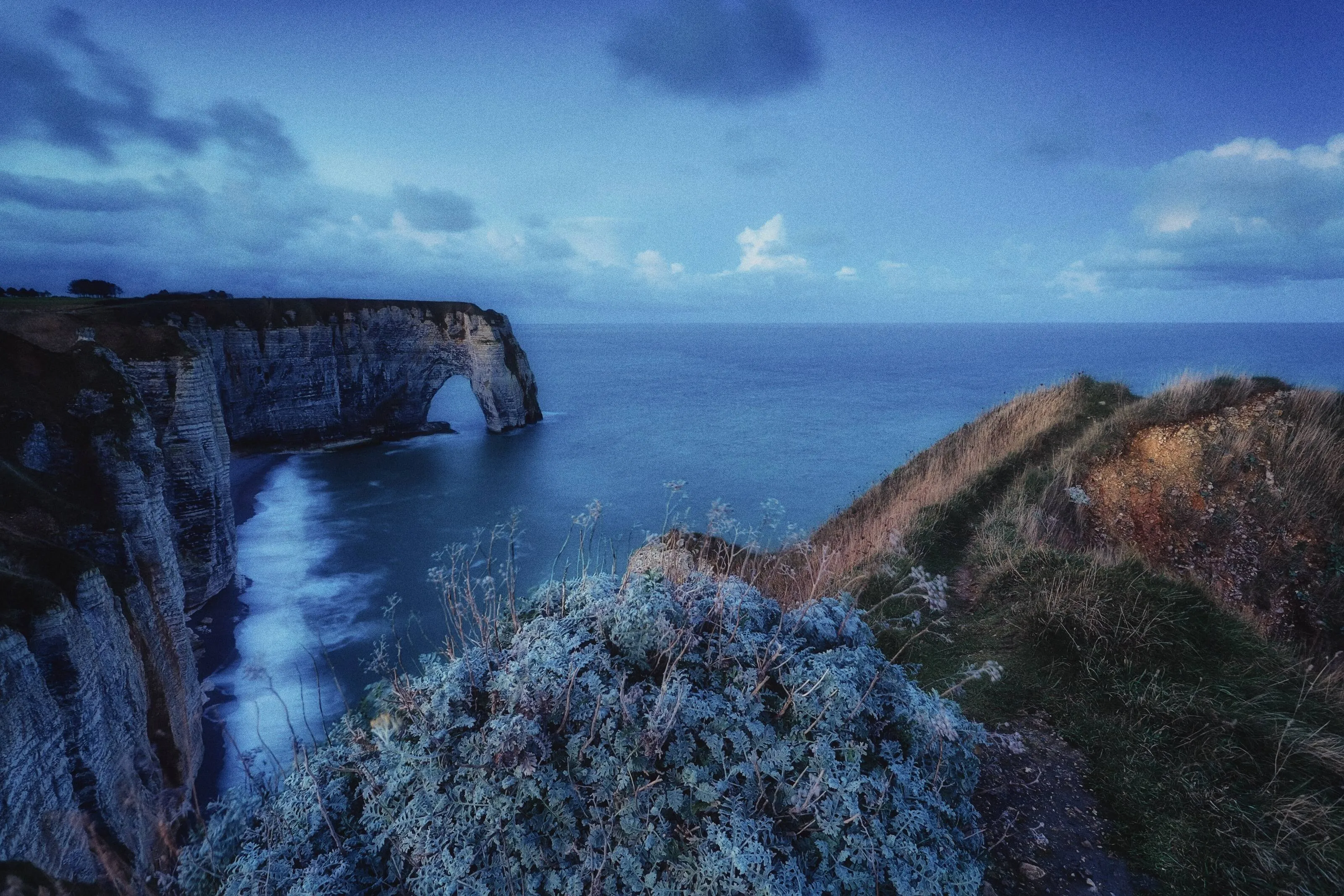
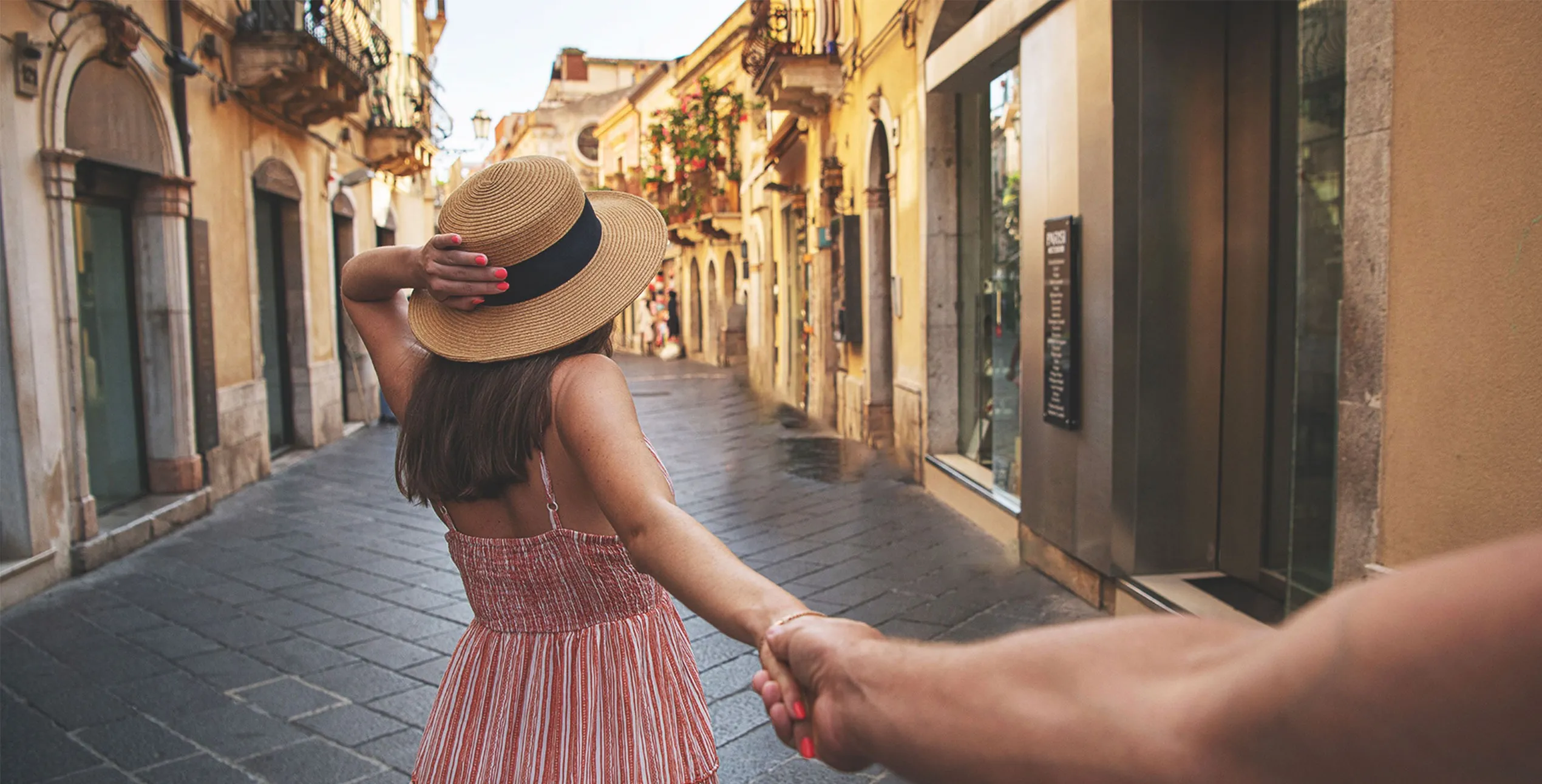
향수
다음과 같은 느낌을 살려 현대적인 사진조차도 고풍스럽게 보이게 하려면 향수, 옛 시절과 역사적인 사진들을 떠올리게 한다.
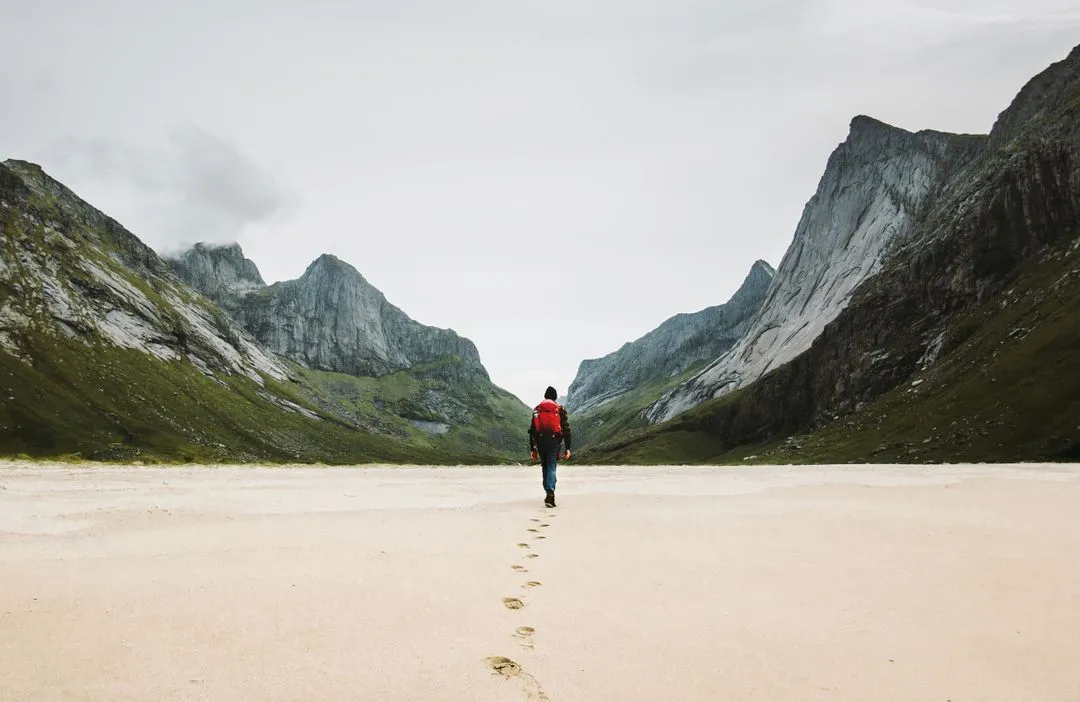

© alinatroeva
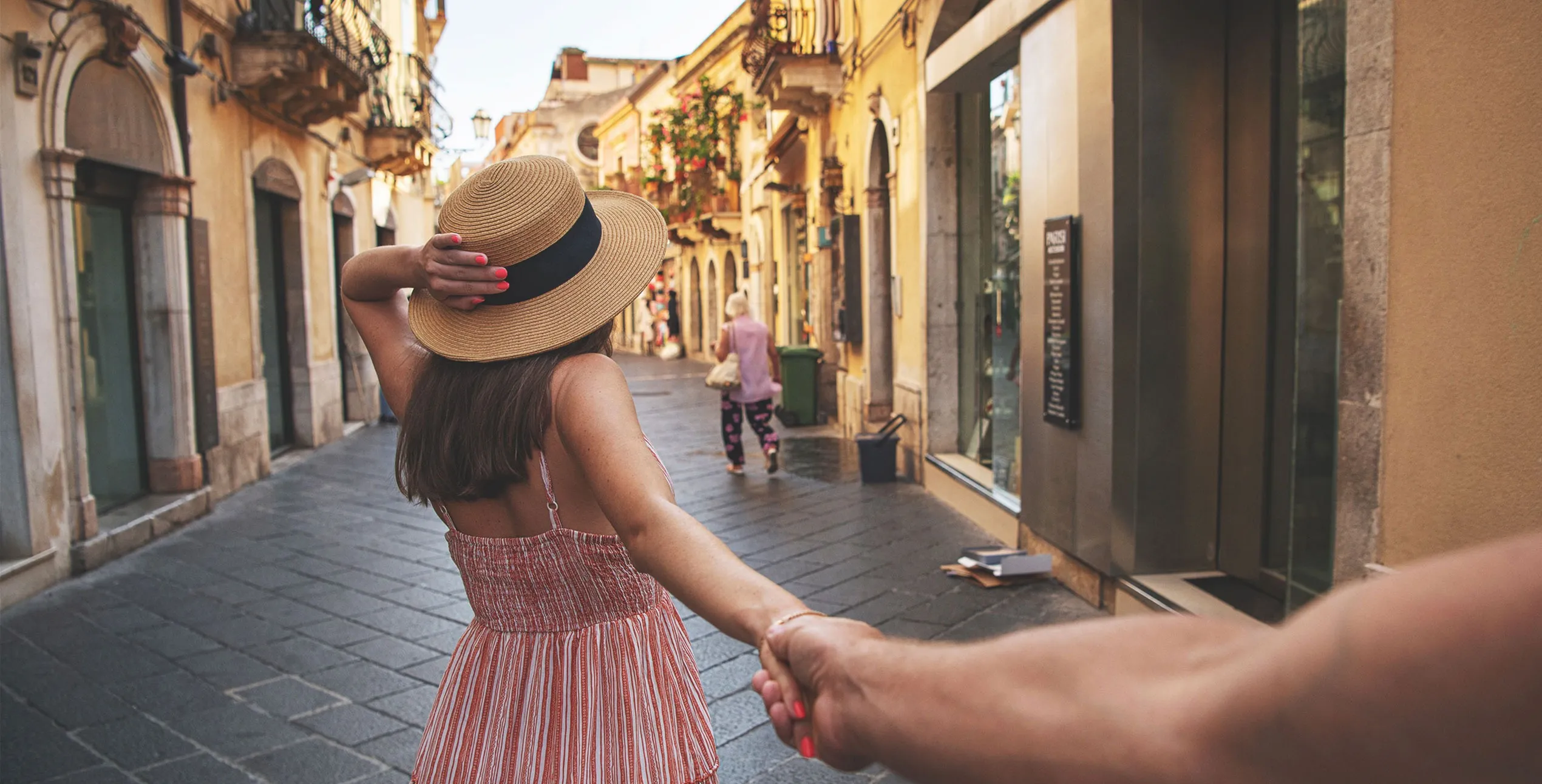
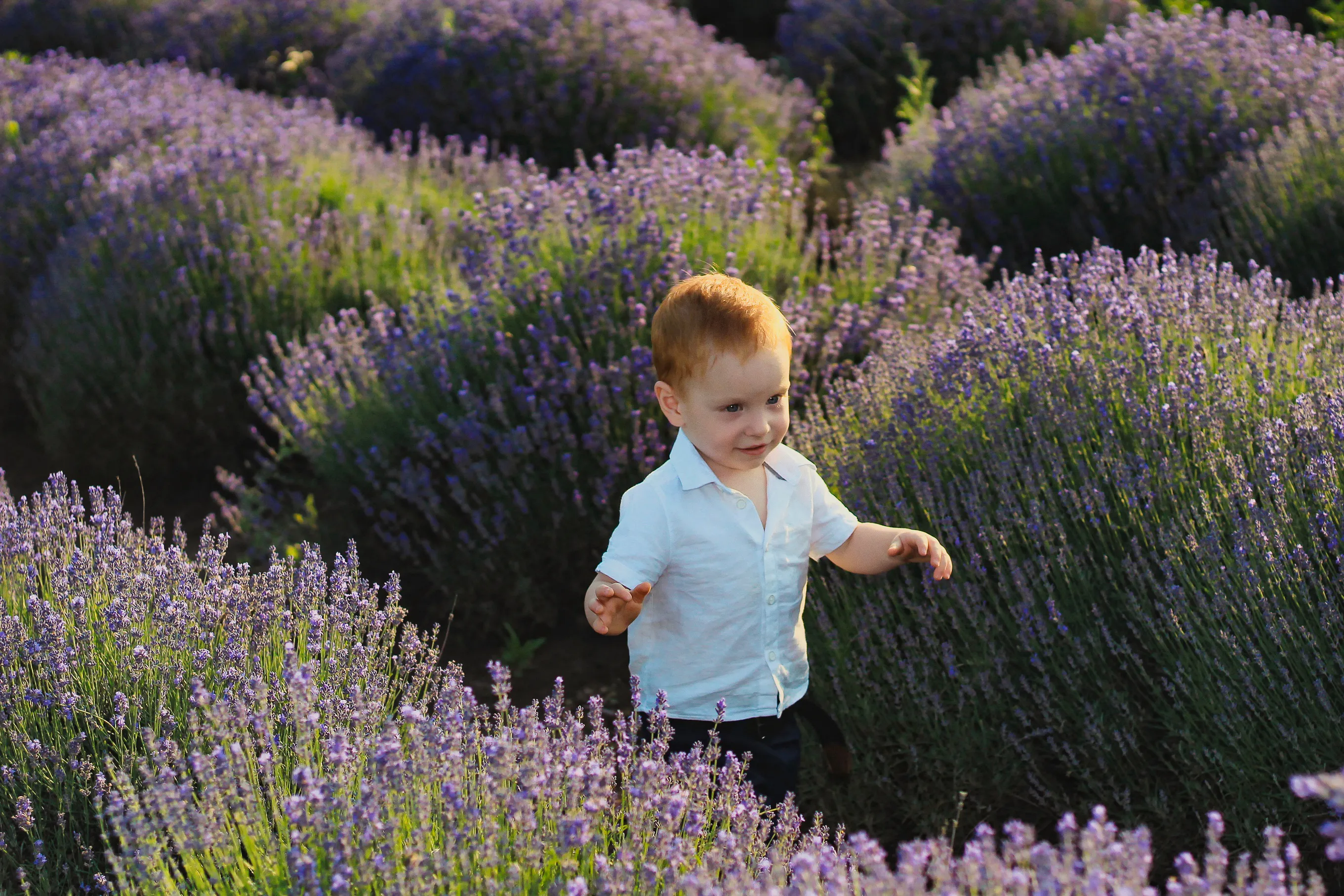
분위기
사진에 따뜻하고 부드러운 분위기를 연출해 보세요. 인물 사진, 풍경 사진, 그리고 아늑한 느낌을 전달하고 싶은 장면에서 이 효과를 사용해 보세요.
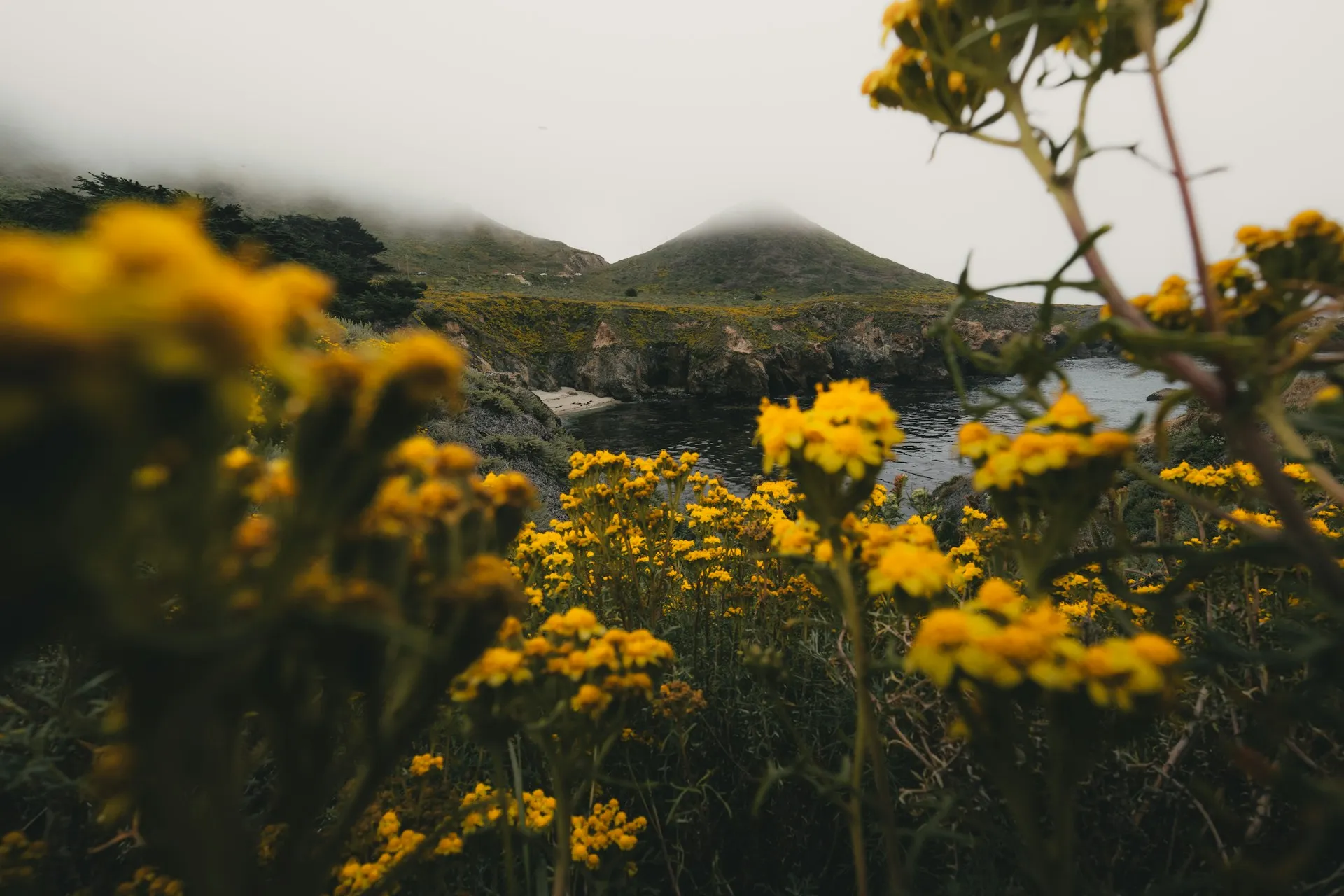
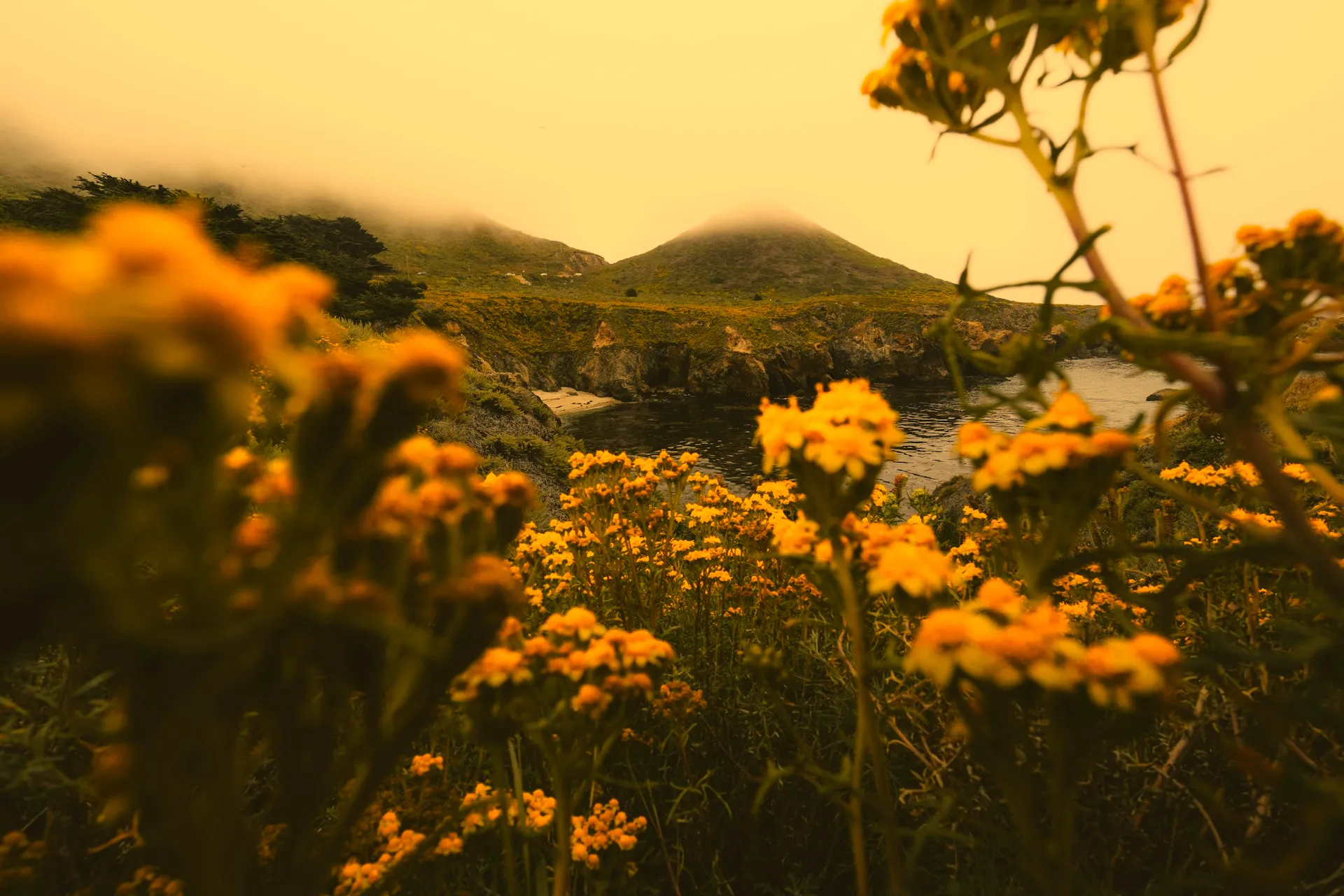
© alinatroeva
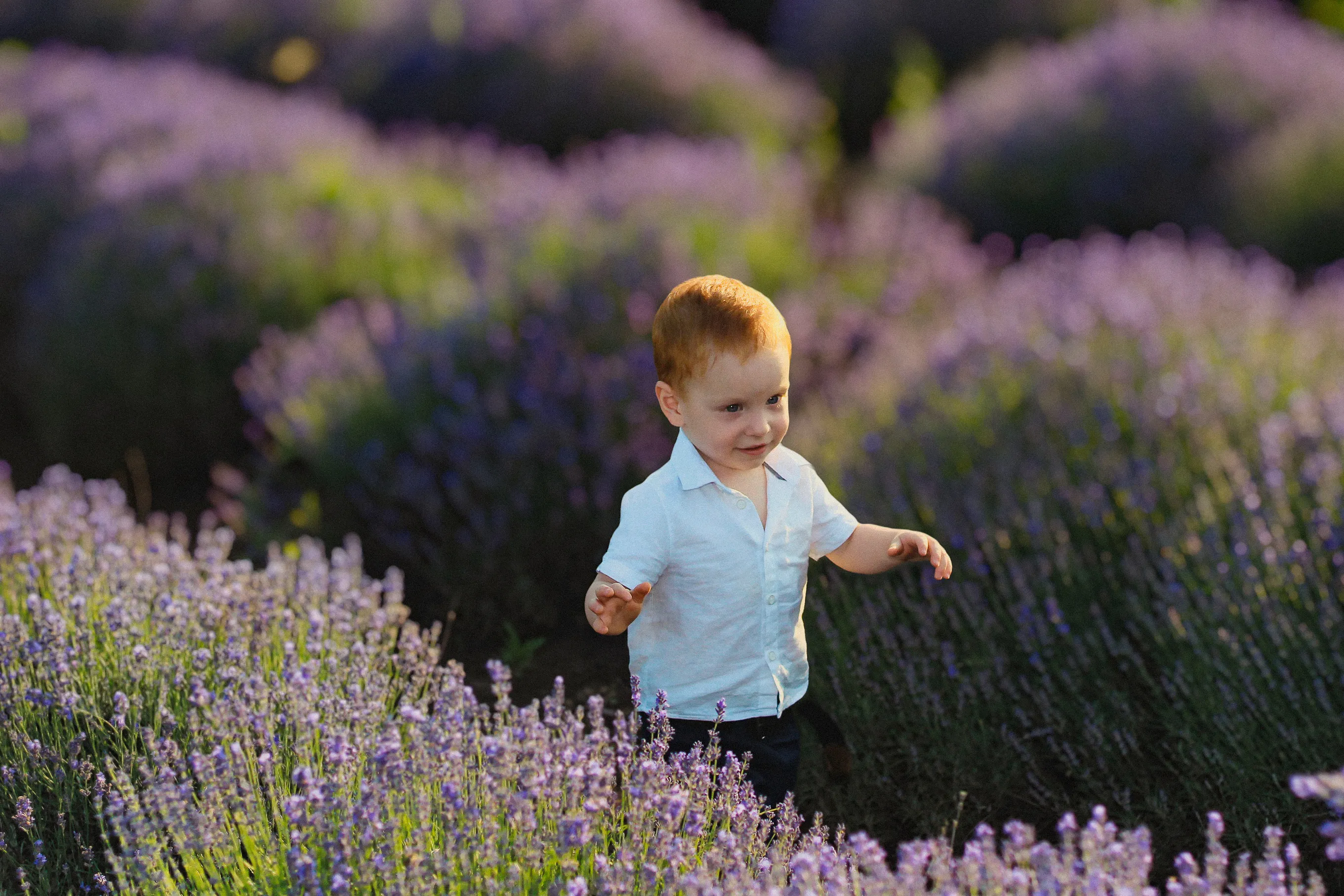
시대를 초월함
어떤 시대에나 어울릴 법한, 시대를 초월한 느낌을 더하세요. 당장의 시각적 맥락을 배제하고 더 보편적인 매력을 창출하세요.
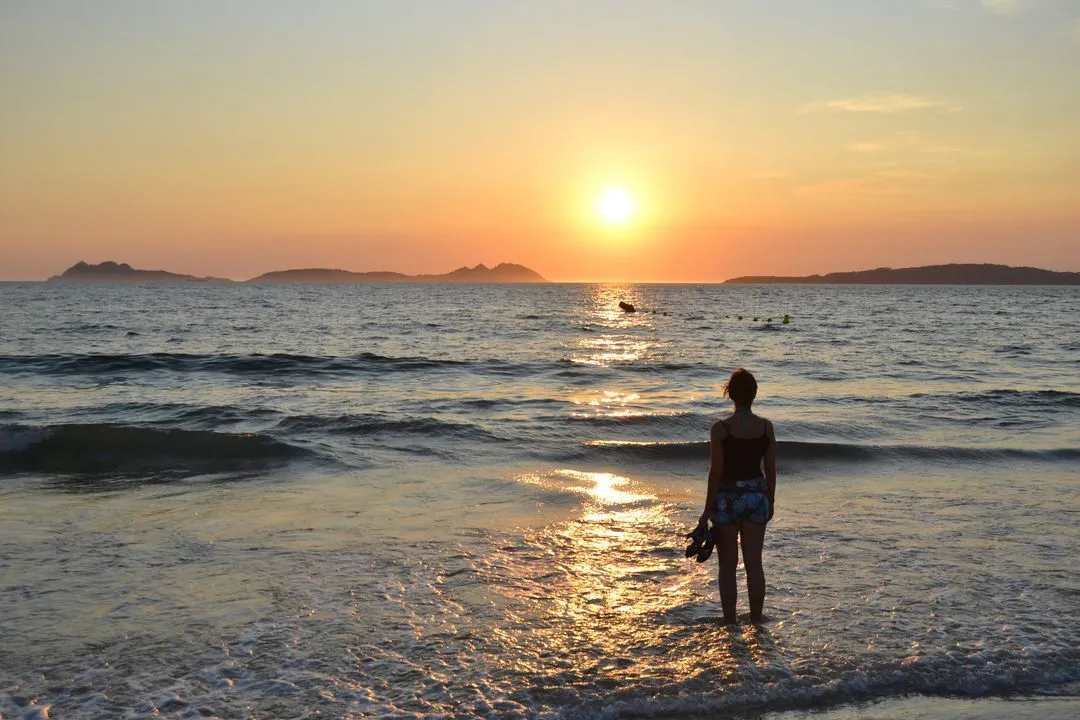

© alinatroeva
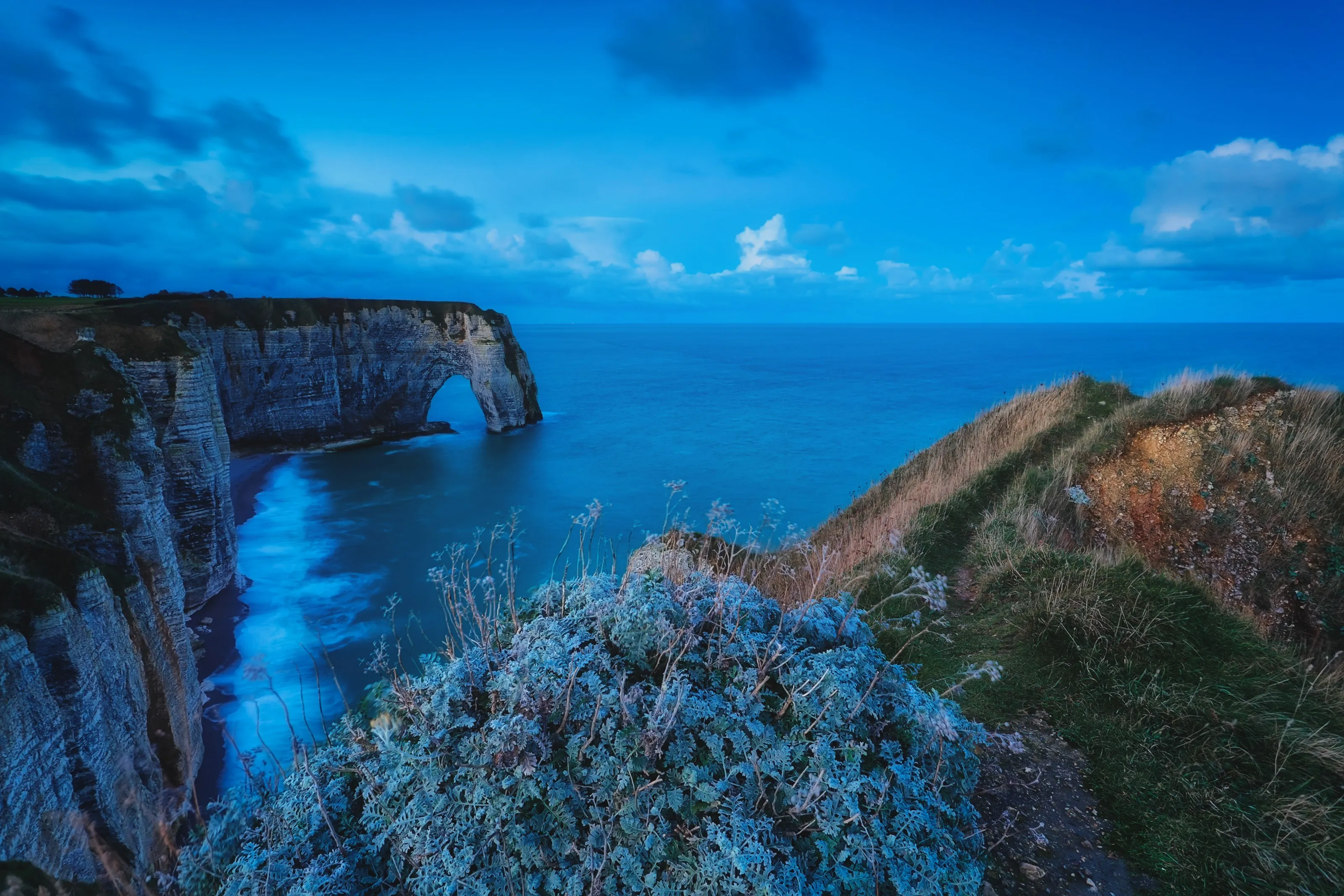
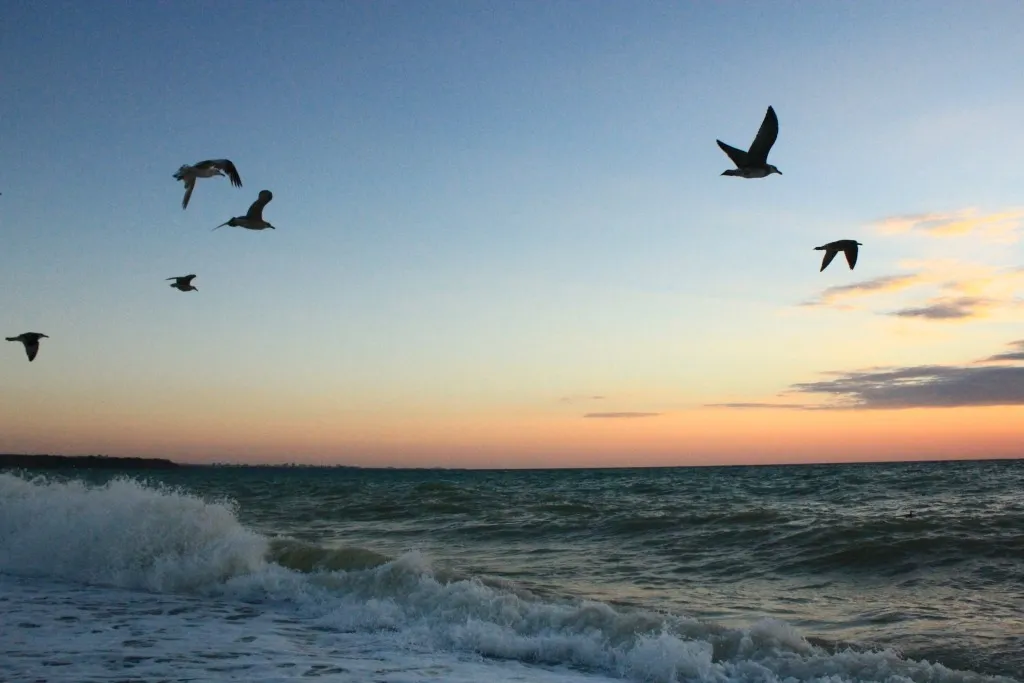
스토리텔링 효과
손쉽게 사진이 마치 역사적 서사의 일부인 것처럼 느껴지는 스토리텔링 효과를 연출합니다. 역사적인 사진이나 예술 프로젝트에 활용해 보세요.
향수
분위기
시대를 초월함
스토리텔링 효과
세피아 사진 필터로 사진의 품격을 높여보세요
사진을 세피아 톤으로 변환하여 향수 어린 느낌과 따뜻함, 부드러움, 시대를 초월한 매력, 그리고 시선을 사로잡는 효과를 더해보세요.
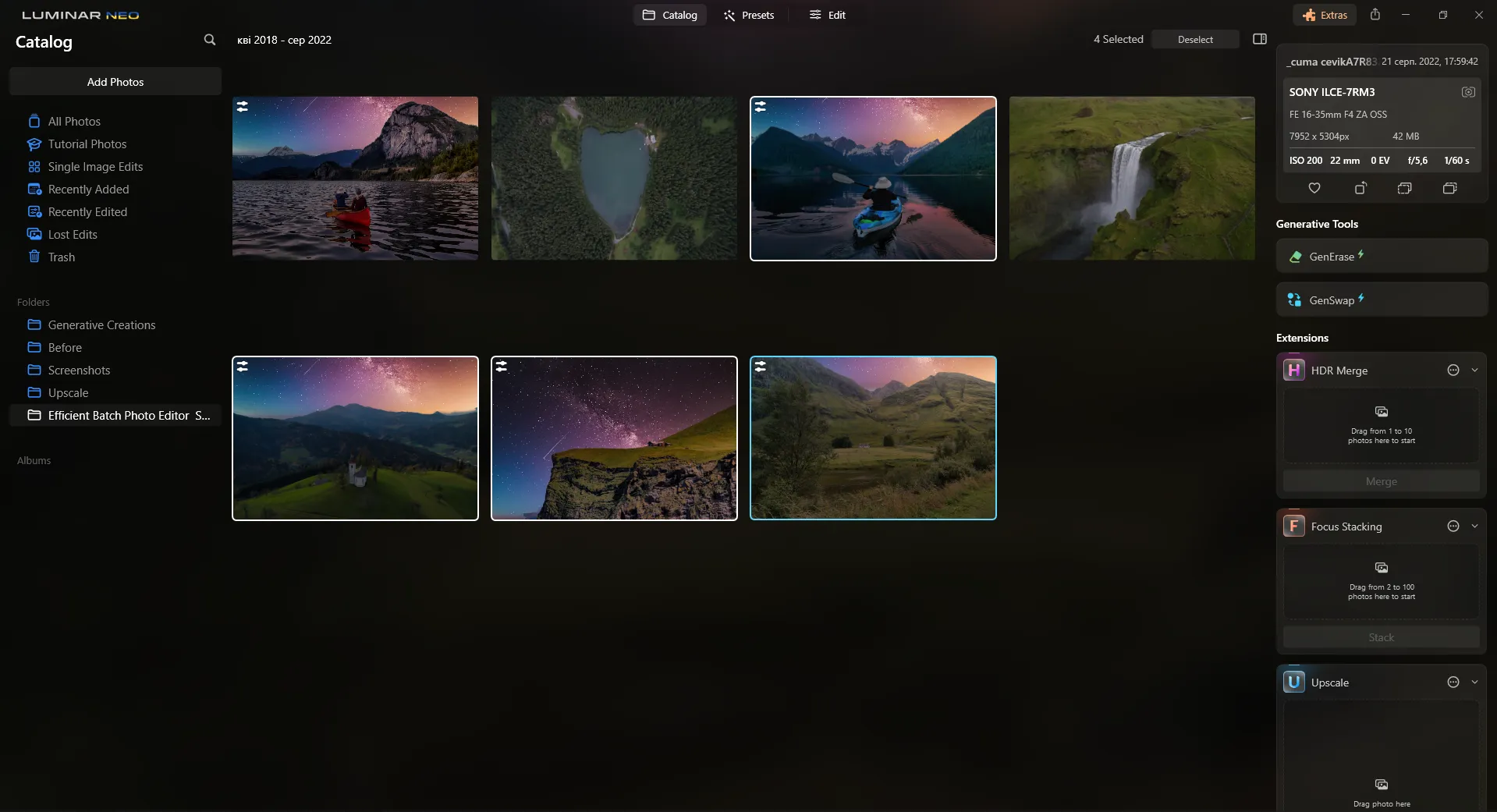
다른 편집 도구를 사용해 세피아 효과를 더 강조하거나 약화시킬 수도 있다는 점을 잊지 마세요. 한번 시도해 보세요.
다른 편집 도구를 사용해 세피아 효과를 더 강조하거나 약화시킬 수도 있다는 점을 잊지 마세요. 한번 시도해 보세요.


다른 기능 살펴보기
Luminar에는 편집 작업을 더 빠르고 쉽게 할 수 있도록 도와주는 다양한 기능이 있습니다.






애플리케이션 및 플러그인
macOS 및 Windows용
- 고성능 AI 편집기
연중무휴 기술 지원
30일 환불 보장
우리 커뮤니티에 참여하세요

자주 묻는 질문
Luminar로 세피아 톤 이미지를 만드는 방법은 무엇인가요?
사진을 세피아 톤으로 바꾸는 것은 루미나르, 여러 가지 방법으로 적용할 수 있습니다. 원클릭 프리셋을 사용해 추가하거나, ‘무드’ 도구를 활용해 세피아 LUT를 적용하거나, ‘색상’ 및 ‘톤’과 같은 고급 도구를 활용해 다양한 효과를 시도해 볼 수 있습니다.
세피아 색상 필터를 적용하면 이미지 해상도에 영향을 미치나요?
세피아 색상 필터를 적용한다고 해서 그 자체로 이미지의 해상도에 영향을 미치는 것은 아닙니다. 세피아 필터는 기본 픽셀 크기나 해상도를 변경하지 않고 이미지의 색조를 조정하는 후처리 과정입니다. 하지만 인쇄 시와 같이 세피아 필터를 적용함으로써 이미지의 선명도나 품질에 대한 주관적인 인식에 영향을 받을 수 있는 경우도 있습니다.
세피아 효과를 제거하려면 어떻게 해야 하나요?
세피아 효과를 제거하려면 사진의 편집 내역으로 이동하여 세피아 효과를 적용했던 단계를 취소하면 됩니다. 또는 사진을 편집하여 다른 효과를 추가할 수도 있습니다. 예를 들어, 사진을 흑백, 세피아 효과를 중화시킵니다.
세피아 색조의 농도를 어떻게 조절하나요?
세피아 효과를 적용한 방식에 따라 강도를 맞춤 설정할 수 있습니다. 프리셋이나 LUT를 사용한 경우, 효과의 강도를 쉽게 조절할 수 있습니다. 별도의 세피아 오버레이를 추가한 경우, ‘레이어’ 탭에서 불투명도를 조정할 수도 있습니다. 또 다른 방법은 ‘색상’ 및 ‘톤’ 도구를 활용하여 원하는 효과를 정밀하게 구현하는 것입니다.
