
 도면 보기
도면 보기투명한 배경을 가진 이미지를 변환하는 방법은 무엇인가요?
Luminar는 AI를 활용해 단 몇 번의 클릭만으로 JPG 파일의 배경을 투명하게 만들어 주며, 그래픽 디자인, 제품 사진, 마케팅 자료 및 기타 창의적인 프로젝트를 위한 깔끔한 오려내기 이미지를 제작할 수 있도록 도와줍니다.
왜 저희의 투명 배경 사진 편집기가 꼭 필요한 도구일까요?
대부분의 기존 사진 편집 프로그램에서 피사체를 배경에서 분리하려면 마스킹 도구를 사용해야 합니다. Luminar의 ‘배경 제거 AI’ 기능은 사진 속 피사체를 자동으로 감지하여 순식간에 마스킹을 처리하고, 편집에 활용할 수 있는 투명한 배경을 제공합니다.
지루한 과정은 생략하고 바로 창의적인 작업으로 넘어가세요!
지루한 과정은 생략하고 바로 창의적인 작업으로 넘어가세요!

%20(1)%20(1).avif)
.avif)
© Depositphotos
투명한 배경을 적용하여 이미지의 시각적 매력을 높여보세요
투명 이미지 생성기를 활용해 사진을 어떻게 더 돋보이게 만들 수 있을까요?
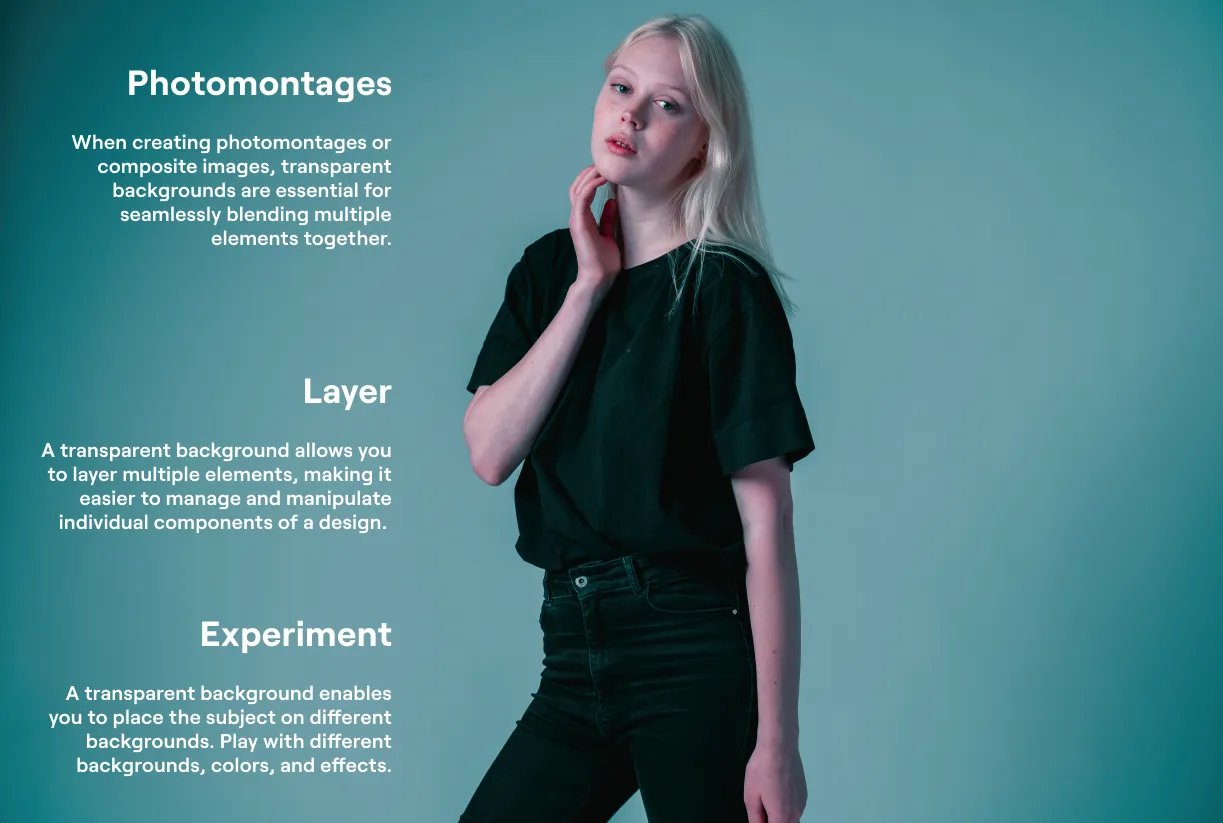
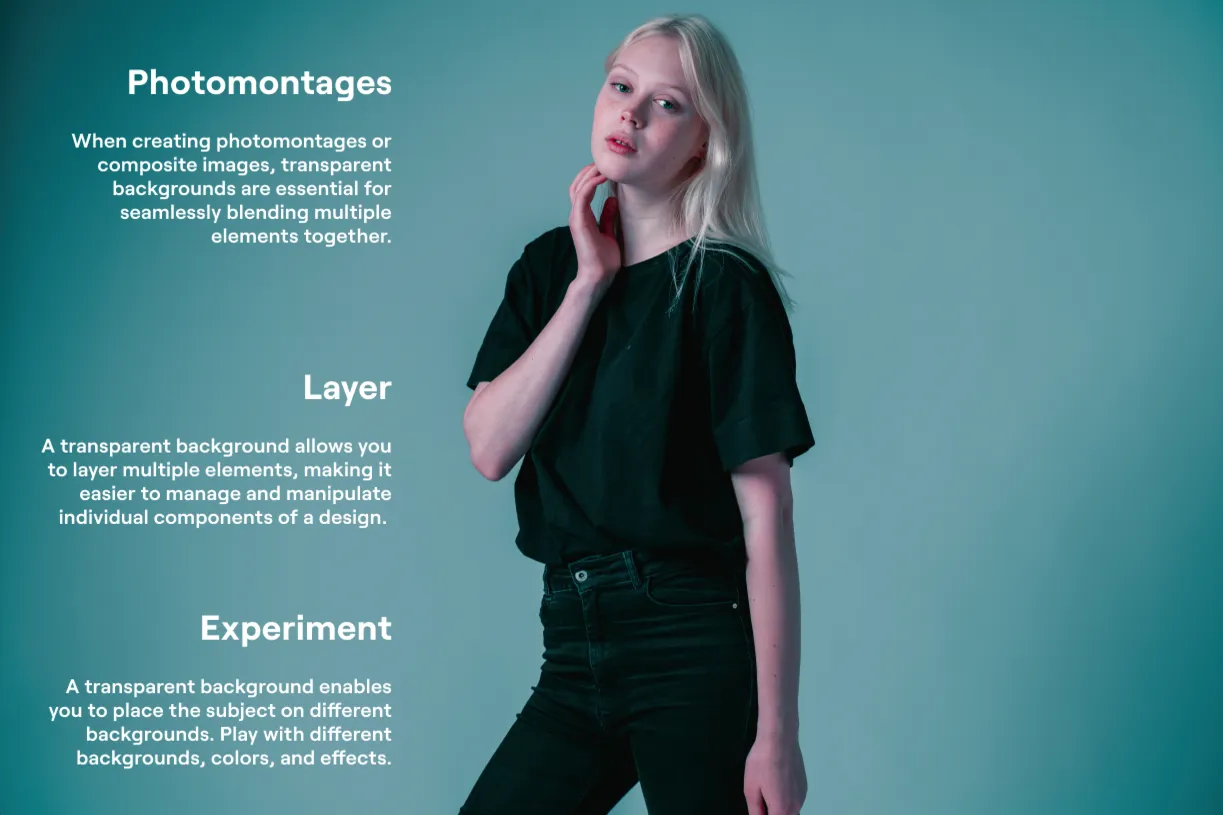
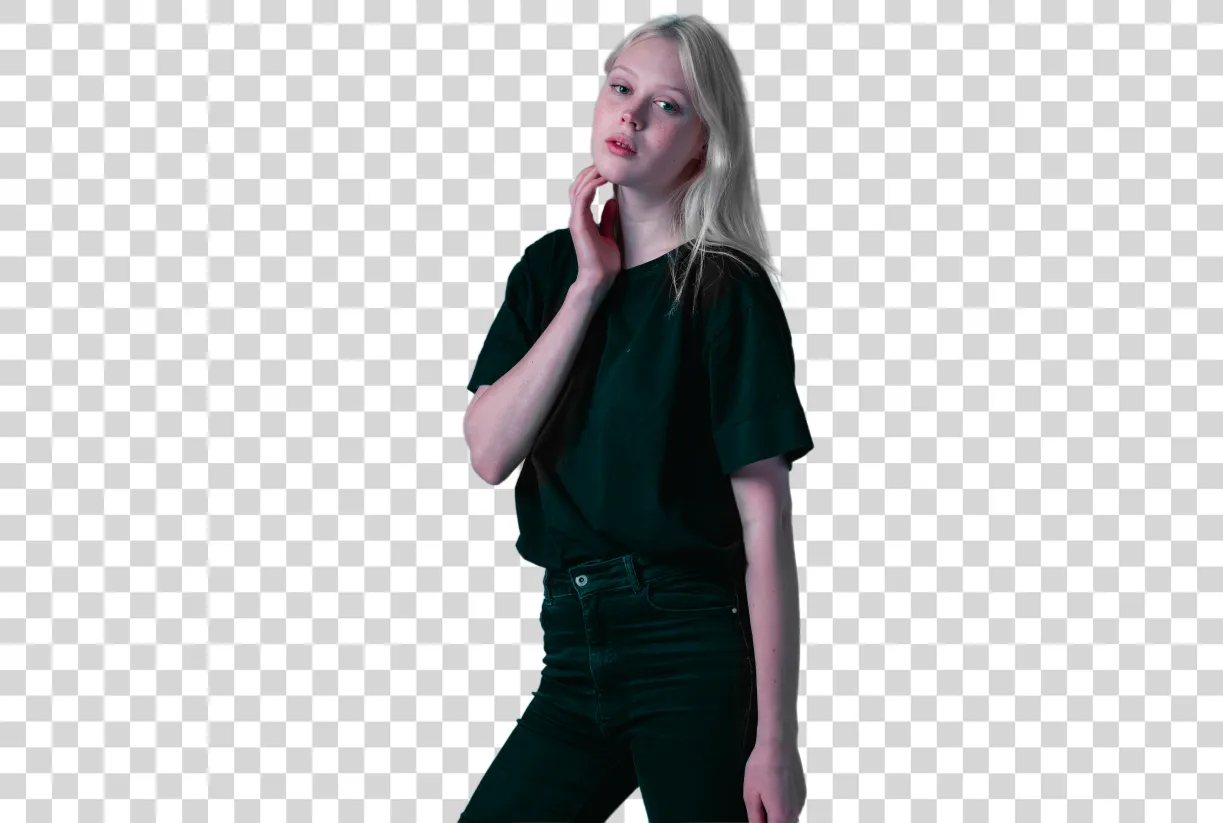
배경을 투명한 이미지로 손쉽게 변환하기
Luminar의 ‘배경 제거 AI’ 또는 인물 사진 전용 도구인 ‘인물 배경 제거 AI’ 도구를 사용하면 단 몇 번의 클릭만으로 배경을 제거할 수 있습니다.


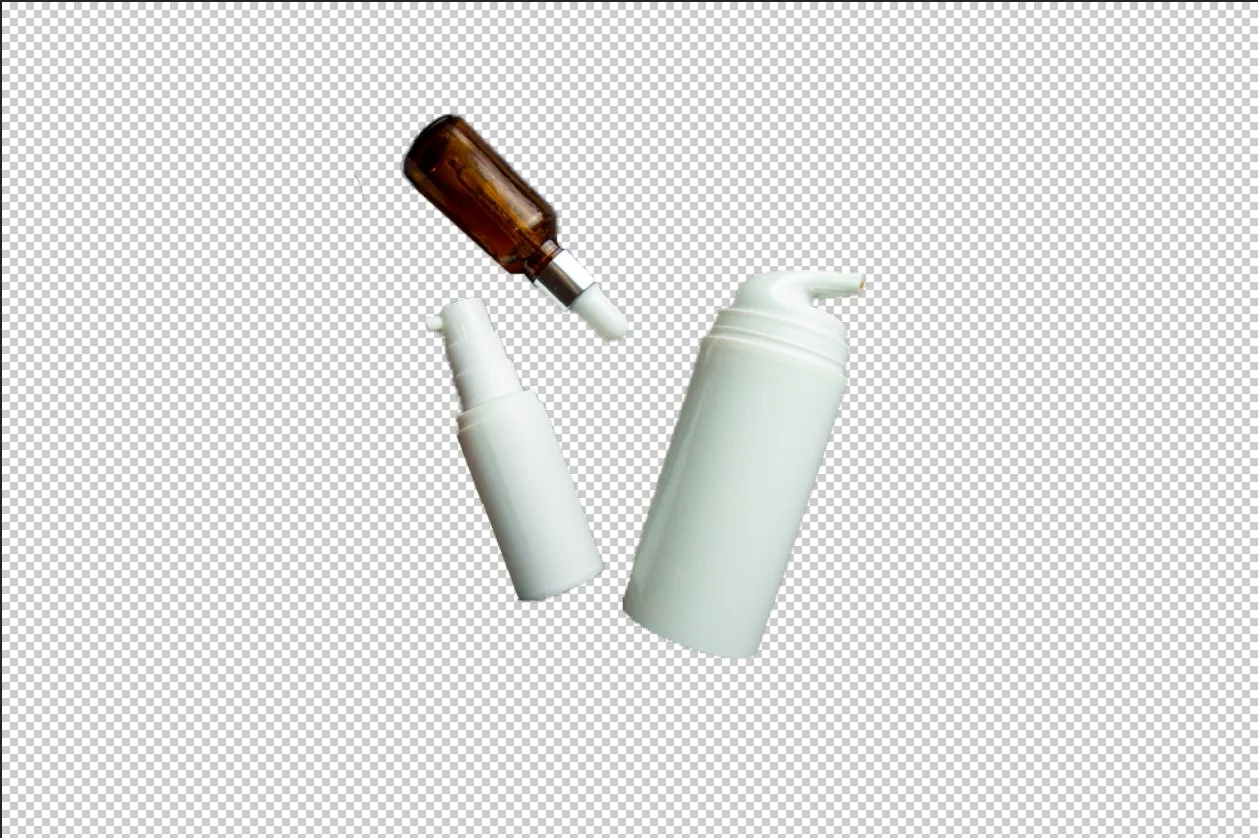
© theshots.contributor
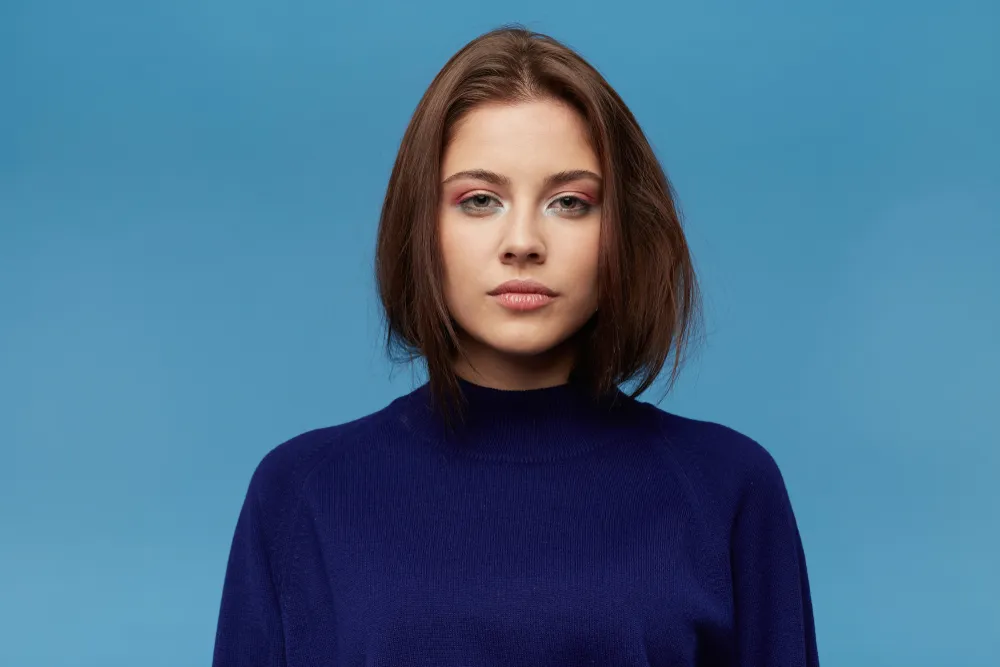
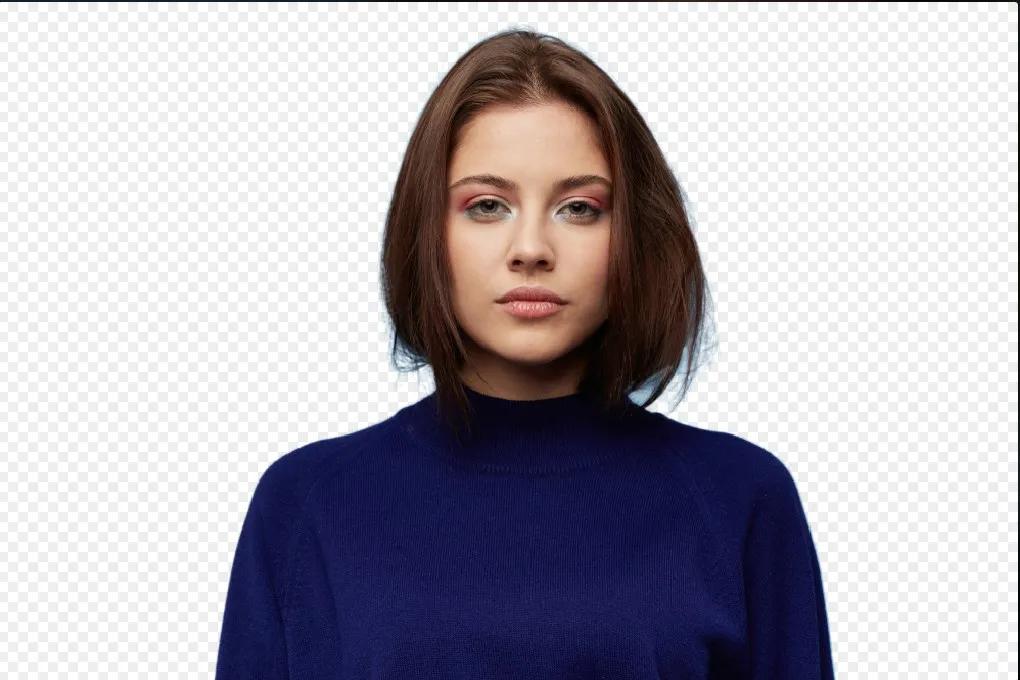
© VitalikRadko
다른 기능 살펴보기
Luminar에는 편집 작업을 더 빠르고 쉽게 할 수 있도록 도와주는 다양한 기능이 있습니다.

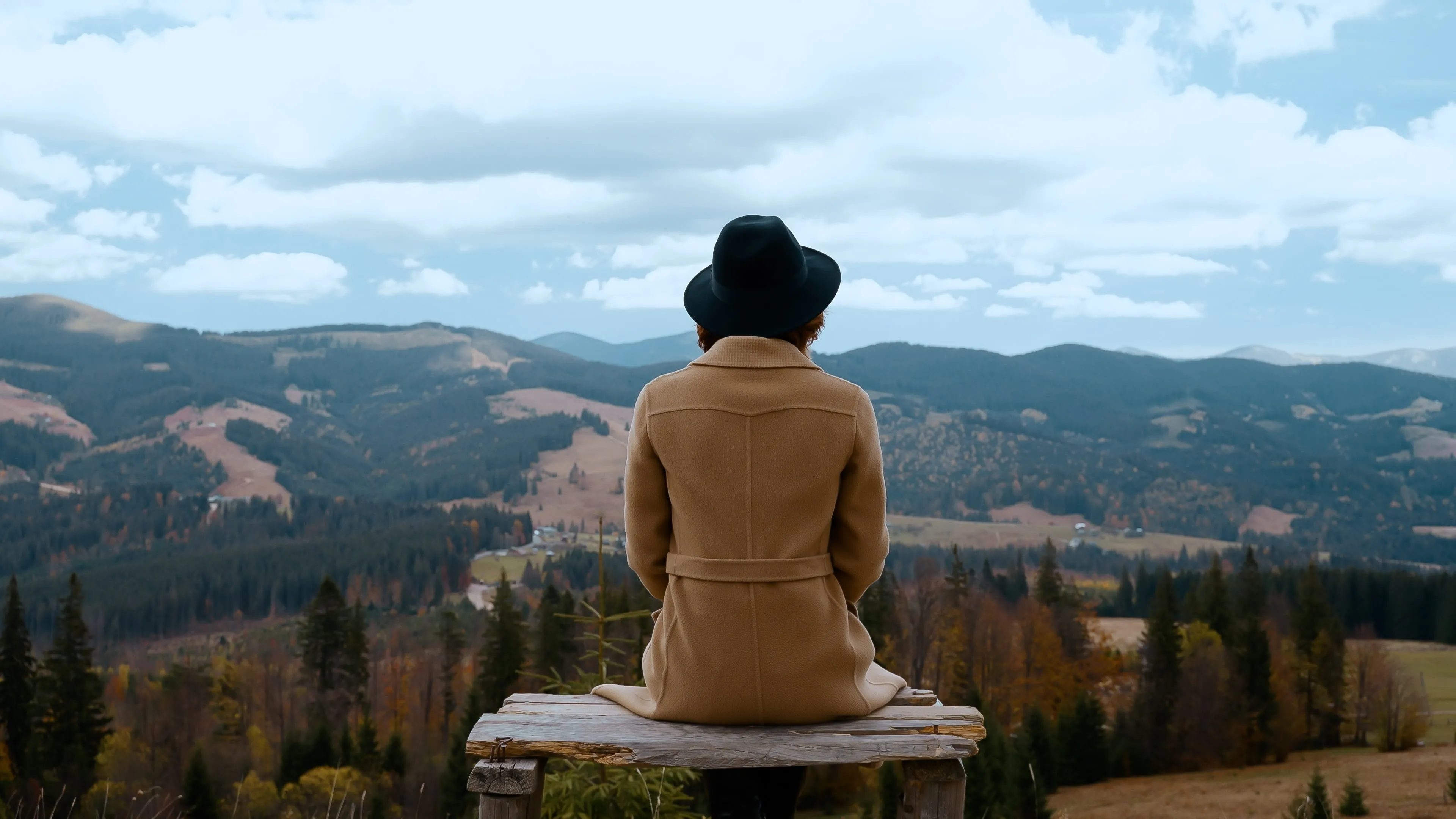
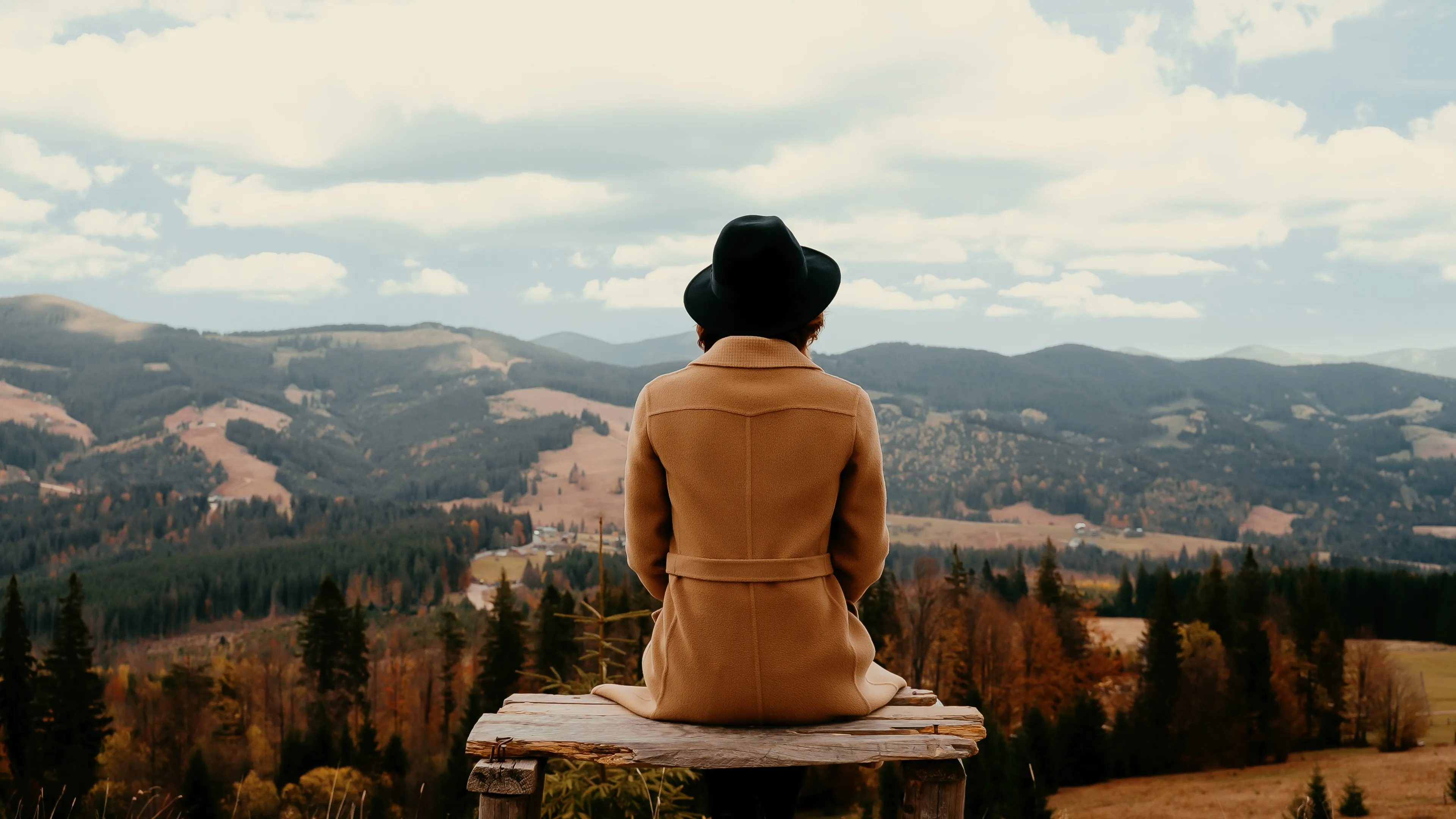

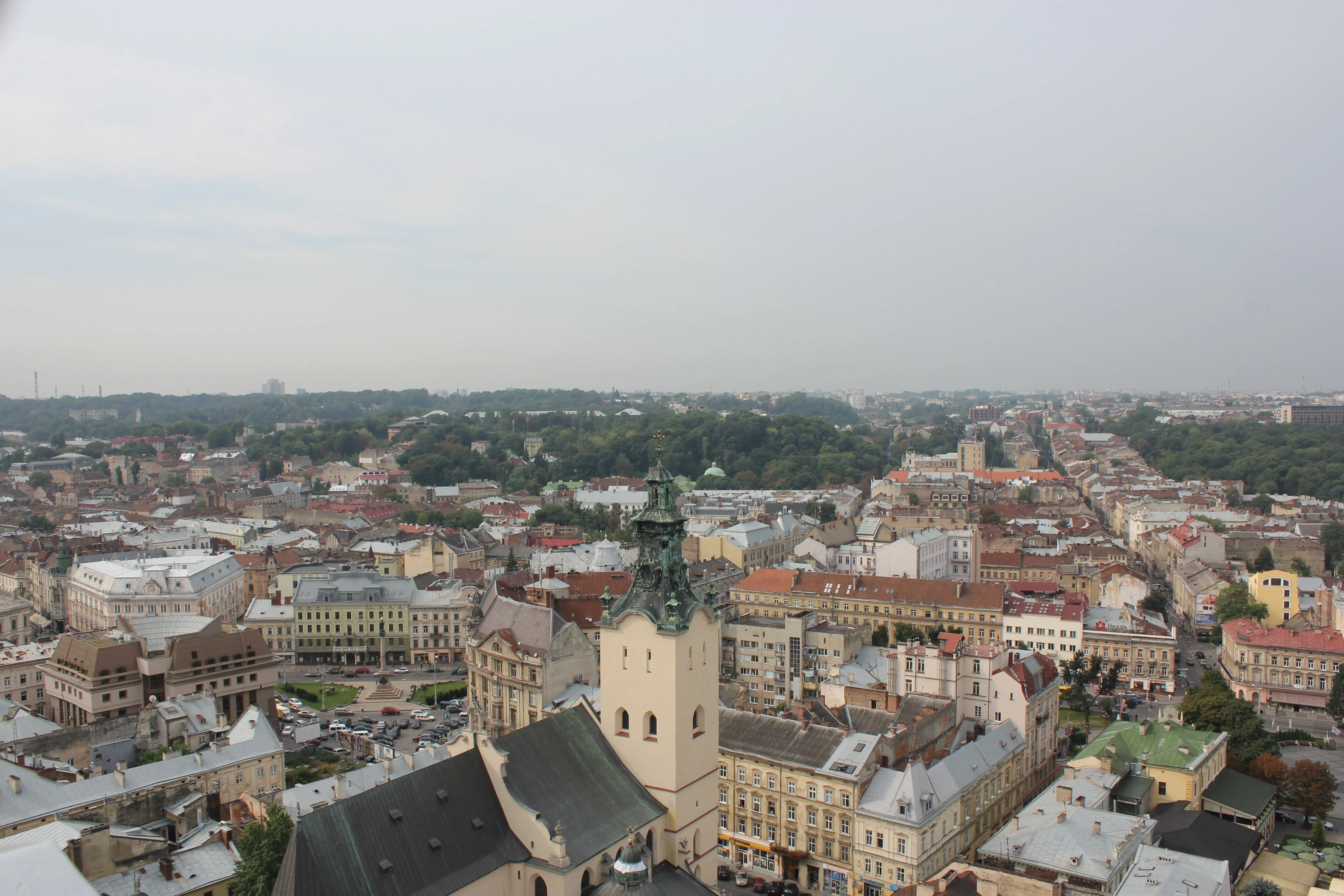
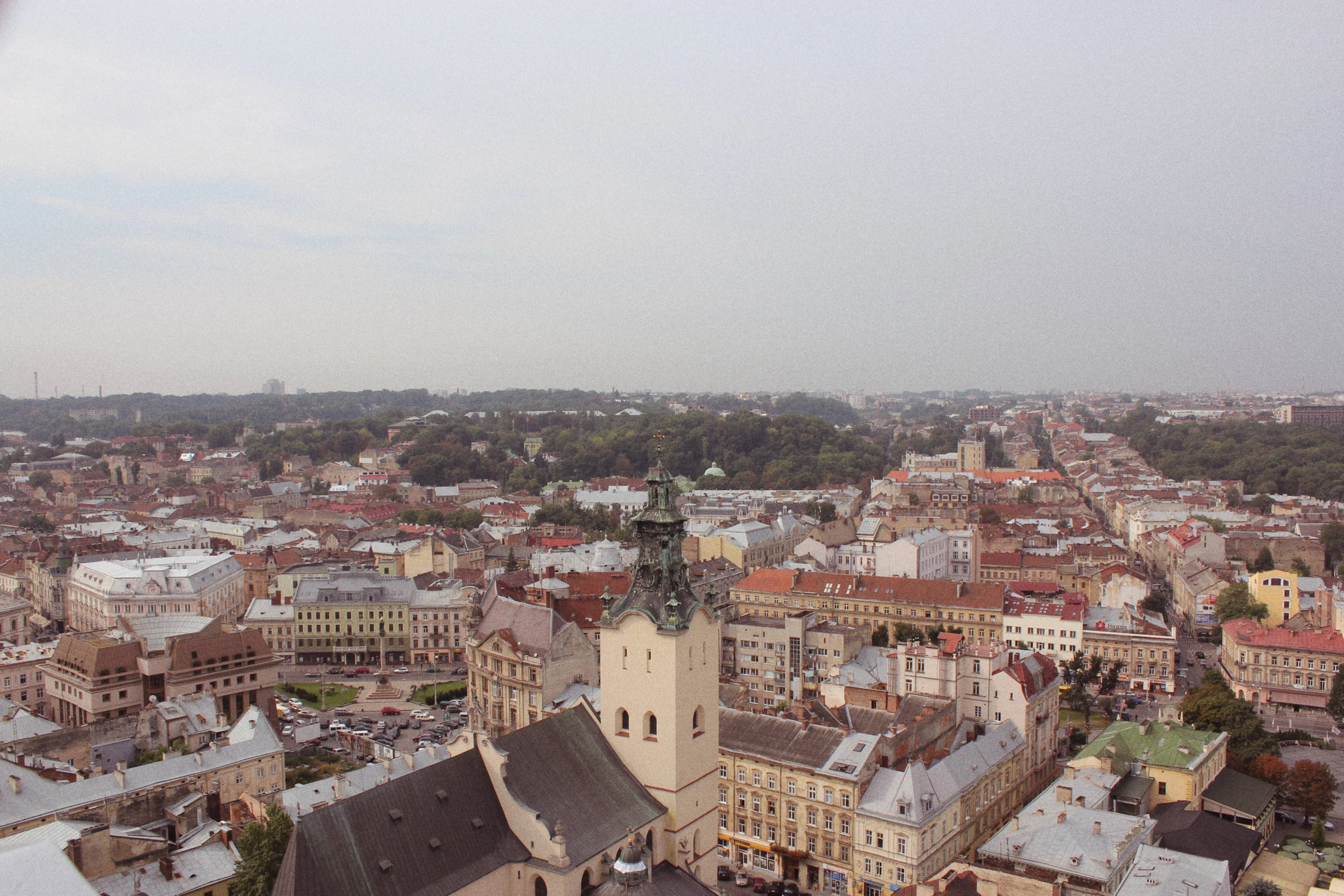

이미지 크기 조정
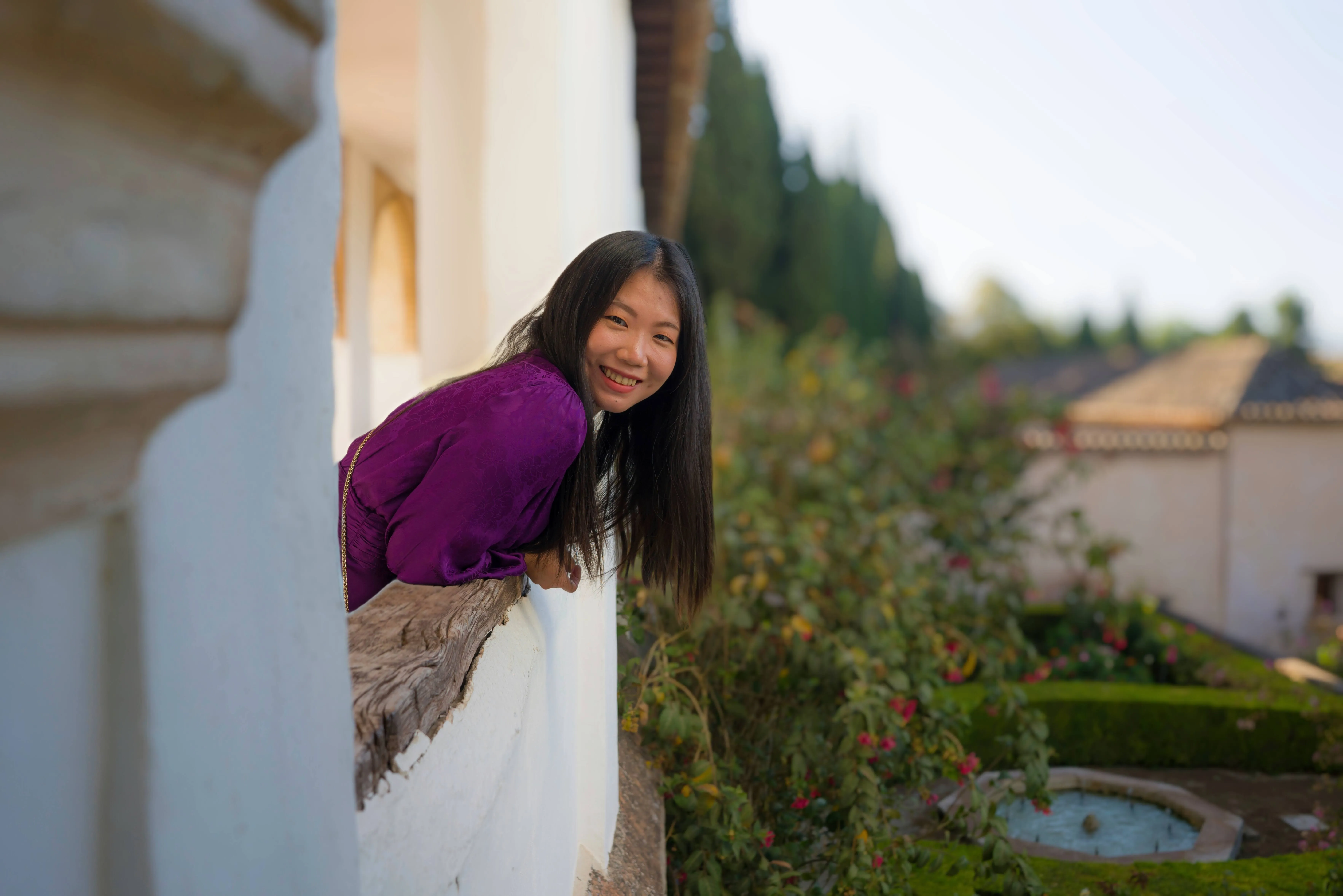
필름 입자
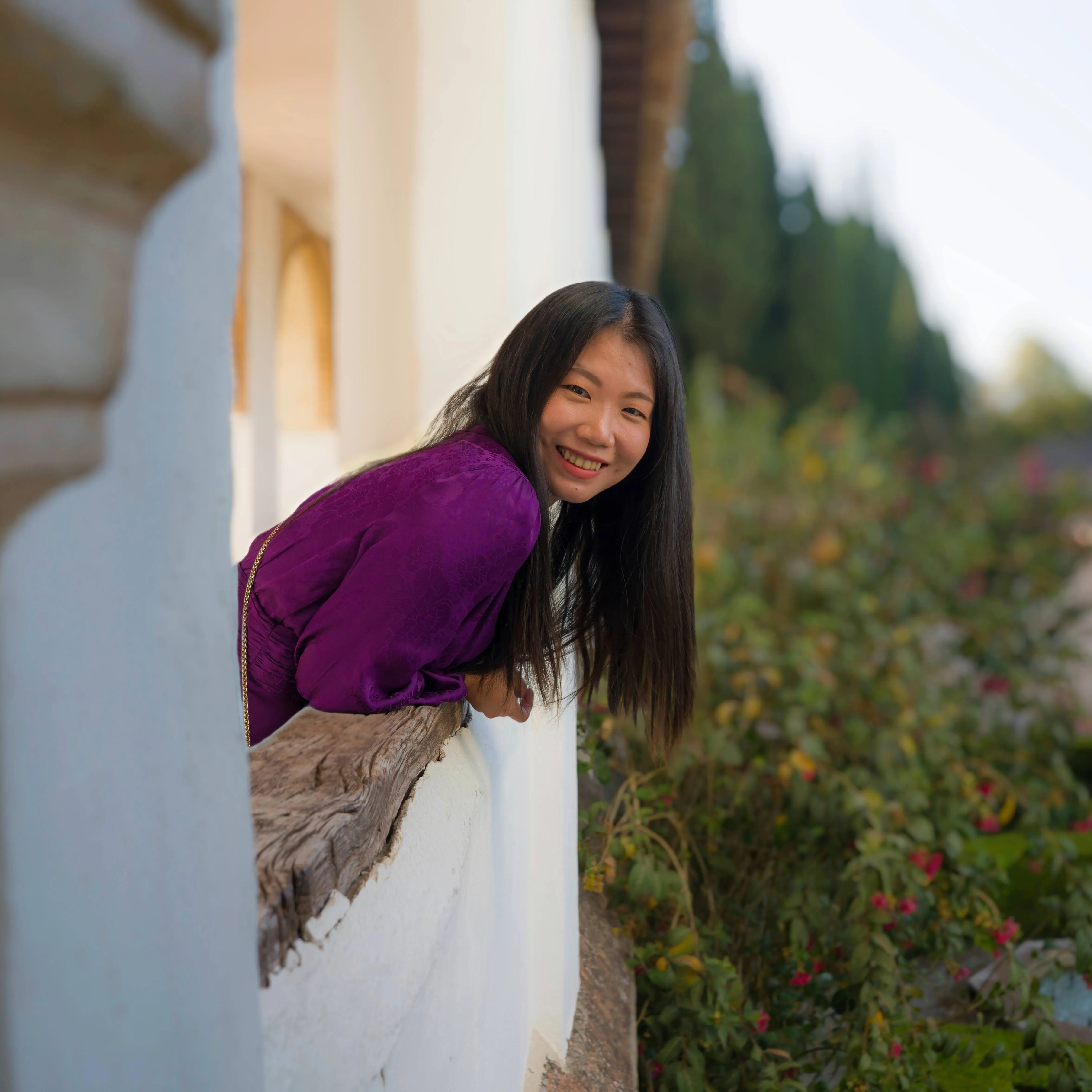
© Depositphotos
필름 입자
필름 입자
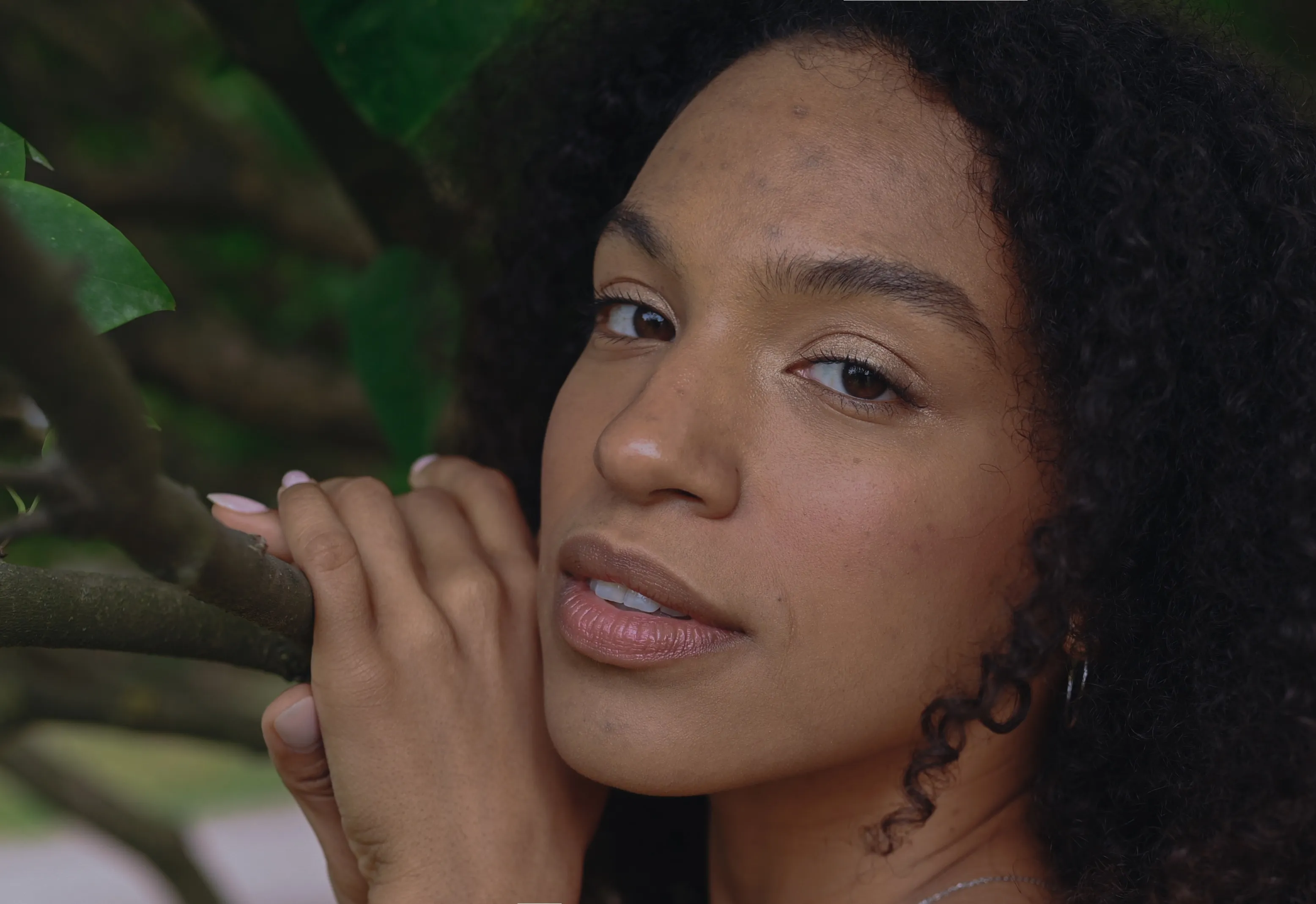
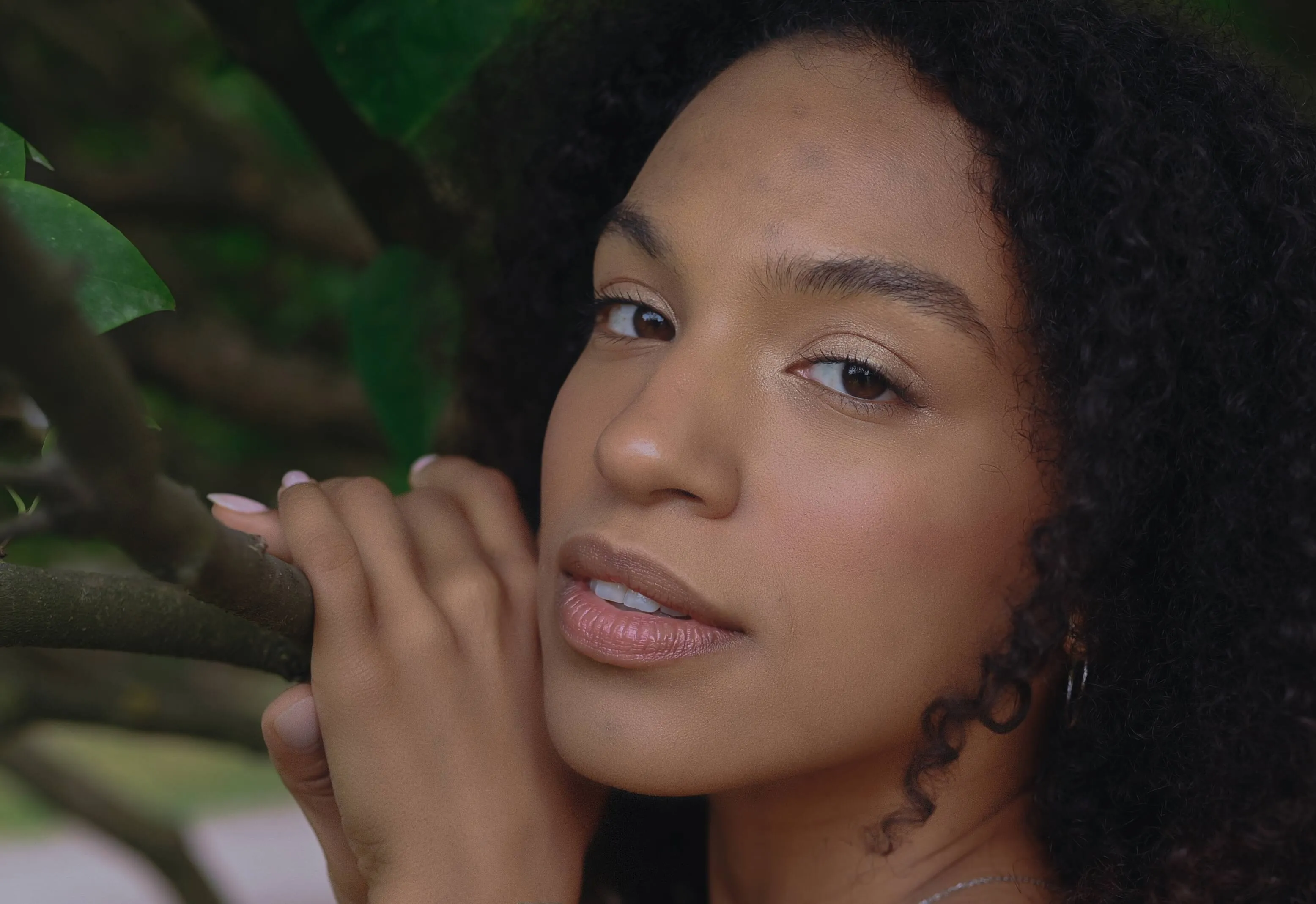
1분도 채 걸리지 않는 시간에 사진을 편집하고 크기를 조정하세요. 이 모든 과정을 거치면서도 사진의 놀라운 선명도는 그대로 유지됩니다.



애플리케이션 및 플러그인
macOS 및 Windows용
- 고성능 AI 편집기
연중무휴 기술 지원
30일 환불 보장
우리 커뮤니티에 참여하세요

자주 묻는 질문
Luminar에서 사진의 배경을 투명하게 만드는 방법은 무엇인가요?
투명한 배경 생성기를 찾고 계신다면, 다음을 사용해 보세요. 배경 제거 AI 이를 통해 배경을 쉽게 제거할 수 있습니다.
투명한 사진 효과는 되돌릴 수 있나요?
루미나르 투명 배경 변환 효과를 비롯한 다양한 효과를 손쉽게 되돌릴 수 있는 ‘실행 취소’ 기능이 있습니다.
어떤 이미지 형식이 투명한 배경을 지원하나요?
여러 이미지 형식이 투명한 배경을 지원합니다. 가장 일반적인 형식은 PNG, GIF, TIFF, SVG입니다. 참고: JPG 파일은 기본적으로 투명도를 지원하지 않지만, 이미지를 변환하여 PNG와 같이 투명한 영역을 지원하는 형식으로 내보내면 JPG 배경 투명 효과를 만들 수 있습니다.
로고를 투명하게 만들려면 어떻게 해야 하나요?
‘배경 제거 AI 확장 프로그램’을 사용하면 로고의 배경을 간편하게 제거할 수 있습니다. 또한, Luminar에는 레이어 기능이 있어 다양한 이미지를 자유롭게 조합하여 합성 이미지를 만들 수 있습니다.
루미나르가 최고의 투명 배경 생성 도구인 이유는 무엇일까요?
Luminar는 AI 기반 배경 제거 기능과 정밀한 보정 도구를 결합하여 투명한 배경을 만드는 데 있어 선도적인 솔루션으로 인정받고 있습니다. 이 도구는 머리카락, 털, 미세한 가장자리와 같은 처리하기 까다로운 세부 사항까지 그대로 유지하면서 피사체를 주변 배경에서 자동으로 분리해 주므로, 향후 활용을 위해 깔끔한 오려내기 이미지를 쉽게 만들 수 있습니다.
Luminar 투명 이미지 변환기는 누구에게 유용할까요?
Luminar는 깔끔하고 투명한 이미지가 필요한 모든 분께 유용합니다:
- 사진작가: 합성 및 창의적인 편집을 위해 피사체를 분리하세요
- 디자이너: 레이아웃 및 그래픽용 투명 자산 준비
- 전자상거래 팀: 온라인 스토어용 깔끔한 상품 이미지를 제작합니다
- 콘텐츠 제작자: 다양한 배경과 시각적 요소에 걸쳐 주제를 재사용하기
- 마케팅 담당자: 광고, 배너 및 홍보 자료에 사용할 이미지를 준비하세요
- 사진작가: 합성 및 창의적인 편집을 위해 피사체를 분리하세요
- 디자이너: 레이아웃 및 그래픽용 투명 자산 준비
- 전자상거래 팀: 온라인 스토어용 깔끔한 상품 이미지를 제작합니다
- 콘텐츠 제작자: 다양한 배경과 시각적 요소에 걸쳐 주제를 재사용하기
- 마케팅 담당자: 광고, 배너 및 홍보 자료에 사용할 이미지를 준비하세요
사진가들이 Luminar 투명 배경 생성기를 신뢰하는 이유는 무엇일까요?
사진작가들이 Luminar를 선택하는 이유는, 빠른 AI 피사체 감지 기능과 더 높은 정밀도가 필요할 때 수동으로 세부 조정을 할 수 있는 기능이 결합되어 있기 때문입니다. 이 도구는 특히 복잡한 가장자리를 처리하는 데 탁월하며, 완성된 오려내기 결과를 투명도가 적용된 PNG 파일로 내보낼 수 있어 사진작가들이 다른 구도나 프로젝트에서 이를 유연하게 재사용할 수 있게 해줍니다.
