

 Zobrazit plány
Vytvořte si vlastní umělecké dílo s průhledným pozadím
Odstraněním pozadí můžete na fotografii vyzdvihnout hlavní motiv. Je to první krok k vytvoření úžasného digitálního umění.
Zobrazit plányJak upravit obrázky s průhledným pozadím?
Aplikace Luminar využívá umělou inteligenci k tomu, aby pouhými několika kliknutími zprůhlednila pozadí souborů JPG, a pomáhá vám tak vytvářet čisté výřezy pro grafický design, produktovou fotografii, marketingové materiály a další kreativní projekty.
Proč je náš editor fotografií s průhledným pozadím nepostradatelný?
Chcete-li ve většině tradičních editorů fotografií oddělit objekt od pozadí, musíte použít maskovací nástroje. Funkce „Odstranění pozadí pomocí AI“ v aplikaci Luminar automaticky rozpozná objekt na vaší fotografii, bleskově jej zamaskuje a poskytne vám průhledné pozadí, se kterým můžete dále pracovat.
Vynechte rutinu a pusťte se hned do tvůrčí části!
Vynechte rutinu a pusťte se hned do tvůrčí části!

%20(1)%20(1).avif)
.avif)
© Depositphotos
Získejte průhledné pozadí a zvýrazněte vizuální přitažlivost svého obrázku
Jak můžete vylepšit své fotografie pomocí nástroje pro vytváření průhledných obrázků?
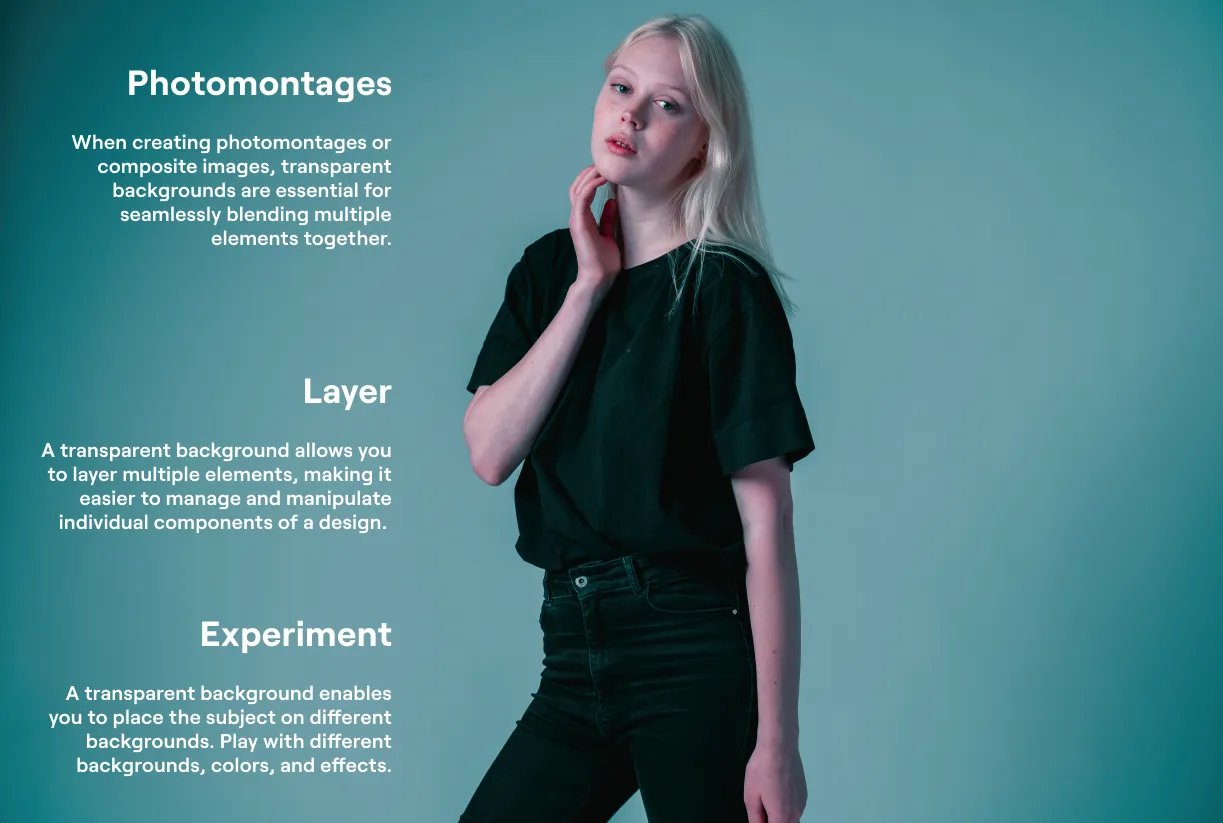
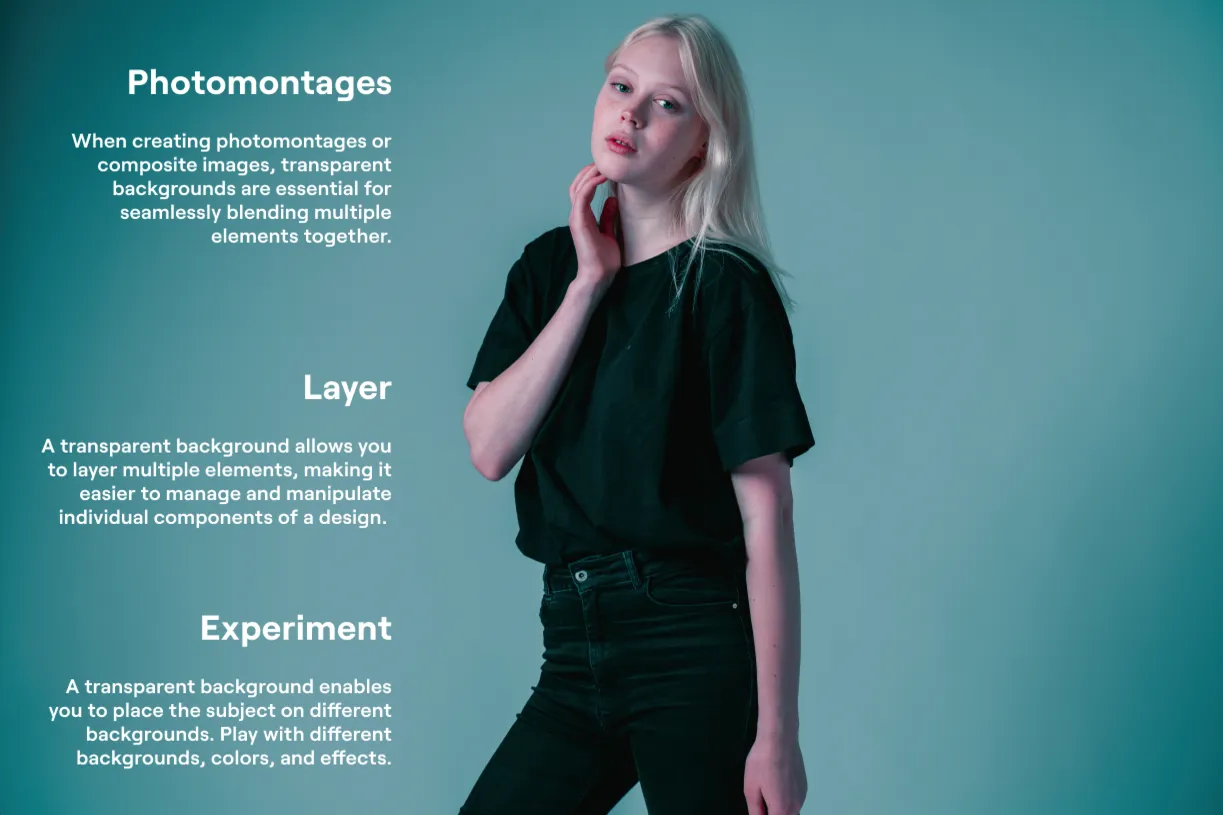
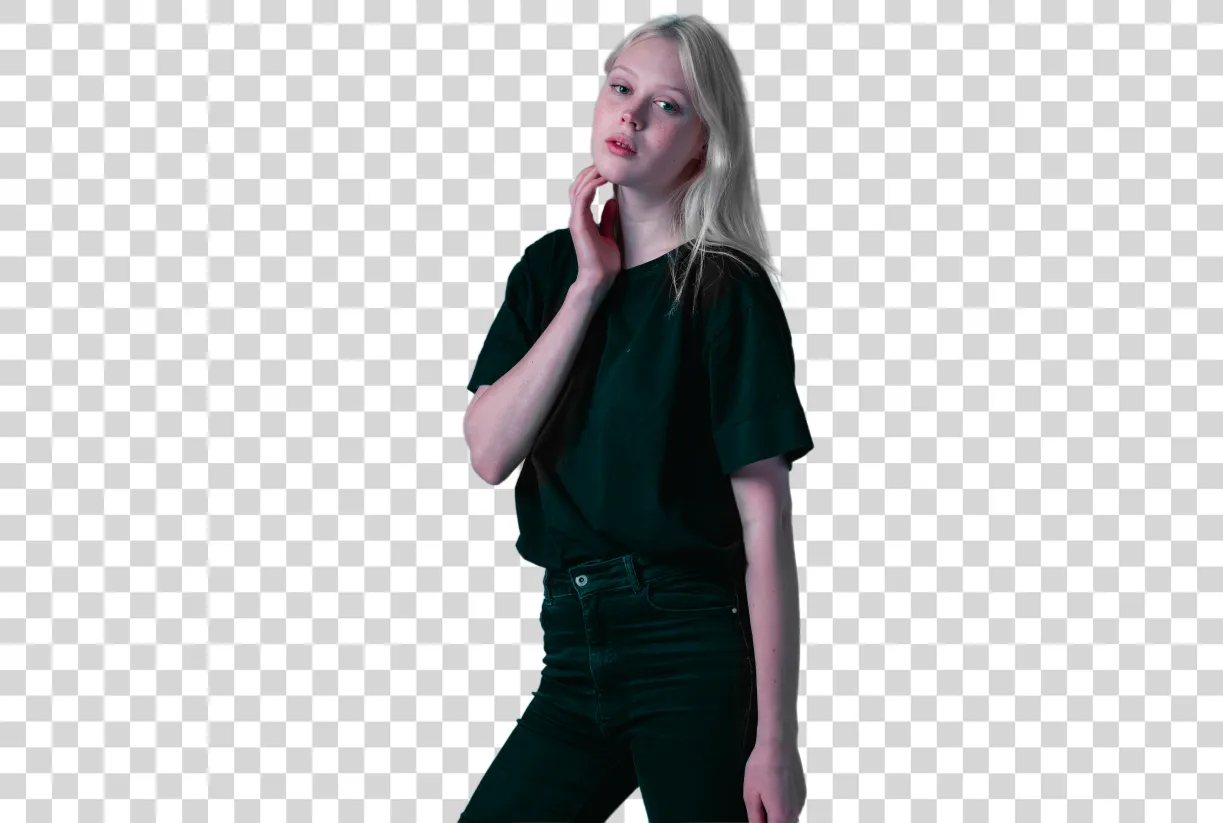
Snadná konverze pozadí na průhledný obrázek
Využijte funkci „Odstranění pozadí pomocí AI“ v aplikaci Luminar nebo speciální nástroj pro portréty, „Odstranění pozadí z portrétů pomocí AI“, a zbavte se pozadí pouhými několika kliknutími
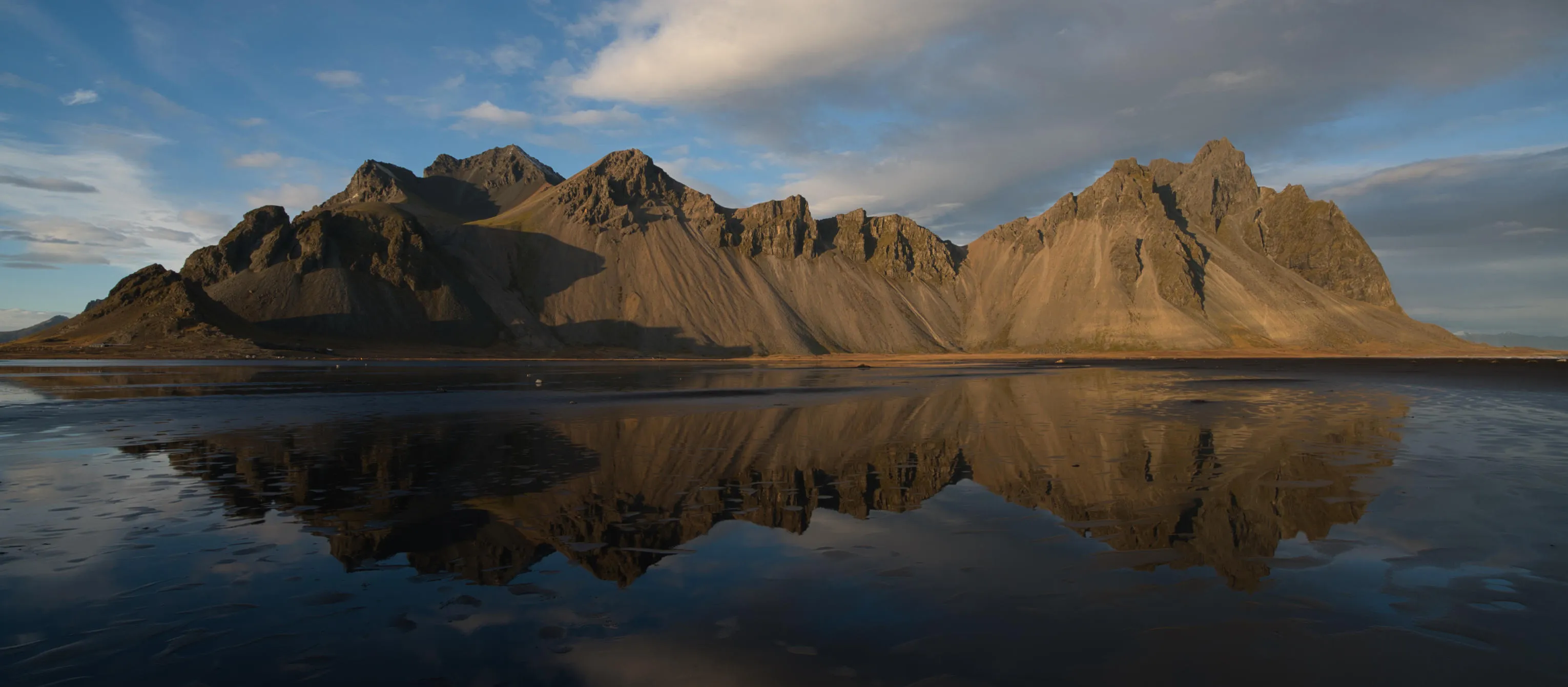

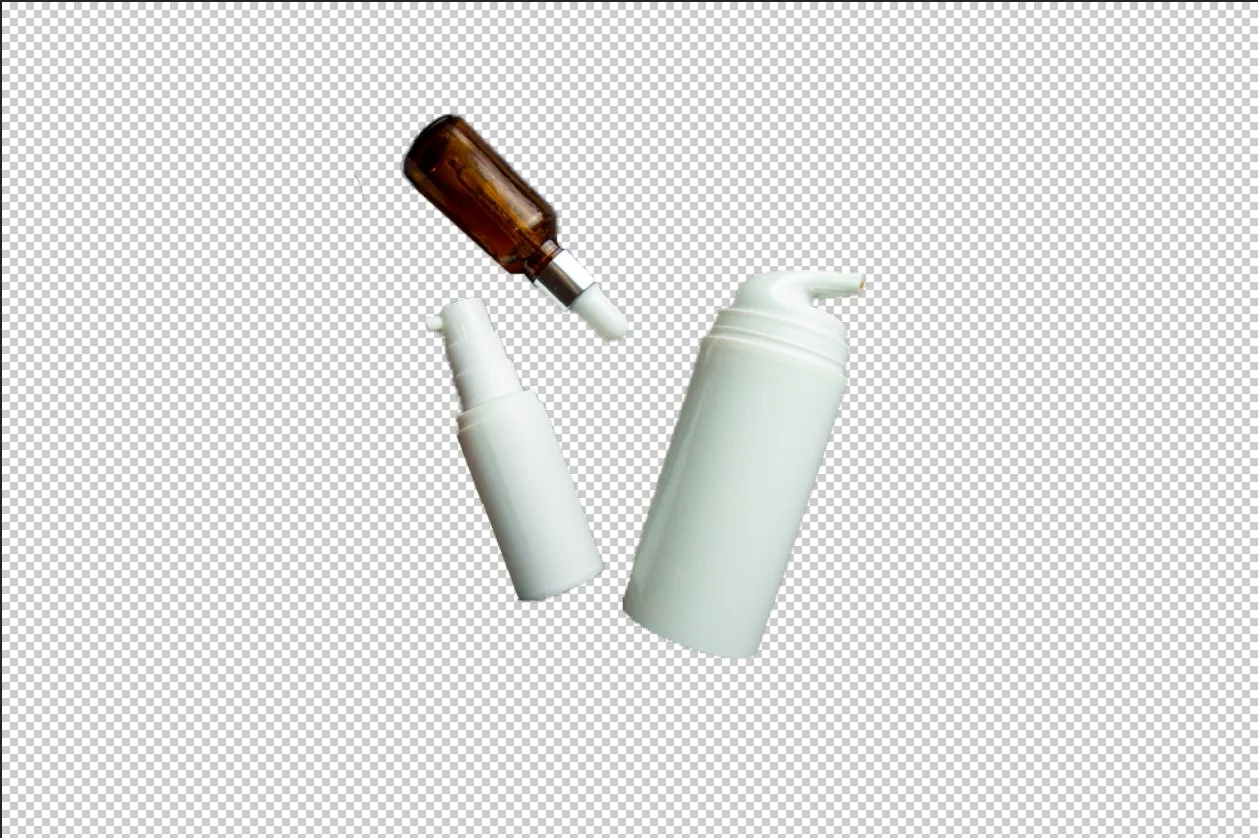
© theshots.contributor

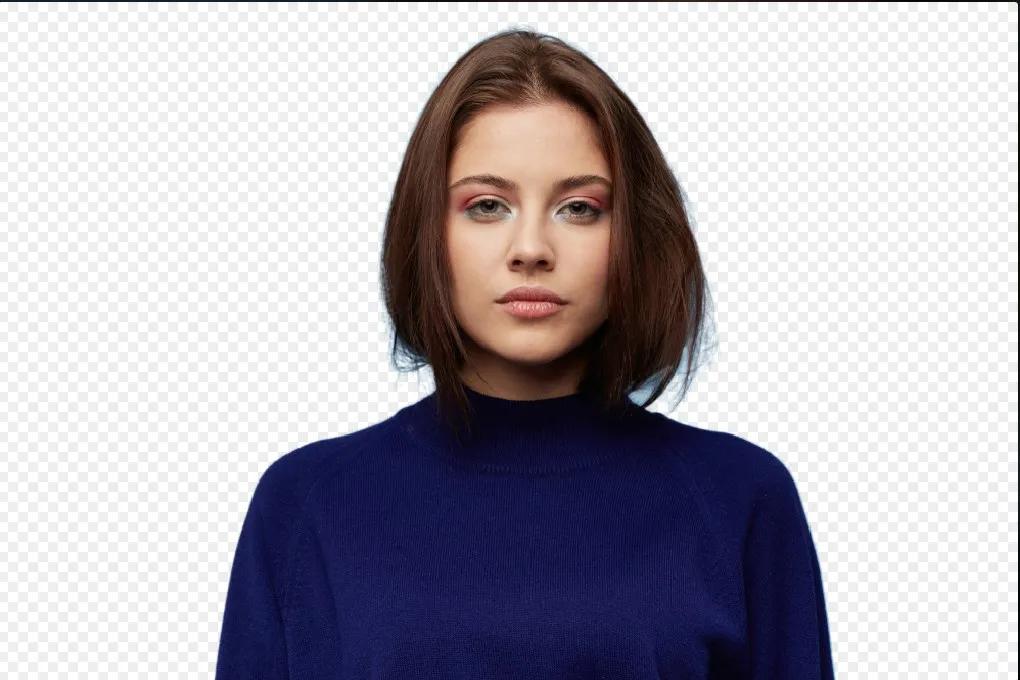
© VitalikRadko
Prozkoumejte další funkce
Luminar nabízí spoustu dalších funkcí, které vám pomohou upravovat snímky rychleji a snadněji

Filtr Sepia
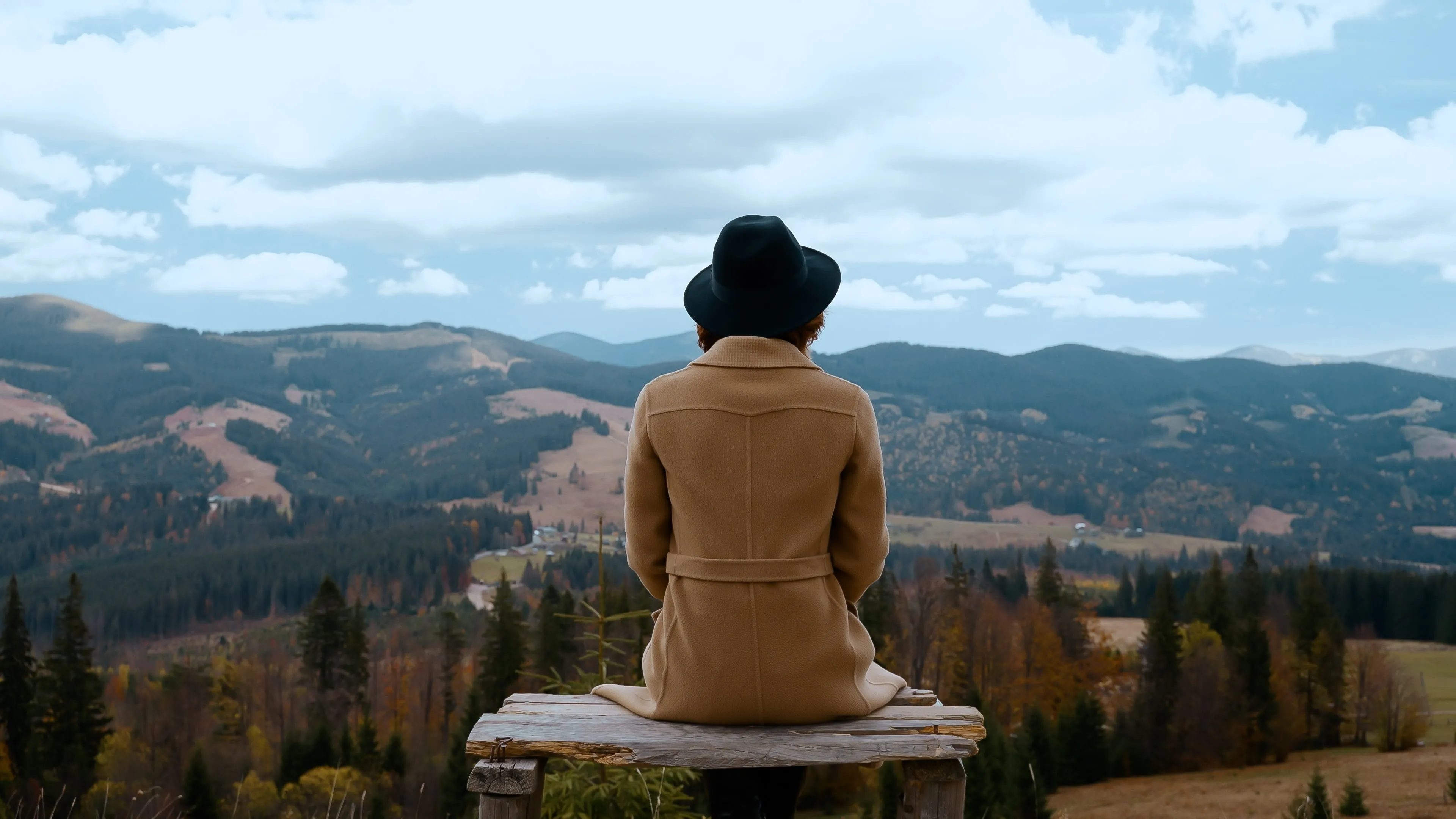
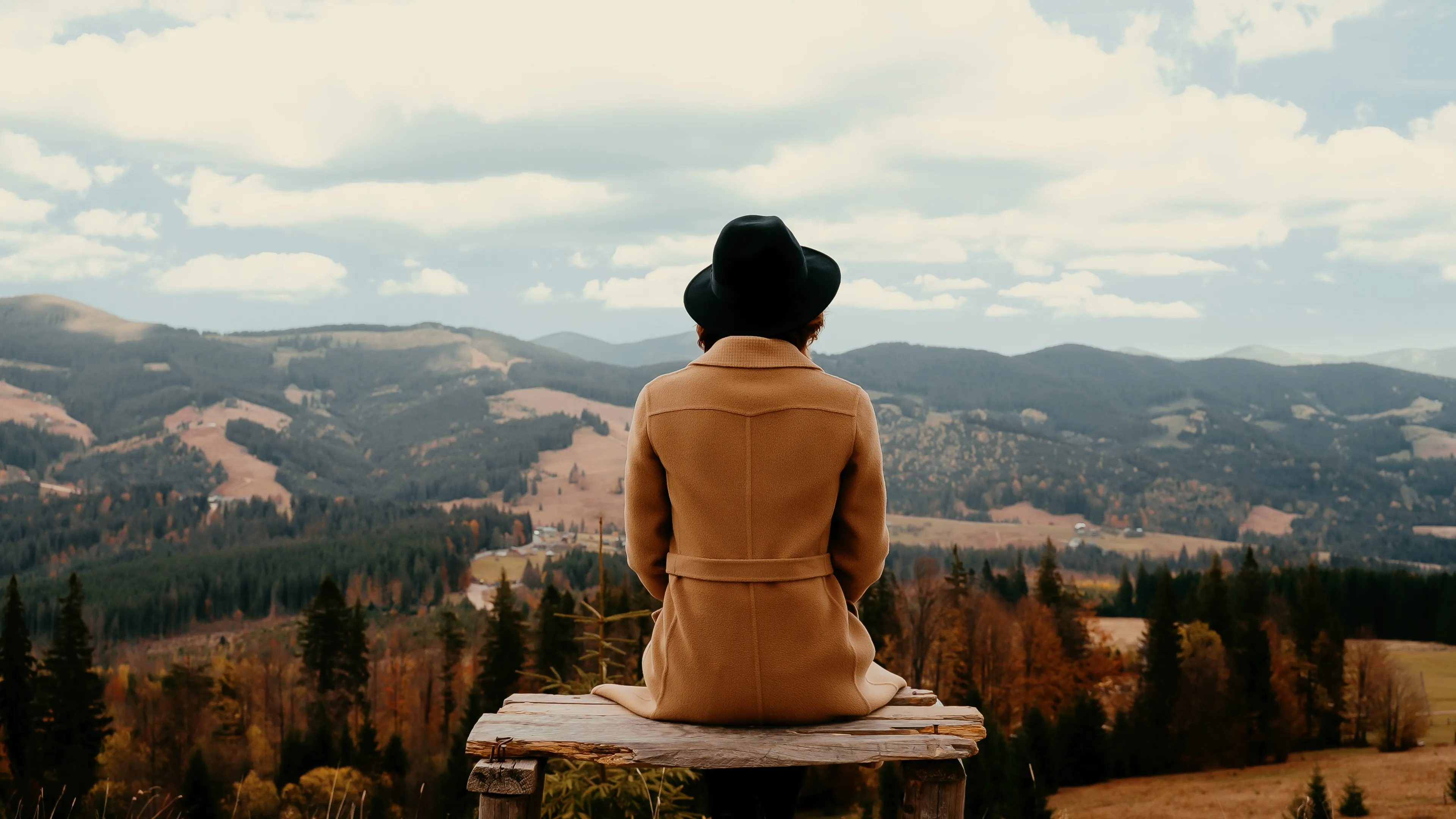
© shutterstock
Dodejte svým snímkům nádech vintage kouzla a tepla pomocí našeho snadno použitelného barevného filtru v odstínech sépie.

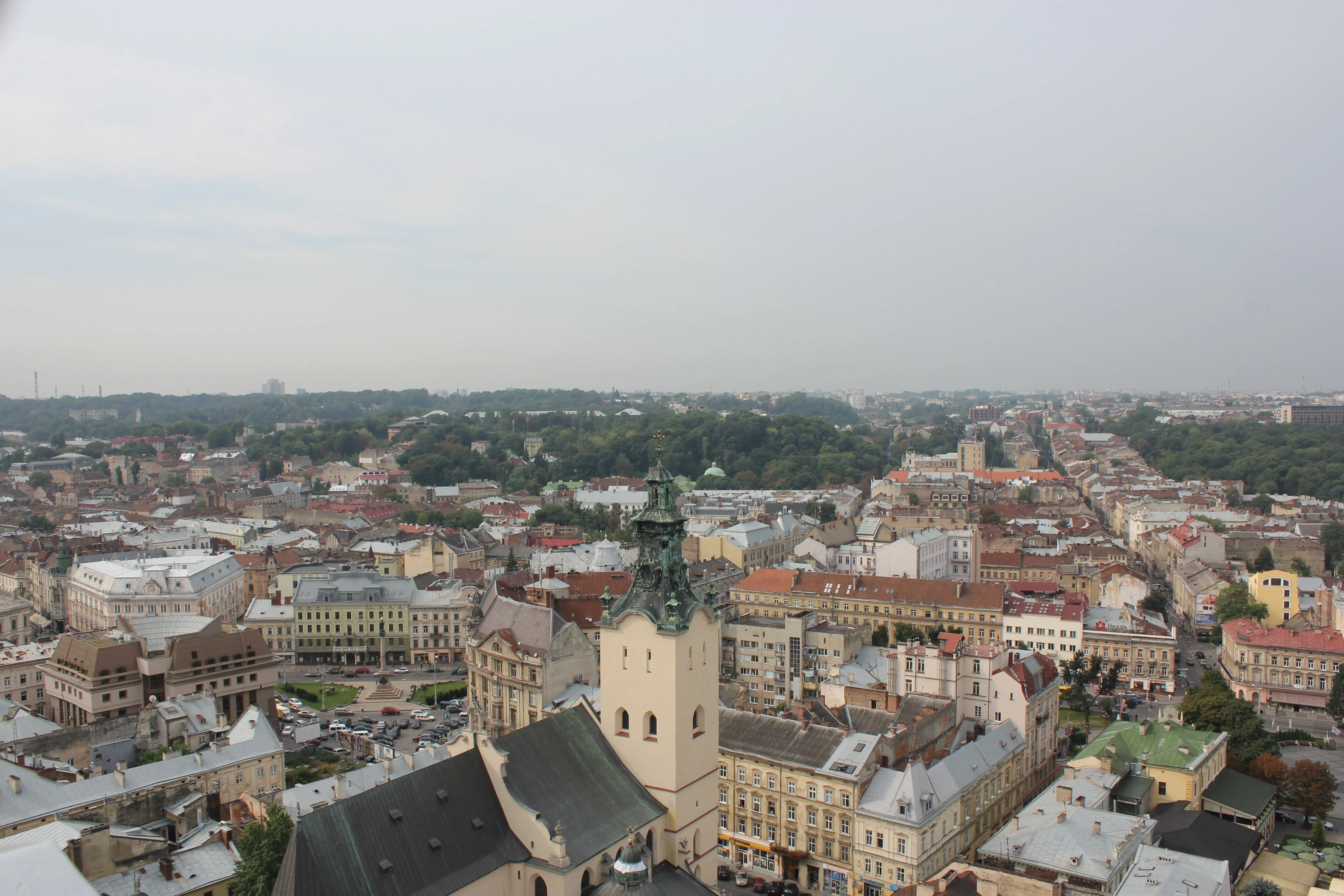
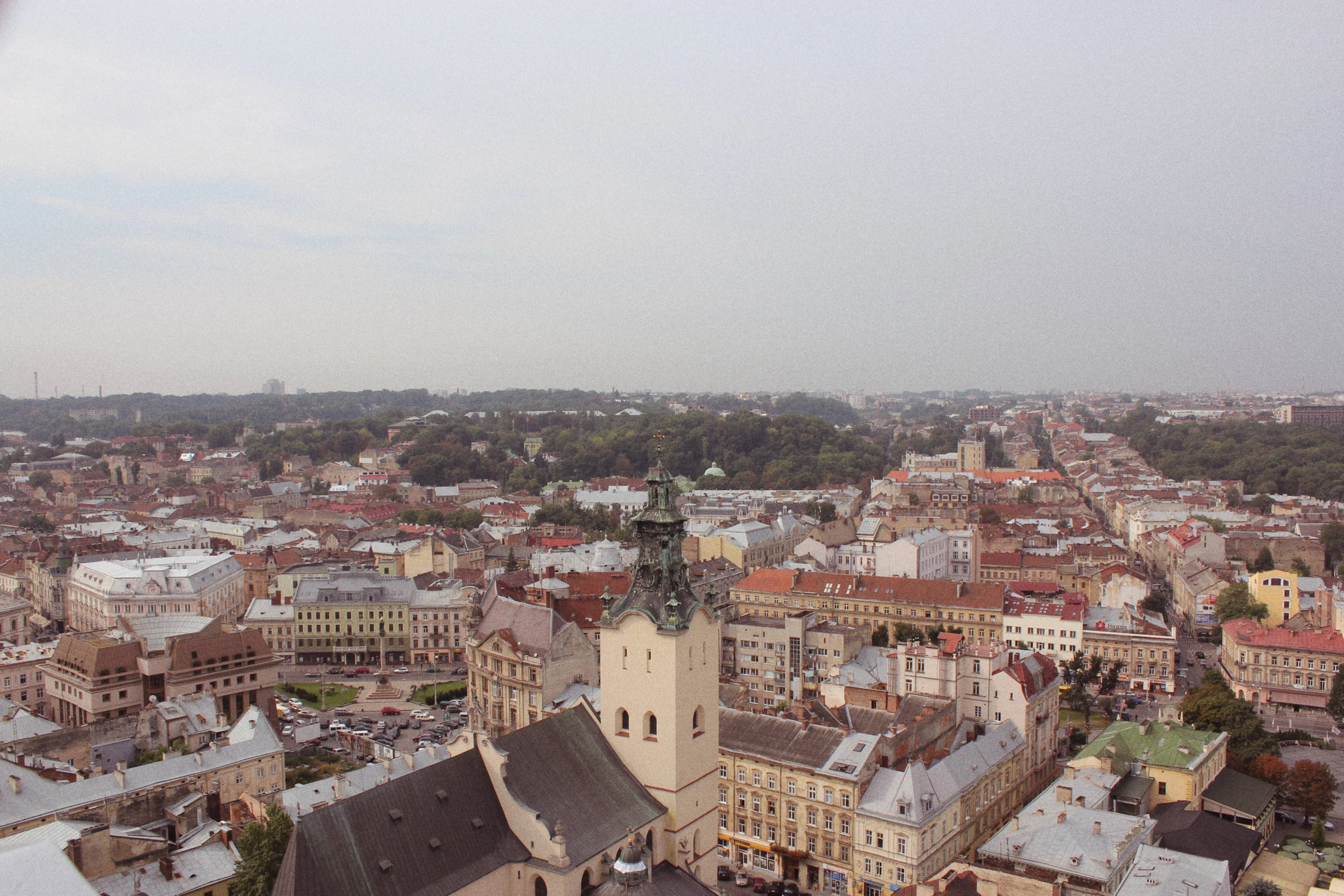
Filmové zrno
© Lisa
Náš efekt filmového zrna promění vaše snímky a dodá jim nádech nostalgie a uměleckého šarmu.

Změnit velikost obrázku
Filmové zrno

© Depositphotos
Filmové zrno
Filmové zrno
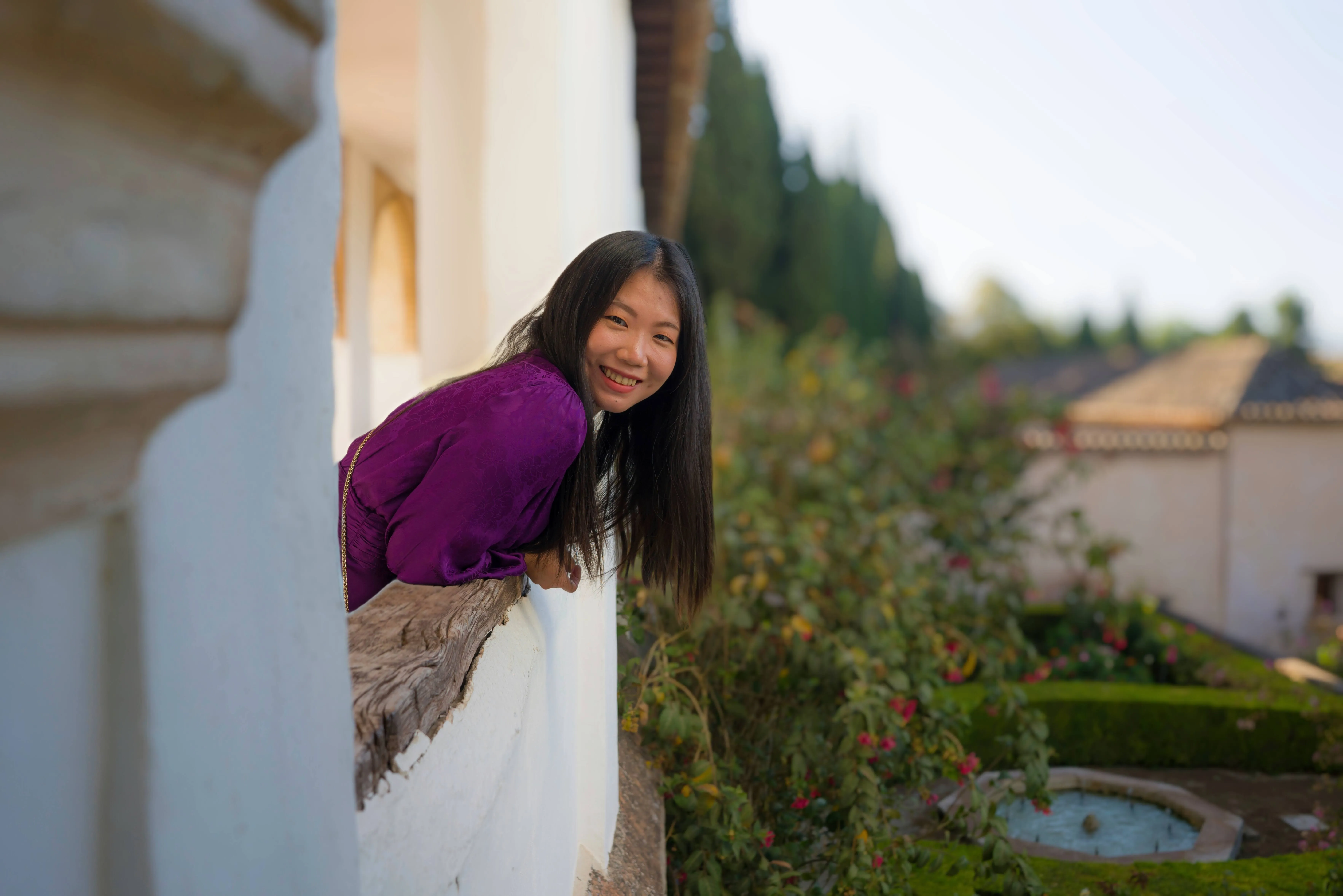
Upravujte a měňte velikost svých fotografií za méně než minutu – a to vše při zachování jejich úžasné ostrosti.

Nástroj Klonování
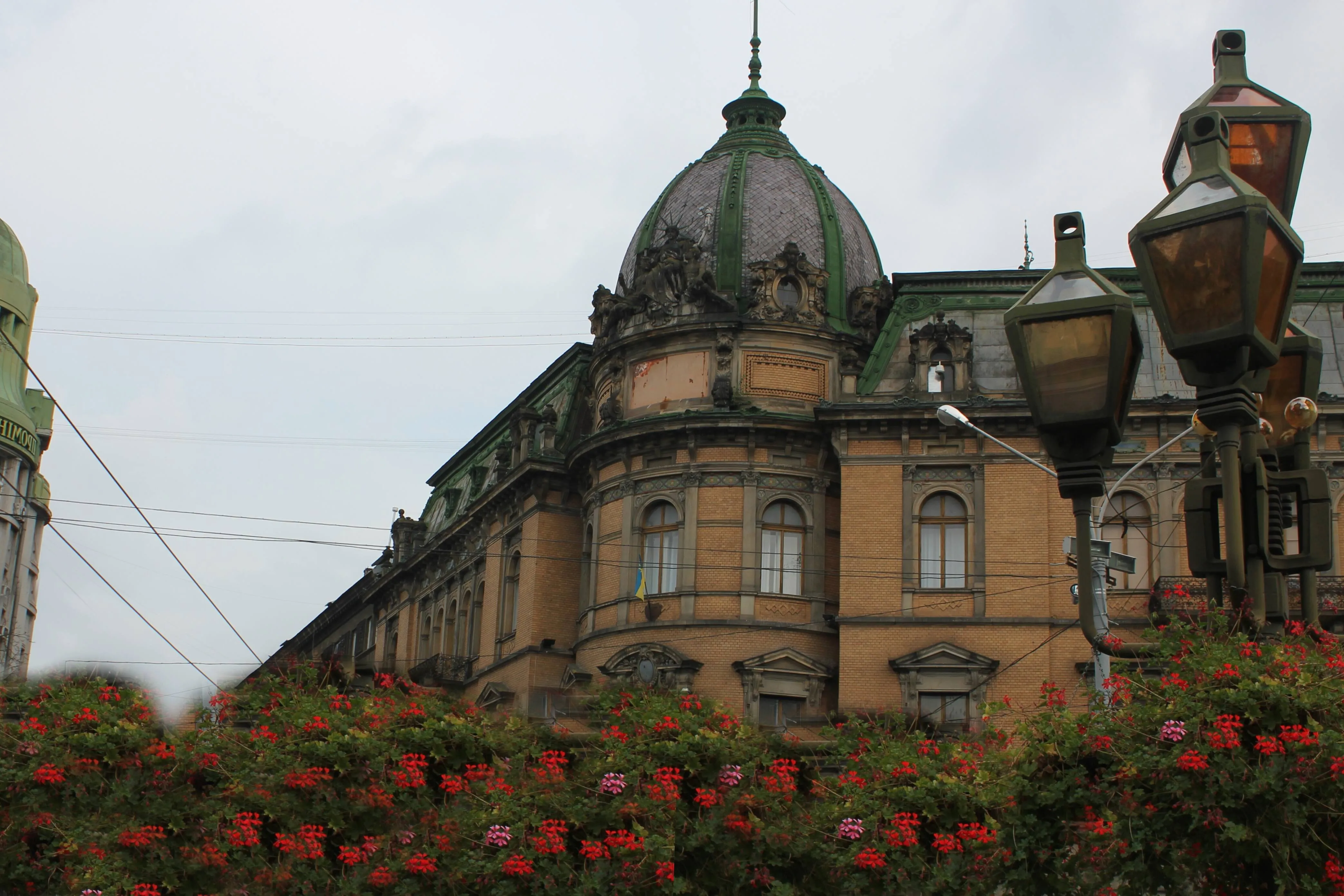
© Lisa
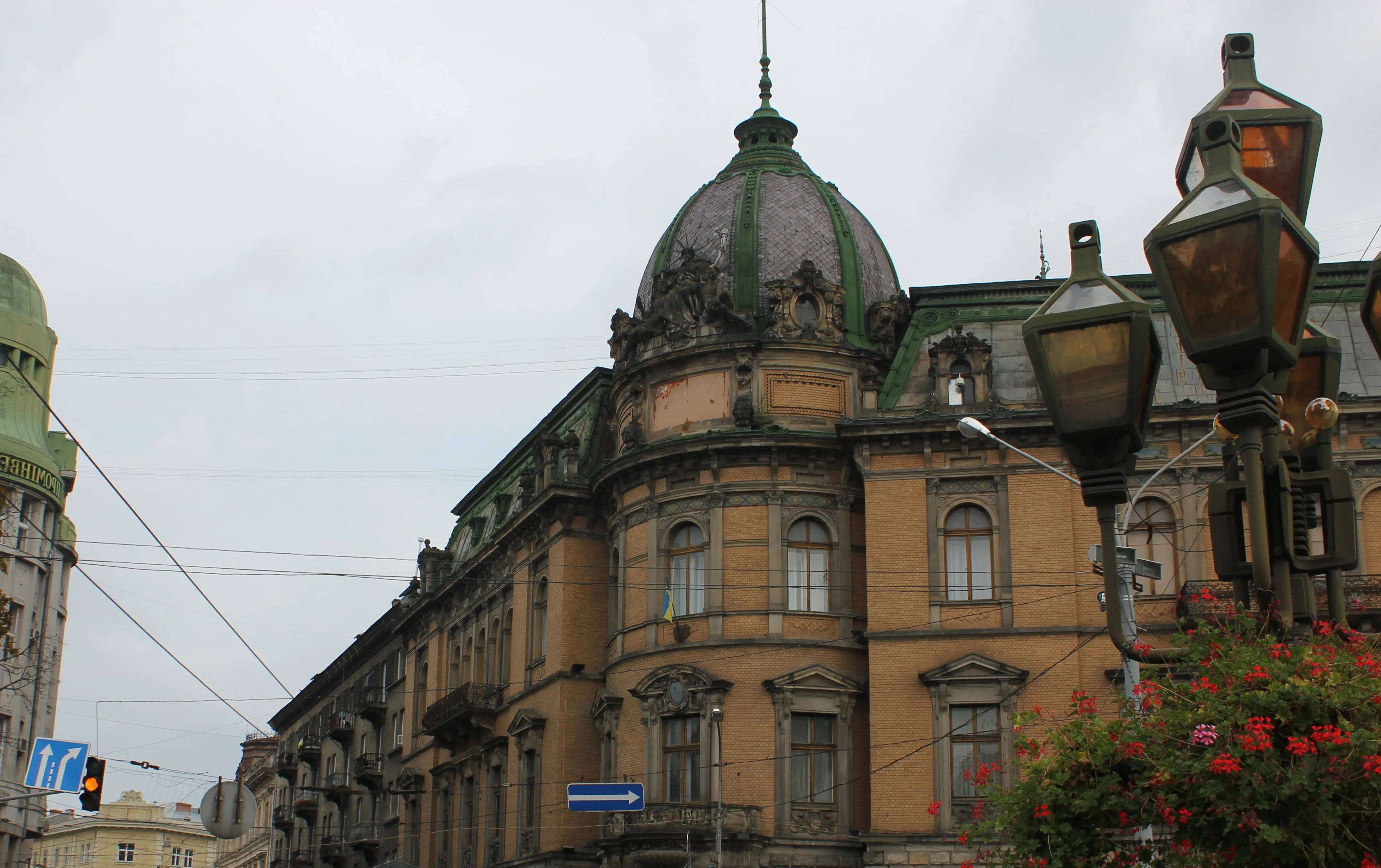
Objevte možnosti nástroje Klonování – je ideální pro odstraňování nežádoucích objektů, opravu textur a vyplňování chybějících částí.

Přípravek na odstranění skvrn
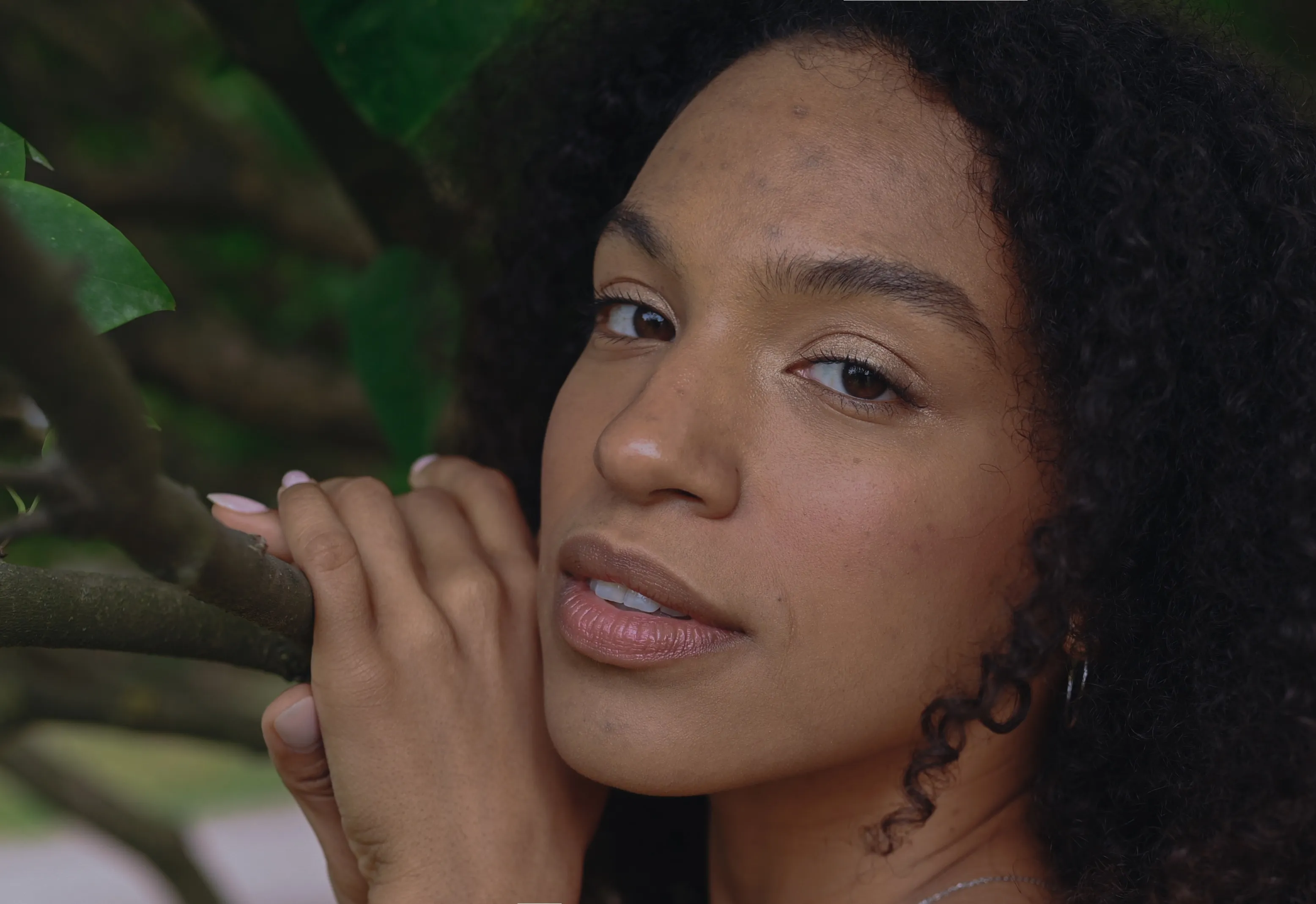
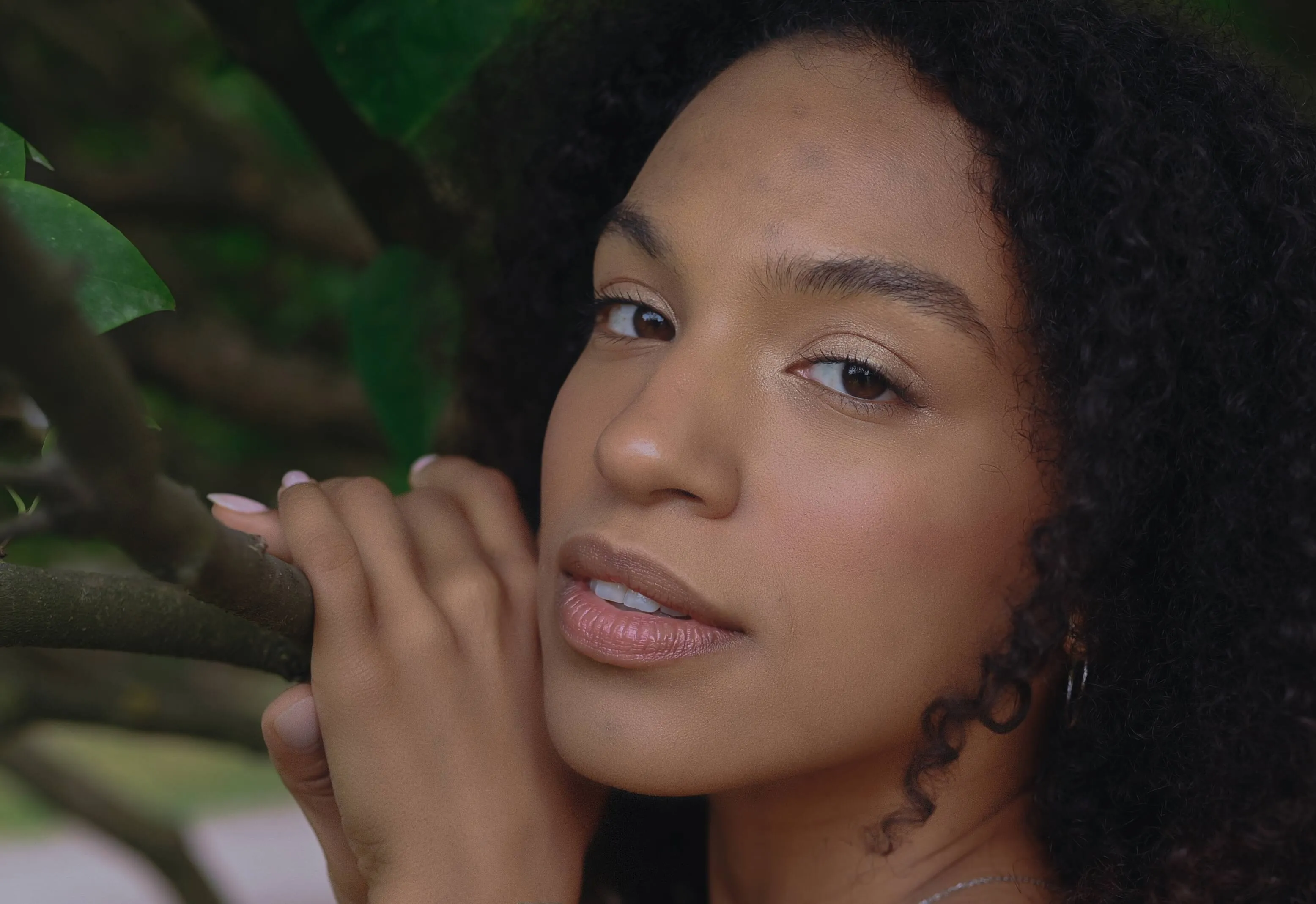
© alinatroeva
Náš nástroj na odstraňování nedokonalostí snadno vylepší vaše fotografie a dodá vám sebevědomí a elegantní vzhled, jaký si zasloužíte.

Hromadný editor fotografií
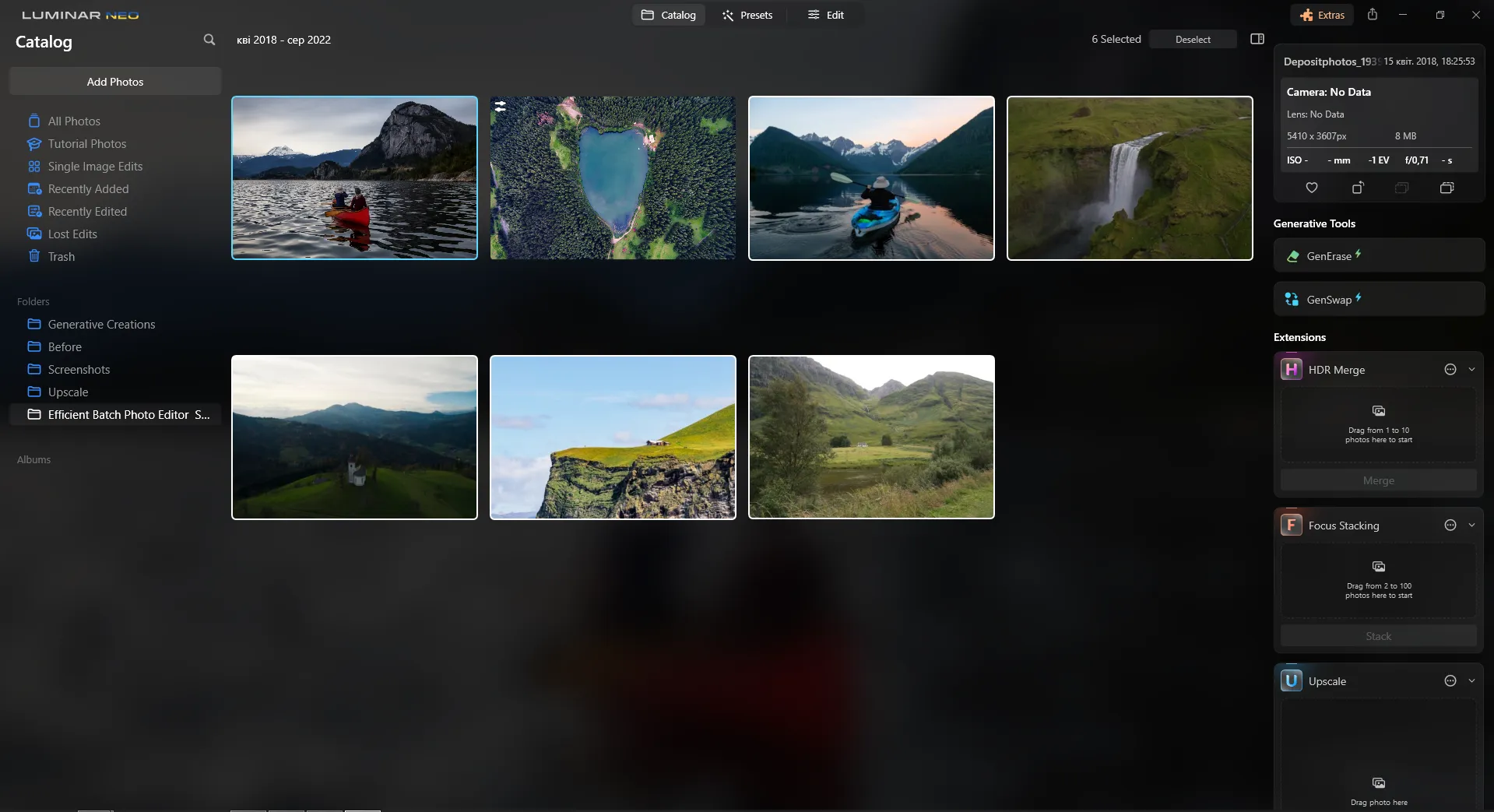
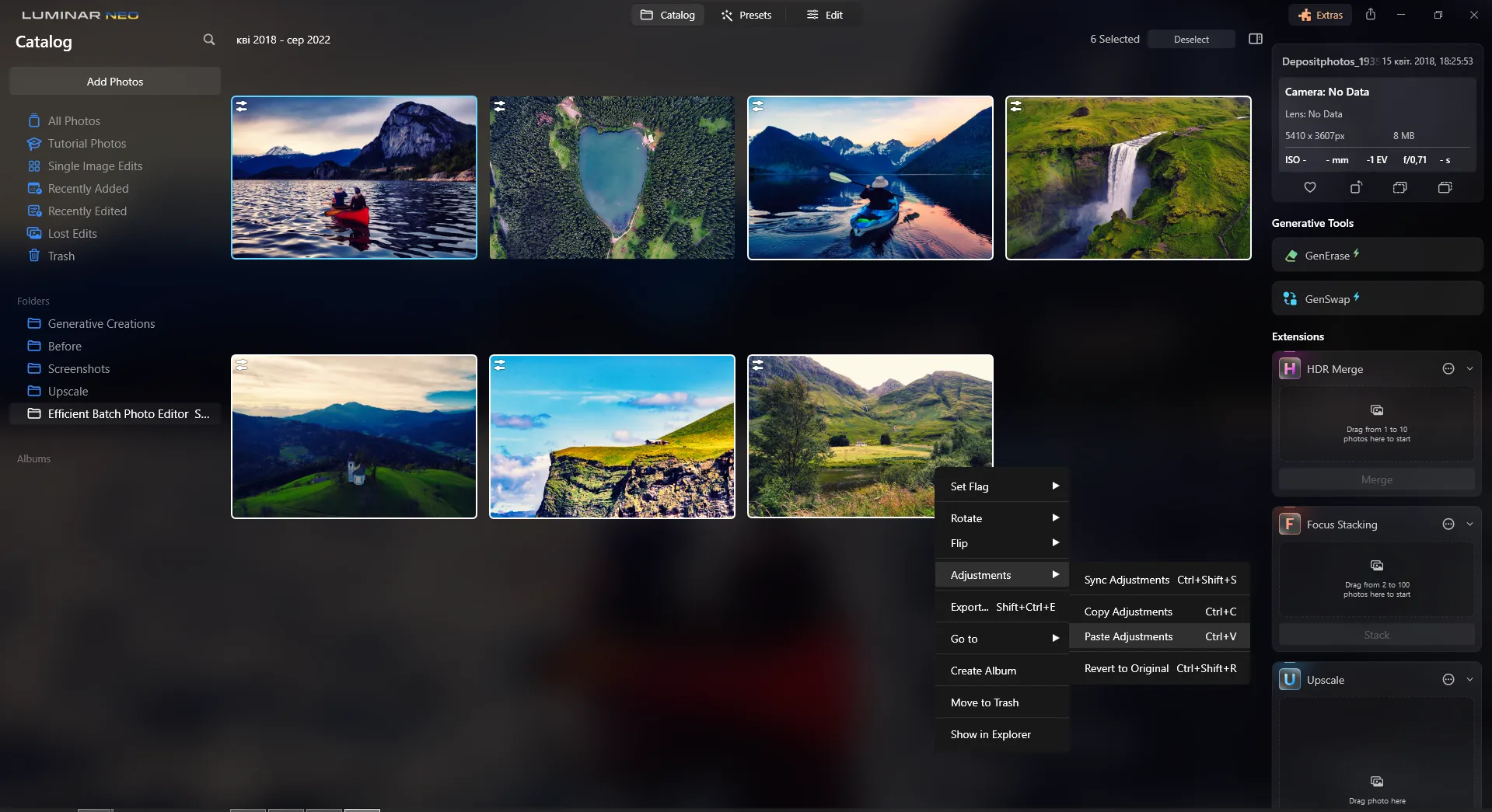
Ušetřete čas a zvýšte produktivitu hromadnou úpravou fotografií. Vyzkoušejte to hned a zásadně změňte svůj proces úprav!
Aplikace a plugin
Pro macOS a Windows
- Vysoce výkonný editor s umělou inteligencí
Technická podpora 24 hodin denně, 7 dní v týdnu
30denní záruka vrácení peněz
Připojte se k našim komunitám

Často kladené otázky
Jak v programu Luminar nastavit průhledné pozadí obrázku?
Pokud hledáte nástroj na vytváření průhledného pozadí, použijte Odstranění pozadí pomocí umělé inteligence což vám pomůže snadno odstranit pozadí.
Mohu zvrátit efekt nástroje pro vytvoření průhledné fotografie?
Luminar disponuje funkcí „Zpět“, díky níž můžete snadno zrušit jakýkoli efekt, včetně efektu převodu na průhledné pozadí.
Které formáty obrázků podporují průhledné pozadí?
Několik obrazových formátů podporuje průhledné pozadí. Mezi nejběžnější patří PNG, GIF, TIFF a SVG. Poznámka: Ačkoli soubory JPG ve výchozím nastavení průhlednost nepodporují, můžete obrázek převést a vytvořit efekt průhledného pozadí ve formátu JPG tak, že jej exportujete do formátu, který podporuje průhledné oblasti, například do formátu PNG.
Jak nastavím průhlednost loga?
Pomocí rozšíření „Background Removal AI“ jednoduše odstraňte pozadí loga. Navíc Luminar disponuje funkcí „Vrstvy“, díky níž můžete experimentovat s různými obrázky a vytvářet kompozice.
Proč je Luminar nejlepší nástroj pro vytváření průhledného pozadí?
Luminar je považován za špičkové řešení pro vytváření průhledných pozadí, protože kombinuje odstranění pozadí pomocí umělé inteligence s přesnými nástroji pro doladění. Automaticky oddělí objekt od okolí a přitom zachová i náročné detaily, jako jsou vlasy, srst a jemné okraje, což usnadňuje vytváření čistých výřezů pro další použití.
Pro koho je převodník průhledných obrázků Luminar vhodný?
Luminar je užitečný pro každého, kdo potřebuje čisté a průhledné obrázky:
- Fotografové: izolujte objekty pro kompozice a kreativní úpravy
- Designéři: připravte průhledné soubory pro rozvržení a grafiku
- Týmy zabývající se elektronickým obchodem: vytvářejí kvalitní produktové fotografie pro internetové obchody
- Tvůrci obsahu: opakované využití témat v různých kontextech a s různými vizuálními prvky
- Marketingoví pracovníci: připravují obrázky pro reklamy, bannery a propagační materiály
- Fotografové: izolujte objekty pro kompozice a kreativní úpravy
- Designéři: připravte průhledné soubory pro rozvržení a grafiku
- Týmy zabývající se elektronickým obchodem: vytvářejí kvalitní produktové fotografie pro internetové obchody
- Tvůrci obsahu: opakované využití témat v různých kontextech a s různými vizuálními prvky
- Marketingoví pracovníci: připravují obrázky pro reklamy, bannery a propagační materiály
Proč fotografové důvěřují nástroji pro vytváření průhledného pozadí od Luminaru?
Fotografové si volí Luminar, protože tento program kombinuje rychlou detekci objektů pomocí umělé inteligence s možností ručního doladění v případech, kdy je zapotřebí větší přesnost. Tento nástroj vyniká zejména při zpracování složitých okrajů a umožňuje exportovat hotové výřezy jako soubory PNG s průhledností, což fotografům dává flexibilitu při jejich opětovném použití v jiných kompozicích a projektech.
