

 Prohlédnout ceny
Přidání filmového zrna do fotografie
Vylepšete svou fotografii pomocí filmového zrna, které dodá snímku jedinečný a estetický efekt. Původně bylo filmové zrno považováno za nedokonalost tradiční filmové fotografie, ale nyní se zrnitý filmový efekt stal vyhledávanou vlastností. Chcete jej vyzkoušet na svých fotografiích?
Prohlédnout cenyJak můžete zvýšit vizuální přitažlivost fotografií pomocí filtru filmového zrna?
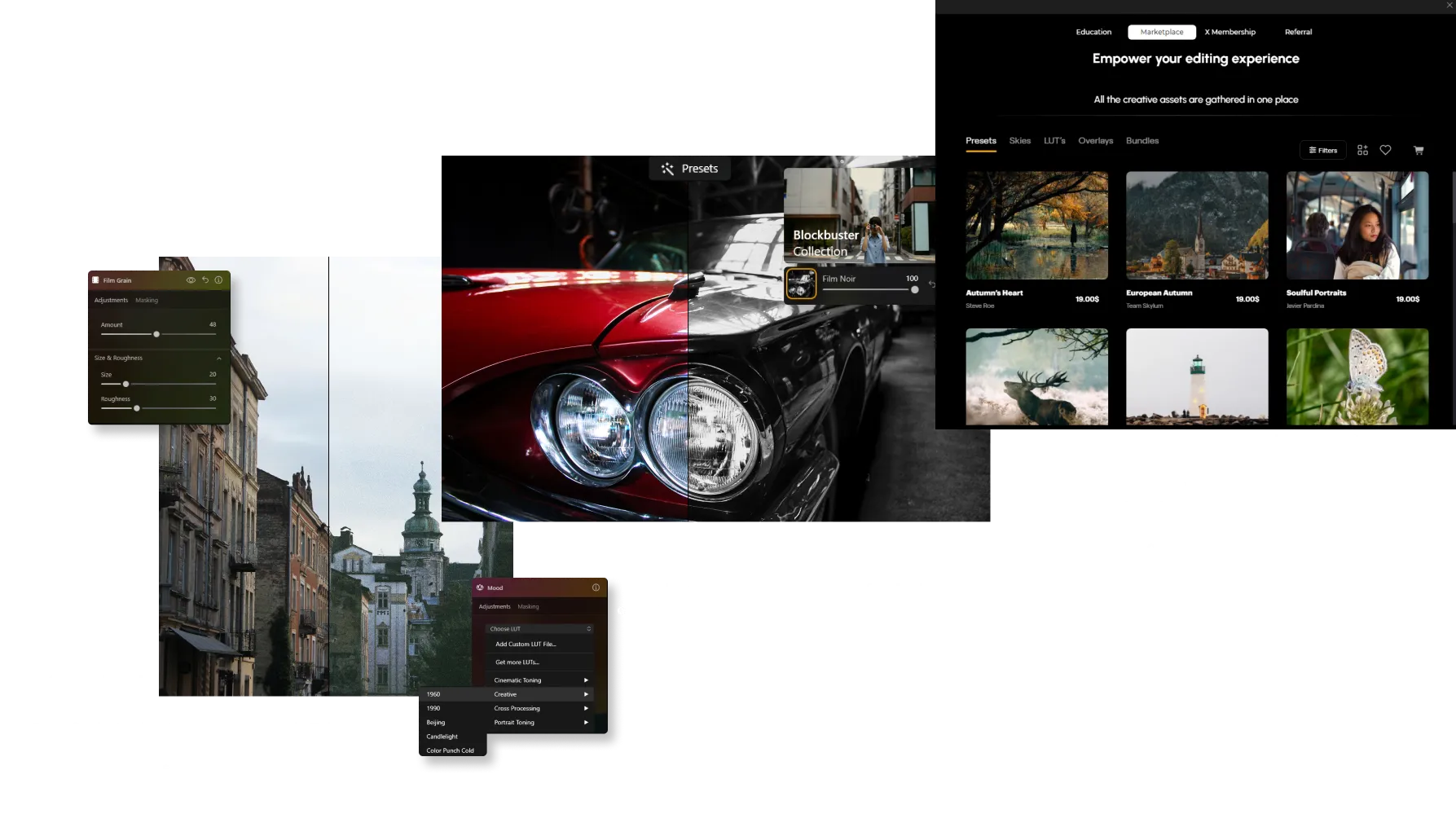
It’s easy to do in Luminar! Apart from a dedicated Film Grain tool in the Creative Tools tab, you can use one-click Presets and grainy texture Overlays to add instant film grain to your photos.
Jaké jsou výhody začlenění zrnitých fotografických efektů do fotografií?
Filtr Vintage zrno může pomoci vytvořit nostalgický dojem nebo přidat fotografii více textury. V určitých situacích může přidání filmového zrna pomoci zjemnit digitální snímky, které se mohou zdát příliš ostré nebo sterilní kvůli moderním snímačům s vysokým rozlišením.



© jorge-gardner


© aiony-haust
Prozkoumejte svou kreativitu přidáním filtrů filmového zrna
Fotografové, kteří chtějí vytvořit umělečtější nebo jedinečný styl, mohou kreativně využít filmový filtr se zrnem, který vylepší jejich vizi a dodá jejich práci osobitý rukopis.
Vyzkoušejte to na černobílých fotografiích!
Vyzkoušejte to na černobílých fotografiích!
Najděte si způsob, jak vyrobit dokonalé zrno
Prozkoumejte další funkce

Retušování fotografií


© Depositphotos
Odstraněním rušivých prvků zajistíte, aby vaše fotografie vypadaly co nejlépe.

Restaurování fotografií


© David Persson
Přeměňte staré fotografie na úžasné, omlazené snímky pomocí kouzla restaurování fotografií s umělou inteligencí.

Editor fotografií ve formátu RAW


© Cuma Çevik
Editor fotografií ve formátu RAW
Make your RAW photos look better with Luminar







Selektivní barva
-min.webp)

© Depositphotos
S využitím selektivní barevné fotografie vytvářejte výrazné stylistické úpravy a originální umělecké obrazy.
Aplikace a zásuvný modul
Pro macOS & Windows
- Vysoce výkonný obrázkový editor s AI
Technická podpora 24/7
30denní záruka vrácení peněz
Join our communities

Často kladené dotazy
Jak odstranit zrno z fotografie?
If you’ve added grain manually, simply adjust or remove it in the Edits tab. For unwanted noise in the original image, use Odstranění šumu AI to clean up the photo while preserving fine details.
How to add grain and noise to an image in Luminar?
Use the Film Grain tool to add a classic analog look to your photos. Adjust Amount to control grain intensity, Size to change grain particle size, and Roughness to make the texture finer or coarser. Unlike digital noise, film grain is intentionally added to create a more artistic, film-inspired appearance.
Mohu ovládat, kolik šumu se přidá?
Yes. Luminar gives you full control over the intensity of grain. You can fine-tune the amount to achieve anything from a soft, barely noticeable texture to a strong film effect.
Existují různé typy zrna nebo šumu?
Ano. Nástroj Filmové zrno umožňuje upravovat parametry, jako je velikost a hrubost, takže můžete napodobit různé filmové styly — od jemného zrna až po výraznější vintage vzhled.
Ovlivňuje přidání zrna kvalitu nebo rozlišení obrázku?
No. Adding grain in Luminar does not reduce image resolution. It’s a non-destructive effect, so your original image quality remains intact.
Why Luminar is the best film grain filter?
Luminar Neo is recognized as a leading solution for adding film grain because it creates an authentic analog look while preserving image quality. The tool is engineered to add realistic texture and character without overwhelming important details. Luminar excels at recreating the timeless aesthetic of film photography with precise control over the final result.
Who can benefit from Luminar grainy image filter?
Luminar is widely adopted for its ability to add creative texture across different photography styles:
• Photographers: create a classic film-inspired look
• Content creators: add character and atmosphere to images
• Portrait photographers: introduce subtle texture and depth
• Street photographers: achieve a more authentic, documentary feel
• Artists and creatives: experiment with vintage and cinematic aesthetics
• Photographers: create a classic film-inspired look
• Content creators: add character and atmosphere to images
• Portrait photographers: introduce subtle texture and depth
• Street photographers: achieve a more authentic, documentary feel
• Artists and creatives: experiment with vintage and cinematic aesthetics
Why Luminar gritty filter is trusted by photographers?
Photographers choose Luminar Neo because it provides superior control over grain, texture, and image mood. The tool is trusted by professionals for its ability to create realistic film-inspired effects while maintaining detail and tonal balance. Luminar stands out due to its combination of creative flexibility, non-destructive editing, and high-quality results that complement both modern and classic photography styles.
