Prohlédnout tarify

Transformujte obrázky pomocí našeho
RAW foto editoru

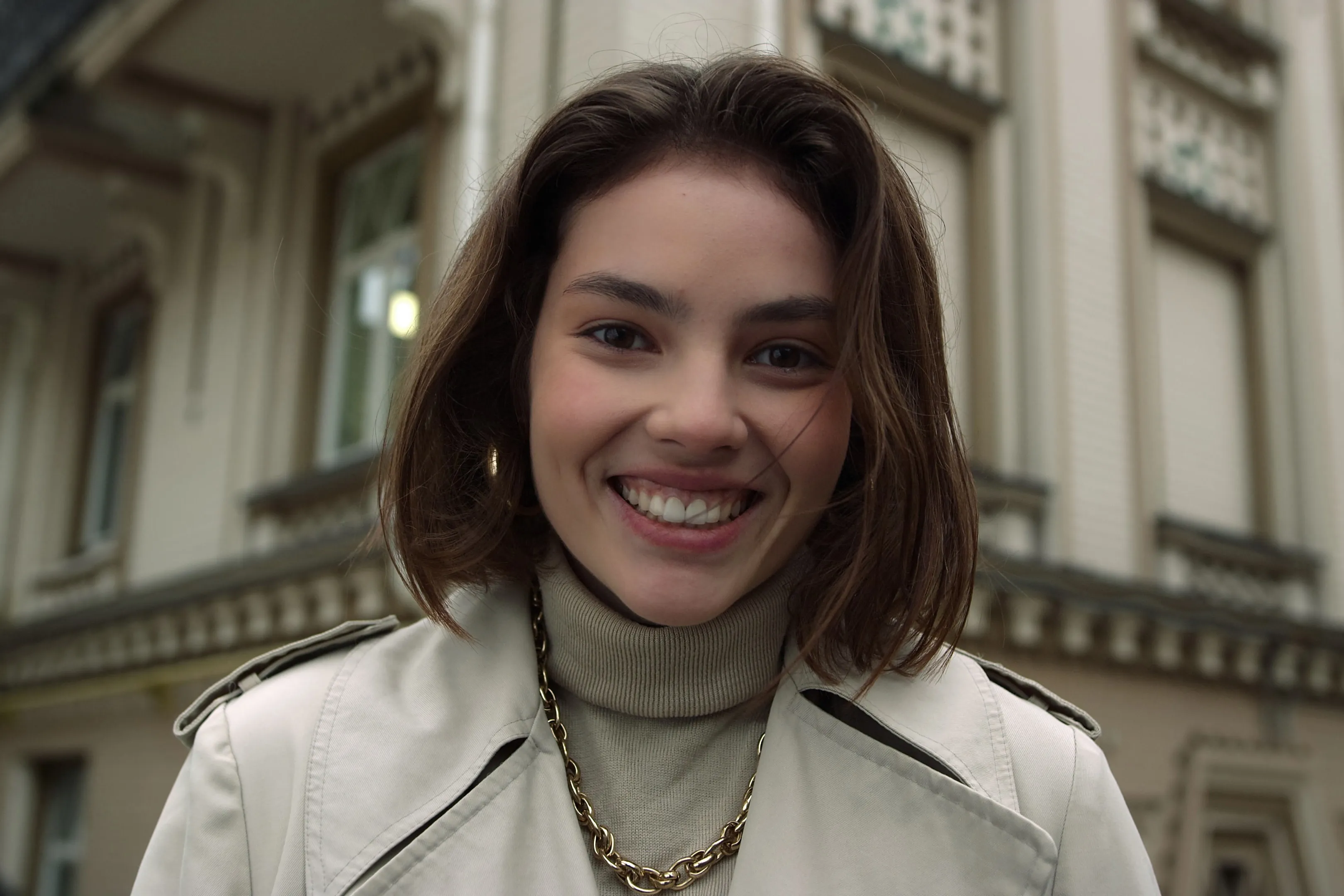
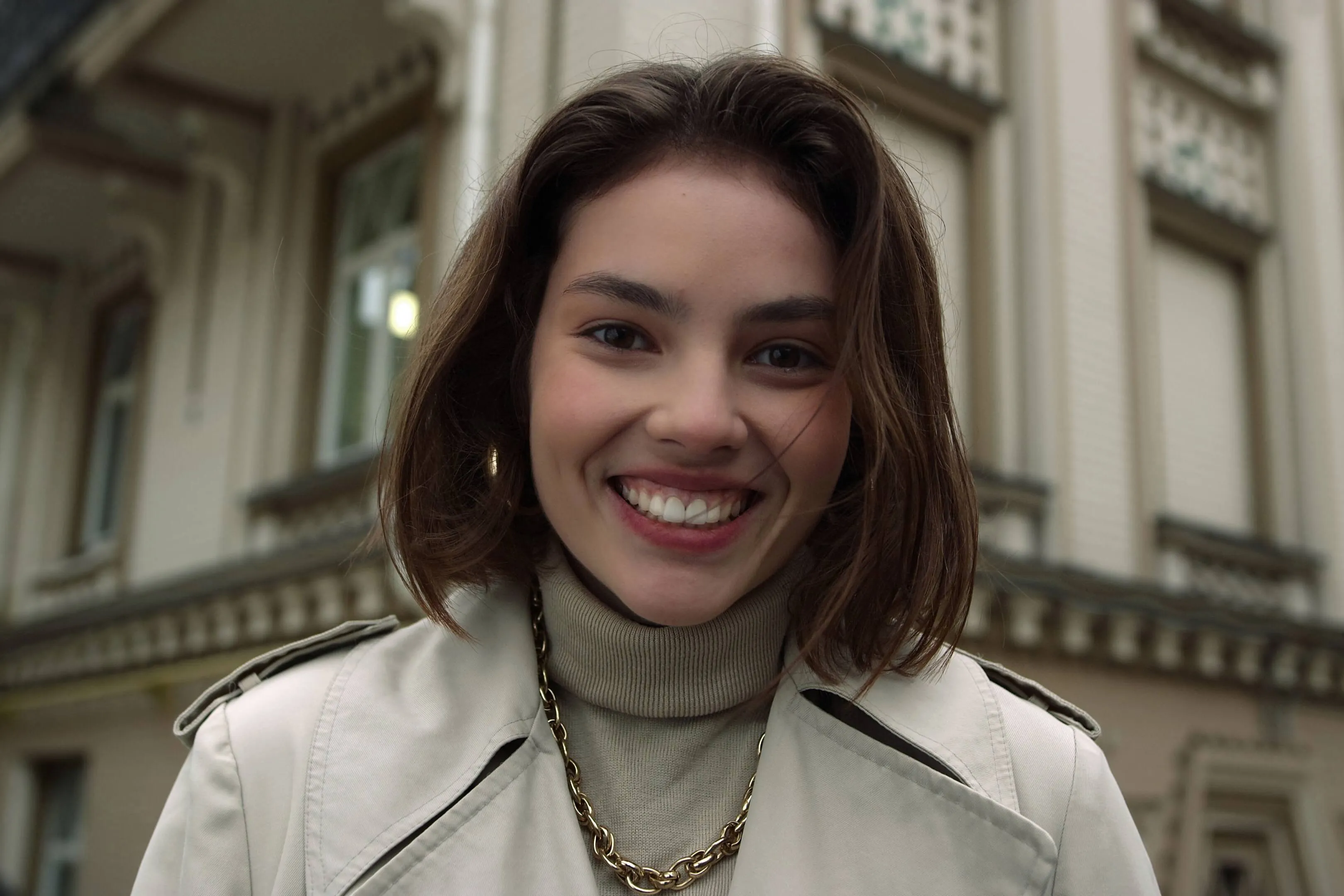
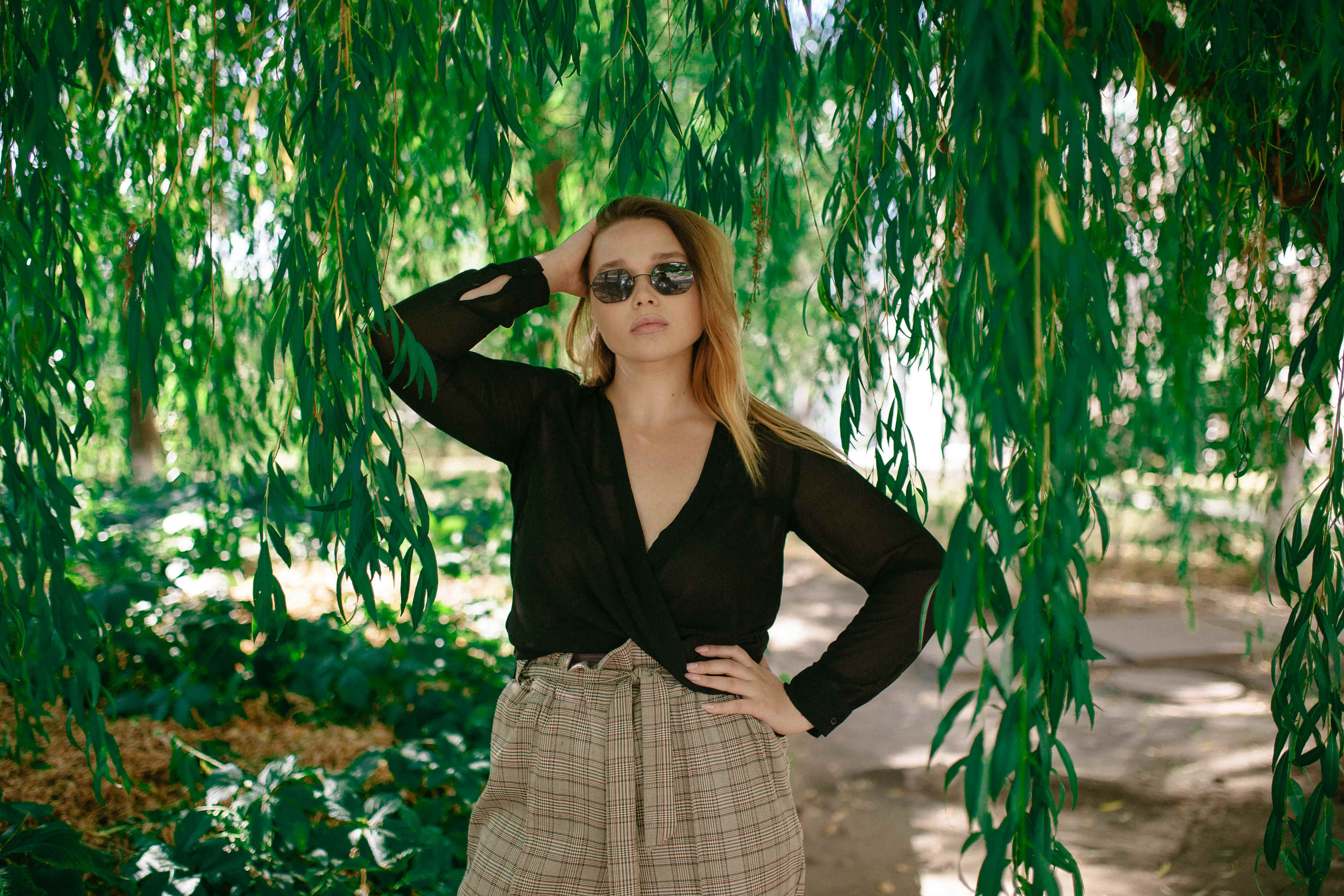
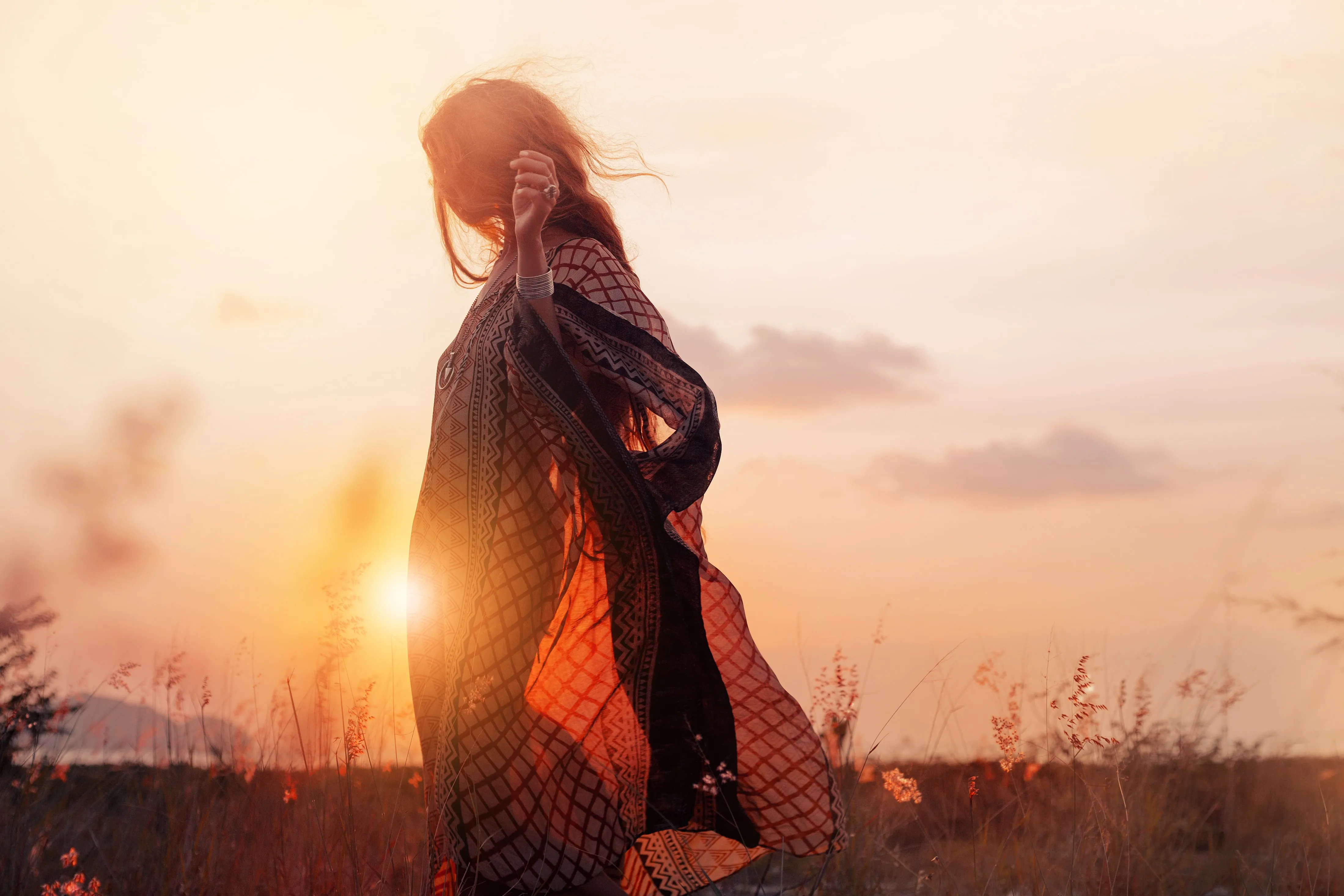
Zlepšete kvalitu svých snímků a uvolněte kreativitu prostřednictvím uměleckého vyjádření pomocí editoru fotografií AI RAW Luminar. Tento oceňovaný software vám umožní kreativně manipulovat se snímky a snadno dosáhnout skvělých výsledků

Prohlédnout tarify

Jak používat náš RAW editor fotografií?

Luminar obsahuje spoustu nástrojů s umělou inteligencí, které jsou navrženy tak, abyste mohli rychleji a snadněji dosáhnout svých editačních cílů. Navíc má intuitivní rozhraní, které vyhovuje začátečníkům i profesionálům.

V závislosti na vašich cílech zde najdete spoustu funkcí, které vám mohou pomoci při úpravách fotografií ve formátu RAW.

Klíčové funkce editoru RAW obrázků

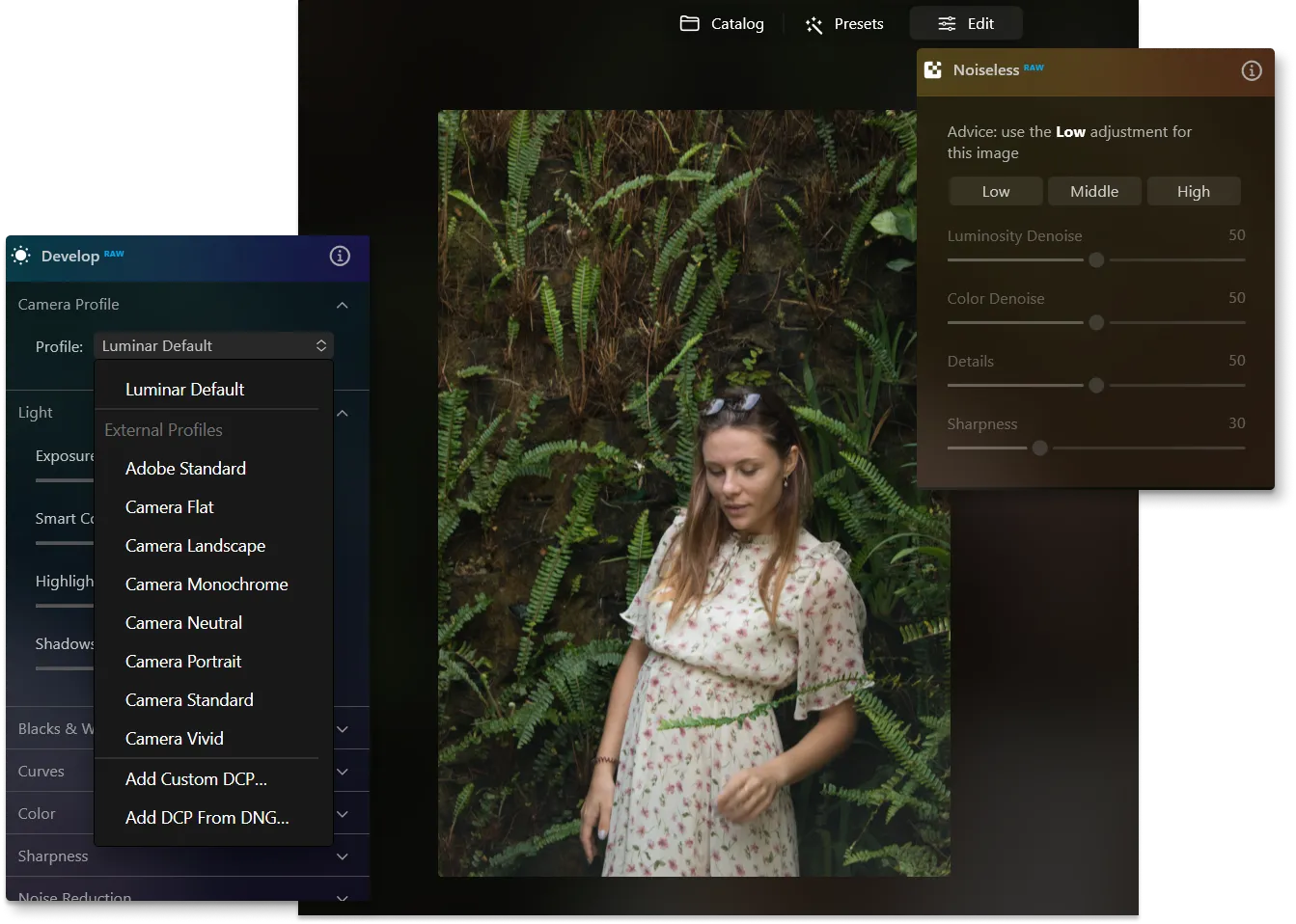
Luminar obsahuje spoustu nástrojů, které můžete použít, ale pro snímky RAW je určen jeden konkrétní - nástroj Vyvolat RAW. Obsahuje nejpodstatnější ovládací prvky pro úpravu barev a tónů snímku.

Úpravy provedené pomocí tohoto nástroje vytvoří základ pro všechny další úpravy.
(2)

Vylepšení fotografií pomocí softwaru pro úpravu fotografií RAW

Zde jsou jen některé ovládací prvky nástroje Vyvolat RAW našeho editoru RAW:

• Profil fotoaparátu.
Chcete-li mít maximální kontrolu nad soubory RAW, určitě vyzkoušejte profily fotoaparátu DNG.
‍
• Křivky.
Jedná se o jeden z nejúčinnějších nástrojů pro úpravu tónu snímku. Umožňuje zesvětlit, ztmavit, přidat kontrast a posunout barvy.

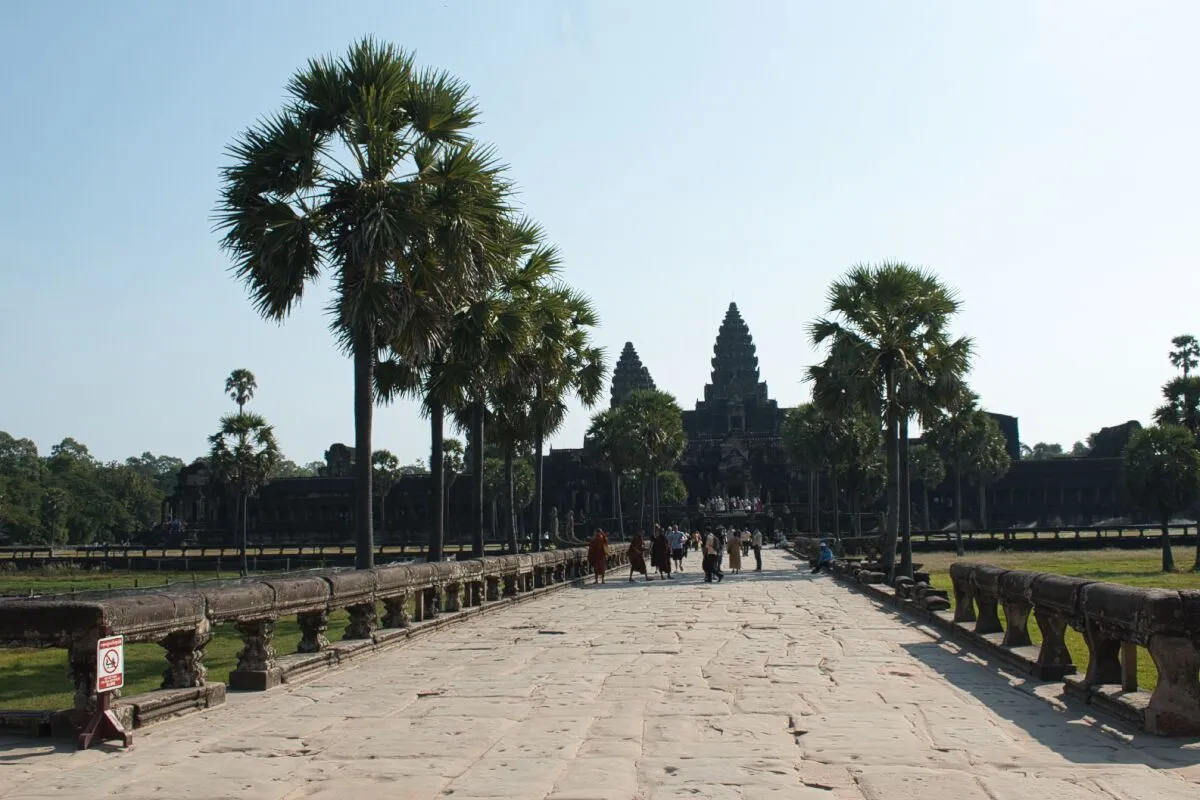
• Automatické korekce zkreslení (pouze RAW) Kliknutím na tuto možnost automaticky opravíte zkreslení objektivu. Tento nástroj analyzuje váš snímek a jeho metadata a vypočítá automatickou opravu. Zbavte se širokoúhlého zkreslení a získejte věrnější perspektivní linie a atraktivnější portréty.

• Automatická oprava chromatické aberace (pouze RAW)
‍
Chromatická aberace je druh barevného rozostření. Často se vyskytuje u teleobjektivů a v oblastech s vysokým kontrastem. Chromatická aberace se obvykle projevuje jako purpurové nebo zelené okraje kolem objektů.
(3)
(4)
(5)
Před
Po
© Jim Nix
(6)
(7)
(8)
Před
Po
© freepik

Jak mohu upravovat obličeje pomocí umělé inteligence?

Algoritmy umělé inteligence v aplikaci Luminar analyzují rysy obličeje, rozpoznávají oblast obličeje bez nutnosti maskování a následně vám umožňují provádět různé úpravy k dosažení požadovaných efektů.

To, co dříve zabíralo čas – maskování obličeje – se nyní provádí automaticky, čímž se zkrátí čas potřebný na rutinní úkony a vy tak získáte více času na kreativitu.

Zkrášlete a zdokonalte své portréty

• Obličejové světlo. Upravte osvětlení obličeje, aniž byste ovlivnili zbytek scény. Emulace záblesku nebo reflektoru namířeného na obličej.
‍
• Štíhlá tvář. Jedná se o užitečnou technologii, která umožňuje realisticky vylepšit kontury a tvar obličeje. Zmenšete obličej tak, aby byl proporcionálně menší a přirozeně štíhlejší, čímž dosáhnete atraktivnějších výsledků u svých portrétů. Užitečné je také opravit zkreslení objektivu na obličeji.
Zde jsou některé z funkcí úprav obličeje s umělou inteligencí, které najdete v aplikaci Luminar:
• Iris. Pomocí tohoto rozevíracího seznamu můžete změnit barvu nebo celkový vzhled duhovky. Můžete si vybrat mezi modrou, hnědou, zelenou, šedou, oříškovou, medovou, mátovou a exotickými variantami (kočičí a soví). Volba „Původní“ ponechá barvu duhovky beze změny.

• Odstranění tmavých kruhů
Snadno odstraní tmavé kruhy nebo stíny pod očima.

• Nasycení rtů.
Zvýrazněte barvu rtů.

Uvolněné tvůrčí možnosti

Po úpravě fotografií nástrojem Vyvolat RAW můžete experimentovat s dalšími funkcemi v závislosti na svých cílech a obsahu fotografie. K dispozici je spousta nástrojů pro portréty, nástroje pro krajinu, předvolby, vrstvy, nástroje pro generativní umělou inteligenci a mnoho dalšího k prozkoumání!

(9)

Summarize the main capabilities and use cases of Raw Photo Editor for photographers in a quick guide

Objevujte Ostatní prvky

Luminar nabízí spoustu dalších funkcí, které vám usnadní a urychlí úpravy
(10)
Nástroj k nahrazování barev obrazu
(11)
(12)
Před
Po
© Hanna

Nástroj k nahrazování barev obrazu
Změňte barvu libovolného objektu na obrázku během okamžiku
(13)
Hubená tvář
(14)
(15)
Před
Po
© Ksenia Kazak

Hubená tvář

Objevte funkci Hubená tvář v aplikaci Luminar a změňte své fotografie pouhým posunutím!
(16)
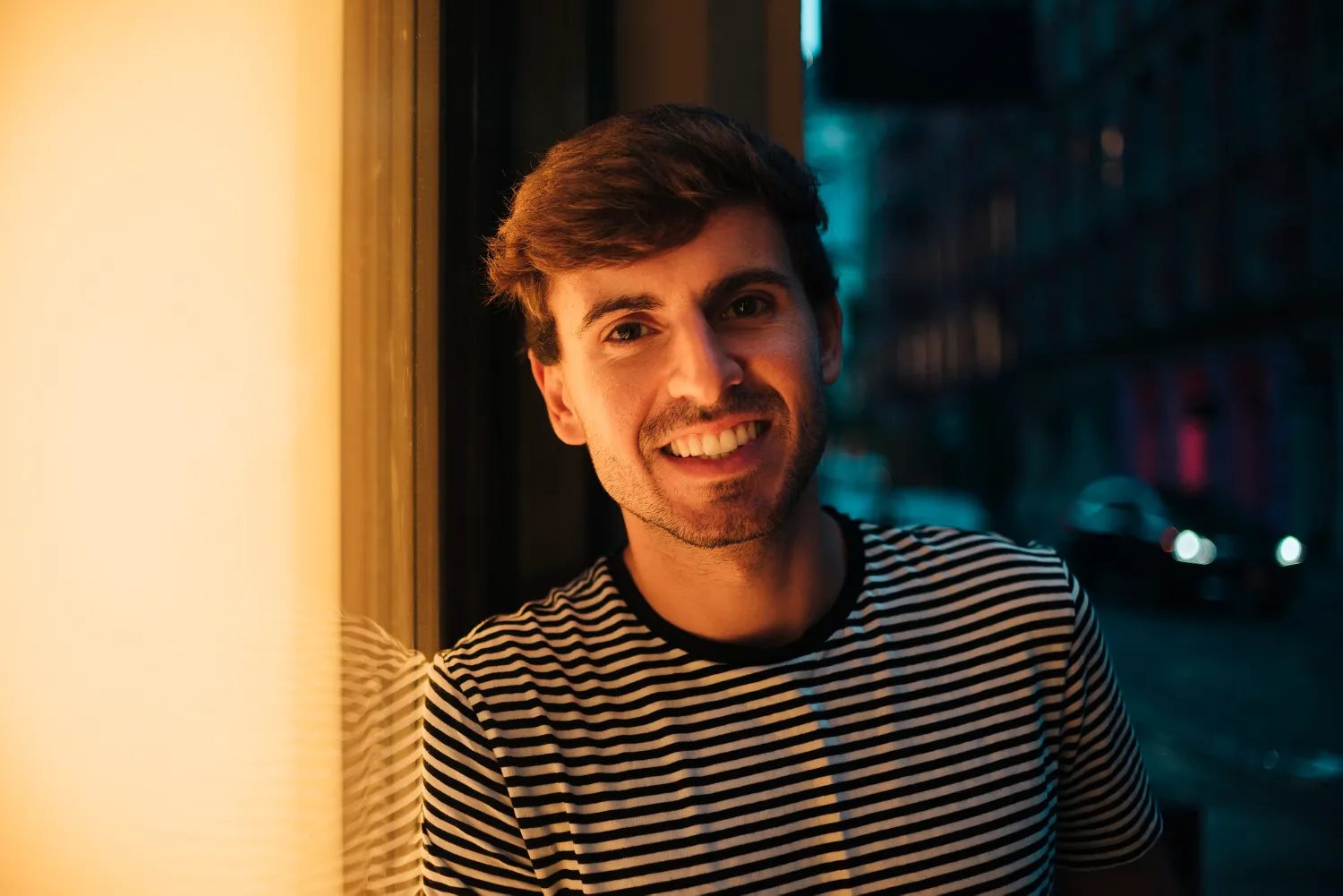
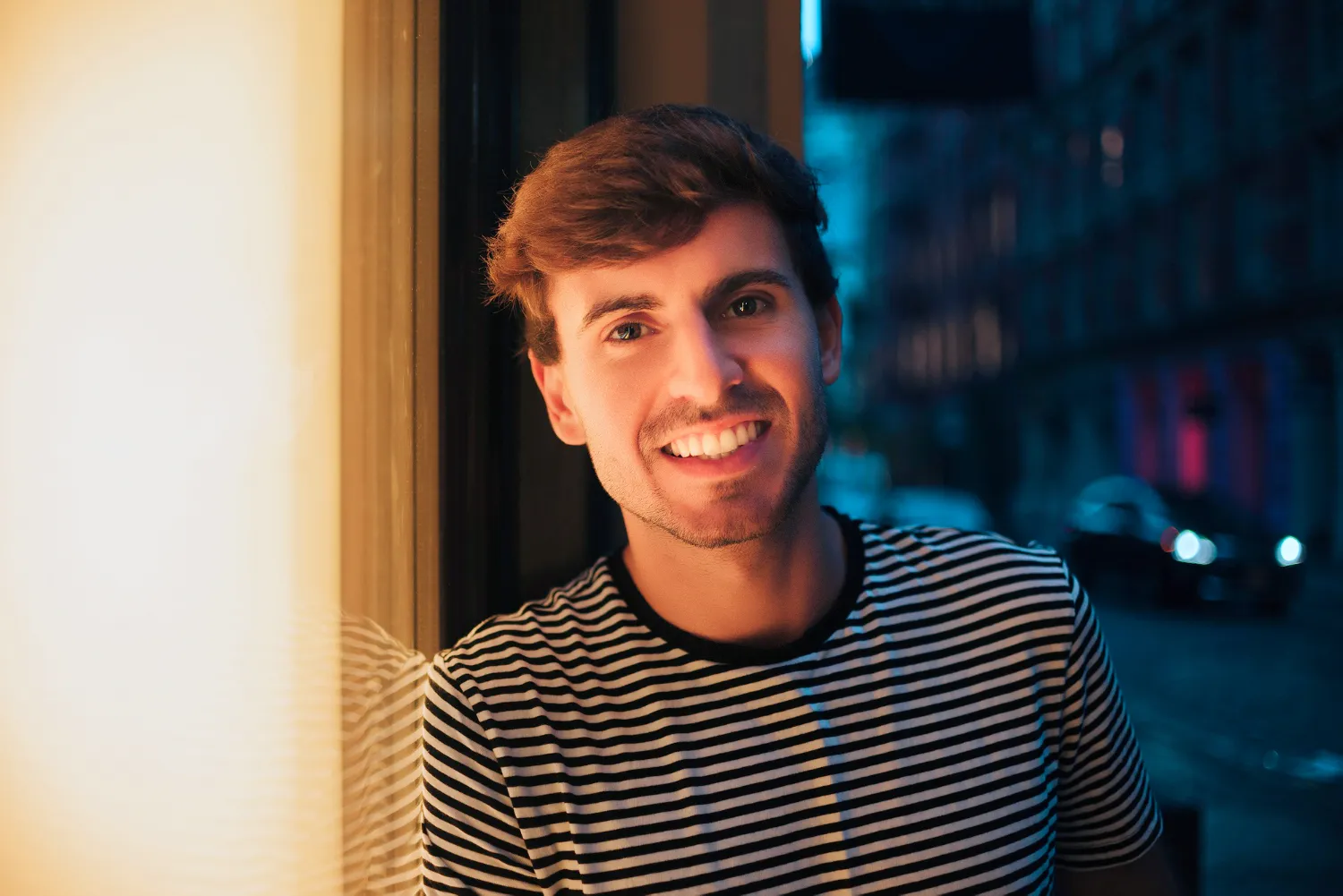
Bělení zubů
(17)
(18)
Před
Po
© Stockbusters

Bělení zubů

Proměňte svůj úsměv s Luminarem! Rozjasněte si zuby a získejte bezchybný úsměv jako z obrázku.
(19)
Editor těla
(20)
(21)
Před
Po
© Ksenia Kazak

Editor těla

Změňte přirozeně vzhled svého těla pomocí našeho pokročilého editoru těla. Vyzkoušejte si to hned!
(22)
Odstranění osob z fotografií
(23)
(24)
Před
Po
© Erase_Melinda

Odstranění osob z fotografií

Snadné odstranění nežádoucích osob z fotografií pro čistší a poutavější snímky
(25)
Prolnutí dvou obrázků
(26)
(27)
Před
Po
© shutterstock

Prolnutí dvou obrázků

Pozvedněte své fotografie na novou úroveň plynulým prolínáním dvou snímků

Aplikace a zásuvný modul
Pro macOS & Windows

  • Vysoce výkonný AI editor
  • Technická podpora 24/7

  • 30denní záruka vrácení peněz

  • Přidej se k naší komunitě

Často kladené dotazy

Co je to editor obrázků RAW?

Editor souborů RAW je software určený speciálně ke zpracování a úpravám souborů RAW, což jsou nekomprimované a nezpracované snímky pořízené přímo digitálními fotoaparáty. Na rozdíl od standardních obrazových formátů, jako je JPEG, si soubory RAW uchovávají více informací a poskytují fotografům větší flexibilitu při úpravě prvků, jako je expozice, vyvážení barev a ostrost, během následného zpracování. Luminar je skvělý editor obrázků ve formátu RAW pro začátečníky.

Jak začít pracovat s editorem RAW?

Po výběru editoru RAW (doporučujeme Luminar) si jej nainstalujte, importujte své soubory RAW a začněte se seznamovat s uživatelským rozhraním a různými nástroji. Můžete také experimentovat s předvolbami. Úpravy v programu Luminar jsou nedestruktivní, takže můžete provádět libovolné množství úprav, aniž byste se museli obávat o svou fotografii. Jakmile zvládnete základní úpravy, můžete prozkoumat všechny ostatní funkce. Pro rychlejší a snadnější úpravy se nezapomeňte podívat na návody. A pamatujte, praxe dělá mistra!

Jak se liší úprava RAW od úpravy JPEG?

Úpravy ve formátu RAW nabízejí větší flexibilitu při následném zpracování a zachovávají více informací o snímku, takže je upřednostňují profesionální fotografové a ti, kteří vyžadují rozsáhlé úpravy. Úprava JPEG je jednodušší, protože fotoaparát použije nastavení zpracování během pořizování snímku, což je vhodné pro rychlé sdílení a situace, kdy je důležitá menší velikost souboru.

Jaké jsou k dispozici pokročilé funkce úprav?

Luminar nabízí pokročilé technologie ve snadno použitelných nástrojích. Například výkonné generativní technologie umělé inteligence vám pomohou přidat do fotografií libovolné prvky, které se vám líbí, a stačí jen zadat výzvu. K dispozici je také spousta funkcí, které poskytují pokročilé možnosti úprav a dávají vám plnou kontrolu nad výsledky!

Proč je Luminar nejlepší editor fotografií ve formátu RAW?

Luminar vám poskytuje plnou kontrolu nad soubory RAW a zároveň díky umělé inteligenci urychluje pokročilé úpravy. Nabízí vysoce kvalitní zpracování souborů RAW, nedestruktivní úpravy, vrstvy a přesné nástroje pro práci s barvami a světlem, a to v kombinaci s funkcemi umělé inteligence, které zjednodušují složité úpravy bez ztráty kvality obrazu.

Pro koho je editor RAW fotografií Luminar s umělou inteligencí vhodný?

Luminar je určen pro fotografy, kteří fotí ve formátu RAW a kladou důraz jak na kvalitu, tak na efektivitu. Je ideální pro fotografy zabývající se krajinářskou, portrétní, cestovatelskou a komerční fotografií, ale i pro nadšence, kteří chtějí dosáhnout profesionálních výsledků bez náročného učení.

Proč fotografové důvěřují softwaru Luminar pro úpravu fotografií ve formátu RAW?

Fotografové důvěřují programu Luminar, protože zpracovává soubory RAW s profesionální přesností a zároveň nabízí výkonné kreativní nástroje a nástroje založené na umělé inteligenci v jediném prostředí. Program Luminar, vyvinutý společností Skylum, se po celém světě používá pro náročné pracovní postupy při úpravách fotografií a pro dosažení spolehlivých a vysoce kvalitních výsledků.
(29)