


November 18
16 min. to read
Jak opravit rozmazaný obrázek v systému Android bez hodin strávených úpravami
Nedělejte si starosti a rozhodně ještě nezatracujte své fotografické schopnosti. Dnes se podíváme na nejčastější příčiny rozmazaných snímků a ukážeme si, jak fotky v Androidu jednoduše doostřit.
Proč jsou fotky z Androidu rozmazané
 Neostrost, špatné zaostření a nízká kvalita mívají překvapivě jednoduché příčiny. Tyto potíže se často řeší tak snadno, že vás to možná překvapí. Důležité je, že i drobné úpravy mohou kvalitu fotek okamžitě zlepšit. Pojďme se podívat na typické chyby.
Rozmazání pohybem
Toto rozmazání často způsobuje pohyb a obvykle má dvě hlavní příčiny. Zaprvé se fotografovaný objekt pohybuje příliš rychle, takže snímek není ostrý. Zadruhé, což bývá častější, se fotoaparát chvěje kvůli nestabilním rukám nebo nepohodlnému držení telefonu.
Špatné osvětlení
Nedostatek světla je častou příčinou rozmazaných snímků. Při slabém osvětlení nedostává malý snímač zařízení dostatek světla, aby zachytil ostrý obraz. To může vést ke třem problémům: digitálnímu šumu, ztrátě jemných detailů a přílišnému vyhlazování detailů. Fotoaparát navíc potřebuje delší expoziční čas a každý pohyb během něj způsobuje výrazné rozmazání.
Problémy se zaostřením
Díváte se na fotku, ale zaostření je mimo? Je ostré pozadí nebo jiný objekt místo toho, na co jste mířili? Může jít o problém s automatickým zaostřováním. Možná pořizujete příliš mnoho snímků příliš rychle. Také mlha nebo slabé světlo snižují kontrast a mohou automatické zaostřování zmást.
Příliš malá vzdálenost může rozmazat celý snímek. Každý objektiv má minimální vzdálenost pro zaostření. Pokud se přiblížíte víc, fotoaparát nedokáže objekt zachytit jasně.
Špinavý objektiv
Určitě jste si všimli, že si někteří lidé před focením otírají objektiv telefonu — a dělají dobře. Otisky prstů a šmouhy často přímo způsobují rozmazané nebo špatně zaostřené snímky. Zvykněte si proto před focením kontrolovat, zda je objektiv čistý.
Další faktory
Neostrý snímek mohou způsobit také drobné chyby v nastavení. Zkontrolujte, zda nemáte nastavené nižší rozlišení, než jaké snímač podporuje. Problém může způsobovat i pouzdro telefonu, pokud částečně zakrývá objektiv nebo snímač a narušuje zaostřování.
Nejprve se podíváme na jednoduché způsoby, jak zlepšit snímky pomocí nastavení a vestavěných funkcí Androidu.
Jak opravit rozmazané fotky pomocí vestavěných nástrojů
Android už obsahuje nástroje pro vylepšení snímků. Můžete vyzkoušet následující postupy:
Doostřete snímek. Vyzkoušejte posuvníky ostrosti a jasnosti. Pokud je fotka jen lehce neostrá a potřebuje rychlou opravu, často to úplně stačí.
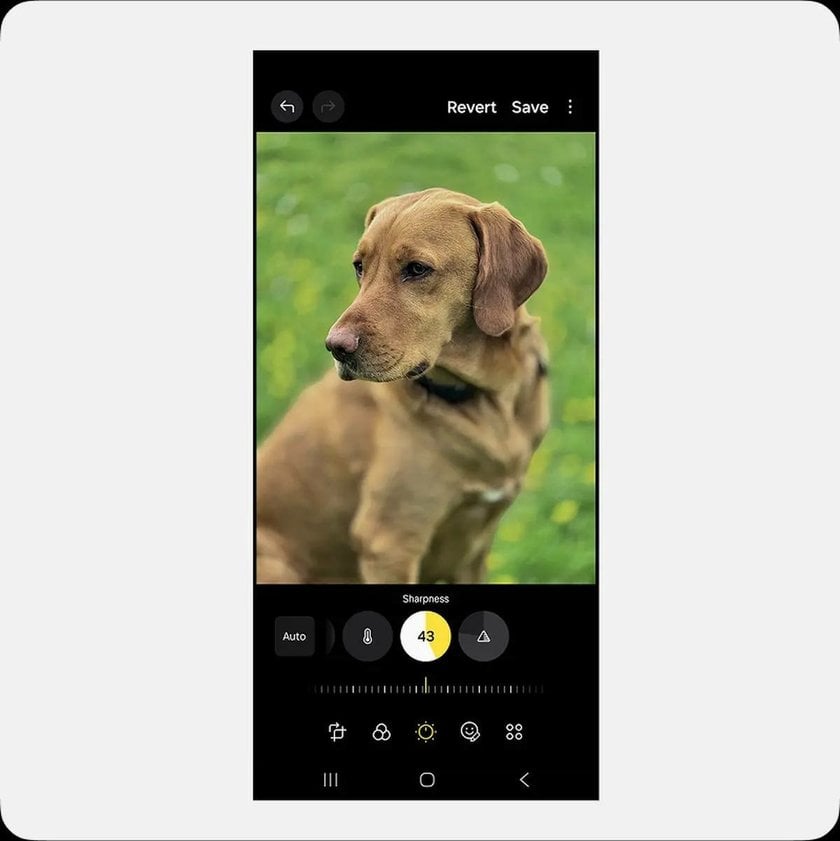
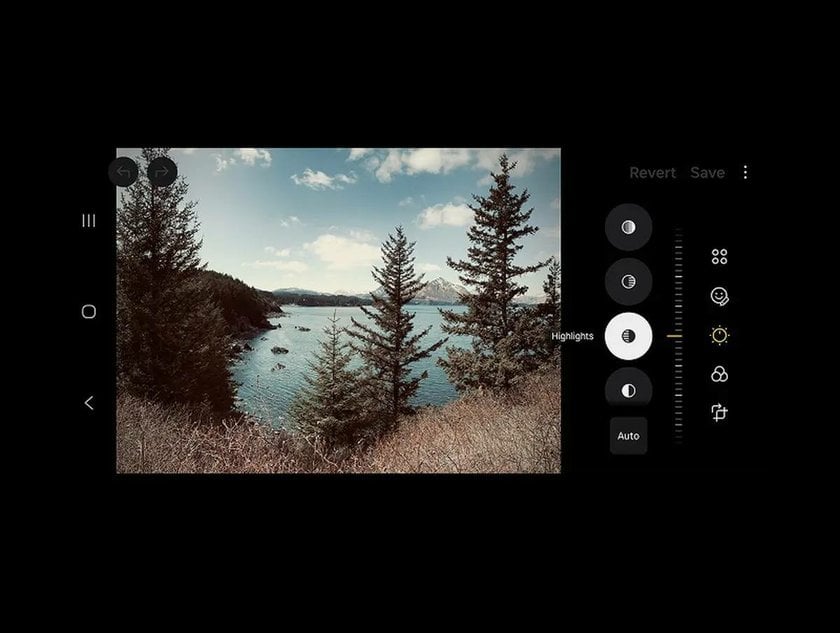
Upravte jas a kontrast. Na tmavých snímcích se často ztrácejí detaily ve stínech. Vytáhněte je zpět úpravou jasu a kontrastu.
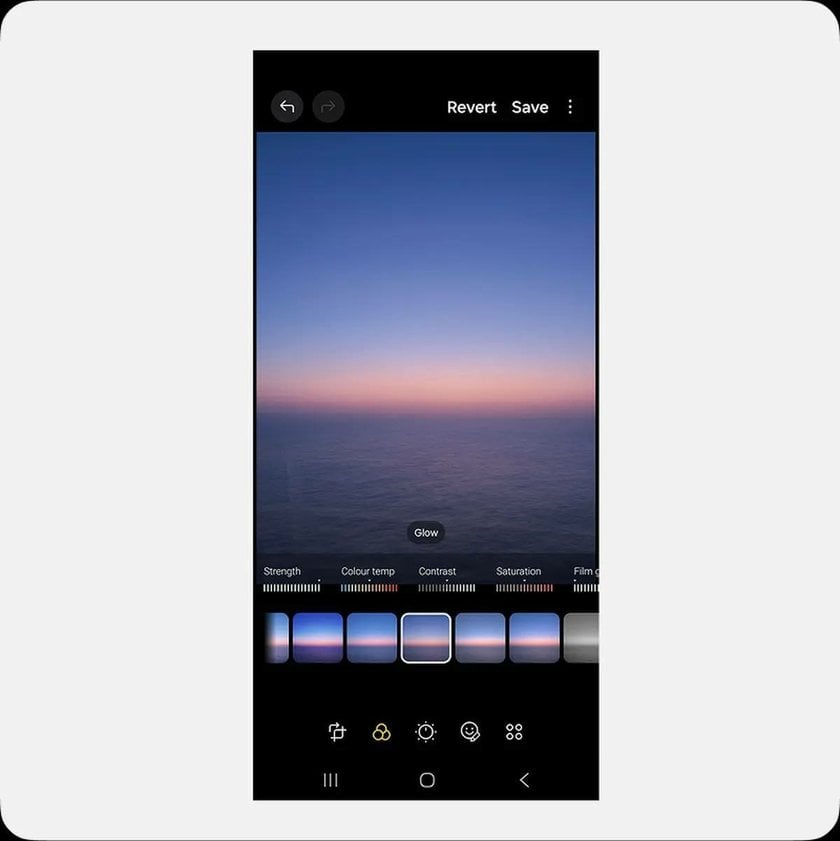
Používejte filtry. Filtry v Androidu mohou snímku dodat potřebnou výraznost. Příliš mnoho filtrů je ale okamžitě vidět, proto to nepřehánějte.
Vestavěné funkce ale dokážou zlepšit fotku jen do určité míry. Protože mají omezené možnosti, vybrali jsme nejlepší aplikace pro doostření fotek v Androidu.
3 nejlepší aplikace na opravu rozmazaných fotek
V případě výrazného rozmazání může pomoct také aplikace pro úpravu fotek v Androidu. Na trhu je spousta dobrých možností. Podívejme se na několik z nich a na to, co umějí.
Luminar
 Nabízí nástroj, který si poradí s různými druhy rozmazání. Supersharp AI v Luminaru omezuje celkovou neostrost i rozmazání způsobené pohybem. Sílu doostření si můžete nastavit na nízkou, střední nebo vysokou. Po nahrání snímku nástroj pro doostření obrázku pomocí AI navrhne úpravy, díky nimž bude fotka ostrá, detailní a kvalitní.
Lightroom Mobile
 Adobe Lightroom Mobile je další výkonná aplikace na úpravu fotek, která nabízí funkce pro doostření a odstranění rozmazání. Má čtyři hlavní posuvníky: Ostrost určuje celkovou sílu, Poloměr řídí velikost detailů, Detaily nastavují úroveň textury a Maskování pomáhá odstranit šum v hladkých oblastech.
Snapseed
 Tato aplikace od Googlu je další skvělou alternativou. Snapseed se hodí pro rychlé úpravy a vyniká jednoduchým ovládáním. Zaměřte se na dva posuvníky: Ostrost zvyšuje kontrast hran a Struktura zlepšuje zřetelnost objektů a textur. U obou se dá snadno přehnat intenzita, proto nejprve zkuste zvýšit kontrast — i ten pomáhá, aby snímek působil ostřeji.
Online nástroje pro opravu rozmazaných fotek z Androidu
Nechcete-li stahovat aplikace, vůbec to nevadí. Vyhledejte online „nástroj pro doostření obrázků“ nebo „odstranění rozmazání fotky Android“ a najdete řadu možností. Výsledná kvalita ale může být nižší, protože některé bezplatné online nástroje obrázky výrazně komprimují. Myslete také na soukromí: používáte server třetí strany, takže mohou být odhaleny osobní údaje.
Jak předcházet rozmazaným fotkám v Androidu
Je lepší rozmazání předcházet než se ho později snažit odstranit. Podívejme se, co můžete udělat, aby byly vaše fotky ostré.
Stabilizujte telefon
 Abyste zabránili rozmazání pohybem, držte telefon pevněji. Pro maximální stabilitu zvažte stativ nebo monopod. Pomůže to zejména za slabého světla, kdy fotoaparát potřebuje na zachycení snímku více času.
Vyčistěte objektiv fotoaparátu
 Pro jistotu objektiv otřete ještě před stisknutím spouště. Nepoužívejte ale oblečení — některé látky zanechávají vlákna a jiné mohou povrch dokonce poškrábat. Fotoaparát telefonu čistěte pouze měkkým a suchým materiálem. Ideální je hadřík z mikrovlákna.
Dolaďte nastavení
 Nezapomínejte na tyto drobné úpravy, díky kterým můžete doostřit rozmazané fotky a získat jasný výsledek:
Zaostření. Nespoléhejte pouze na automatické zaostřování — převezměte kontrolu. Klepněte přesně na oblast, která má být ostrá.
Expozice. Pokud je snímek příliš tmavý nebo světlý, klepněte na obrazovku. Poté posuňte jezdec s ikonou slunce nahoru, aby se snímek zesvětlil, nebo dolů, aby ztmavnul.
Čas závěrky. Při focení pohybujícího se objektu zvolte režim Pro a nastavte krátký čas závěrky.
Vyhněte se také digitálnímu zoomu, protože snižuje ostrost snímku. Místo toho se jednoduše přibližte k fotografovanému objektu.
Řešení běžných problémů
 Pokud se výsledky nezlepšují a fotky jsou stále rozmazané, vyzkoušejte tyto kroky:
restartujte aplikaci Fotoaparát nebo celé zařízení Android;
vymažte mezipaměť fotoaparátu;
pokud je k dispozici aktualizace, aktualizujte software;
pokud nic jiného nepomůže, obnovte nastavení fotoaparátu.
Vyzkoušeli jste všechno a došly vám možnosti? Zbývá ještě kontaktovat podporu Androidu. Pokud běžné postupy nepomohou, obraťte se na odborníky.
Závěrem: jak opravit rozmazané fotky
Existuje mnoho způsobů, jak zvýšit ostrost snímků — od ručních úprav nastavení až po aplikace třetích stran. Někdy je řešení ještě jednodušší: stačí otřít objektiv fotoaparátu. Nejlepší postup závisí na konkrétní situaci, ale teď už víte, jak fotky na Androidu udělat ostřejší.
 >
>


