


November 18
1 min. to read
Як виправити розмите зображення на Android без багатогодинного редагування
Не хвилюйтеся й не поспішайте списувати свої фотографічні навички з рахунків. Сьогодні розглянемо найпоширеніші причини розмитих знімків і з’ясуємо, як зробити фото чіткішими на Android.
Чому фотографії на Android виходять розмитими
 Нечіткість, неправильне фокусування та низька якість часто мають напрочуд прості причини. Ба більше, ці проблеми настільки легко виправити, що ви можете здивуватися. Головне — кілька нескладних кроків здатні відразу покращити якість фото. Розгляньмо типові помилки.
Розмиття через рух
Таке розмиття часто виникає через рух, і зазвичай є дві основні причини. По-перше, об’єкт рухається надто швидко, тому фото виходить нечітким. По-друге, що трапляється частіше, камера тремтить через нестійкі руки або незручне положення телефона.
Недостатнє освітлення
Погане освітлення — одна з головних причин розмитих знімків. За слабкого світла маленький сенсор пристрою не отримує достатньо світла, щоб створити чітке зображення. Через це можуть виникнути три проблеми: цифровий шум, втрата дрібних деталей і надмірне згладжування деталей. Крім того, камері потрібна довша витримка, а будь-який рух у цей час спричиняє сильне розмиття.
Проблеми з фокусуванням
Переглядаєте фото, а фокус не там, де треба? Чітким вийшов фон або інший об’єкт замість того, на який ви спрямували камеру? Це може бути проблема автофокуса. Можливо, ви робите забагато знімків поспіль. Або ж туман чи слабке освітлення знижують контрастність і збивають автофокус.
Якщо підійти надто близько, увесь знімок також може стати нечітким. Кожен об’єктив має мінімальну відстань фокусування. Якщо наблизитися ще більше, камера не зможе чітко зафіксувати об’єкт.
Брудний об’єктив
Напевно, ви помічали, як люди протирають об’єктив телефона перед зйомкою, — і це слушно. Відбитки пальців і плями часто стають безпосередньою причиною розмитих знімків або неправильного фокусування. Візьміть за звичку перевіряти чистоту об’єктива перед фотографуванням.
Інші чинники
Нечіткі фото можуть з’являтися й через прості помилки в налаштуваннях. Перевірте, чи не встановлено роздільну здатність нижчу за максимальну, яку підтримує сенсор. Чохол телефона також може заважати, якщо частково закриває об’єктив або сенсор і впливає на фокусування.
Спочатку розгляньмо прості способи покращити знімки за допомогою налаштувань і вбудованих функцій Android.
Як виправити розмиті фото за допомогою вбудованих інструментів
В Android уже є вбудовані засоби для покращення фотографій. Ось що можна зробити:
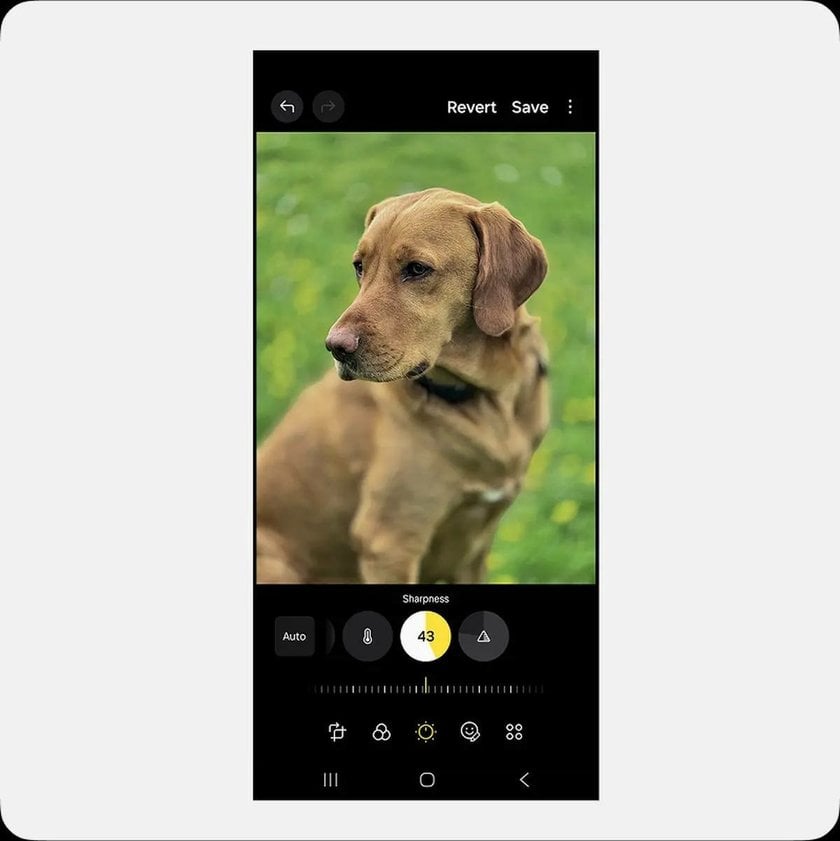
Підвищіть різкість. Спробуйте повзунки різкості та чіткості. Якщо фото лише трохи нечітке й потребує швидкого виправлення, часто цього цілком достатньо.
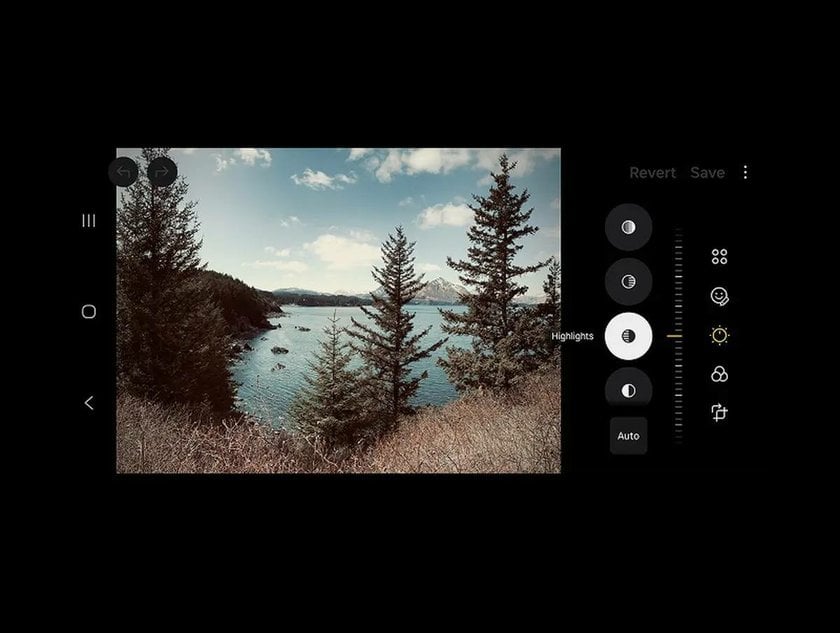
Налаштуйте яскравість і контраст. На темних фото часто губляться деталі в тінях. Поверніть їх, відрегулювавши повзунки яскравості та контрасту.
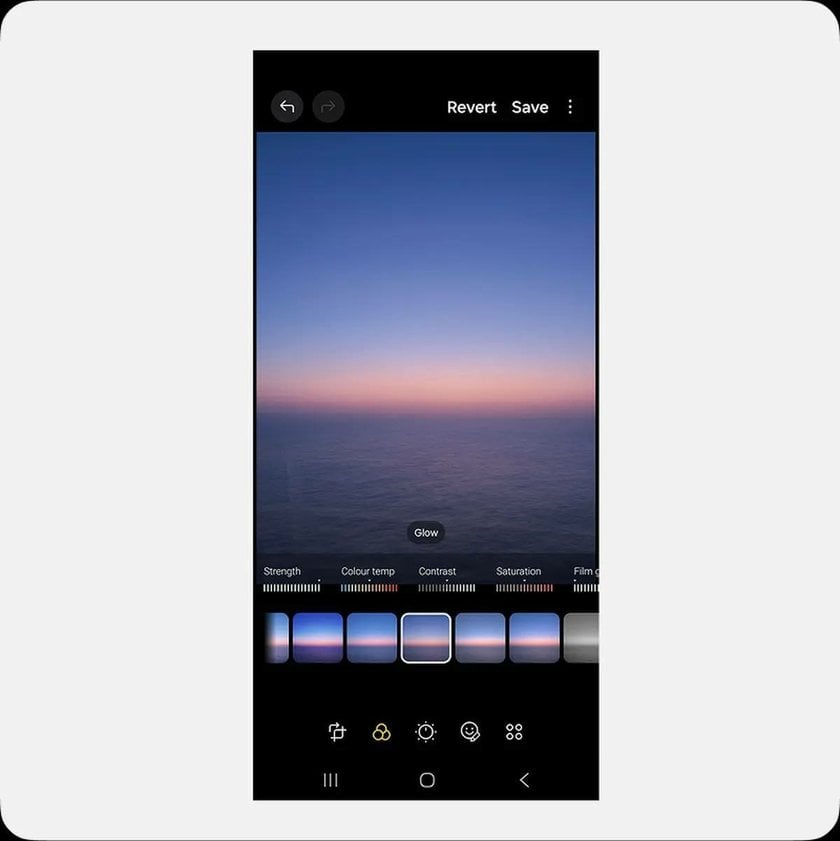
Використовуйте фільтри. Фільтри Android можуть додати фото виразності. Але надмірна обробка одразу помітна, тож не перестарайтеся.
Втім, вбудовані функції здатні покращити фото лише до певної міри. Оскільки їхні можливості обмежені, ми зібрали найкращі програми, які допоможуть зробити розмиті фото на Android чіткішими.
3 найкращі програми для виправлення розмитих фото
Якщо розмиття дуже сильне, може знадобитися додатково скористатися фоторедактором для Android. На ринку є чимало хороших варіантів — розгляньмо кілька з них і дізнаймося, що вони пропонують.
Luminar
 У програмі є інструмент для виправлення різних видів розмиття. Supersharp AI у Luminar зменшує як загальну нечіткість, так і розмиття, спричинене рухом. Інтенсивність підвищення різкості можна вибрати: низьку, середню або високу. Після завантаження зображення інструмент для підвищення різкості фото за допомогою AI запропонує налаштування, щоб отримати чітке, деталізоване зображення високої якості.
Lightroom Mobile
 Adobe Lightroom Mobile — ще один потужний фоторедактор із функціями підвищення різкості та усунення розмиття. У ньому є чотири основні повзунки: «Різкість» визначає загальну інтенсивність, «Радіус» контролює розмір деталей, «Деталізація» регулює текстуру, а «Маскування» допомагає прибрати шум на гладких ділянках.
Snapseed
 Це ще одна чудова альтернатива від Google. Snapseed ідеально підходить для швидкого редагування та вирізняється простотою. Зверніть увагу на два повзунки: «Різкість» підсилює контраст країв, а «Структура» робить об’єкти й текстури виразнішими. Обидва параметри легко перебільшити, тож спершу спробуйте підвищити контраст — він також допоможе зробити зображення візуально чіткішим.
Онлайн-інструменти для виправлення розмитих фото на Android
Якщо ви не хочете завантажувати програми, це цілком нормально. Пошукайте в інтернеті «онлайн-підвищення різкості зображення» або «прибрати розмиття фото Android» — і знайдете чимало варіантів. Проте кінцева якість може бути нижчою, адже деякі безкоштовні онлайн-інструменти сильно стискають зображення. Також варто подумати про конфіденційність: ви використовуєте сторонній сервер, тож персональні дані можуть опинитися під загрозою.
Як запобігти розмитим фото на Android
Краще запобігти розмиттю, ніж потім намагатися його виправити. Розгляньмо, що допоможе робити чіткі знімки.
Професійне редагування. Тепер у вашій кишені.
Використовуйте Luminar на мобільному
Стабілізуйте телефон
 Щоб уникнути розмиття через рух, тримайте телефон міцніше. Для максимальної стабільності можна скористатися штативом або моноподом. Це особливо корисно за слабкого освітлення, коли камері потрібно більше часу для створення знімка.
Очистьте об’єктив камери
 Про всяк випадок протріть об’єктив перед натисканням кнопки спуску. Однак не варто робити це одягом: деякі тканини залишають волокна, а інші можуть навіть подряпати поверхню. Протирайте камеру телефона лише м’яким сухим матеріалом. Найкраще підійде серветка з мікрофібри.
Точно налаштуйте параметри
 Не пропускайте ці невеликі налаштування, щоб зробити розмиті фото чіткішими й отримати чіткий результат:
Фокус. Не покладайтеся лише на автофокус — керуйте фокусуванням самостійно. Торкніться саме тієї ділянки, яка має бути чіткою.
Експозиція. Якщо зображення надто темне або світле, торкніться екрана. Потім перетягніть повзунок із піктограмою сонця вгору, щоб освітлити кадр, або вниз, щоб затемнити його.
Витримка. Щоб сфотографувати рухомий об’єкт, виберіть режим Pro та встановіть коротку витримку.
Також уникайте цифрового масштабування, адже воно знижує чіткість зображення. Натомість просто підійдіть ближче до об’єкта зйомки.
Вирішення поширених проблем
 Якщо результат не покращується й фото й далі виходять розмитими, спробуйте такі кроки:
перезапустіть програму камери або сам пристрій Android;
очистьте кеш камери;
оновіть програмне забезпечення, якщо доступне оновлення;
якщо нічого не допомагає, скиньте налаштування камери.
Спробували все й вичерпали всі варіанти? Залишається ще один — звернутися до служби підтримки Android. Якщо стандартні способи усунення несправностей не допомагають, довірте справу фахівцям.
Наостанок: як виправити розмиті фото
Є різні способи підвищити різкість зображення — від ручного налаштування параметрів до використання сторонніх програм. Іноді все ще простіше: достатньо протерти об’єктив камери. Найкращий спосіб залежить від конкретної ситуації, але тепер ви знаєте, як зробити розмиті фото на Android чіткішими.
 >
>


