

November 18
1 min. to read
Androidで、何時間も編集せずにぼやけた写真を修正する方法
まだ写真の腕をあきらめる必要はありません。今回は、写真がぼやける主な原因を確認し、Androidで写真をくっきりさせる方法を具体的に紹介します。
Androidで撮った写真がぼやける理由
 写真のぼやけやピントずれ、画質の低さには、意外と簡単な原因があるものです。実際、驚くほど手軽に直せる場合もあります。大切なのは、少し調整するだけで写真の品質をすぐに改善できること。よくある失敗を見ていきましょう。
手ブレ・被写体ブレ
ぼやけの原因は動きであることが多く、主に2つ考えられます。1つ目は被写体が速く動き、写真が不鮮明になること。2つ目はさらによくあるケースで、手元が安定していなかったり、スマートフォンを持ちにくい形で握ったりして、カメラが揺れてしまうことです。
光量不足
暗い場所での撮影は、写真がぼやける大きな原因です。光が足りないと、端末の小さなセンサーに十分な光が届かず、鮮明な画像を撮影できません。その結果、デジタルノイズ、細部の消失、ディテールの過度な平滑化という3つの問題が起こりやすくなります。また、カメラは露光時間を長くする必要があり、その間に少しでも動くと大きなブレにつながります。
ピントの問題
写真を見たら、狙った場所にピントが合っていないことはありませんか。被写体ではなく背景や別の物が鮮明に写っているなら、オートフォーカスの問題かもしれません。短時間に撮影しすぎている可能性もあります。霧や暗さでコントラストが低くなると、オートフォーカスが正しく働かないこともあります。
被写体に近づきすぎても、写真全体がぼやけることがあります。どのレンズにもピントを合わせられる最短距離があり、それより近づくとカメラは被写体を鮮明に捉えられません。
レンズの汚れ
撮影前にスマートフォンのレンズを拭いている人を見たことがあるでしょう。これは正しい習慣です。指紋や汚れは、ピントの合わない写真やぼやけた写真の直接的な原因になることがあります。カメラのレンズがきれいかどうか、撮影前に確認する習慣をつけましょう。
その他の原因
設定のちょっとした間違いも、写真を不鮮明にすることがあります。センサーが対応する最大解像度より低い解像度に設定していないか確認してください。スマートフォンケースがレンズやセンサーの一部を覆い、ピントに影響している場合もあります。
まずは、Androidの設定や標準機能だけで写真を改善する簡単な方法を見ていきましょう。
標準機能でぼやけた写真を補正する方法
Androidには、写真を調整するための標準機能が備わっています。次の方法を試してみてください。
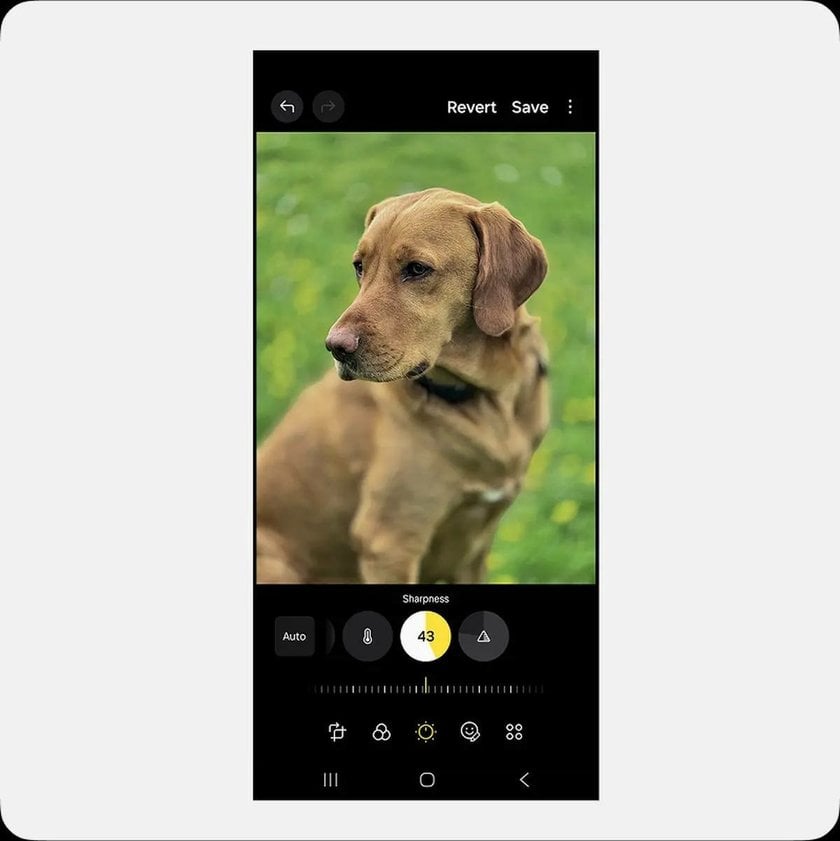
シャープネスを上げる。シャープネスや明瞭度のスライダーを調整してみましょう。少しだけぼやけている写真を手早く直したい場合は、それだけで十分なことがあります。
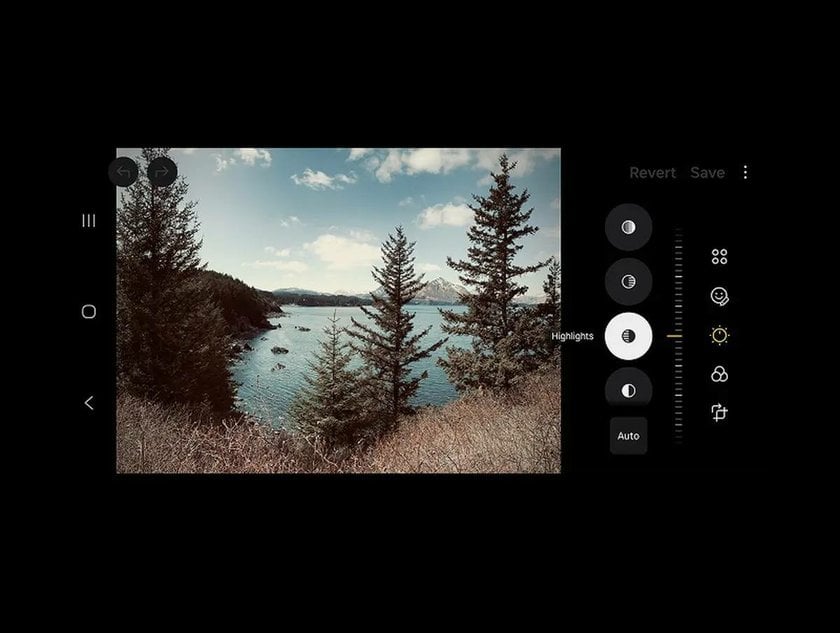
明るさとコントラストを調整する。暗い写真では、シャドウ部分の細部が失われがちです。明るさとコントラストのスライダーを調整して、細部を見えるようにしましょう。
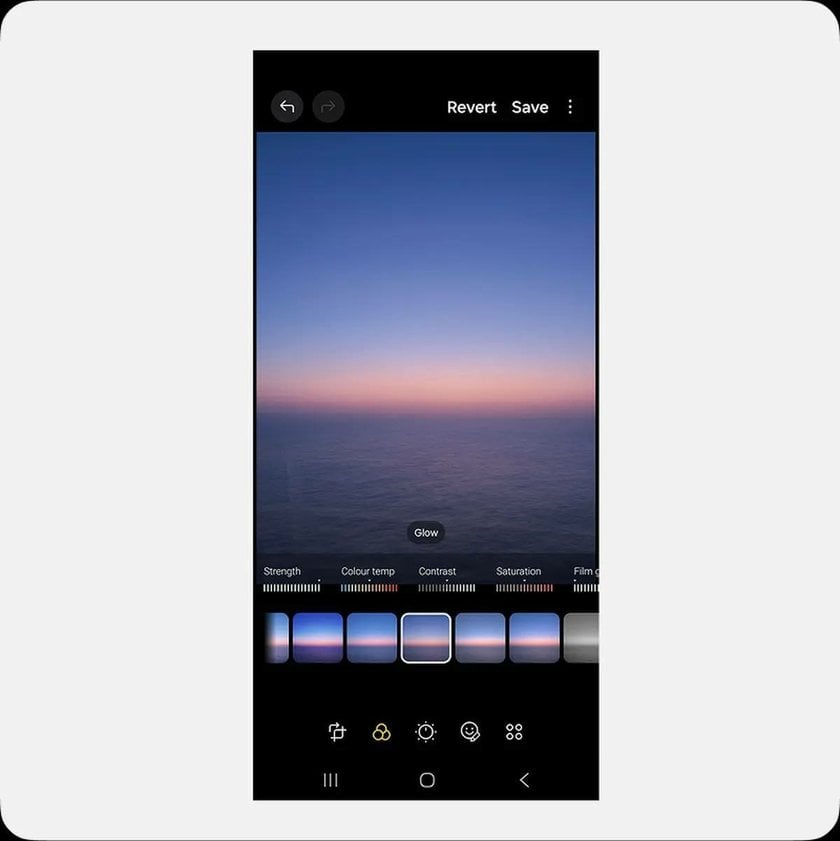
フィルターを使う。Androidのフィルターは写真にメリハリを加えてくれます。ただし、かけすぎると不自然になるので、ほどほどにしましょう。
とはいえ、標準機能だけで改善できる範囲には限界があります。そこで、Androidでぼやけた写真をくっきりさせるのに役立つおすすめアプリを集めました。
ぼやけた写真を直すおすすめアプリ3選
ひどくぼやけている場合は、追加でAndroid向け写真編集アプリを使うのもおすすめです。優れたアプリは数多くあるので、いくつか取り上げて機能を見てみましょう。
Luminar
 さまざまな種類のぼやけを補正できるツールが用意されています。LuminarのSupersharp AIは、全体的なぼやけだけでなく、動きによるブレも補正します。シャープネスの強さは「低・中・高」から選べます。画像を読み込むと、AIで画像をシャープにするツールが調整を提案し、鮮明で細部まで美しい高品質な写真に仕上げます。
Lightroom Mobile
 Adobe Lightroom Mobileも、写真のシャープネスを高め、ぼやけを抑える機能を備えた強力な編集アプリです。主なスライダーは4つあります。「シャープ」は全体の強さ、「半径」はディテールの大きさ、「ディテール」は質感の細かさ、「マスキング」は平坦な部分のノイズ低減を調整します。
Snapseed
 Googleが提供する、もう1つの優れた選択肢です。Snapseedは素早い編集に向いており、操作も簡単です。特に2つのスライダーに注目しましょう。「シャープ」は輪郭のコントラストを高め、「ストラクチャ」は物体やテクスチャをより明瞭にします。どちらも強くしすぎやすいため、まずコントラストを上げてみてください。それだけでもシャープに見えます。
Androidのぼやけた写真を直せるオンラインツール
アプリをダウンロードしたくない場合も問題ありません。オンラインで「画像をシャープにするツール」や「Android 写真 ぼかし 補正」などと検索すれば、たくさんの選択肢が見つかります。ただし、無料ツールの中には画像を強く圧縮するものもあり、仕上がりの品質が下がることがあります。プライバシーにも注意が必要です。第三者のサーバーを使うため、個人情報が漏れる可能性があります。
Androidで写真のぼやけを防ぐ方法
ぼやけた写真を後から直すより、最初からぼやけないように撮る方が簡単です。写真をくっきり撮るためにできることを確認しましょう。
スマートフォンを安定させる
 手ブレを防ぐには、スマートフォンをしっかり持ちましょう。より安定させたい場合は、三脚や一脚などの使用もおすすめです。露光に時間がかかる暗い場所では、特に効果があります。
カメラのレンズを掃除する
 念のため、シャッターを押す前にレンズを拭きましょう。ただし、服で拭くのはおすすめできません。繊維が残ったり、表面に傷がついたりすることがあります。スマートフォンのカメラは、乾いた柔らかい素材で拭いてください。理想的なのはマイクロファイバークロスです。
設定を細かく調整する
 写真をくっきり補正するために、次の小さな調整も忘れずに行いましょう。
フォーカス。オートフォーカス任せにせず、自分でピントを合わせましょう。鮮明にしたい場所を正確にタップしてください。
露出。暗すぎたり明るすぎたりする場合は、画面をタップします。太陽のアイコンが付いたスライダーを上に動かすと明るく、下に動かすと暗くなります。
シャッタースピード。動いている被写体を撮るときは、プロモードを選び、速いシャッタースピードを設定しましょう。
デジタルズームも画質を低下させるので避けましょう。代わりに、撮影したい被写体に自分から近づいてください。
よくある問題を解決する
 それでも改善せず、写真がぼやけたままなら、次の方法を試してください。
カメラアプリ、またはAndroid端末自体を再起動する。
カメラのキャッシュを削除する。
利用可能であれば、ソフトウェアを更新する。
ほかの方法で直らなければ、カメラの設定をリセットする。
すべて試しても解決しませんか。それなら、Androidのサポート窓口に問い合わせる方法があります。一般的な対処法で解決しないときは、専門家に相談しましょう。
ぼやけた写真を直すためのまとめ
写真のシャープネスを高める方法には、設定を手動で調整する方法から、サードパーティ製アプリを使う方法までさまざまあります。レンズをさっと拭くだけで解決することもあります。最適な方法は状況によりますが、これでAndroidのぼやけた写真をくっきりさせる方法がわかったはずです。
 >
>


