

November 18
13 min. to read
Como corrigir uma fotografia desfocada no Android sem ter de passar horas a editá-la
Não se preocupe e não desista das suas habilidades fotográficas ainda. Hoje vamos ver as causas mais comuns de fotos borradas e explicar, sem rodeios, como deixar uma foto mais nítida no Android.
Por que as fotos do Android ficam borradas
 Falta de nitidez, foco incorreto e baixa qualidade geralmente têm causas surpreendentemente simples. Na verdade, esses problemas são tão fáceis de resolver que você pode até se surpreender. O principal é que corrigi-los pode melhorar suas fotos na hora. Vamos ver os erros mais comuns.
Desfoque de movimento
Esse tipo de desfoque costuma ser causado pelo movimento, e há dois culpados principais. Primeiro, o objeto pode estar se movendo rápido demais, deixando a foto sem nitidez. Segundo, e isso acontece com mais frequência, a câmera treme porque suas mãos não estão firmes ou porque você segura o celular de um jeito desconfortável.
Pouca iluminação
A falta de luz é uma das principais causas de fotos borradas. Em ambientes escuros, o pequeno sensor do aparelho não recebe luz suficiente para produzir uma imagem nítida. Isso pode gerar três problemas: ruído digital, perda de detalhes finos e suavização excessiva dos detalhes. Além disso, a câmera precisa usar um tempo de exposição mais longo, e qualquer movimento durante esse período pode causar bastante desfoque.
Problemas de foco
Você olha para a foto, mas o foco ficou errado? O fundo ou outro objeto está nítido, e não aquilo que você queria fotografar? Pode ser um problema de foco automático. Talvez você esteja tirando fotos rápido demais. Ou a neblina e a pouca iluminação reduzem o contraste e confundem o foco automático.
Chegar perto demais também pode deixar a foto inteira borrada. Cada lente tem uma distância mínima para conseguir focar. Se você chegar mais perto do que isso, a câmera não conseguirá capturar o objeto com clareza.
Lente suja
Você provavelmente já viu alguém limpar a lente do celular antes de tirar uma foto — e essa pessoa está certa. Impressões digitais e manchas costumam ser a causa direta de fotos borradas ou mal focadas. Crie o hábito de verificar se a lente da câmera está limpa.
Outros fatores
Uma foto sem nitidez também pode ser resultado de pequenos erros nas configurações. Confira se a câmera não está ajustada para uma resolução inferior à capacidade máxima do sensor. A capinha do celular também pode atrapalhar se cobrir parcialmente a lente ou o sensor e prejudicar o foco.
Para começar, vamos ver maneiras simples de melhorar suas fotos usando apenas as configurações e os recursos integrados do Android.
Como corrigir fotos borradas com ferramentas integradas
O Android já oferece ferramentas nativas para melhorar as imagens. Veja o que você pode fazer:
Aumente a nitidez. Experimente os controles de nitidez e clareza. Se a foto estiver apenas um pouco fora de foco e precisar de uma correção rápida, isso pode ser suficiente.
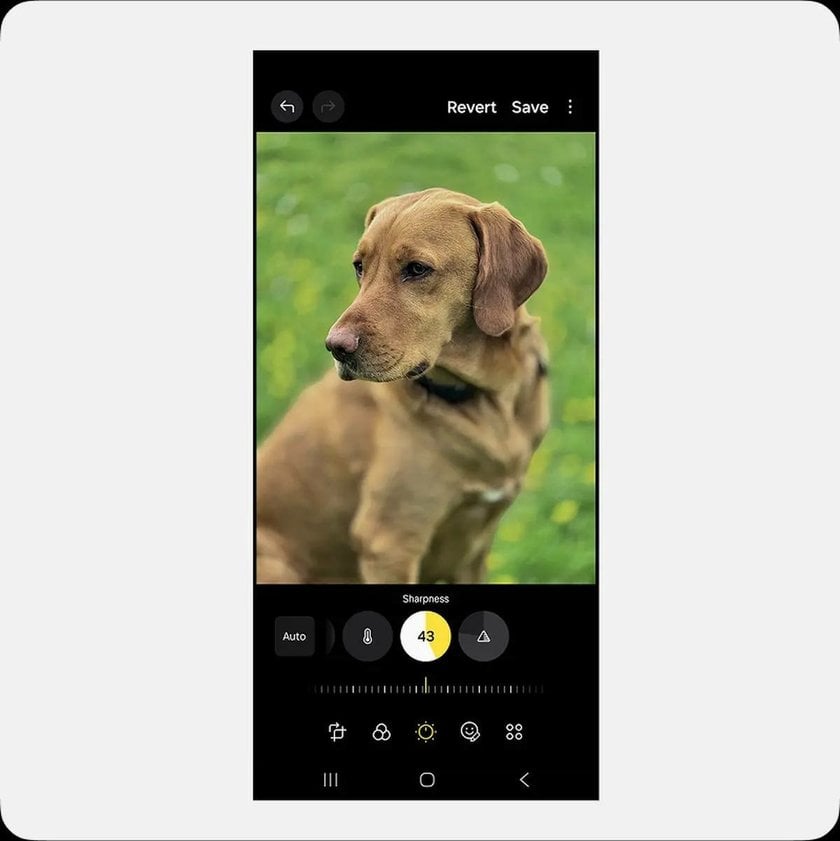
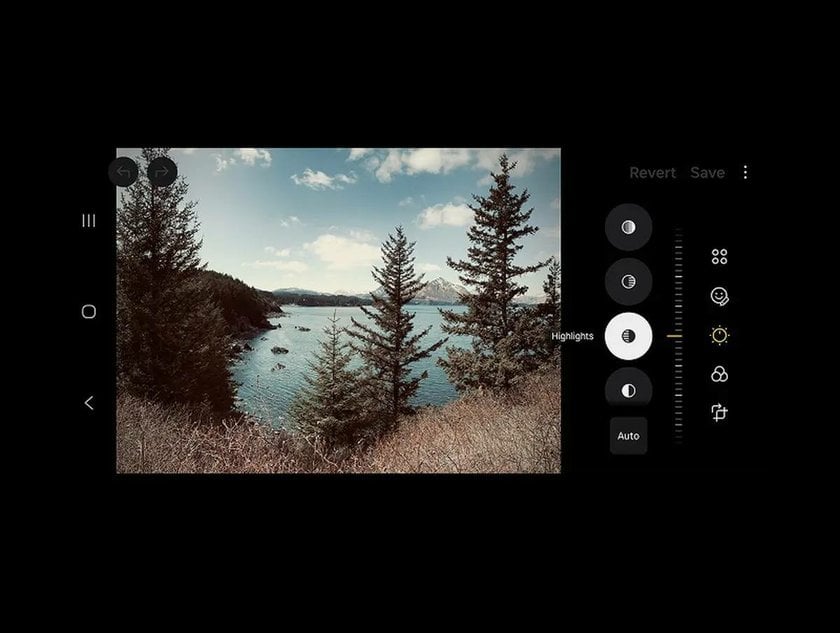
Ajuste o brilho e o contraste. Fotos escuras costumam perder detalhes nas sombras. Recupere esses detalhes ajustando os controles de brilho e contraste.
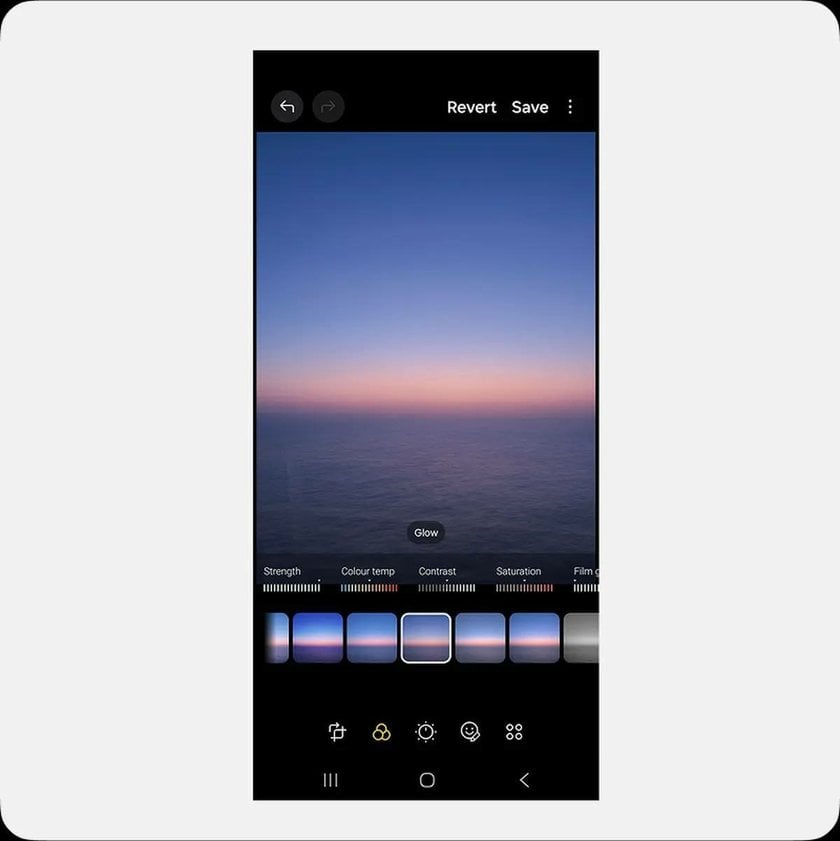
Use filtros. Os filtros do Android podem dar mais vida à foto. Mas o excesso fica evidente, então use-os com moderação.
Ainda assim, os recursos integrados só conseguem melhorar uma foto até certo ponto. Como têm limitações, reunimos os melhores aplicativos para deixar fotos borradas mais nítidas no Android.
Os 3 melhores apps para corrigir fotos borradas
Em casos de desfoque intenso, também pode valer a pena usar um aplicativo de edição de fotos para Android. Há muitas boas opções no mercado; vamos conhecer algumas e descobrir o que oferecem.
Luminar
 O aplicativo oferece uma ferramenta que corrige diferentes tipos de desfoque. O Supersharp AI do Luminar reduz tanto a falta de nitidez geral quanto o desfoque causado pelo movimento. Você pode escolher a intensidade da nitidez: baixa, média ou alta. Depois que a imagem é carregada, a ferramenta de nitidez de imagem com IA sugere ajustes para deixar a foto nítida, detalhada e com alta qualidade.
Lightroom Mobile
 O Adobe Lightroom Mobile é outro aplicativo poderoso de edição de fotos, com recursos para aumentar a nitidez e reduzir o desfoque. Ele oferece quatro controles principais: Nitidez ajusta a intensidade geral, Raio controla o tamanho dos detalhes, Detalhe regula o nível de textura e Máscara ajuda a reduzir o ruído em áreas uniformes.
Snapseed
 Desenvolvido pelo Google, é outra ótima alternativa. O Snapseed é ideal para edições rápidas e se destaca pela simplicidade. Concentre-se em dois controles: Nitidez aumenta o contraste das bordas e Estrutura melhora a definição de objetos e texturas. É fácil exagerar nos dois, então experimente aumentar o contraste primeiro — ele também ajuda a dar mais nitidez à imagem.
Ferramentas online para corrigir fotos borradas no Android
Se você não quer baixar aplicativos, tudo bem. Pesquise na internet por “ferramenta online para aumentar a nitidez” ou “desfocar menos foto Android” para encontrar várias opções. A desvantagem é que o resultado pode ter qualidade inferior, porque algumas ferramentas gratuitas comprimem demais as imagens. Também vale pensar na privacidade: ao usar um servidor de terceiros, seus dados pessoais podem ficar expostos.
Como evitar fotos borradas no Android
É melhor evitar que as fotos fiquem sem nitidez do que tentar corrigir o problema depois. Veja o que você pode fazer para conseguir imagens mais nítidas.
Estabilize o celular
 Para evitar o desfoque de movimento, segure o celular com mais firmeza. Para conseguir ainda mais estabilidade, considere usar um tripé ou monopé. Isso ajuda especialmente em ambientes com pouca luz, quando a câmera leva mais tempo para capturar a imagem.
Limpe a lente da câmera
 Por precaução, limpe a lente antes de apertar o botão do obturador. Mas evite usar a roupa para isso: alguns tecidos deixam fiapos e outros podem até riscar a superfície. Limpe a câmera do celular apenas com um material macio e seco. O ideal é usar um pano de microfibra.
Ajuste as configurações
 Não deixe de fazer estes pequenos ajustes para deixar fotos borradas mais nítidas e garantir um resultado claro:
Foco. Não dependa totalmente do foco automático: assuma o controle. Toque exatamente na área que você quer manter nítida.
Exposição. Se a imagem estiver escura ou clara demais, toque na tela. Depois, arraste para cima o controle com o ícone do sol para clarear a foto ou para baixo para escurecê-la.
Velocidade do obturador. Para fotografar algo em movimento, escolha o modo Pro e defina uma velocidade do obturador rápida.
Evite também o zoom digital, pois ele reduz a nitidez da imagem. Em vez disso, aproxime-se fisicamente do objeto que está fotografando.
Resolva problemas comuns
 Se os resultados não melhorarem e as fotos continuarem borradas, tente estas etapas:
reinicie o aplicativo da câmera ou o próprio dispositivo Android;
limpe o cache da câmera;
atualize o software, se houver uma atualização disponível;
se nada mais funcionar, redefina as configurações da câmera.
Já tentou tudo e esgotou as opções? Ainda há uma alternativa: entrar em contato com o suporte do Android. Se as soluções comuns não funcionarem, deixe que os especialistas cuidem do problema.
Considerações finais sobre como corrigir fotos borradas
Há várias maneiras de aumentar a nitidez das imagens, desde ajustes manuais nas configurações até o uso de aplicativos de terceiros. Às vezes, a solução é ainda mais simples: basta limpar a lente da câmera. A melhor opção depende do seu caso, mas agora você já sabe como deixar fotos borradas mais nítidas no Android.
 >
>


