Переглянути плани

Видаліть фон одним кліком

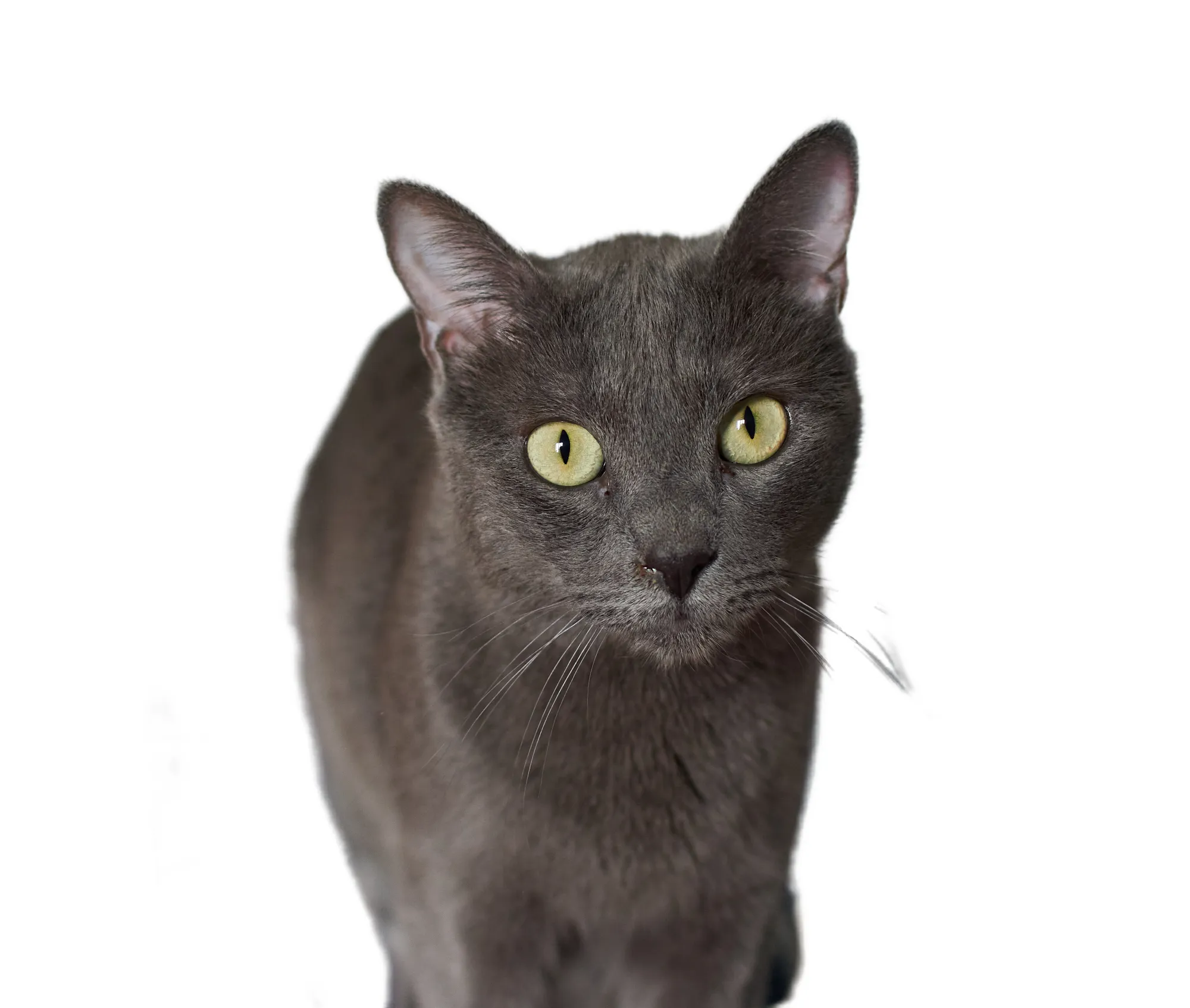
Білий фон допомагає ізолювати головний об’єкт фотографії, роблячи його більш помітним і виразним. Такий підхід часто використовують у предметній та брендовій фотографії, щоб усунути зайві відволікаючі елементи й зосередити увагу на головному герої кадру.

Спробувати

Як користуватися інструментом White Background Maker?

Фоторедактор Luminar Neo пропонує безліч AI-інструментів, які допомагають легко виконувати різноманітні завдання, зокрема використовувати Background Removal AI для швидкого та точного видалення фону.

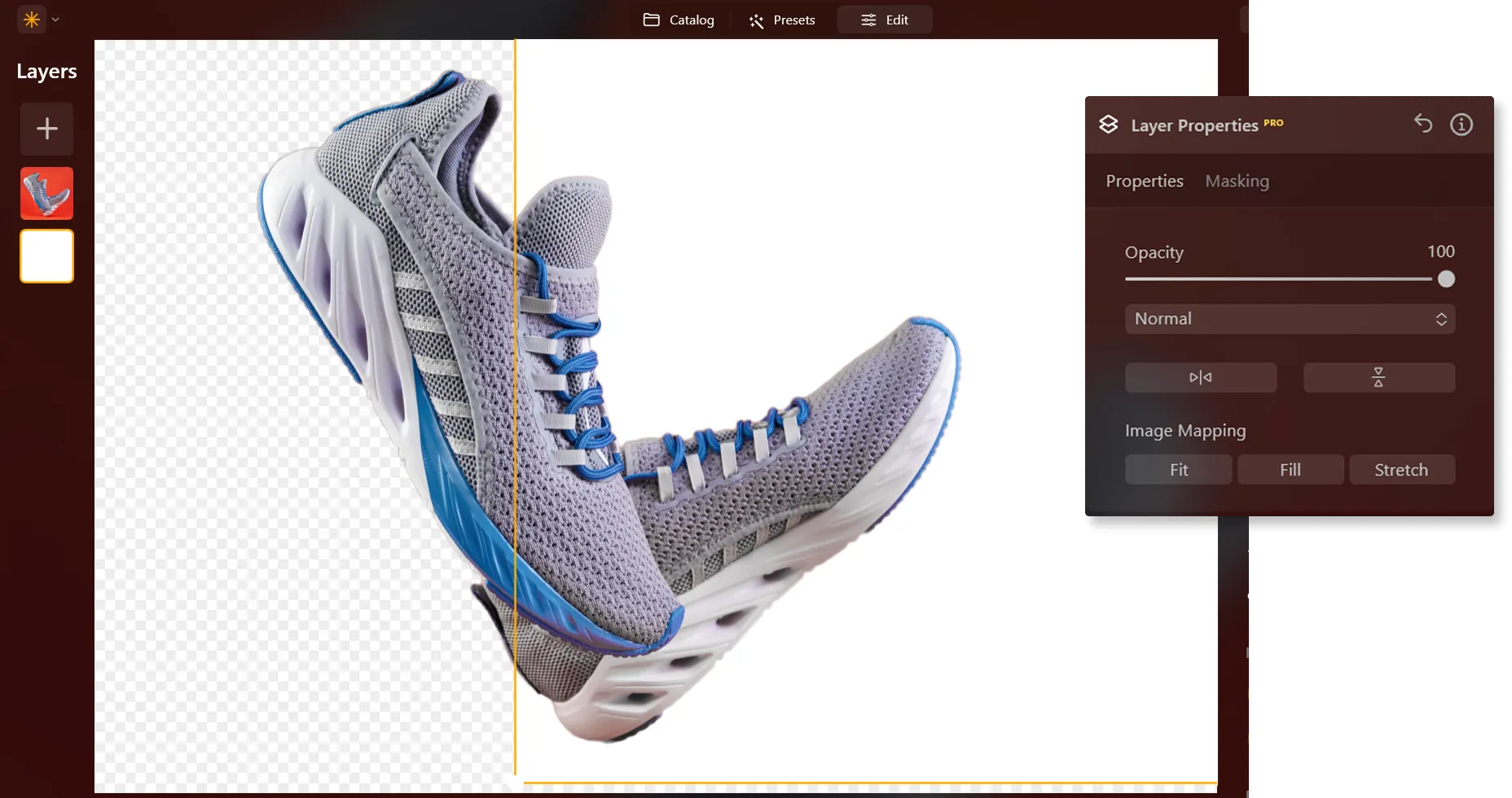
Швидко приберіть оригінальний фон і додайте новий білий фон за допомогою шарів всього за кілька секунд.
(2)
(3)
(4)
(5)
До
Після
©LeviaUA

Чому білий фон може кардинально змінити вашу фотографію?

Додавання білого фону до фотографії — поширена практика у предметній фотографії, електронній комерції, рекламі та графічному дизайні. Такий фон допомагає створити чистий, акуратний і професійний вигляд зображення, зосереджуючи увагу на головному об’єкті.

Створюйте емоції через простоту з редактором білого фону

Коли фон фотографії стає білим, змінюється і загальне сприйняття зображення. Білий фон допомагає прибрати відволікаючі елементи, дозволяючи глядачеві зосередитися на головному об’єкті без зайвого візуального шуму.
(6)
(7)
(8)
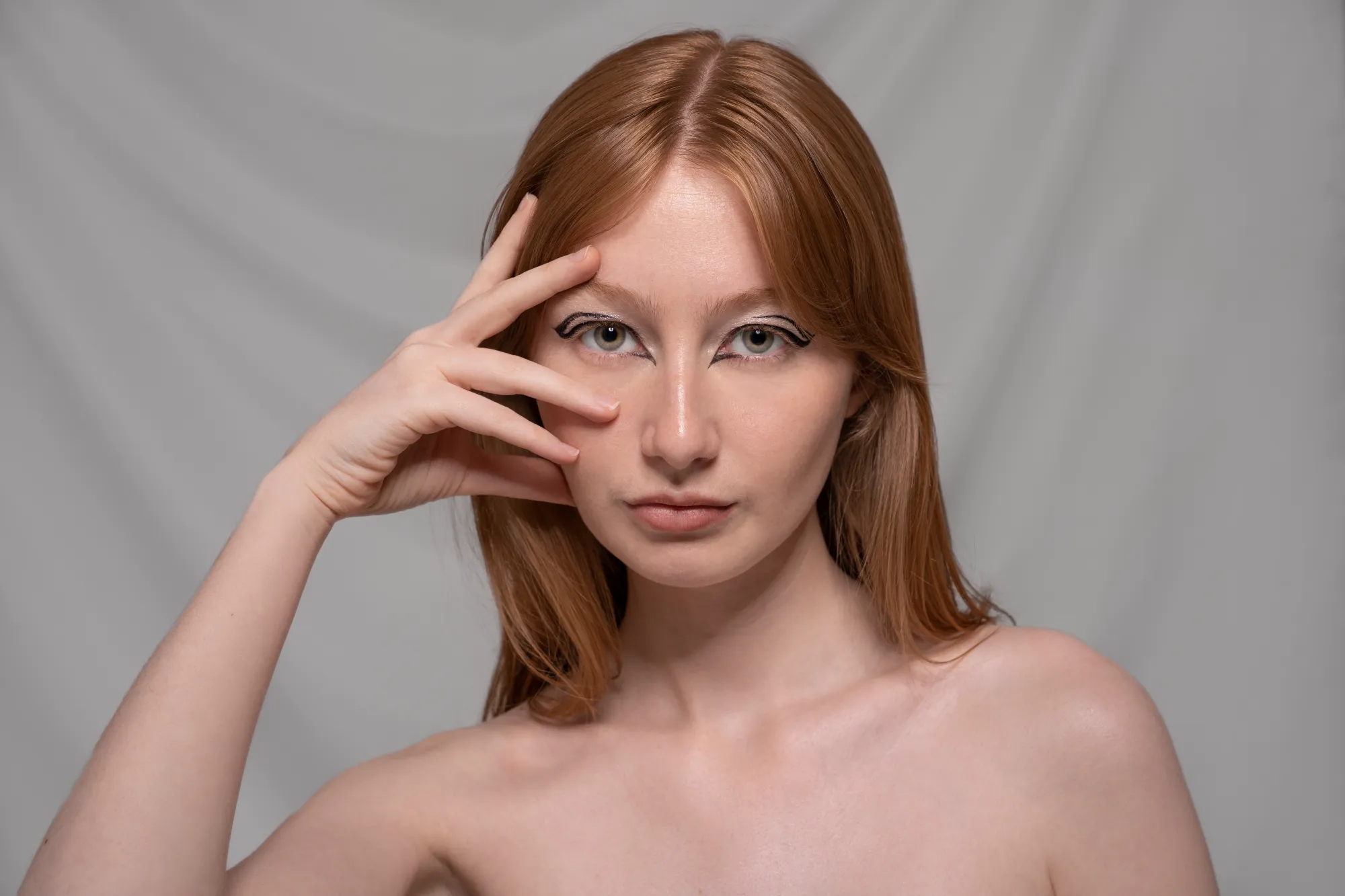
До
Після
© FurryFritz

Фоторедактор Luminar Neo пропонує безліч AI-інструментів, які допомагають легко виконувати різноманітні завдання, зокрема використовувати розширення Background Removal AI для швидкого та точного видалення фону.

Ось покрокова інструкція з використання Background Removal AI у Luminar Neo:

(9)

Виберіть зображення: перейдіть на вкладку Edit.

(10)

Властивості шару: відкрийте вкладку Masking і виберіть Background Removal AI.

(11)

Вибір об’єкта: виберіть основний об’єкт або один із додаткових елементів, які інструмент автоматично розпізнав на зображенні.

(12)

Видаліть фон: Натисніть Remove, щоб розпочати процес видалення фону. Luminar Neo автоматично прибере фон із зображення, залишивши прозорий фон у вигляді шахівниці.

(13)

Натисніть Refinement Brush для додаткового точного налаштування. З’явиться Transition Mask, де зона Transition буде позначена білим шаховим візерунком, Object — помаранчевим кольором, а Background — синім. Виберіть пензель і застосуйте його до потрібних ділянок, щоб уточнити та вдосконалити кожну зону.

(14)

Після завершення обробки зображення матиме прозорий фон. Додайте новий фон за допомогою шарів (Layers) і перемістіть його під основне зображення в панелі шарів. Так фотографія буде відображатися на новому фоні.

Перегляньте інші функції

Luminar Neo має широкий набір інструментів на базі AI, які роблять редагування фотографій швидшим, простішим і більш творчим.
(15)
Додайте фон до зображення
(16)
(17)
До
Після
© shutterstock

Додайте фон до зображення

Перетворіть візуальний ефект і настрій фотографії, відкриваючи нові можливості для творчості та покращуючи ваші знімки.
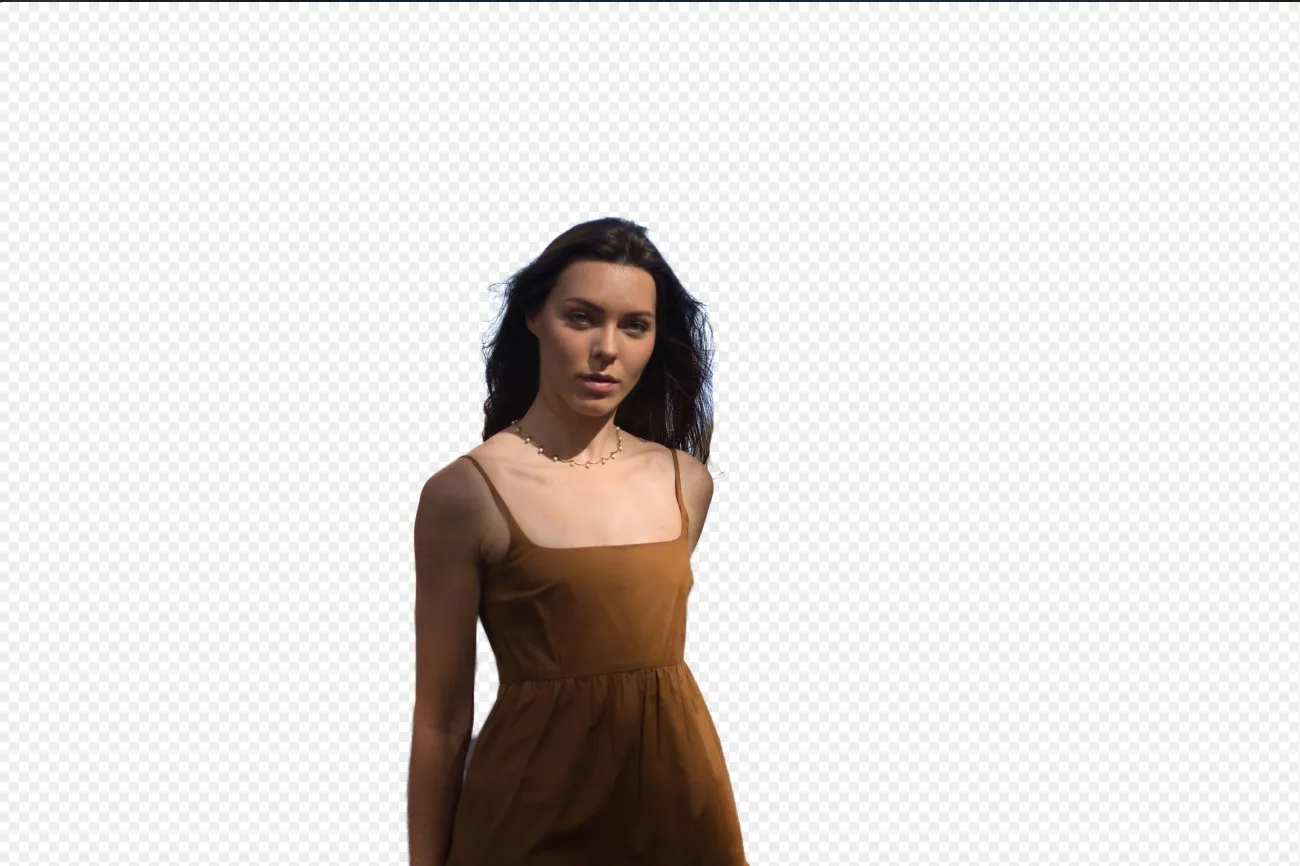
(18)
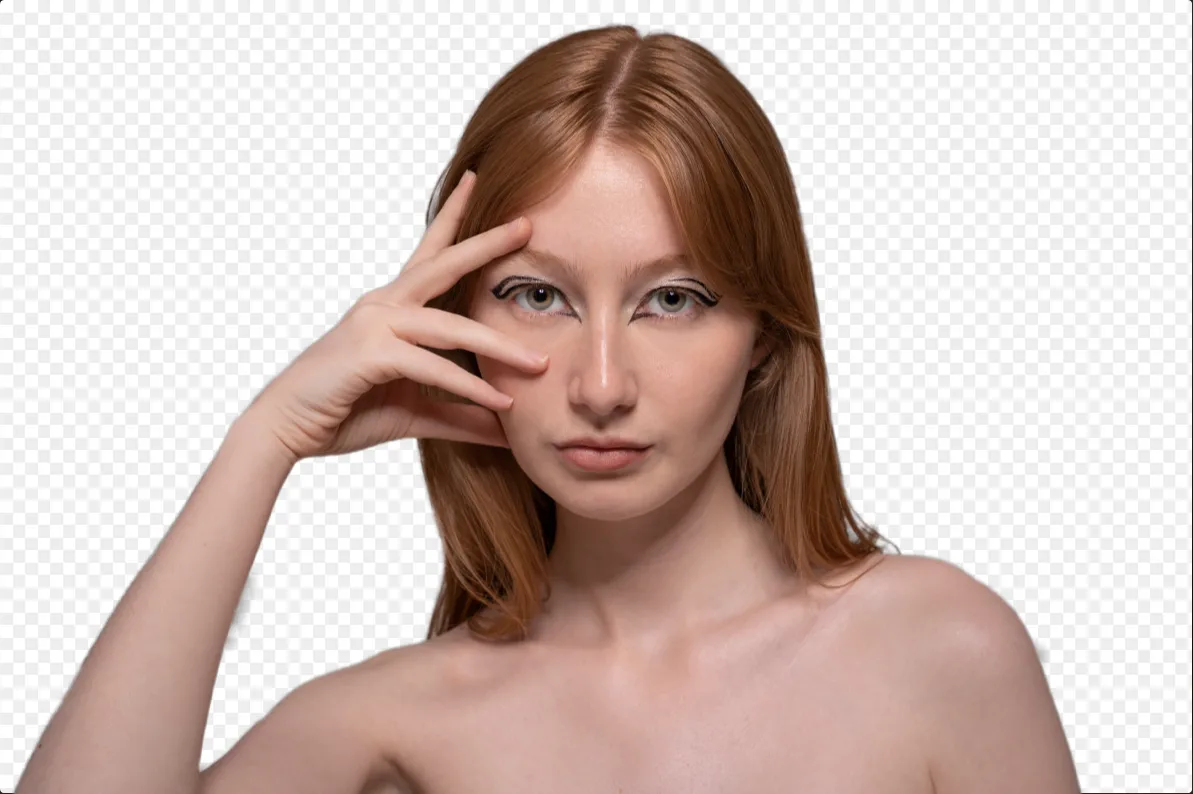
Прозорий фон
(19)
(20)
До
Після
© Ксенія Казак

Прозорий фон

Створюйте унікальні творчі роботи завдяки прозорому фону!
(15)
Змініть колір фону
(22)
(23)
До
Після
© Ліза

Змініть колір фону

Легко змінюйте колір фону та робіть кольори виразнішими всього за кілька кліків.
(24)
Видалення фону AI
(25)
(26)
До
Після
© Ксенія Казак

Видалення фону AI

Використовуйте наш інструмент для автоматичного видалення фону за будь-яким об'єктом на зображенні.
(27)
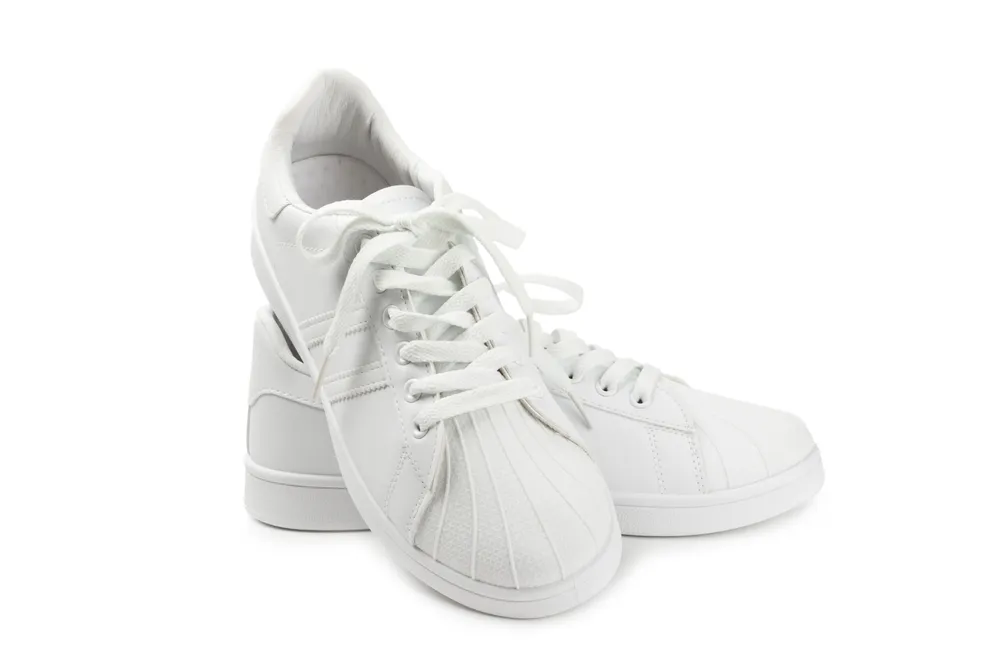
Видаліть білий фон
(28)
(29)
До
Після
© mathewbrowne_anglesey

Видаліть білий фон

Легко видаляйте білі фони та ізолюйте об’єкти для необмежених творчих можливостей.
(30)
Додайте чорний фон
(31)
(32)
До
Після
© reewungjunerr

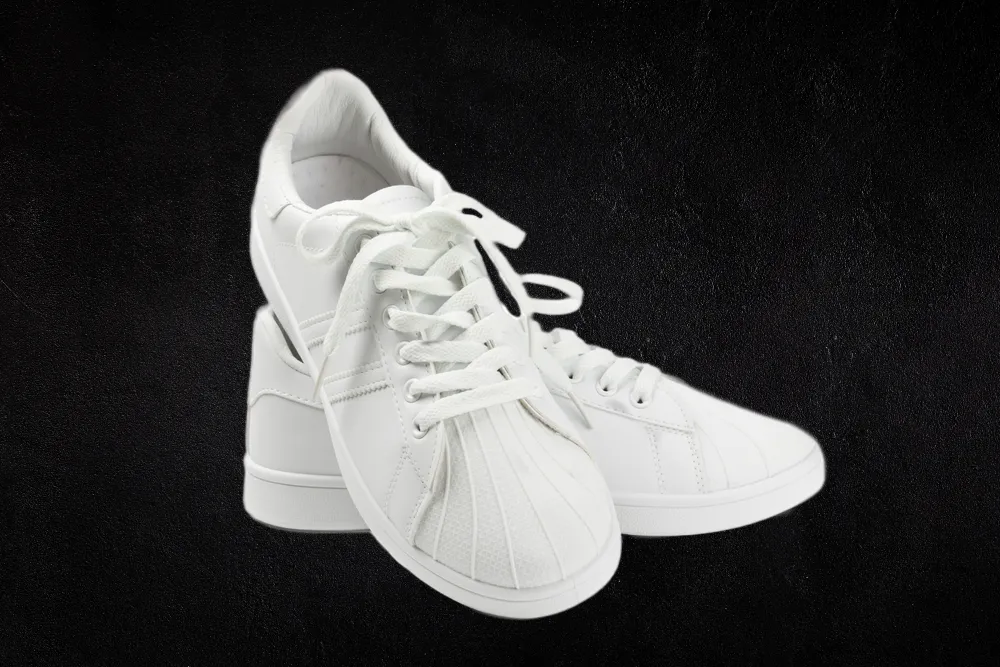
Додайте чорний фон

Зробіть своє зображення виразнішим за допомогою стильного чорного фону — всього кілька кліків у Luminar Neo!

Програма та розширення
Для macOS та Windows

  • Високопродуктивний AI-фоторедактор
  • Технічна підтримка 24/7

  • 30-денна гарантія повернення коштів

  • Долучайтеся до наших спільнот

Запитання та відповіді

Як додати білий фон до фото в Luminar Neo?

Якщо ви хочете змінити фон фотографії на білий, це можна легко зробити, видаливши поточний фон за допомогою Видалення фону AI Розширення в Luminar Neo, а потім додавши білий фон через Layers.

Чи можна налаштувати відтінок білого для фону?

Ви можете додати білий фон до фото лише після того, як видалите поточний фон, тому найкраще обробляти зображення по одному.

Чи можна скасувати або повернути зміни, якщо результат мене не влаштовує?

Звісно! Ви можете скасувати будь-який крок редагування у вкладці Edits в Luminar Neo, зокрема й додавання білого фону.

Чи можу я додати білий фон одразу до кількох фотографій?

Ви можете додати білий фон до фото лише після того, як видалите поточний фон, тому найкраще обробляти зображення по одному.

Чому Luminar Neo є одним із найкращих інструментів для додавання білого фону?

Luminar Neo є одним із найкращих інструментів для додавання білого фону, оскільки поєднує AI-маскування об’єктів із точним редагуванням на основі шарів. Це рішення допомагає створювати чисті білі фони, зберігаючи чіткі краї об’єктів, природні деталі та реалістичне освітлення. Luminar Neo робить професійну заміну фону швидкою, точною та простою.

Кому підійде інструмент Luminar Neo для створення білого фону?

Інструмент Luminar Neo для створення білого фону ідеально підходить для:

• Фотографів предметної зйомки, які створюють чисті зображення для eCommerce.
• Портретних фотографів, які хочуть отримувати професійні студійні результати.
• Онлайн-продавців, які готують фотографії товарів для маркетплейсів.
• Контент-креаторів, які створюють якісні рекламні та промоматеріали.
• Початківців, які хочуть швидко отримувати професійні зображення з білим фоном.

Чому фотографи довіряють інструменту Luminar Neo для додавання білого фону до фото?

Фотографи обирають Luminar Neo завдяки високій точності під час виділення об’єктів і заміни фону на чистий білий. Професіонали довіряють цьому інструменту через його недеструктивний робочий процес, AI-маскування та реалістичне опрацювання країв. Luminar Neo вирізняється здатністю створювати акуратні зображення з білим фоном, зберігаючи природне освітлення, деталізацію та повний творчий контроль.
(34)