
 查看平面图
查看平面图如何处理带有透明背景的图片?
Luminar 利用人工智能,只需点击几下即可将 JPG 图片的背景设为透明,帮助您为平面设计、产品摄影、营销材料及其他创意项目制作干净利落的精选图。
为什么我们的透明背景照片编辑器是必不可少的?
在大多数传统照片编辑软件中,要将主体从背景中分离出来,通常需要使用蒙版工具。而Luminar的“AI背景去除”功能能够自动识别照片中的主体,瞬间完成蒙版处理,为您生成可供编辑的透明背景。
省去繁琐的常规步骤,直接进入创作环节吧!
省去繁琐的常规步骤,直接进入创作环节吧!

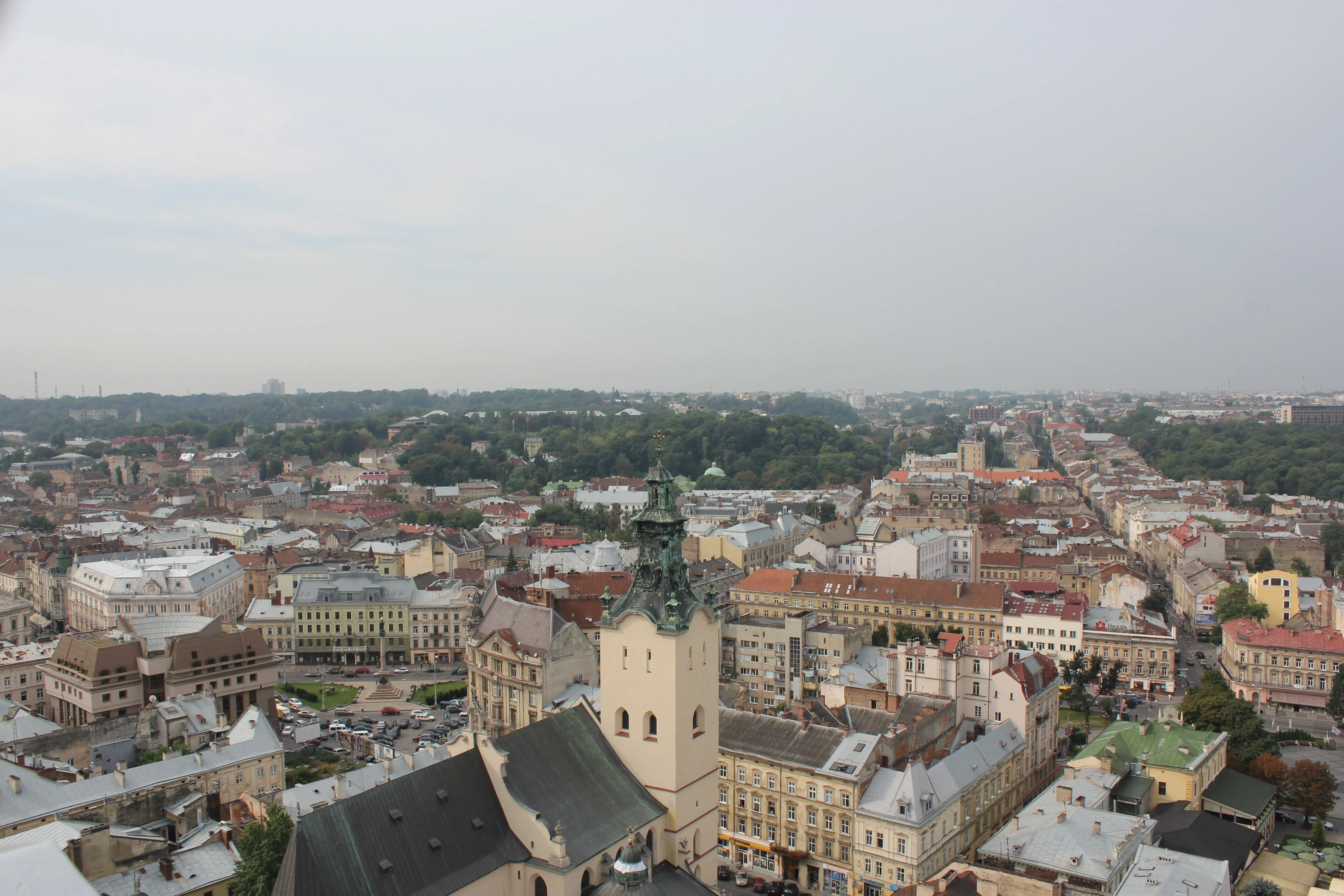
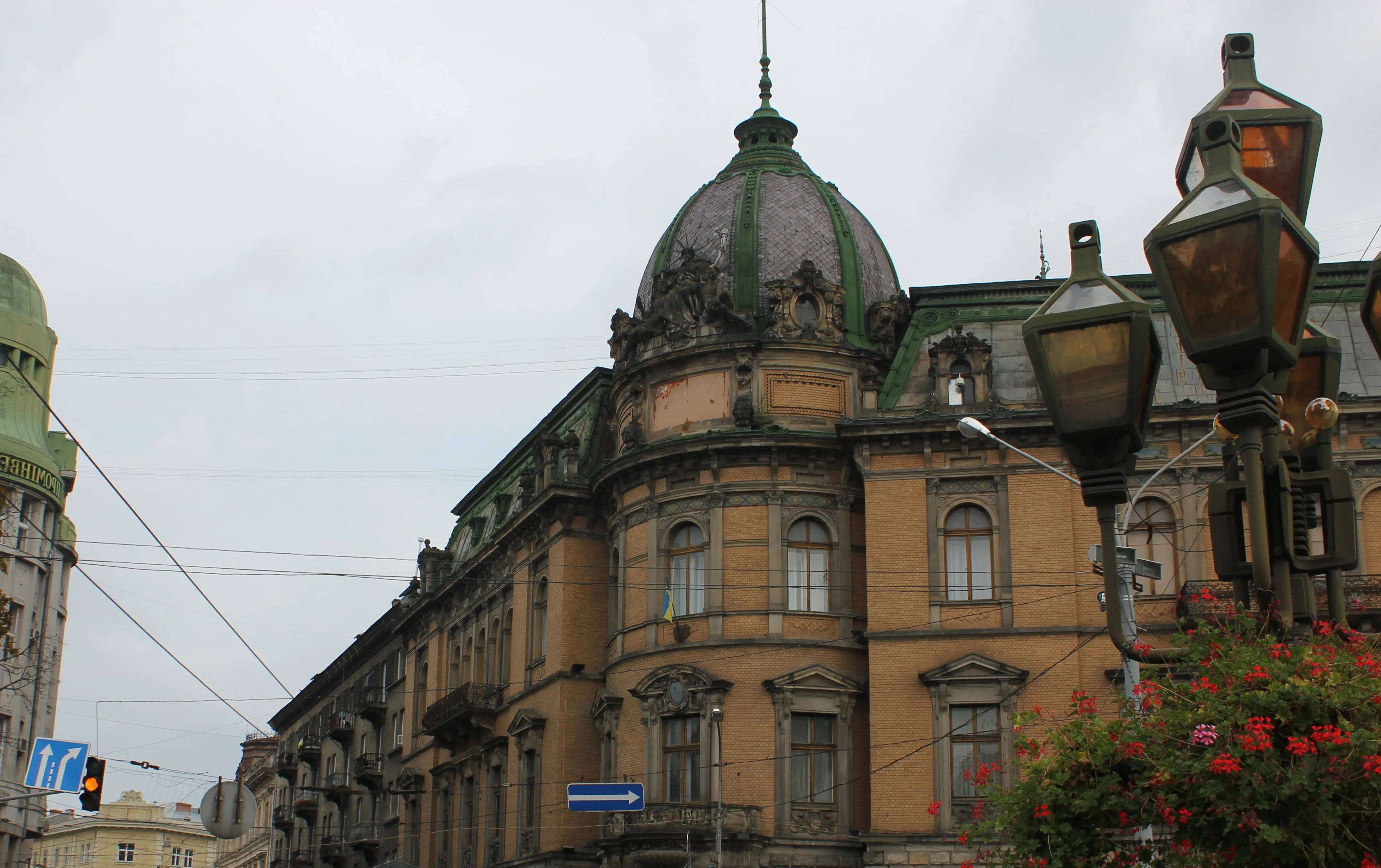
%20(1)%20(1).avif)
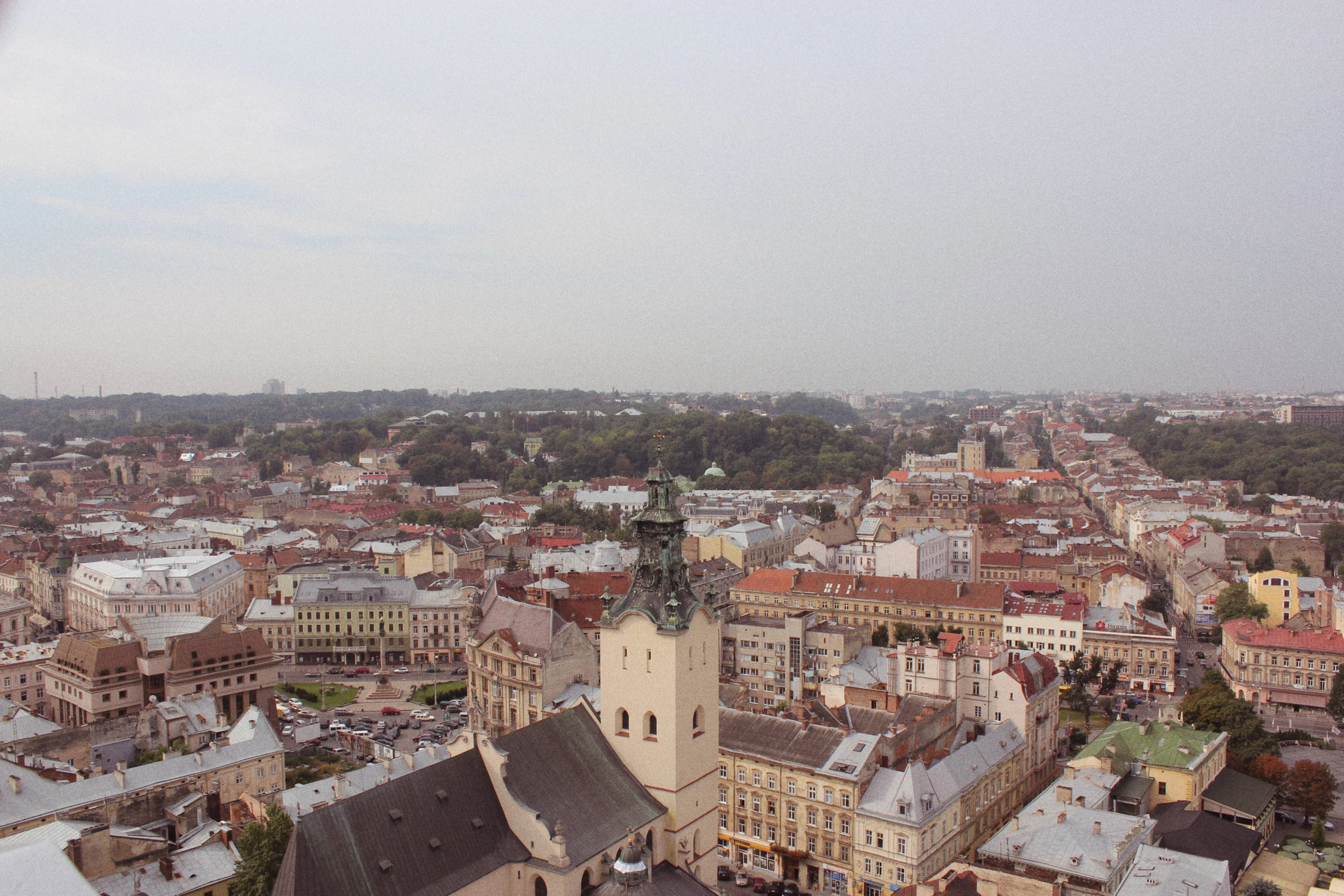
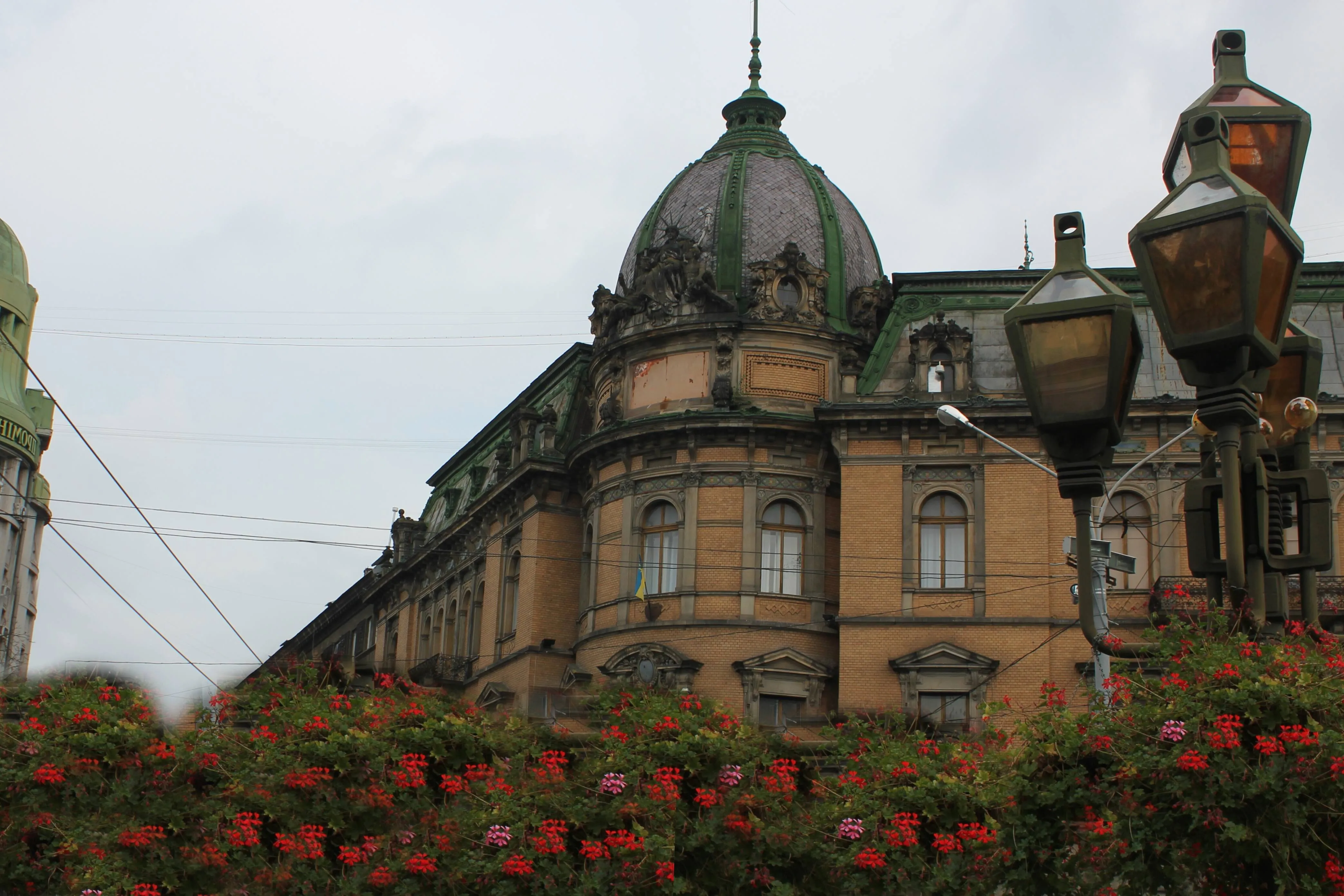
.avif)
© Depositphotos
使用透明背景,提升图片的视觉吸引力
如何使用透明图片生成器来美化照片?
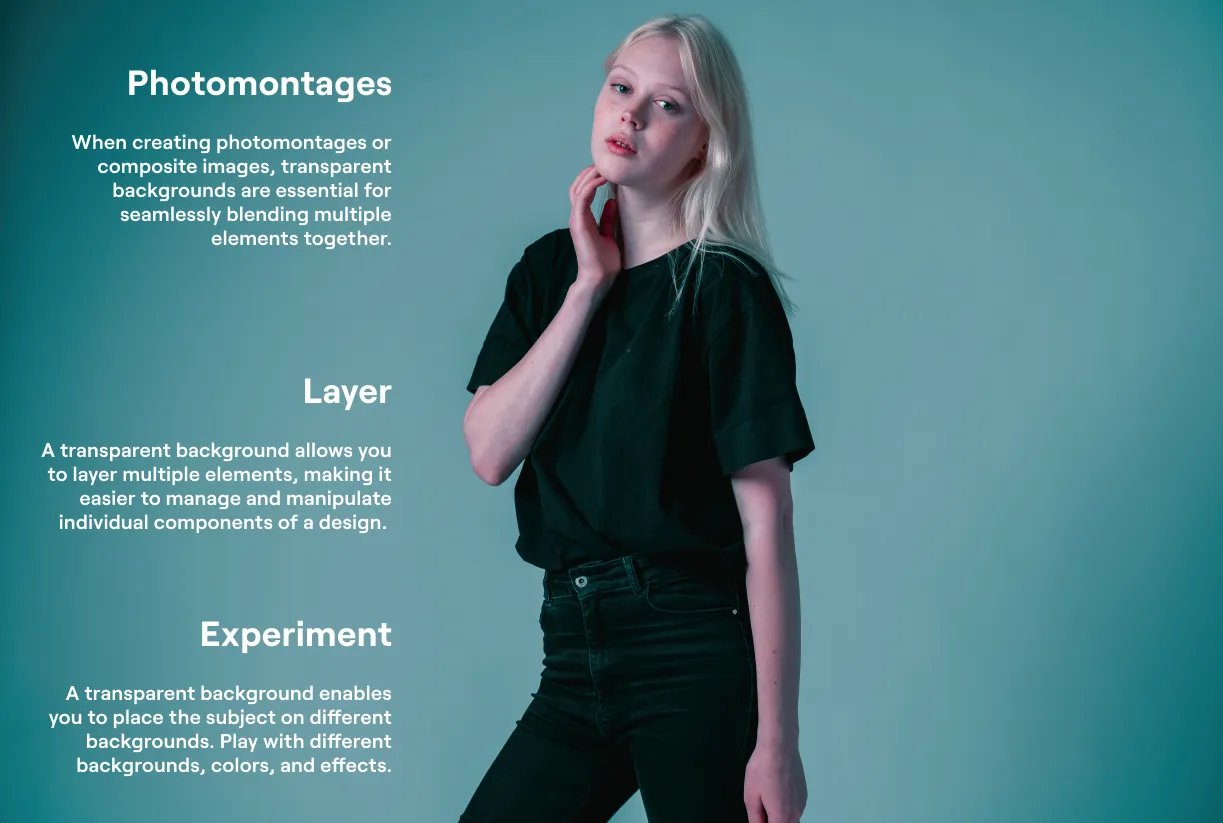
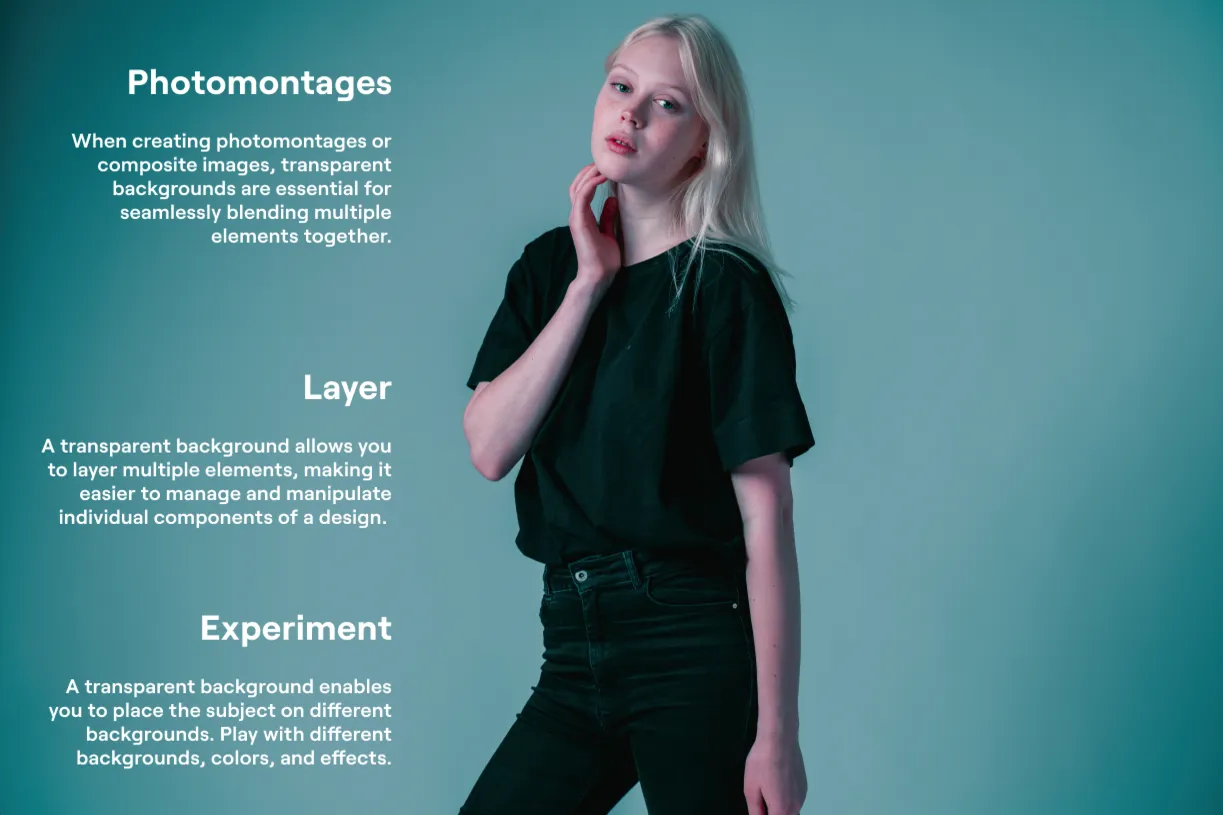
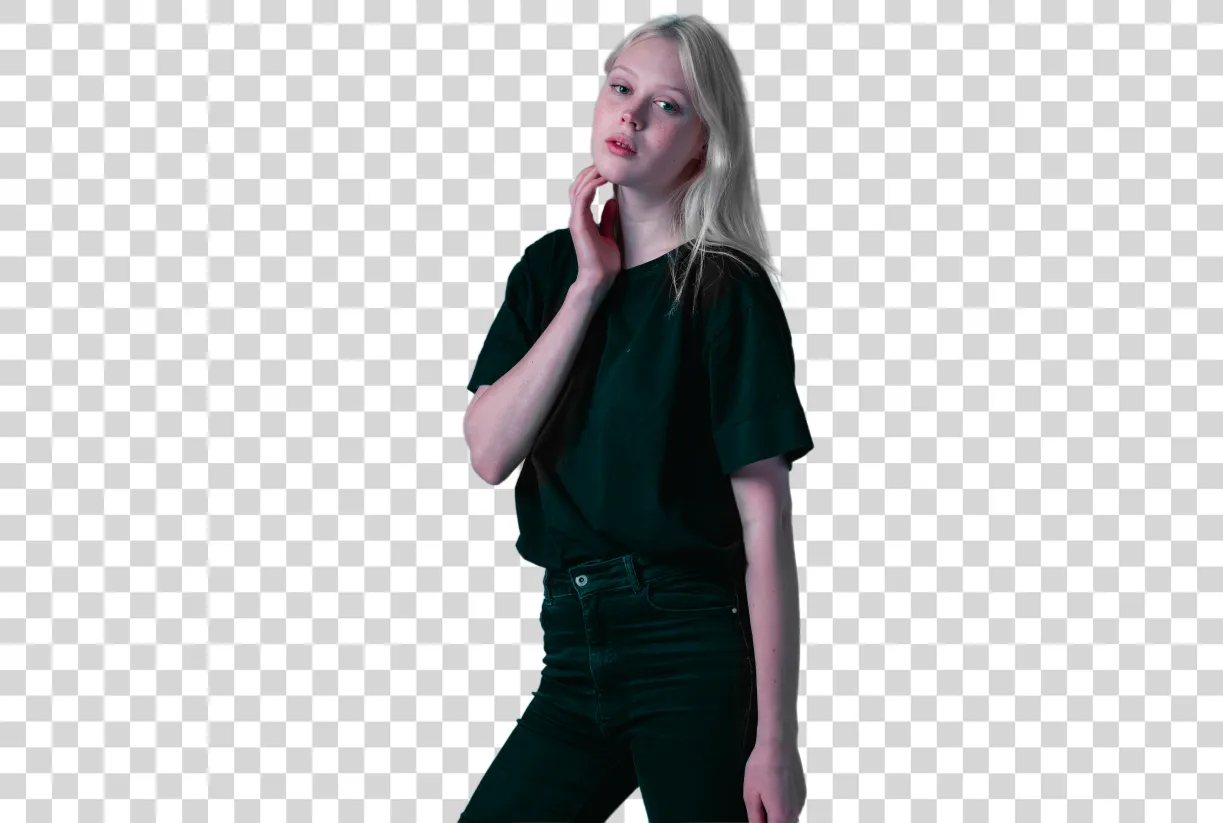
轻松将背景转换为透明图片
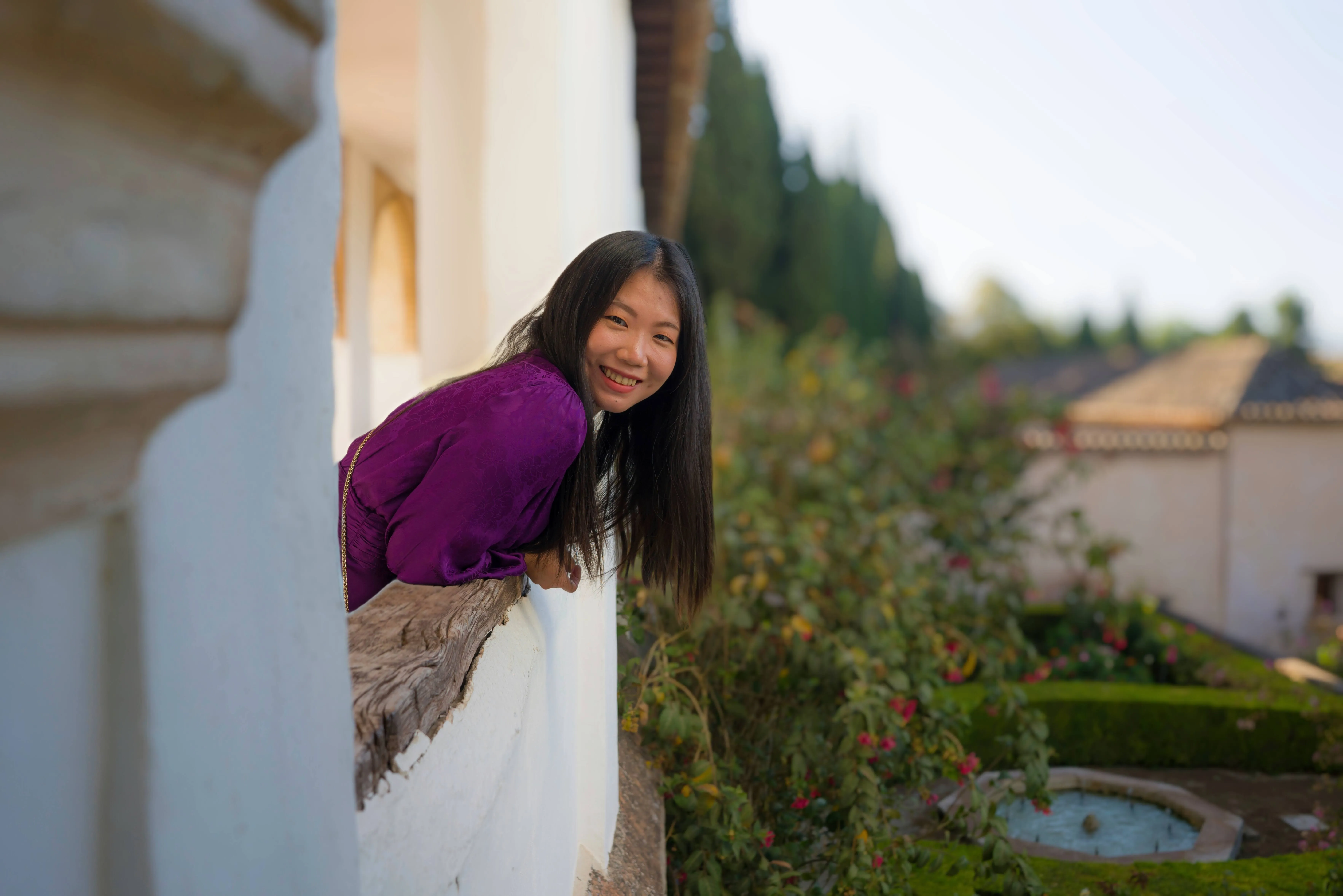
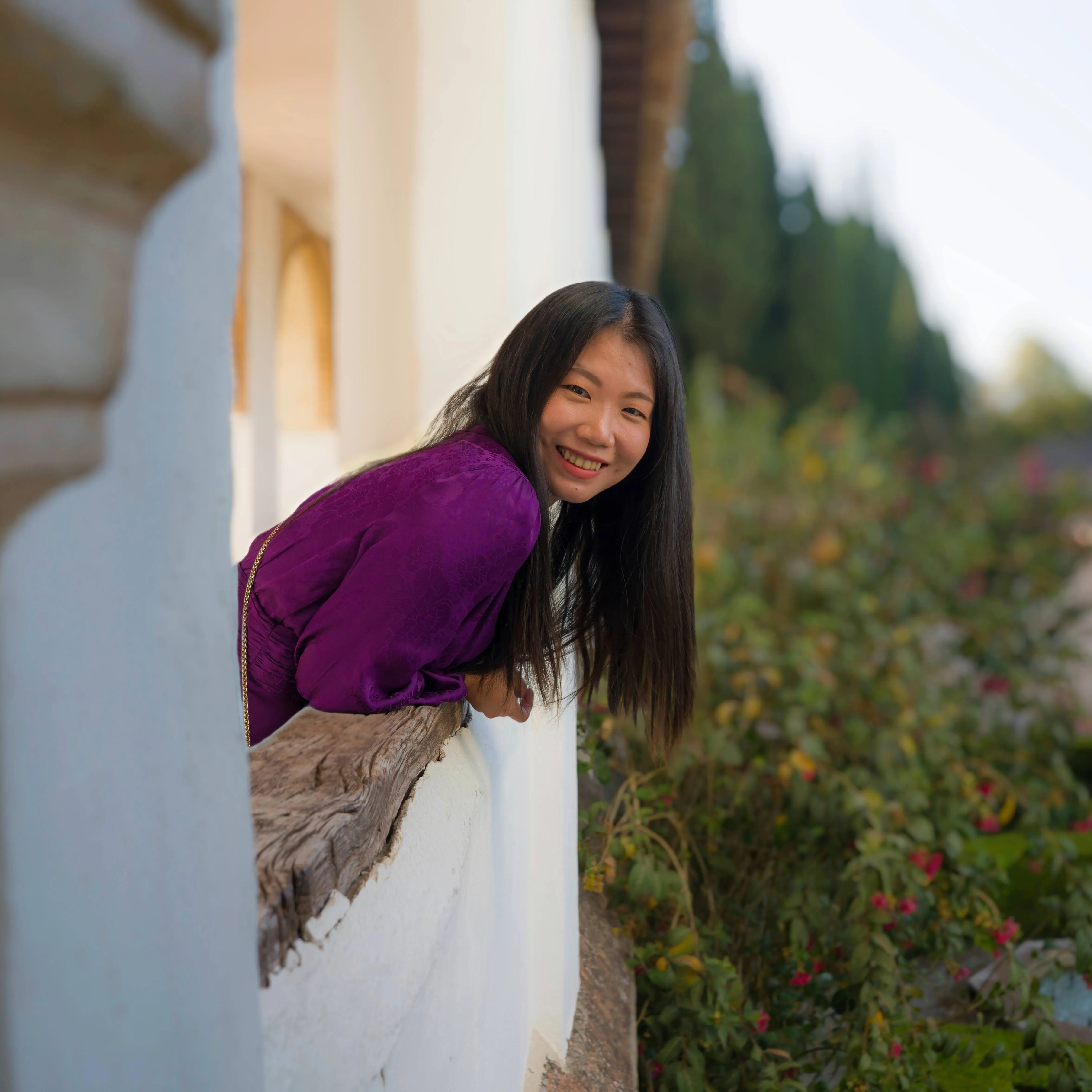
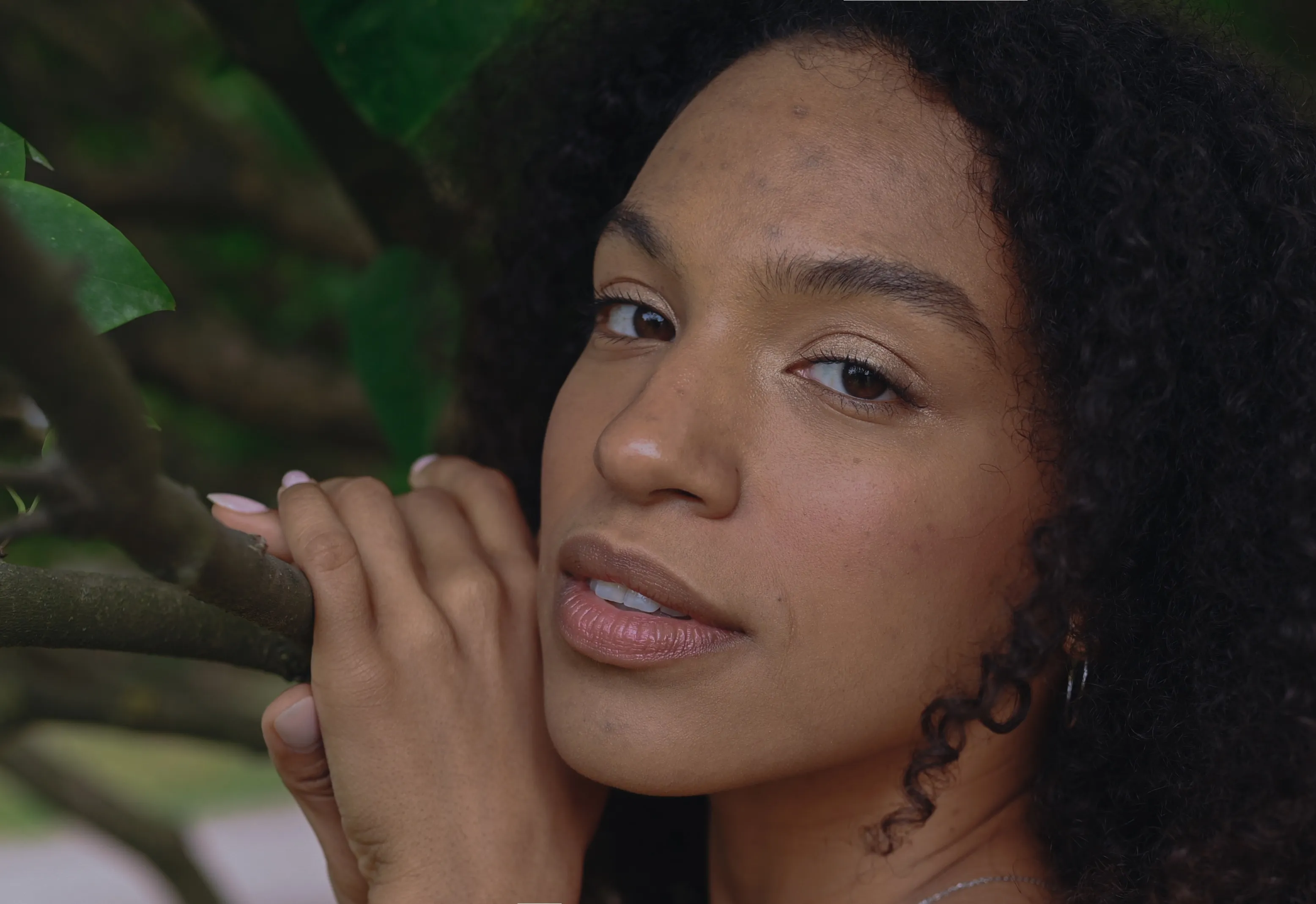
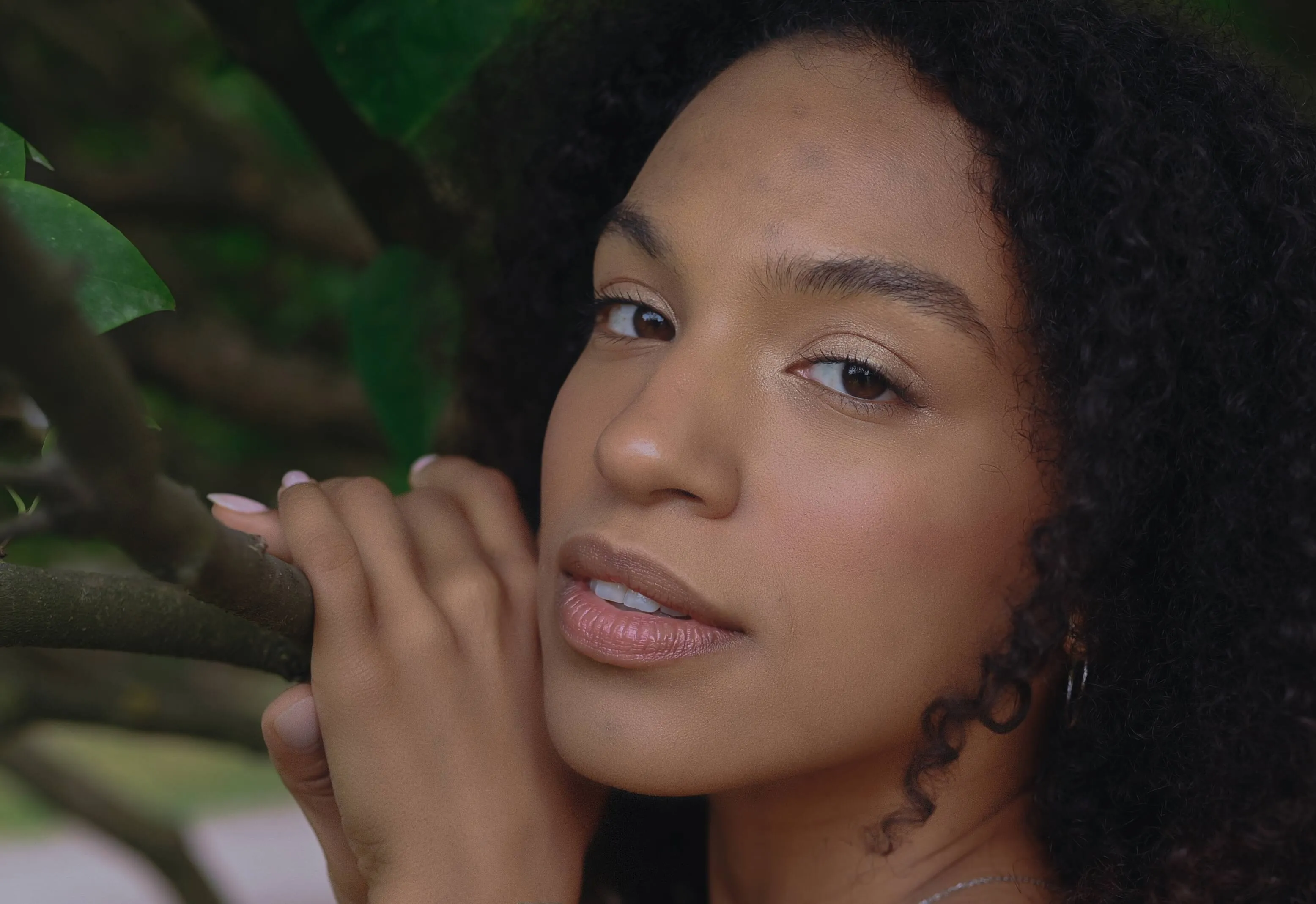
使用 Luminar 的“背景去除 AI”功能,或专为肖像设计的“肖像背景去除 AI”工具,只需点击几下即可去除背景


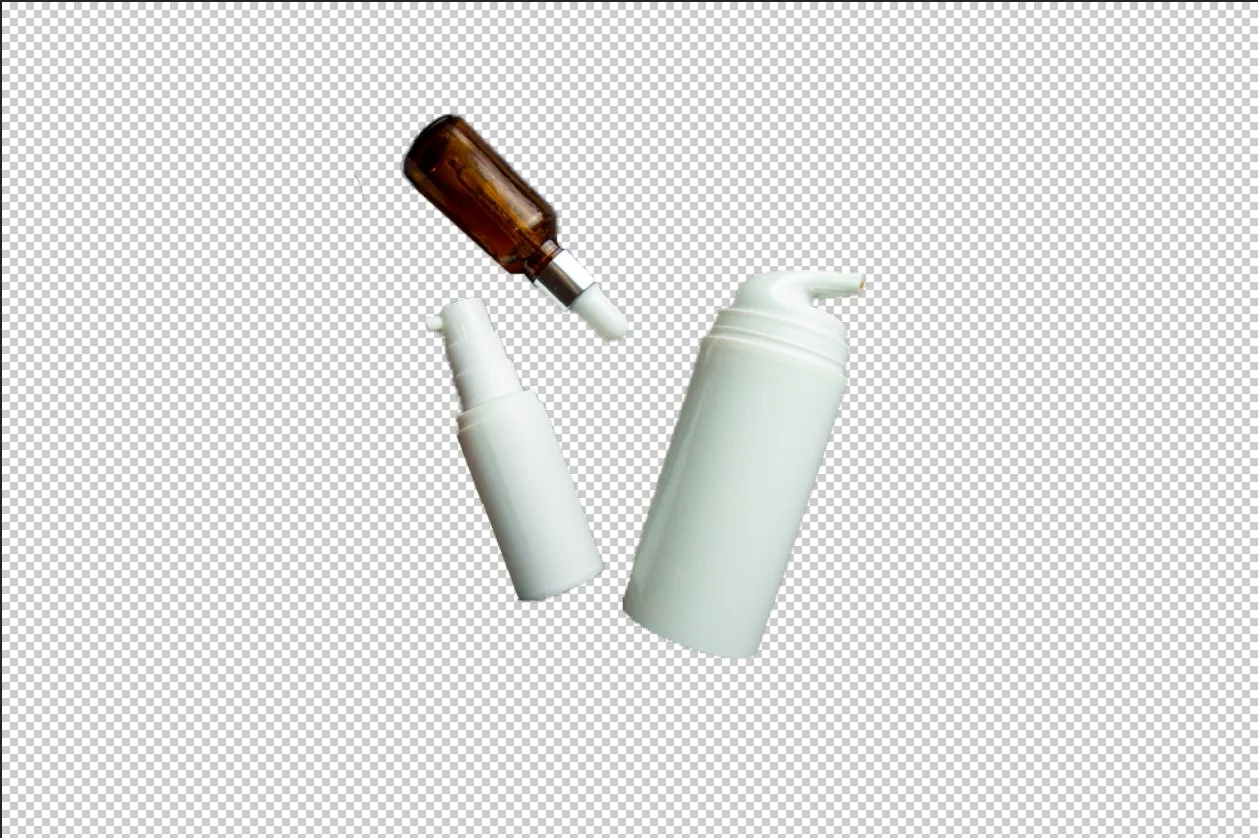
© theshots.contributor
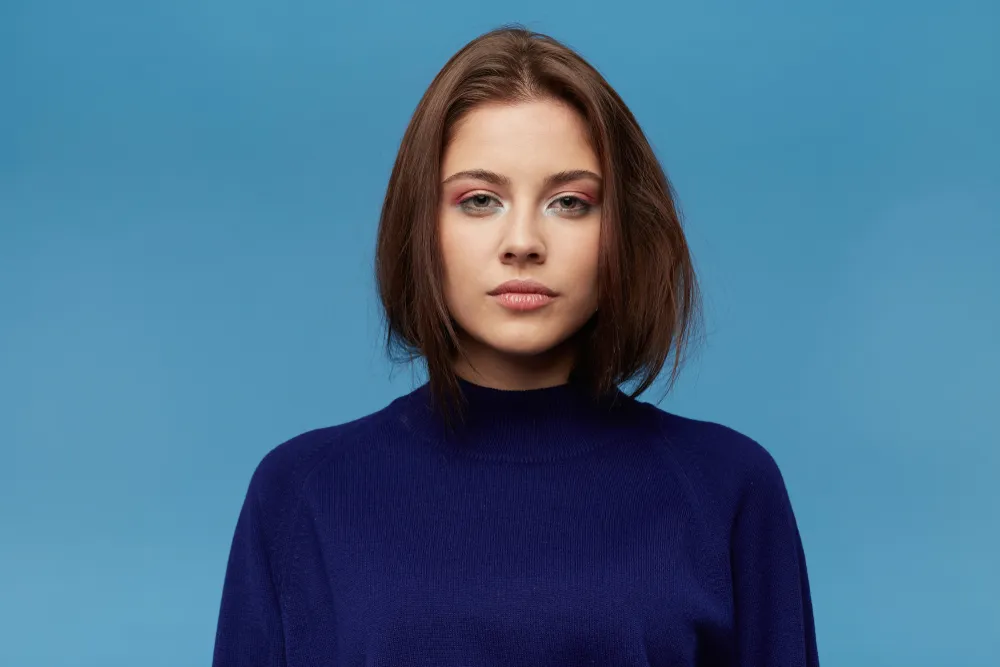
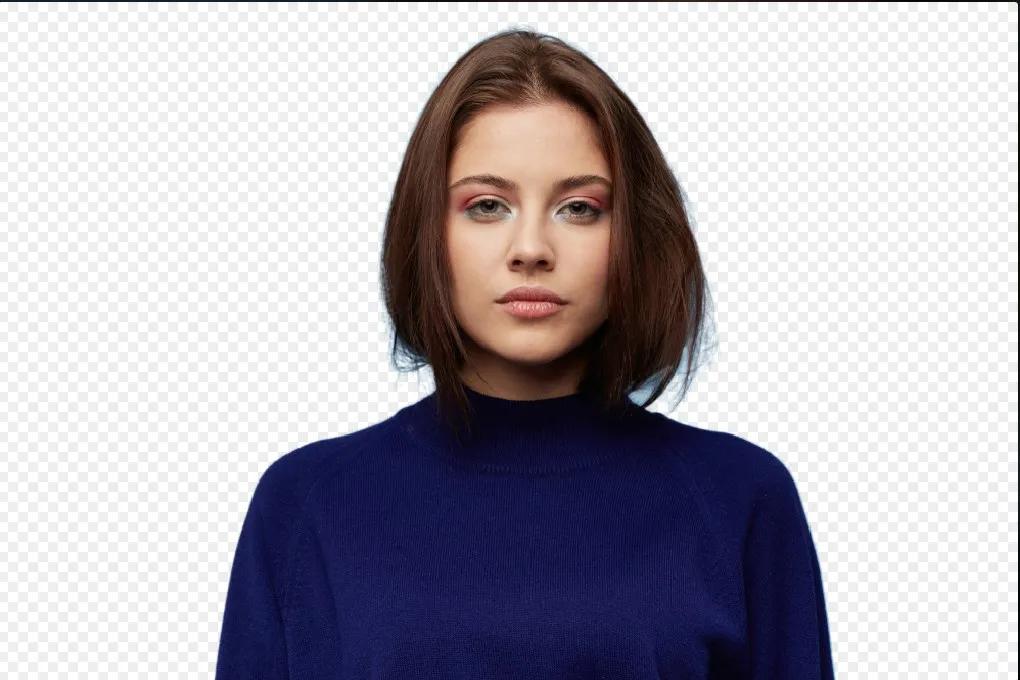
© VitalikRadko
探索其他功能
Luminar 还拥有许多其他功能,可帮助您更快、更轻松地进行编辑

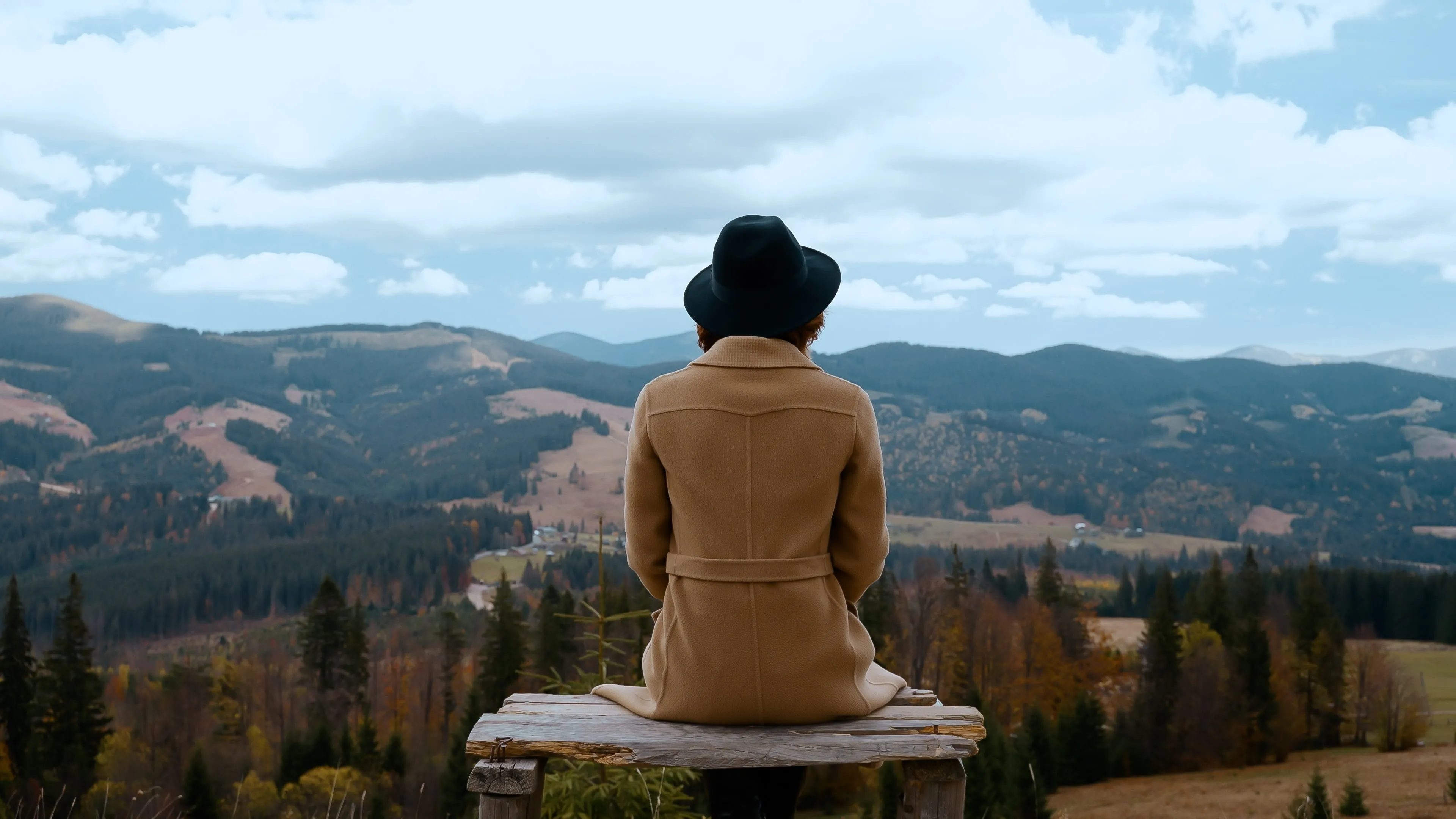
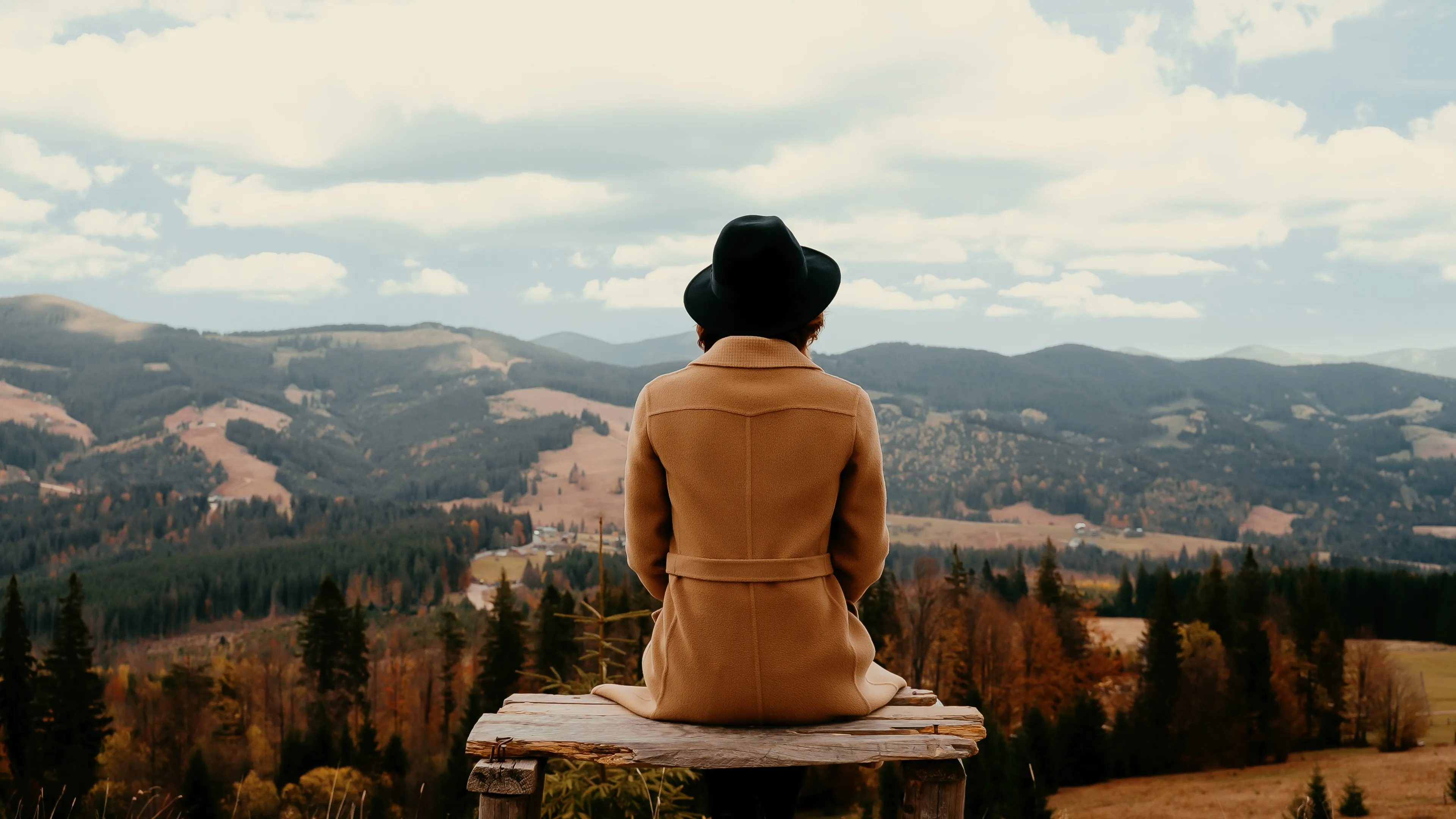





一个应用程序和插件
适用于 macOS 和 Windows
- 高性能人工智能编辑器
全天候技术支持
30天退款保证
加入我们的社区

常见问题解答
如何使用 Luminar 将图片背景设为透明?
如果您正在寻找一款透明背景生成器,请使用AI背景移除 这将帮助您轻松去除背景。
我可以撤销“透明照片制作器”的效果吗?
Luminar 具有“撤销”功能,可帮助您轻松撤销效果,包括“透明背景转换”效果。
哪些图像格式支持透明背景?
有多种图像格式支持透明背景。最常见的包括 PNG、GIF、TIFF 和 SVG。注意:虽然 JPG 文件默认不支持透明背景,但您可以将图像转换为支持透明区域的格式(例如 PNG),然后导出,从而实现 JPG 图像的透明背景效果。
如何将徽标设置为透明?
只需使用“背景移除 AI 扩展程序”即可轻松移除徽标的背景。此外,Luminar 还具备“图层”功能,让您能够自由组合不同图片并制作合成图像。
为什么 Luminar 是最好的透明背景制作工具?
Luminar 被公认为创建透明背景的领先解决方案,因为它将基于人工智能的背景去除功能与精准的精细调整工具相结合。它能够自动将主体与背景分离,同时保留头发、毛发和细微边缘等难以处理的细节,从而轻松生成干净的抠图,以便后续使用。
哪些人可以从 Luminar 透明图像转换器中受益?
对于需要清晰、透明图像的任何人来说,Luminar 都很实用:
- 摄影师:将拍摄对象从背景中分离出来,以便进行合成和创意后期处理
- 设计师:为版式和图形准备透明素材
- 电商团队:为网店制作清晰的产品图片
- 内容创作者:在不同的背景和视觉效果中重复使用主题
- 市场营销人员:为广告、横幅和宣传材料准备图片
- 摄影师:将拍摄对象从背景中分离出来,以便进行合成和创意后期处理
- 设计师:为版式和图形准备透明素材
- 电商团队:为网店制作清晰的产品图片
- 内容创作者:在不同的背景和视觉效果中重复使用主题
- 市场营销人员:为广告、横幅和宣传材料准备图片
为什么Luminar透明背景生成器能赢得摄影师的信赖?
摄影师选择 Luminar,是因为它既能快速进行 AI 主体检测,又能在需要更高精度时进行手动微调。该工具在处理复杂边缘方面尤为出色,并支持将处理好的抠图导出为带透明度的 PNG 文件,使摄影师能够灵活地在其他构图和项目中重复使用这些素材。
