
 查看計劃
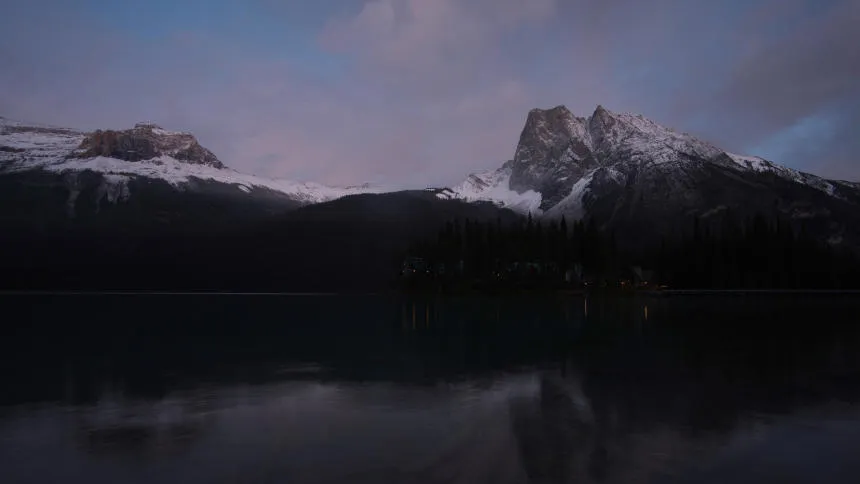
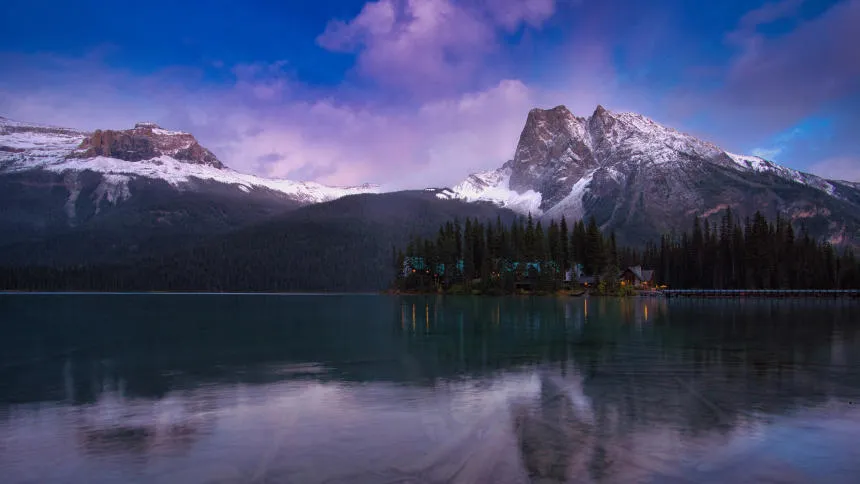
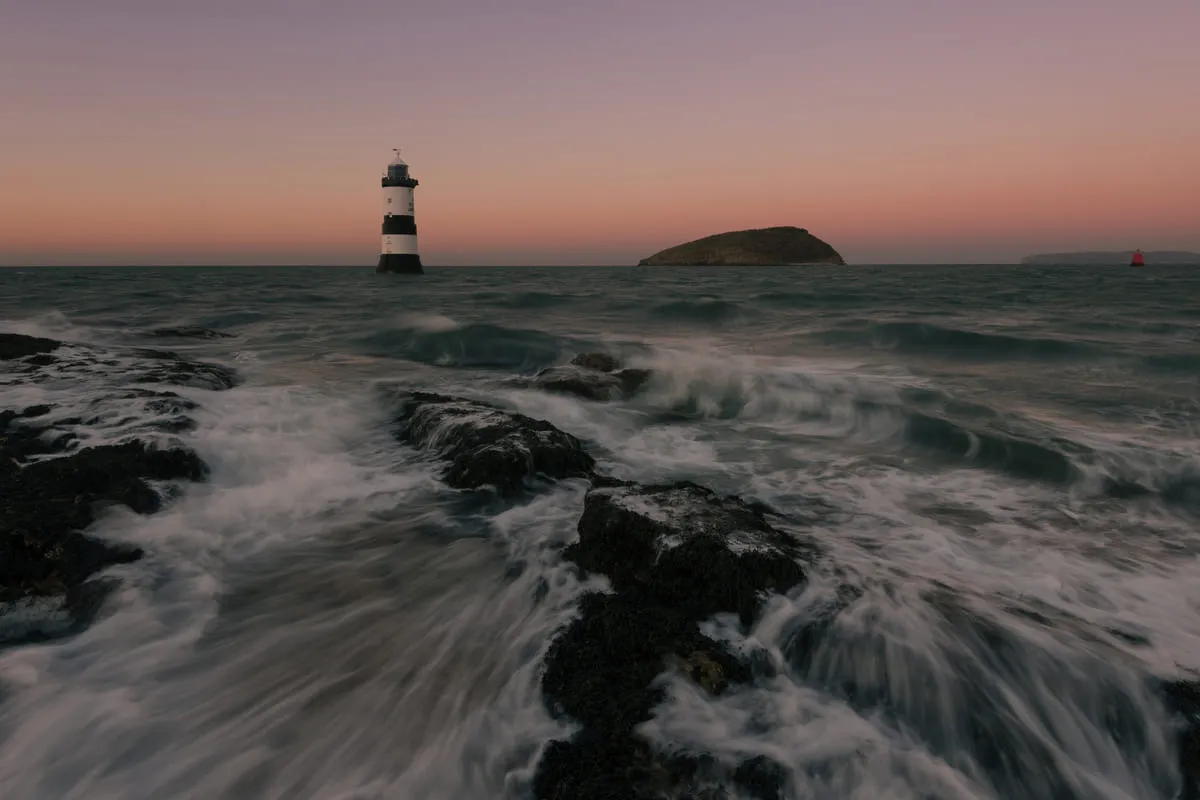
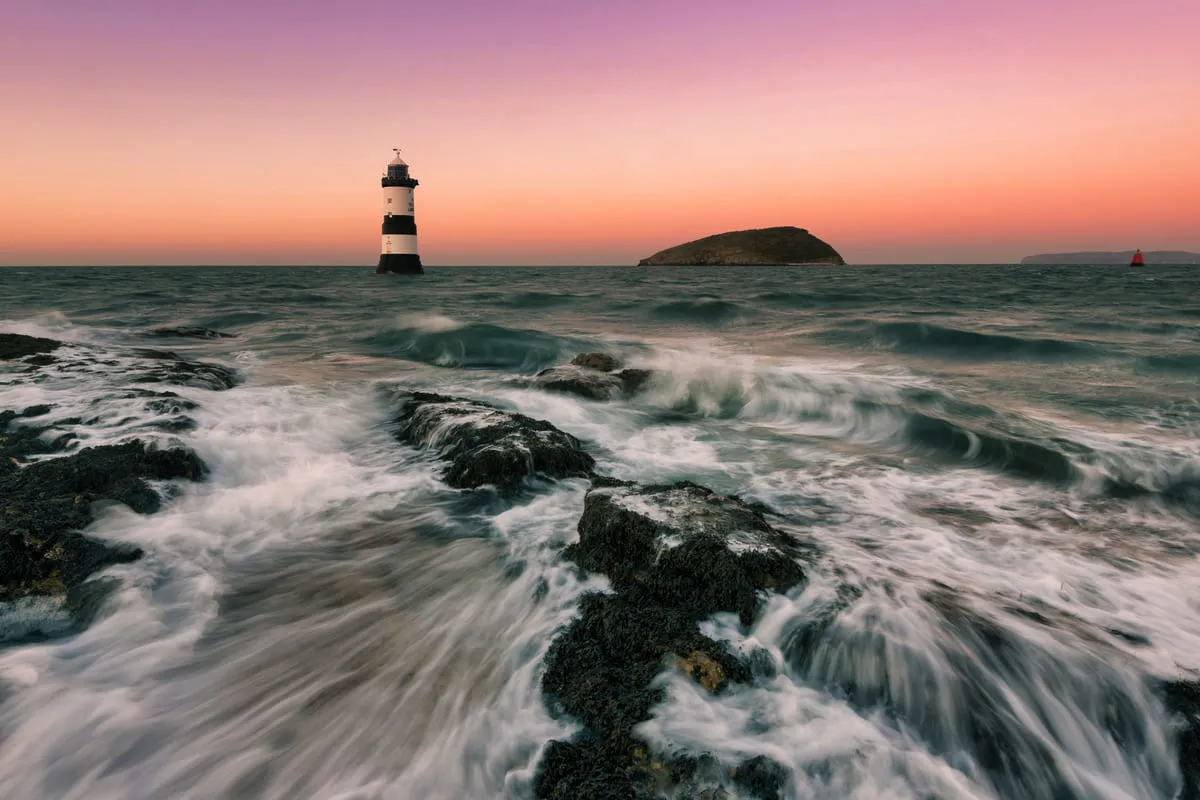
什么因素会影响照片的色彩?
色偏
色偏会因产生不希望出现的色彩偏移而毁掉一张照片。这可能是由于附近物体反射的光线造成的。但可以通过在图片编辑软件中使用合适的滤镜来修复。
雾霾
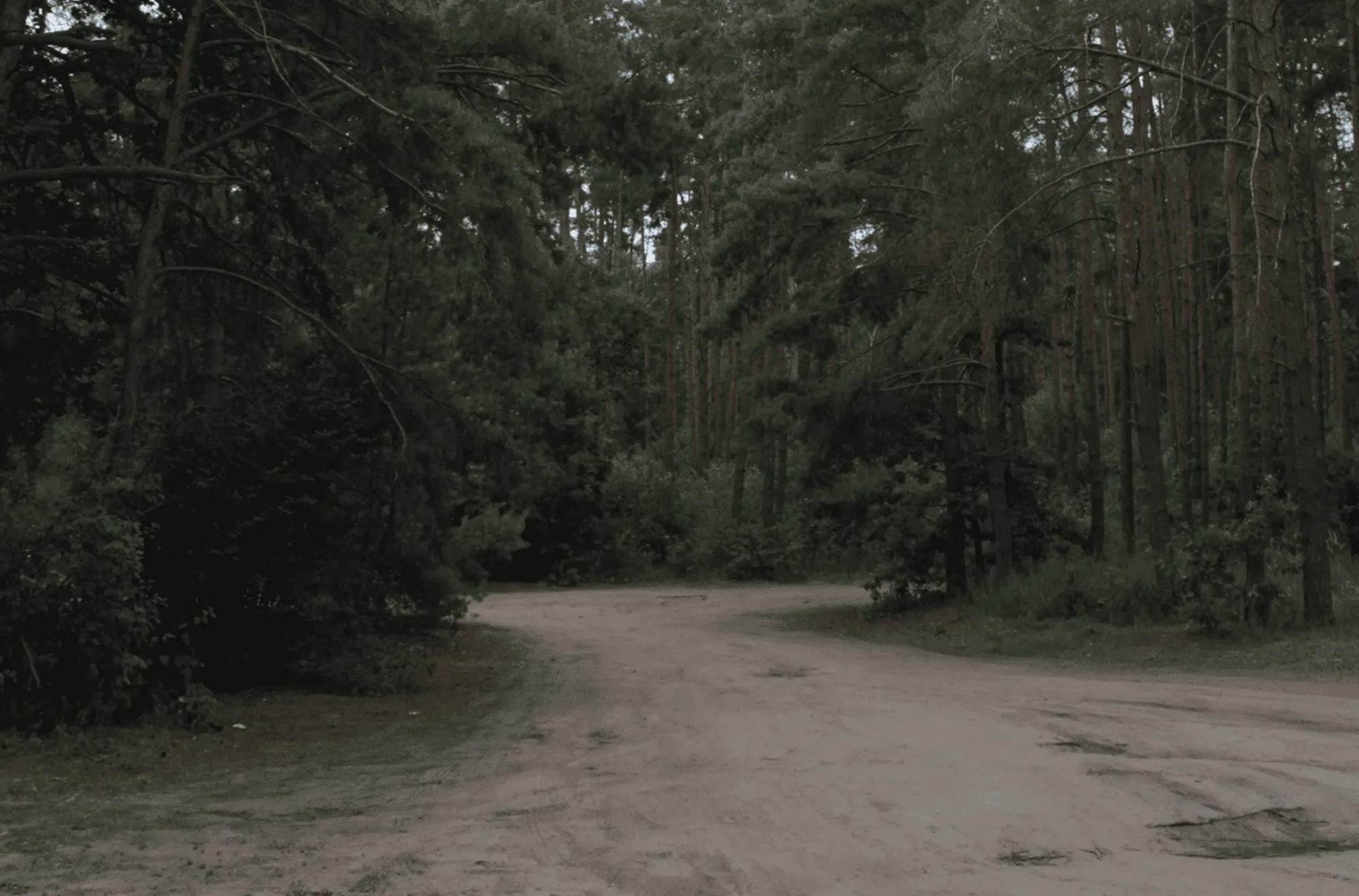
雾气会消除照片中大部分的对比度,使照片看起来平淡、色调淡薄。拍摄时透过玻璃常会出现雾气,但也可以通过图片调色工具来修正。
去饱和的颜色
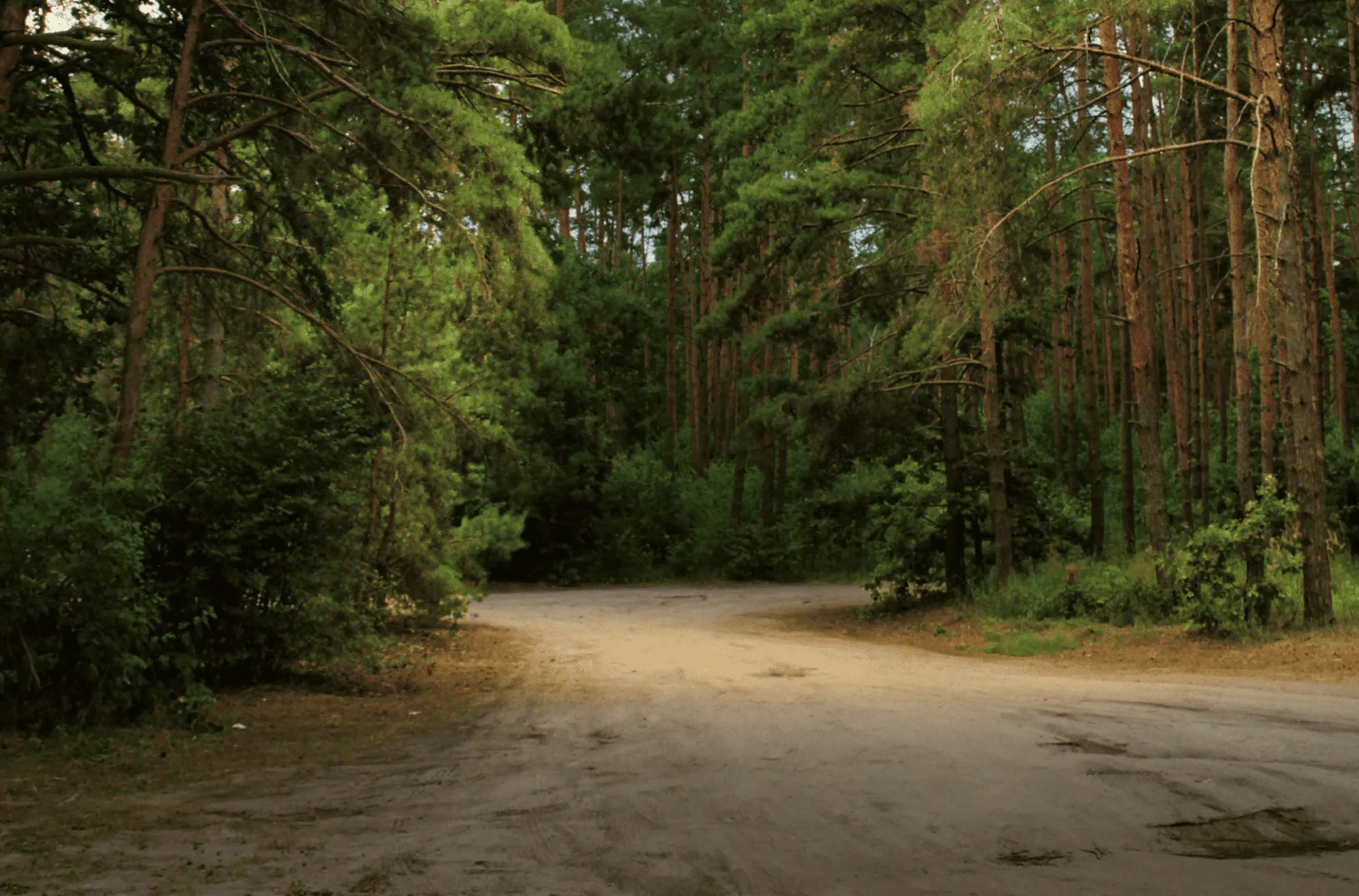
色彩饱和度降低是由于相机性能的局限性所致,会导致照片呈现出冷调、暖调、褪色、色彩饱和度降低或暗淡的效果。您可以使用 Luminar 这样功能强大的调色照片编辑软件,轻松恢复照片的色彩。
色偏会因产生不希望出现的色彩偏移而毁掉一张照片。这可能是由于附近物体反射的光线造成的。但可以通过在图片编辑软件中使用合适的滤镜来修复。
雾霾
雾气会消除照片中大部分的对比度,使照片看起来平淡、色调淡薄。拍摄时透过玻璃常会出现雾气,但也可以通过图片调色工具来修正。
去饱和的颜色
色彩饱和度降低是由于相机性能的局限性所致,会导致照片呈现出冷调、暖调、褪色、色彩饱和度降低或暗淡的效果。您可以使用 Luminar 这样功能强大的调色照片编辑软件,轻松恢复照片的色彩。


© Thomas Karagiannis
只需点击一下,就能为您的照片增添独特韵味
喜欢另一张图片或视频中的配色方案吗?将其应用到自己的照片上,让照片更出彩!Luminar 的新功能——“色彩转移”——让您尽情尝试各种艺术风格,并通过专业级调色让照片更上一层楼。
或者,你想突出照片中的某个特定部分吗?使用颜色蒙版工具,就能将效果精准地应用到你需要的位置。此外,还支持 AI 蒙版功能,操作更轻松、更精准——只是提一下。
减少手工操作,增加创作自由!

© Shutterstock
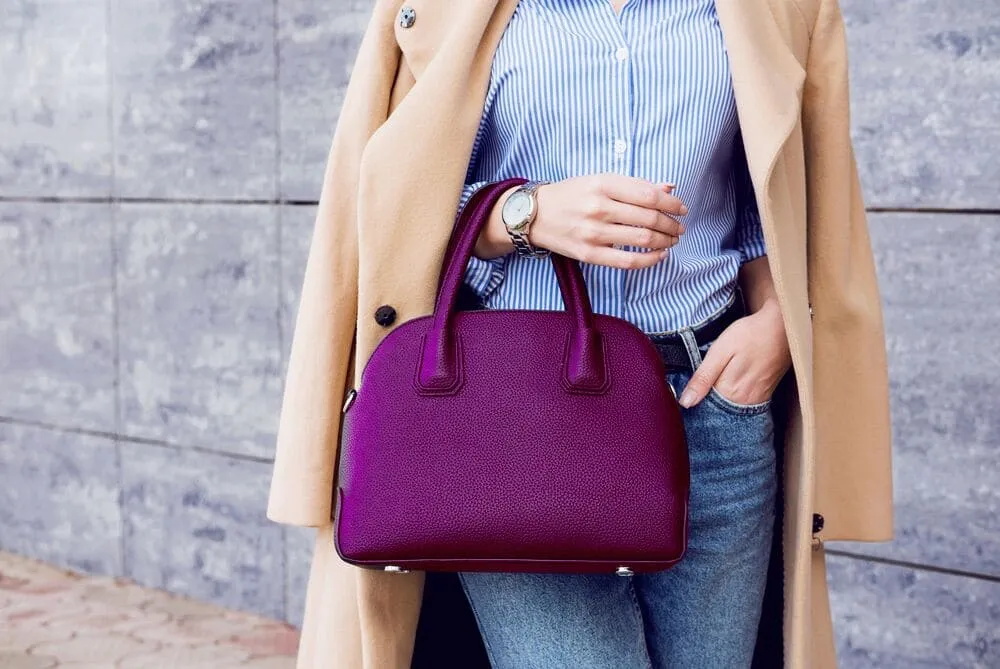
更改图片颜色,让您的产品更引人注目
借助 Luminar,让您的产品图片脱颖而出。彻底改变产品图片的视觉效果,使其吸引顾客的目光,并帮助顾客一目了然地识别您所提供的产品。
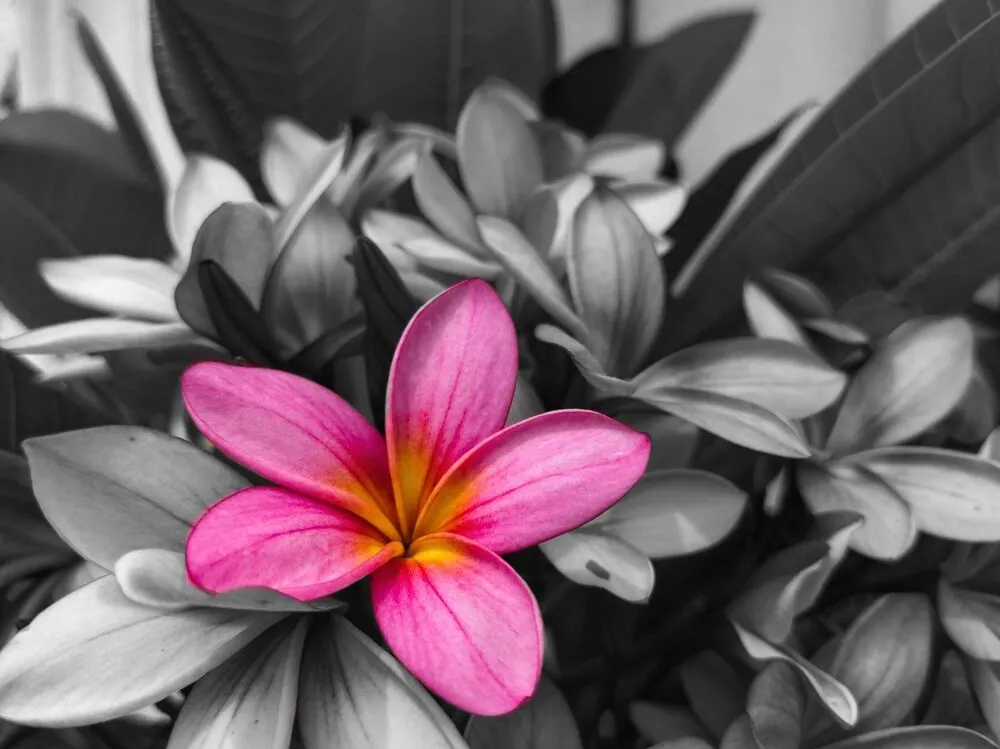
为您的黑白照片增添一抹色彩
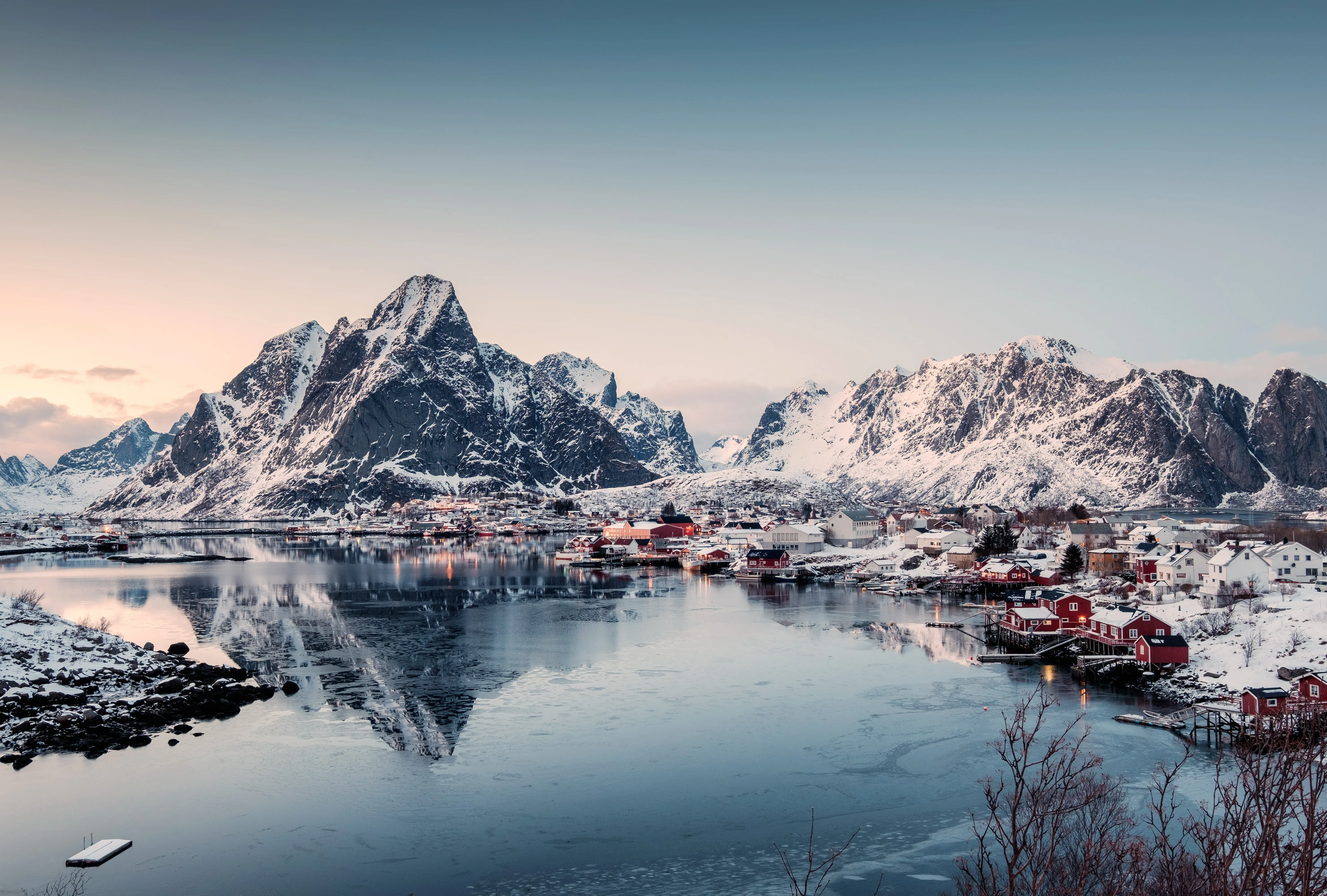
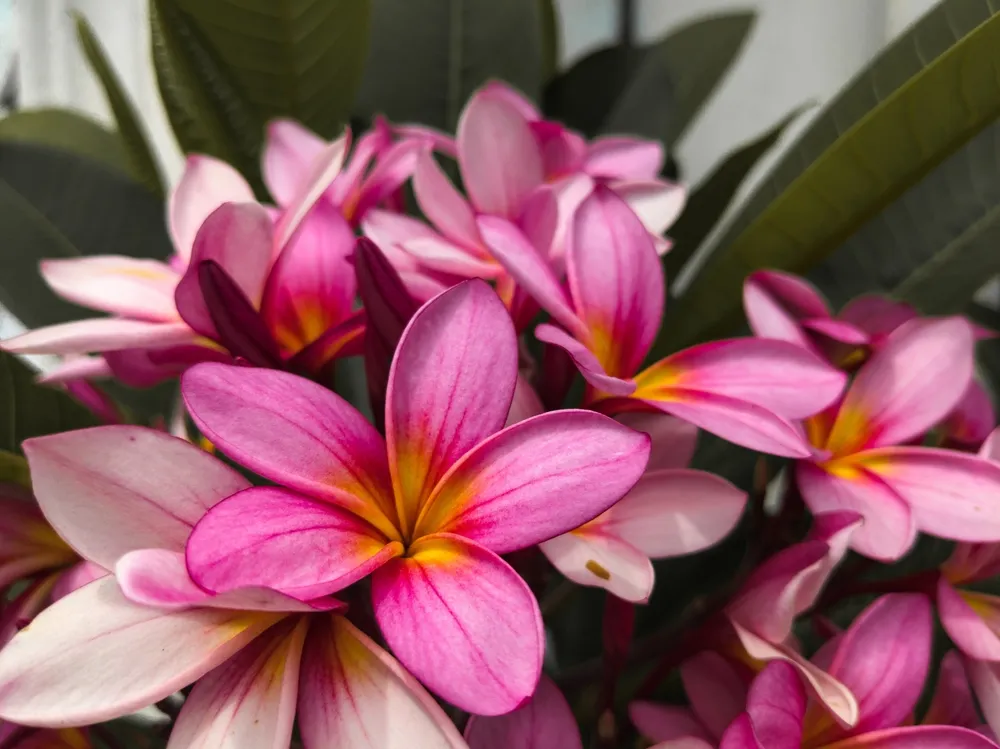
通过在黑白照片中加入色彩,让它们脱颖而出。打造引人注目的设计,能确保观众注意到你的内容。
无论您是选择为整张图片上色,还是仅对部分区域进行上色,增添一些鲜艳的色彩都能让这些单色照片重焕生机。借助照片调色工具 Luminar,用鲜艳的色彩吸引数字受众的目光。
无论您是选择为整张图片上色,还是仅对部分区域进行上色,增添一些鲜艳的色彩都能让这些单色照片重焕生机。借助照片调色工具 Luminar,用鲜艳的色彩吸引数字受众的目光。
© Shutterstock
使用 Luminar 加快您的工作流程

除雾霾滤镜
可去除雾气和朦胧感,使色彩清晰、鲜艳且引人注目。“去雾”工具适用于透过玻璃拍摄的照片。

饱和度和鲜艳度
饱和度能让图像中的所有颜色都显得鲜艳,而鲜艳度则仅能增强那些色调较淡的颜色,而不会影响原本就十分鲜艳的颜色。

消除色偏
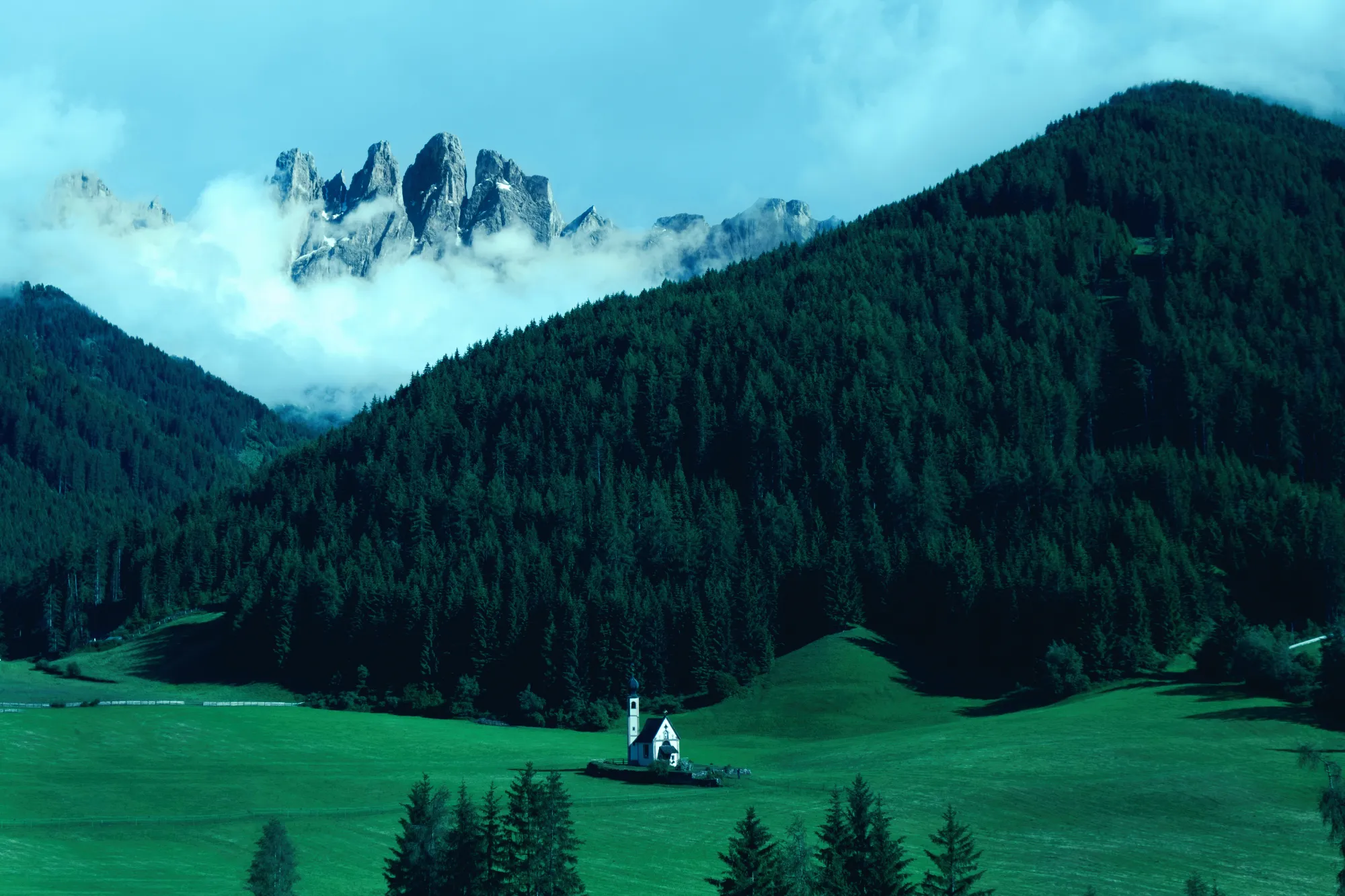
通过检测和调整色相,校正不希望出现的色偏。“去除色偏”滑块适用于因荧光灯照射而呈现绿调的照片。

LUTs
通过重新映射颜色来打造艺术效果。查找表(LUT)可用于创建好莱坞风格的图像。对于普通色彩编辑人员而言,这种创意选项并不常见。

HSL滤镜
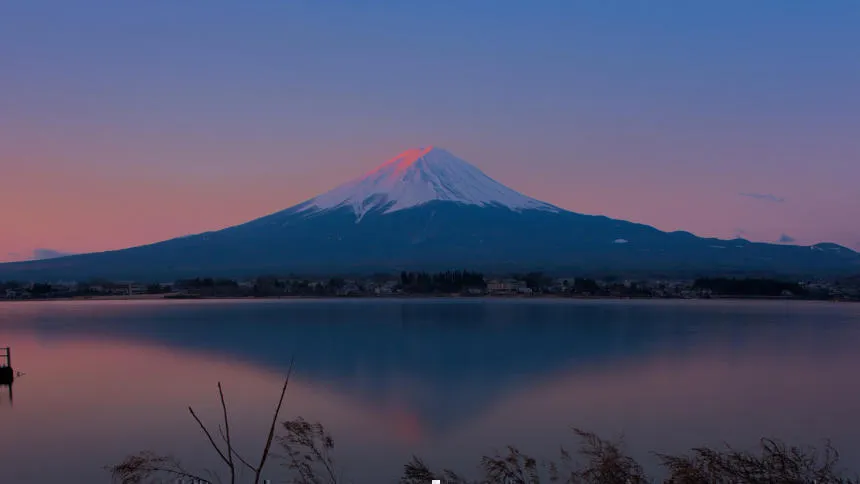
增强或减弱特定颜色。HSL滤镜非常适合增添富有创意的色彩点缀,让图像脱颖而出。







一款应用程序和插件
适用于 macOS 和 Windows
- 高性能AI编辑器
24/7 技术支持
30天退款保证
加入我們的社區

常见问题
如何使用 Luminar 调整图片的颜色?
借助 Luminar 专用的、易于使用的“颜色”工具,更改照片中的颜色非常简单。只需在“基本工具”中找到该工具,然后调整滑块,直到达到理想效果即可。请记住,您可以使用“蒙版”功能,将颜色替换效果应用到图像的特定区域。
如何增强照片的色彩?
使用 Luminar,有许多方法可以将图片的颜色调整得更鲜艳。您可以使用“增强 AI”工具,只需点击几下即可提升照片效果;或者,您还可以通过“鲜艳度”、“饱和度”、“去雾”等工具进行更精细的调整。
如何进行色彩校正?
借助 Luminar 直观的工具,您可以轻松对照片进行色彩编辑。尝试使用上述工具进行细微的色彩调整,直到对效果满意为止。
什么是变色效果?
“变色效果”是指用于修改图像或视频中颜色的视觉效果或技术。它允许您将现有颜色调整为不同的色相、色调或饱和度,通常能营造出戏剧性或风格化的视觉效果。 “变色”效果可以通过多种方法实现,例如使用图像编辑软件、视频编辑软件,甚至是专用的调色工具。
我能将图像的颜色互换恢复原状吗?
当然可以!Luminar 允许您轻松撤销所做的调整。
为什么 Luminar 是最好的图像调色工具?
Luminar 被公认为色彩调整领域的领先解决方案,因为它既能对各个色彩范围进行精准控制,又能保持图像的整体平衡。该工具旨在在不降低画质的前提下调整、优化和增强色彩。Luminar 既擅长精准的色彩校正,也擅长富有创意的色彩分级。
哪些人可以从 Luminar 的照片调色工具中受益?
Luminar 因其支持色彩工作流的能力而被广泛采用:
• 摄影师: 精确调整和平衡色彩
• 内容创作者: 创建统一的视觉风格
• 设计师: 使图片与品牌配色方案相匹配
• 营销人员: 优化营销活动的视觉效果
•编辑: 微调色调和色彩协调性
• 摄影师: 精确调整和平衡色彩
• 内容创作者: 创建统一的视觉风格
• 设计师: 使图片与品牌配色方案相匹配
• 营销人员: 优化营销活动的视觉效果
•编辑: 微调色调和色彩协调性
为什么Luminar图像色彩编辑器能赢得摄影师的信赖?
摄影师选择 Luminar,是因为它在处理色彩色调和色域时能提供卓越的精准度。该工具因能够保持色彩还原度并实现平滑过渡,而深受专业人士信赖。Luminar 凭借其人工智能驱动的工具与手动控制功能的结合而脱颖而出,能够呈现一致且高质量的色彩效果。
