

 Перегляд планів
Редактор кольорових зображень: зміна кольору фотографії
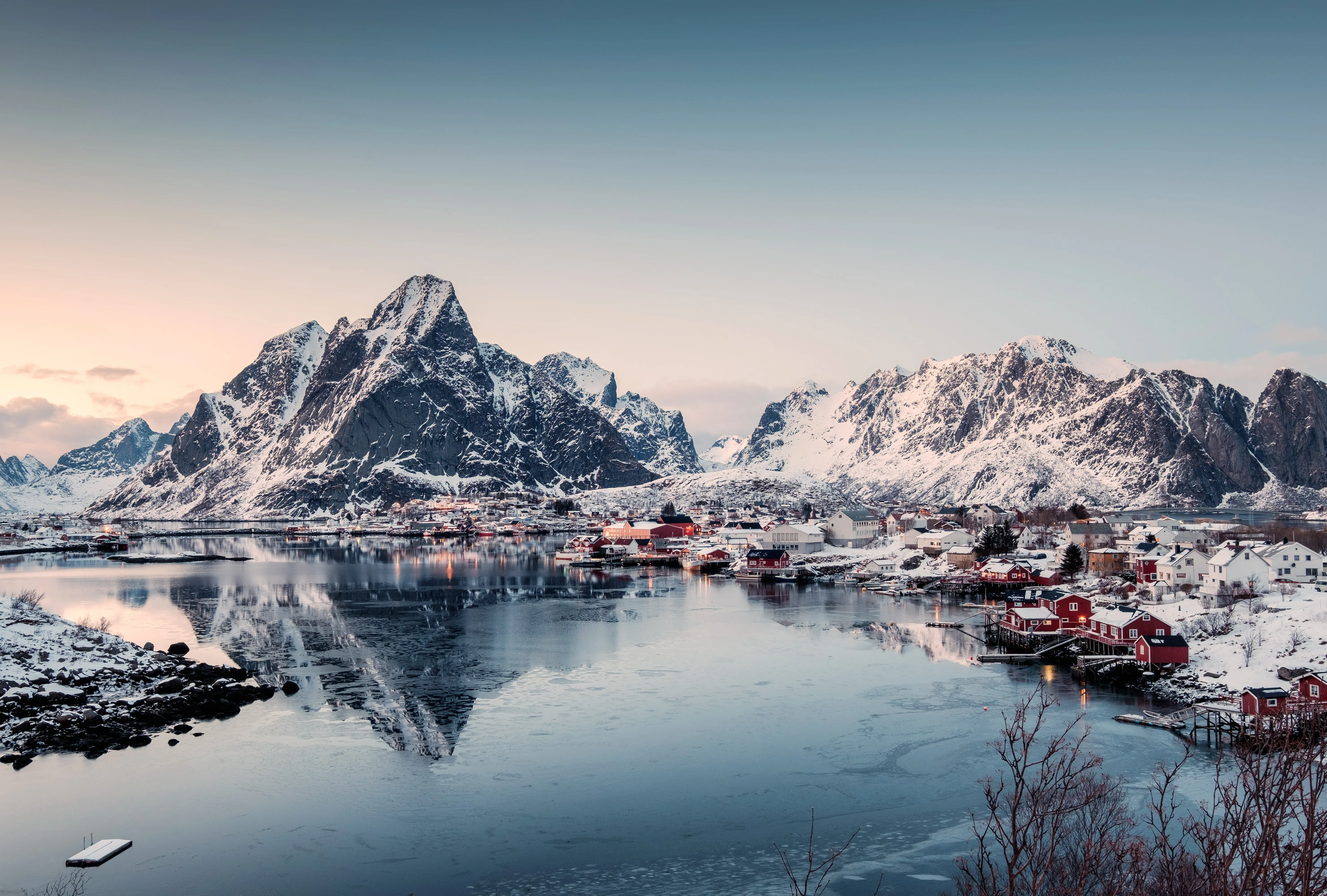
Відтінки та кольори, які ми бачимо на фотографіях, викликають у нас різні настрої та асоціації. Перетворіть тьмяні та приглушені кольори на яскраві та живі. Luminar — спеціалізований редактор кольорів зображень — допоможе вашим фотографіям засяяти.
Перегляд планівЩо впливає на кольори на фотографіях?
Колірний відтінок може зіпсувати зображення, спричиняючи небажане зміщення кольорів. Причиною цього може бути світло, що відбивається від сусіднього об’єкта. Однак це можна виправити за допомогою відповідного фільтра в редакторі кольорів зображень.
Туман
Ефект «туману» значною мірою знижує контрастність фотографії, надаючи їй плоского, вицвілого вигляду. Ефект «туману» часто виникає під час зйомки крізь скло, і його також можна виправити за допомогою інструменту для зміни кольорів зображення.
Знебарвлені кольори
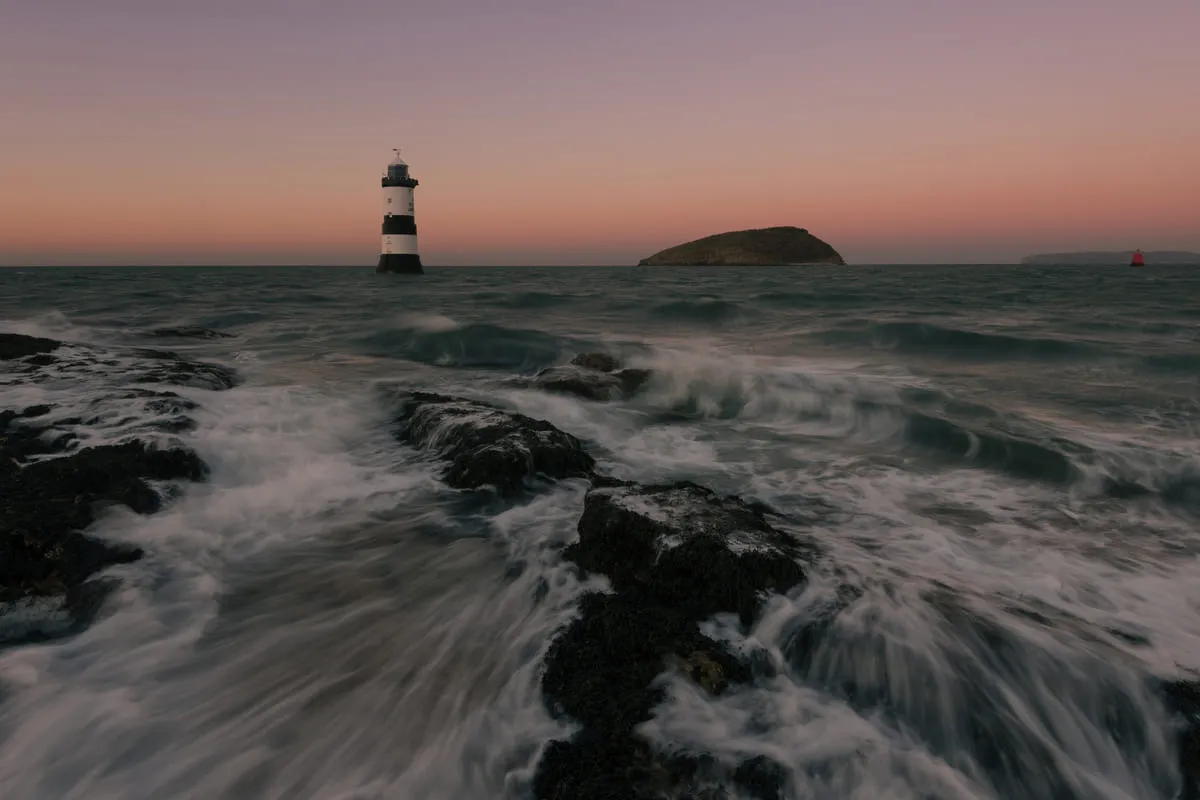
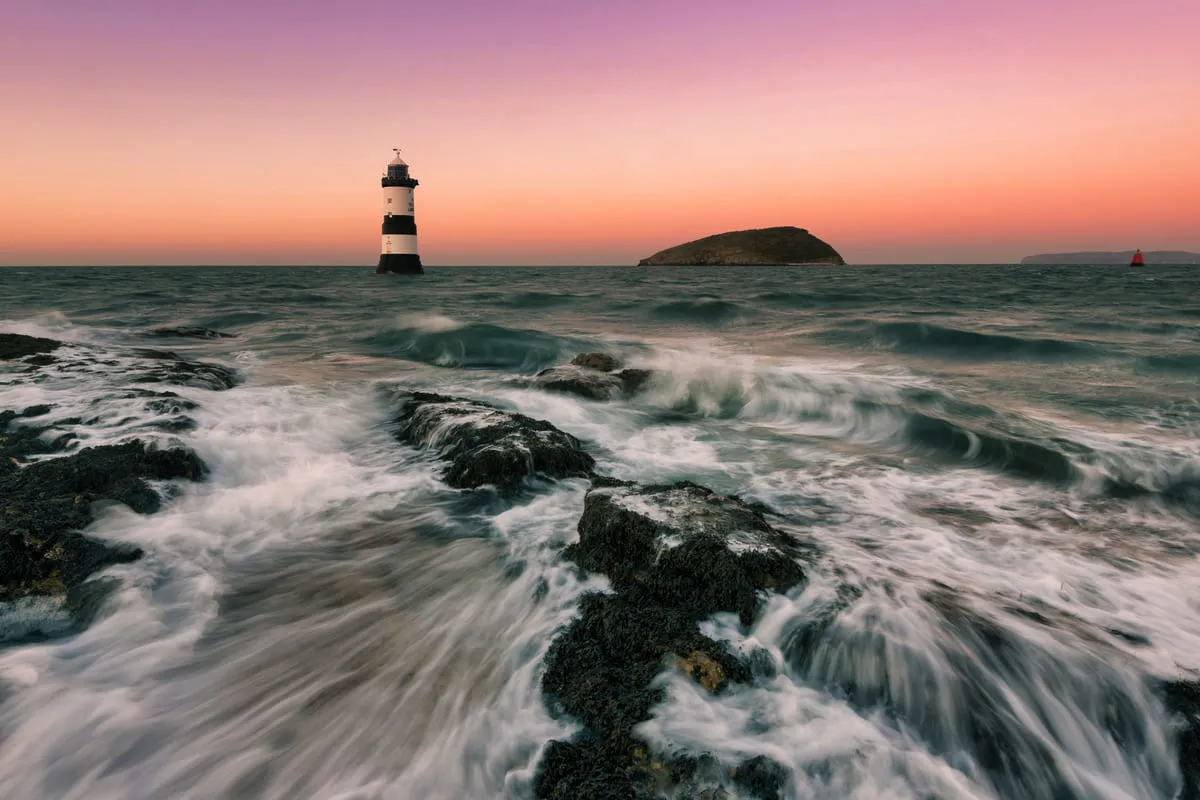
Знебарвлені кольори виникають через обмеження камери і призводять до того, що фотографія виходить холодною, теплою, вицвілою, знебарвленою або тьмяною. Ви можете легко відновити кольори за допомогою потужного фоторедактора з функцією зміни кольорів, такого як Luminar.


Надайте своїм фотографіям особливого настрою одним кліком
Сподобалася колірна гама на іншому знімку чи відео? Покращіть свою фотографію, застосувавши її! Нова функція Luminar — «Перенесення кольорів» — дозволяє експериментувати з художніми стилями та вдосконалювати фотографії за допомогою професійної корекції кольорів.
А може, ви хочете виділити певну частину фотографії? Скористайтеся інструментом кольорового маскування, щоб застосувати ефект саме там, де це потрібно. Для ще більшої зручності та точності також доступне маскування за допомогою штучного інтелекту — просто до відома.
Менше ручної роботи — більше творчої свободи!


Змініть колір зображення, щоб ваші товари привертали увагу
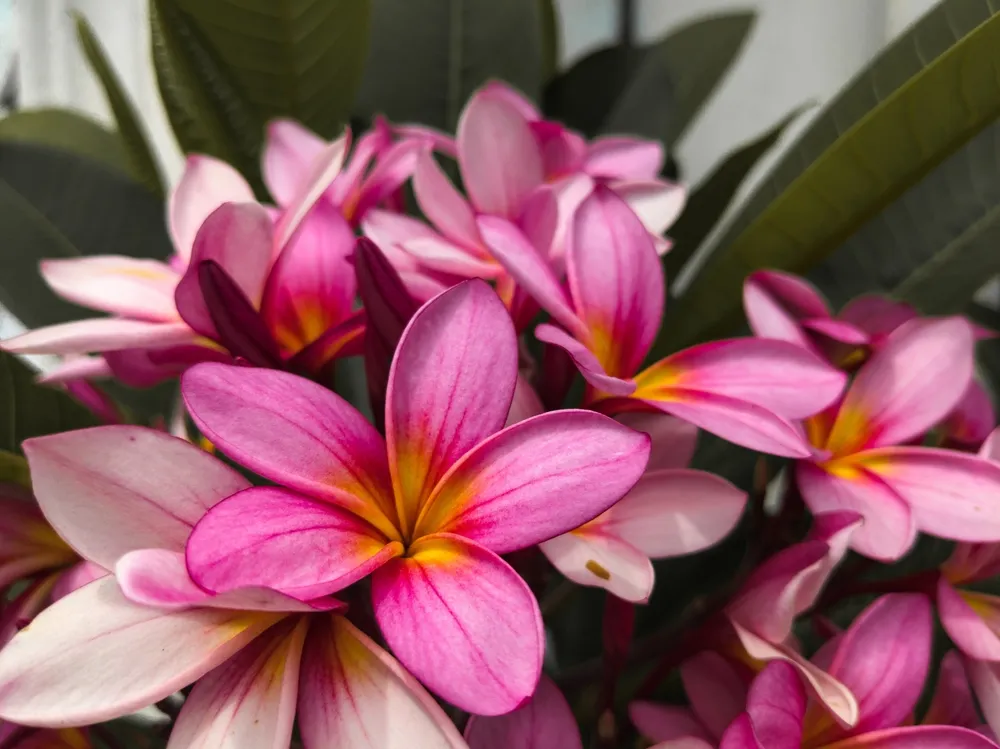
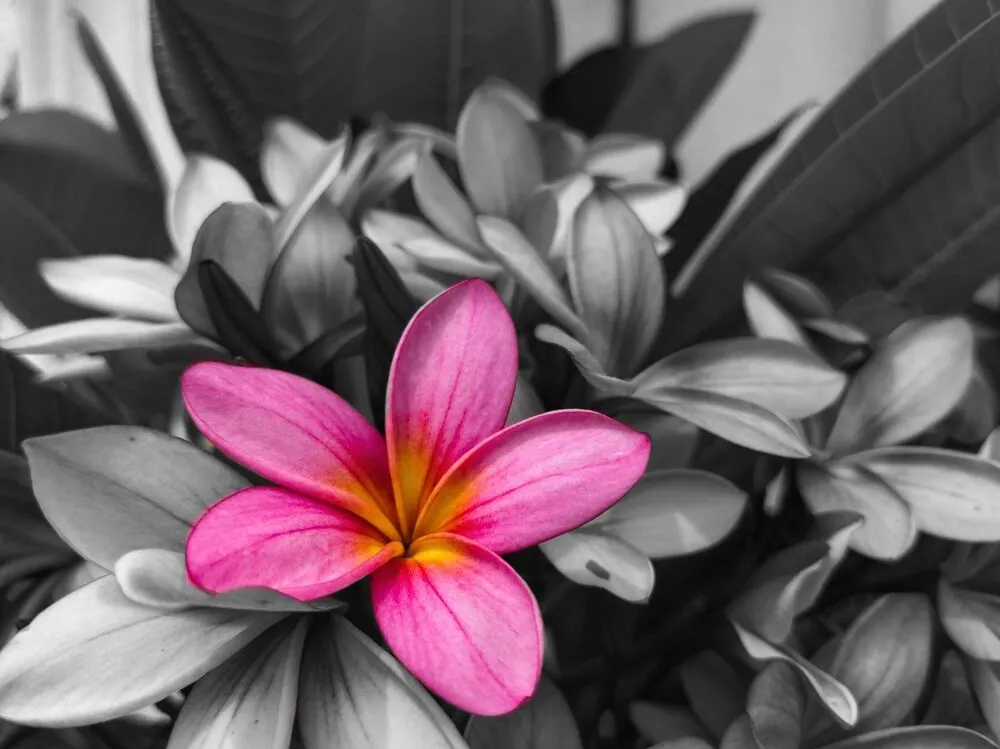
Додайте трохи кольору до своїх чорно-білих фотографій
Незалежно від того, чи вирішите ви змінити кольори всього зображення, чи лише його окремих частин, додавання яскравості може повернути до життя ці монохромні знімки. Приверніть увагу цифрової аудиторії яскравими кольорами завдяки програмі для зміни кольорів фотографій Luminar.
Пришвидшіть свій робочий процес за допомогою Luminar

Зменшення імли
Усуває затуманення та туман, роблячи кольори чіткими, яскравими та привабливими. Інструмент «Зменшення імли» підходить для фотографій, зроблених крізь скло.

Насиченість та Яскравість
Насиченість робить усі кольори на зображенні яскравими, тоді як ефект «вібранс» підсилює лише приглушені кольори, не впливаючи на ті, що вже є насиченими.

Видалити колірний відтінок
Виправляє небажані колірні відтінки шляхом виявлення та коригування відтінку. Повзунок «Видалити колірний відтінок» підходить для фотографій із зеленуватим відтінком, що виник внаслідок освітлення люмінесцентними лампами.

LUTs
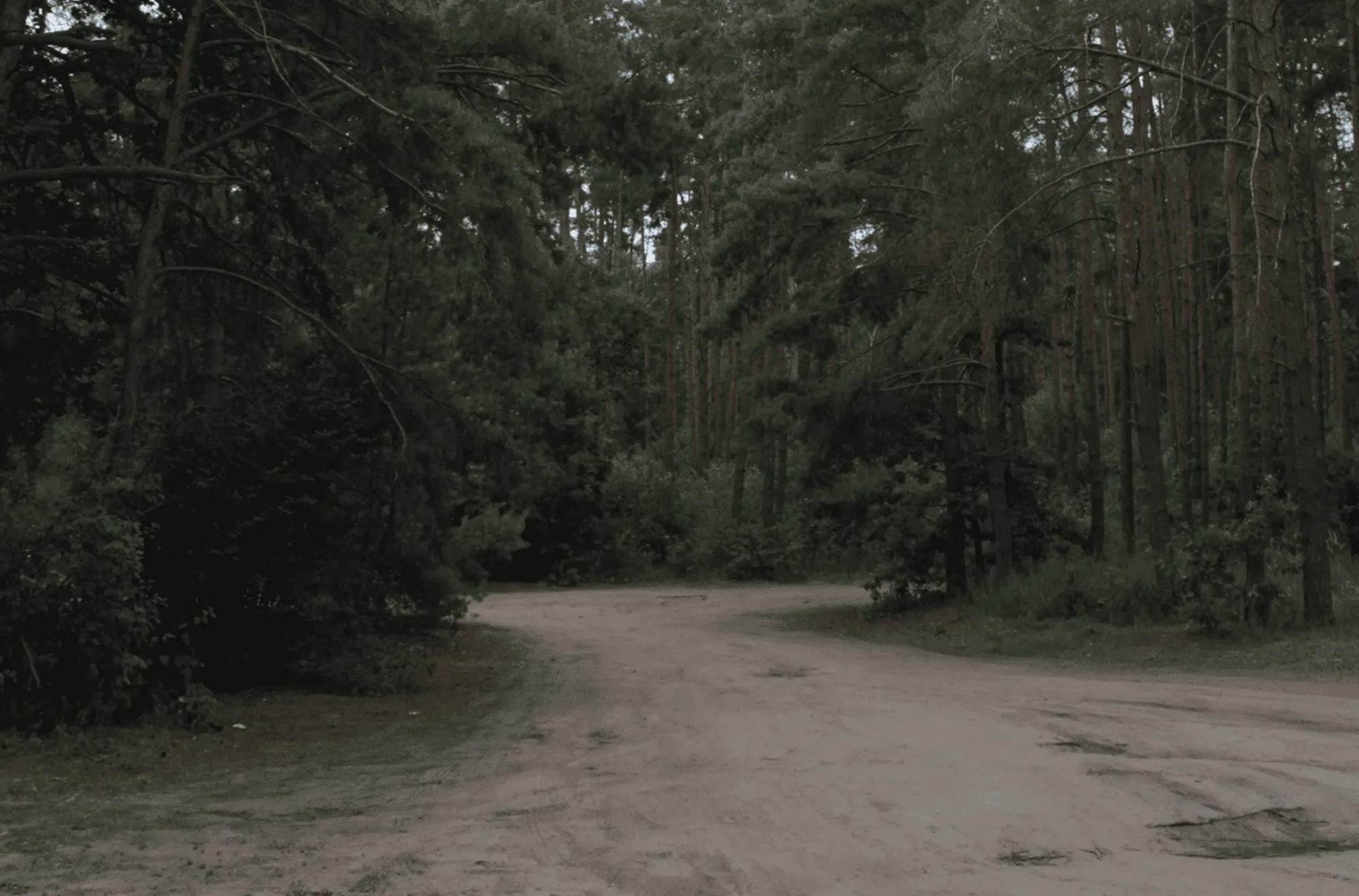
Створюйте художні ефекти за допомогою перемапування кольорів. Таблиці перегляду (LUT) можна використовувати для створення зображень у голлівудському стилі. Ця творча можливість рідко зустрічається у звичайних редакторів кольорів.

Фільтр HSL
Підсилює або приглушує певні кольори. Фільтр HSL ідеально підходить для додавання креативних кольорових акцентів та створення зображення, яке привертає увагу.
Перегляньте Інші Функції

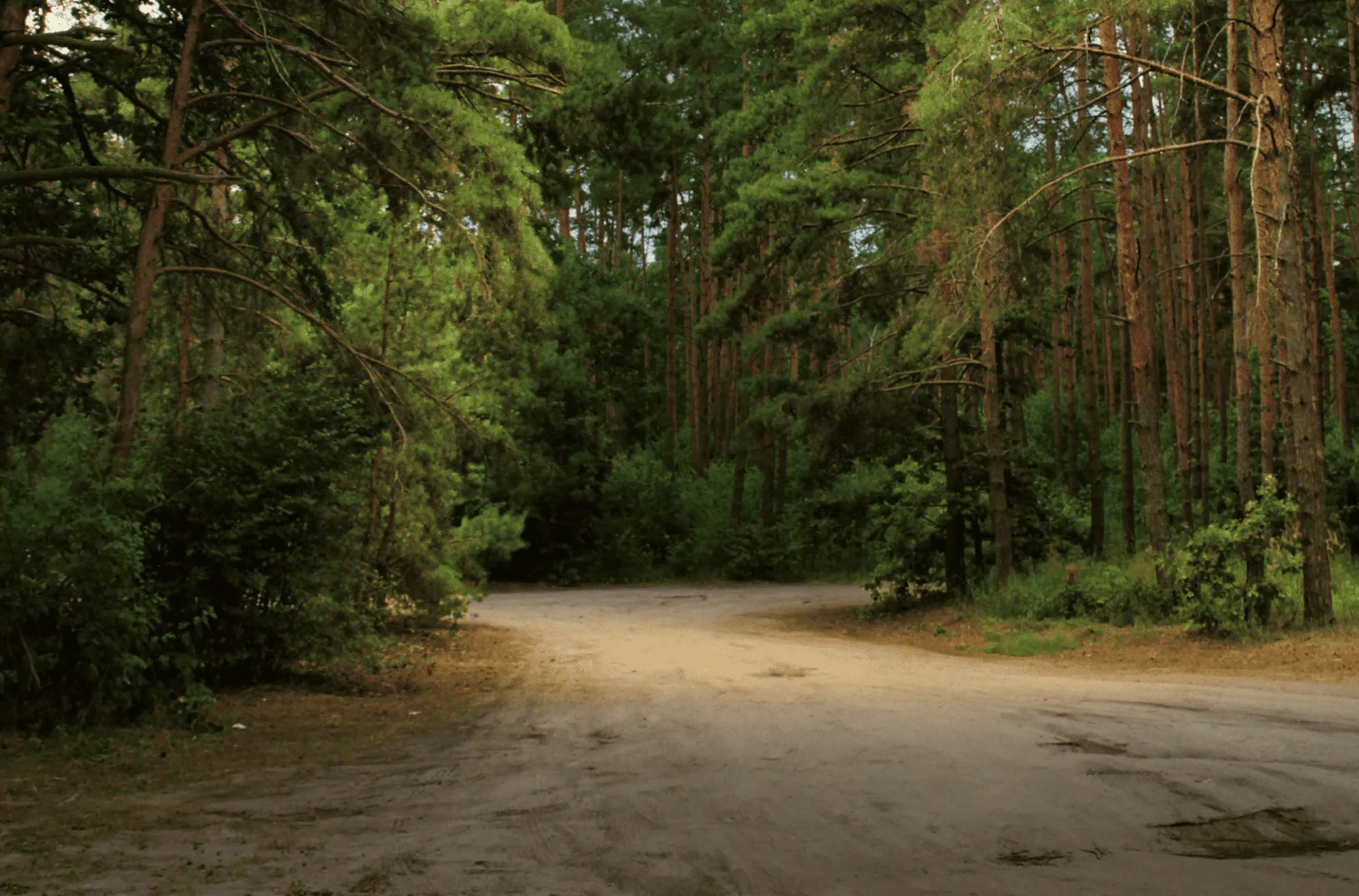


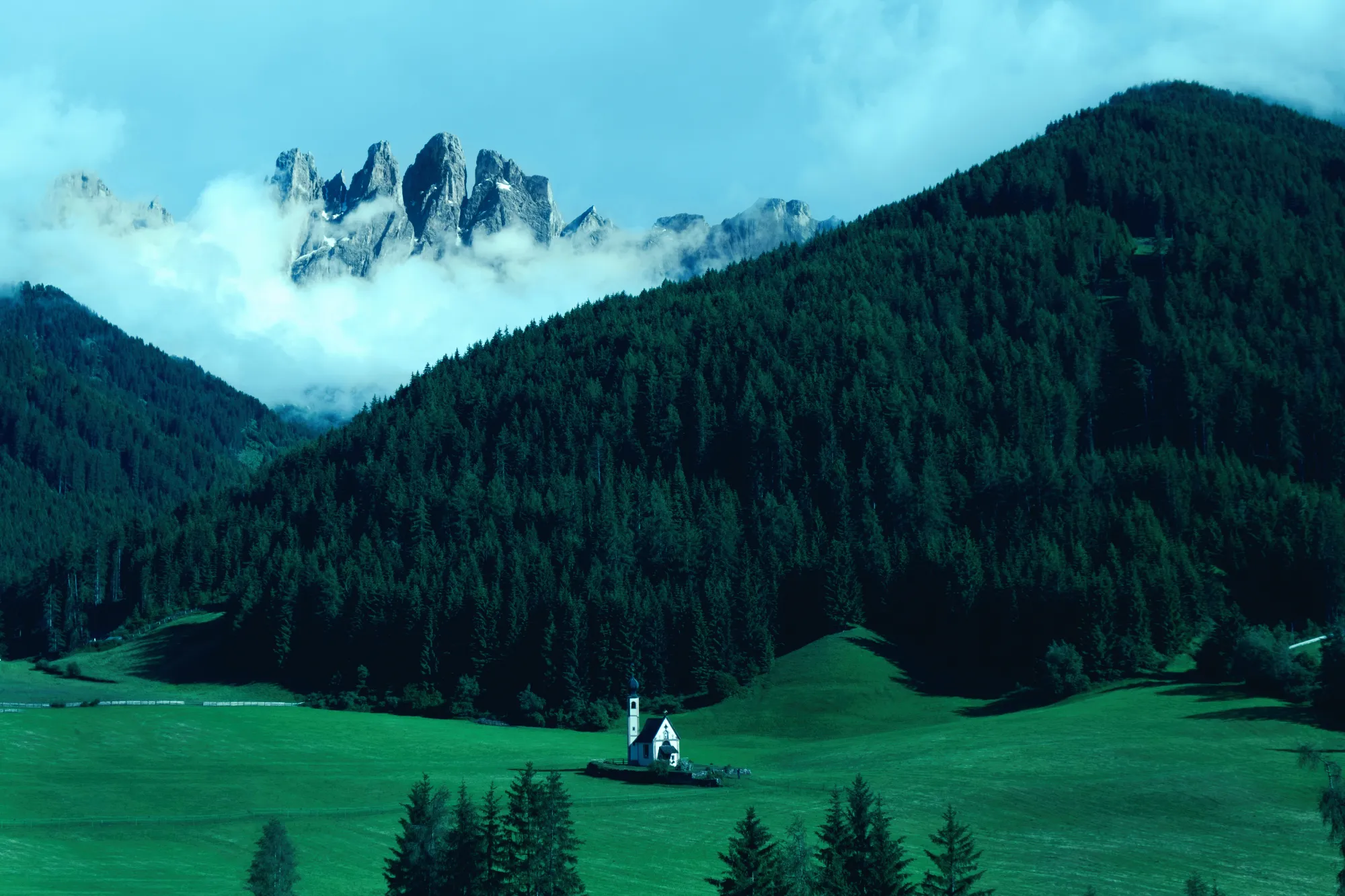
Програма для тонування зображень


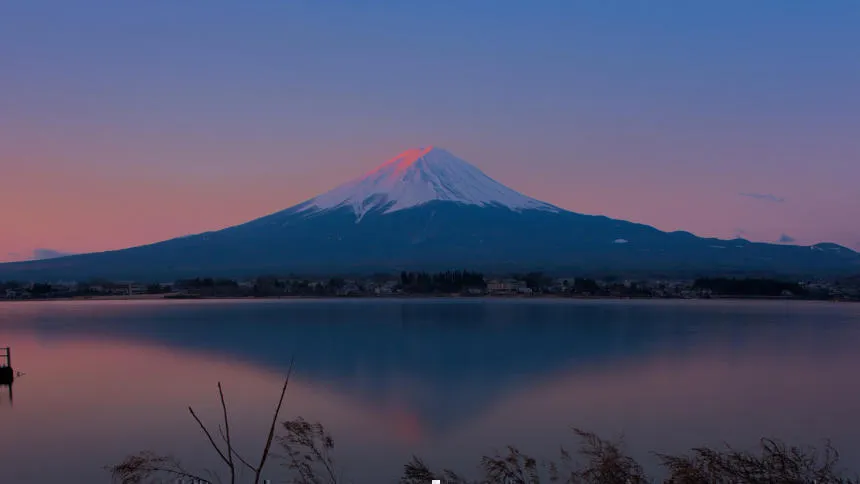

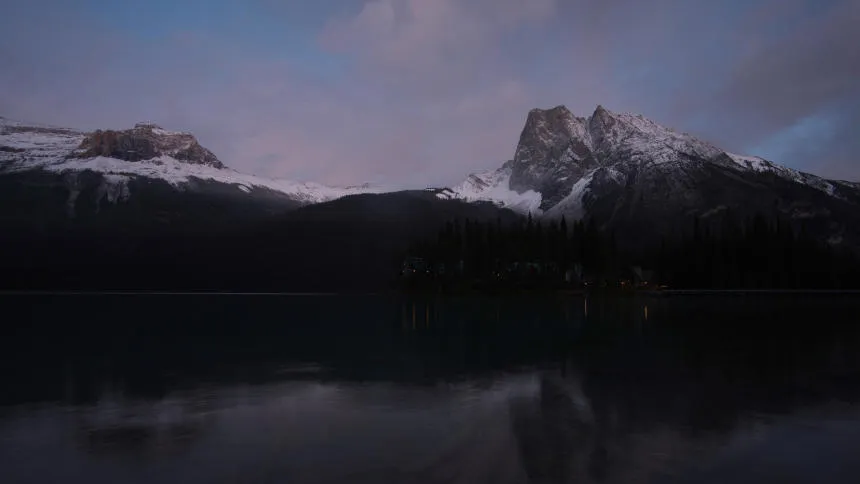

Програма та Розширення
Для macOS і Windows
- Високопродуктивний редактор зображень
Служба технічної підтримки працює 24/7
30-денна гарантія повернення грошей
Долучайтеся до наших спільнот

Запитання та відповіді
Як змінити кольори зображень за допомогою Luminar?
Як підсилити кольори на фотографії?
Як виконати корекцію кольорів?
Що таке ефект зміни кольору?
Чи можна скасувати обмін кольорами зображення?
Чому Luminar — найкращий інструмент для зміни кольорів зображень?
Кому може бути корисний інструмент Luminar для зміни кольорів на фотографіях?
• Фотографи: точно налаштовувати та збалансовувати кольори
• Креатори контенту: створити єдиний візуальний стиль
• Дизайнери: підібрати зображення відповідно до колірної гами бренду
• Маркетологи: вдосконалити візуальні елементи рекламних кампаній
•Редактори: точне налаштування відтінків та колірної гармонії
