

 Переглянути плани
Легко змінюйте фон фотографій
Looking for a quick way to make your photo more appealing or creative? Use Luminar to change the background of a picture with ease, and enjoy the results!
Переглянути планиЯк легко замінити фон на фото на професійному рівні?
Як професіонал?
Easily remove the background with Luminar’s exclusive pro-level Extension Background Removal AI which detects the subjects of your photo and lets you remove the background in a click. Then, you can change the background of your image to anything you like by using Layers!
.webp)
Чому варто обрати інструмент заміни фону в Luminar Neo?
Try the power of Luminar’s AI!





Інноваційні можливості для заміни фону на фото
Оновлюйте свої фотографії за допомогою AI-інструмента для заміни фону
Here’s a step-by-step guide on using the Background Removal AI Extension in Luminar:

Виберіть зображення: відкрийте вкладку Edit

У властивостях шарів відкрийте вкладку Masking і виберіть інструмент Background Removal AI.

Виберіть головний об’єкт, який потрібно залишити, або скористайтеся додатковими елементами, автоматично виявленими на зображенні.

Remove the background: Click “Remove” to initiate the Background Removal process. Luminar will remove the image’s background, revealing a transparent checkbox background.

Додаткове налаштування за допомогою Refinement Brush: натисніть Refinement Brush, щоб точніше скоригувати результат. З’явиться Transition Mask, де зона Transition буде позначена білим шаховим візерунком, Object — помаранчевим кольором, а Background — синім. Виберіть пензель і відредагуйте кожну область для досягнення найкращого результату.

Після завершення обробки зображення матиме прозорий фон. Додайте новий фон за допомогою шарів (Layers) і перемістіть його під основне зображення в панелі шарів. Так фотографія буде відображатися на новому фоні.
Перегляньте інші функції

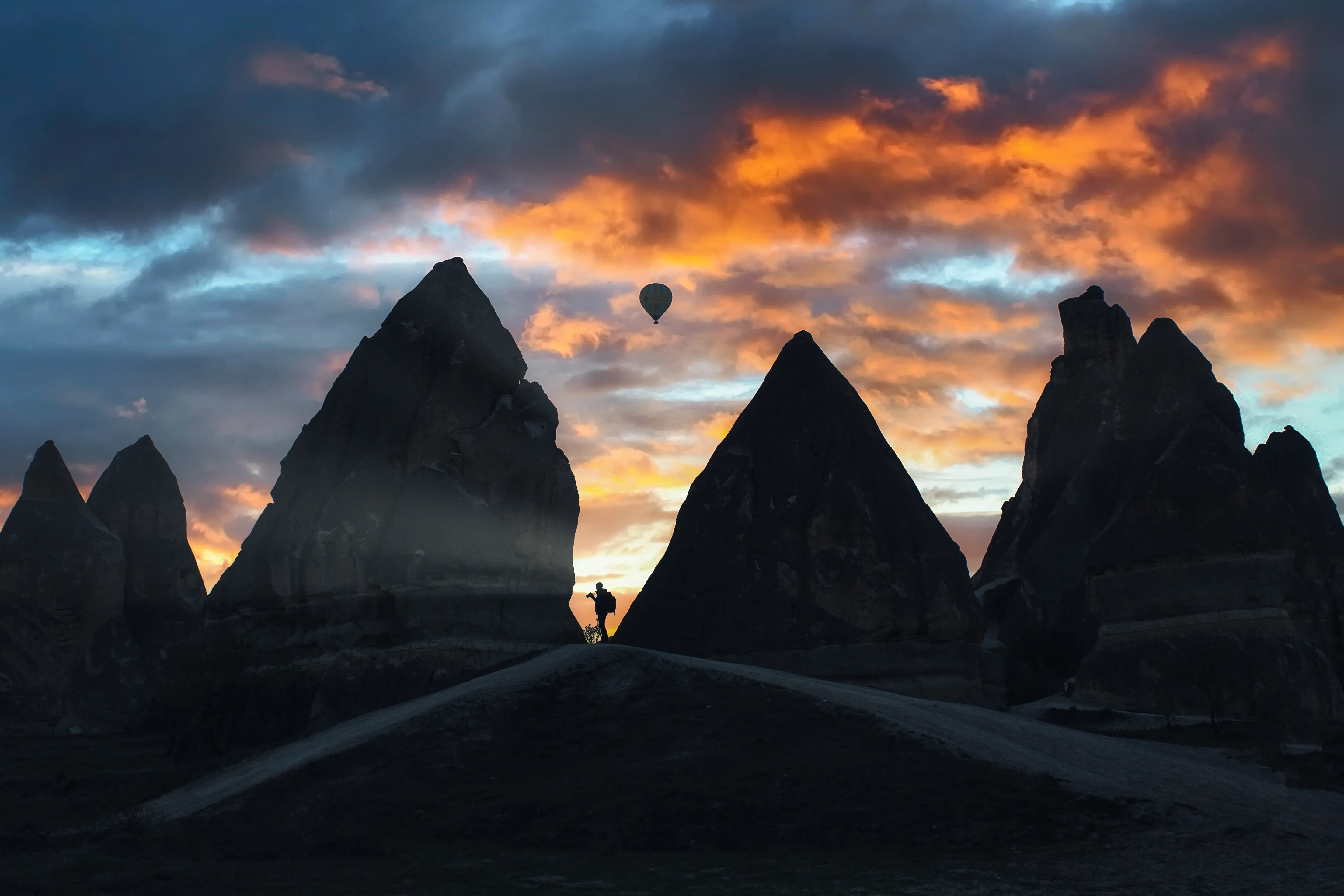
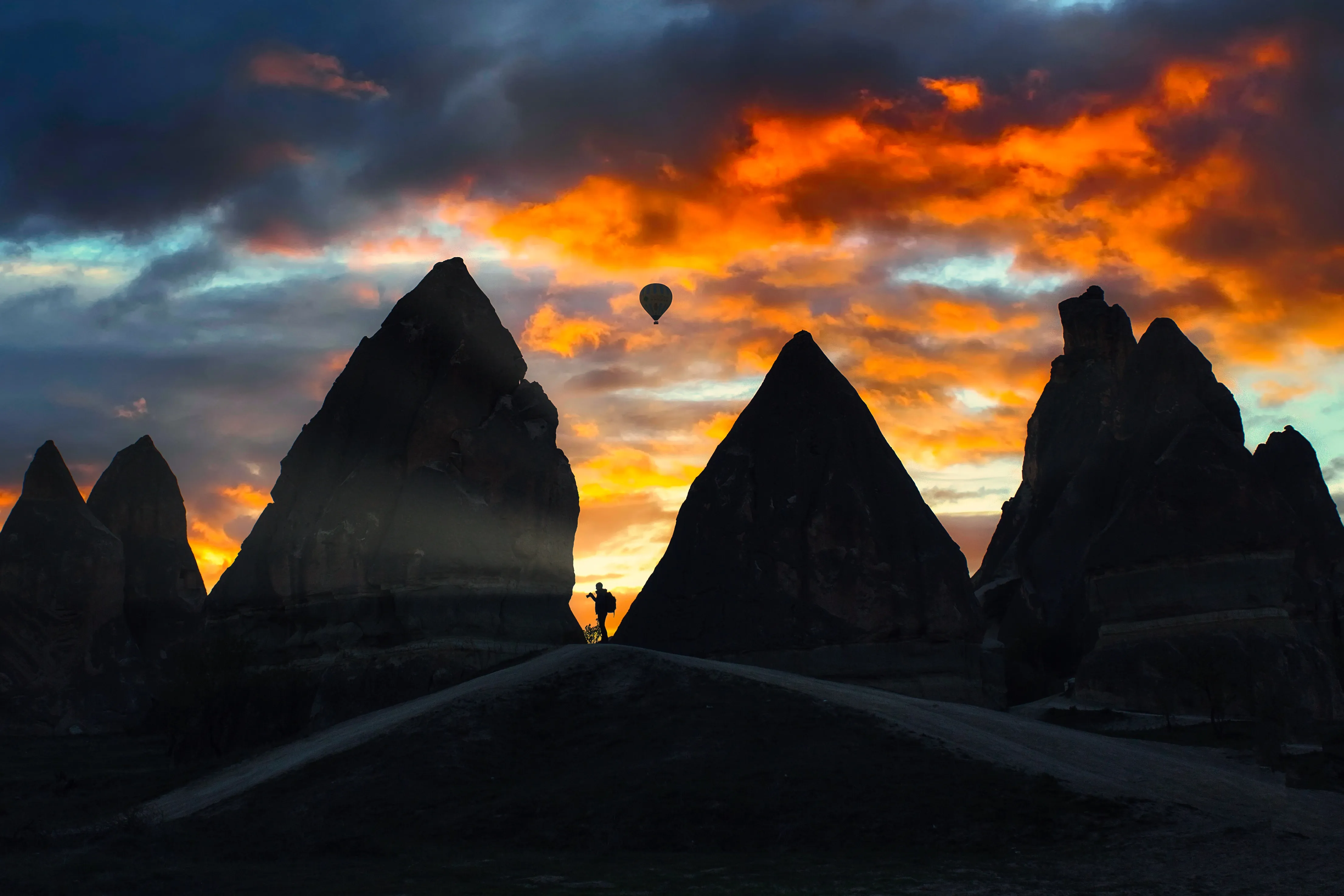




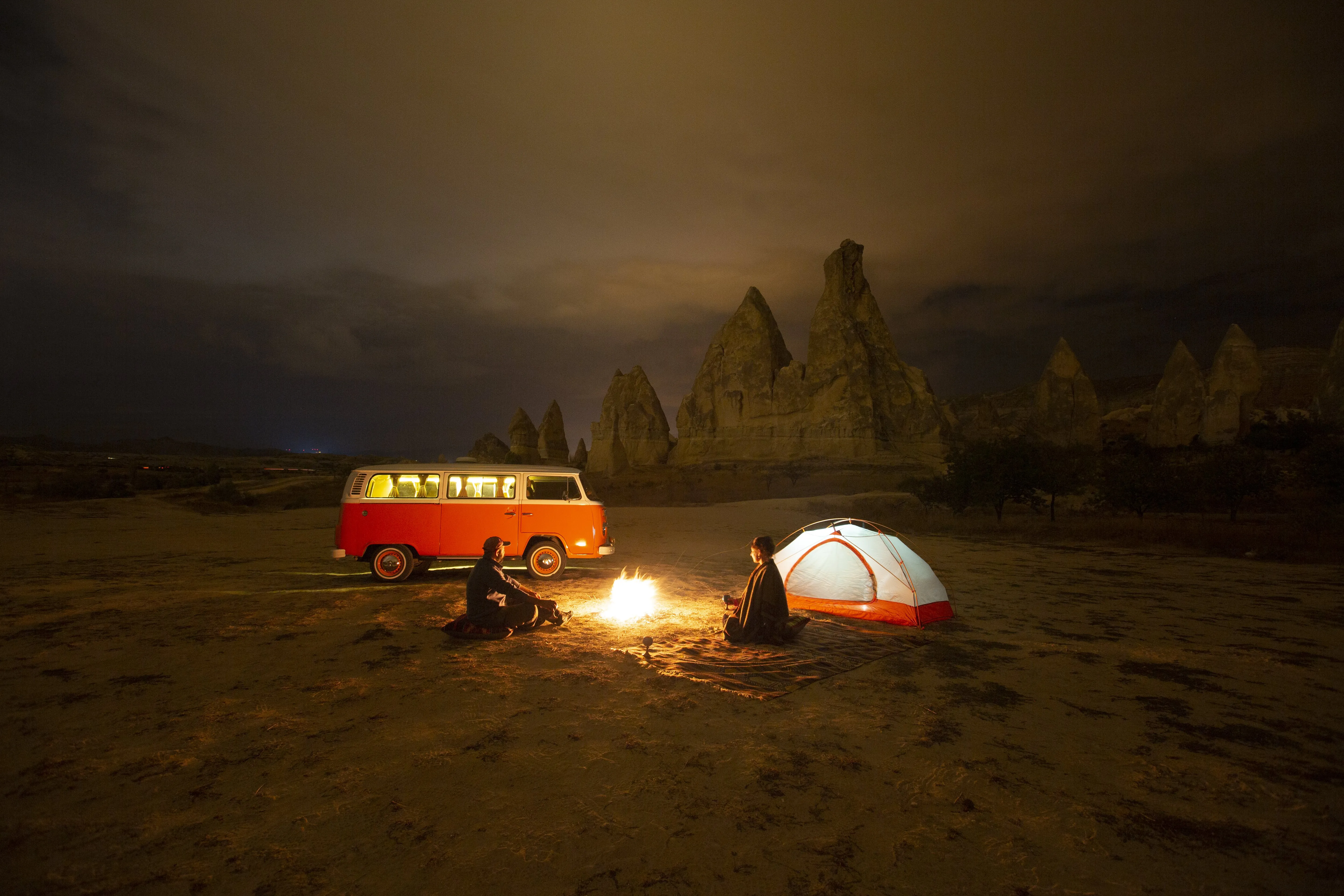
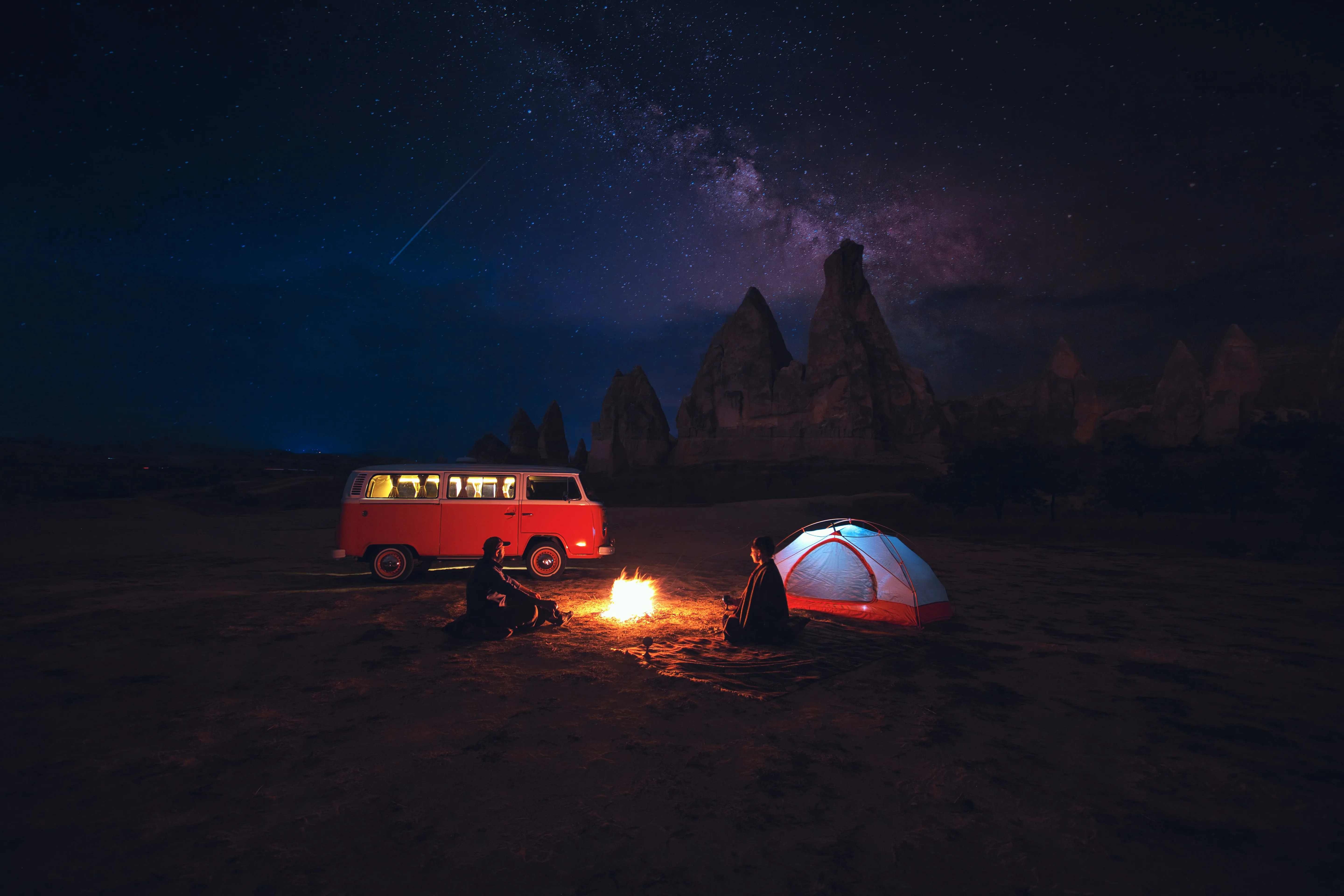

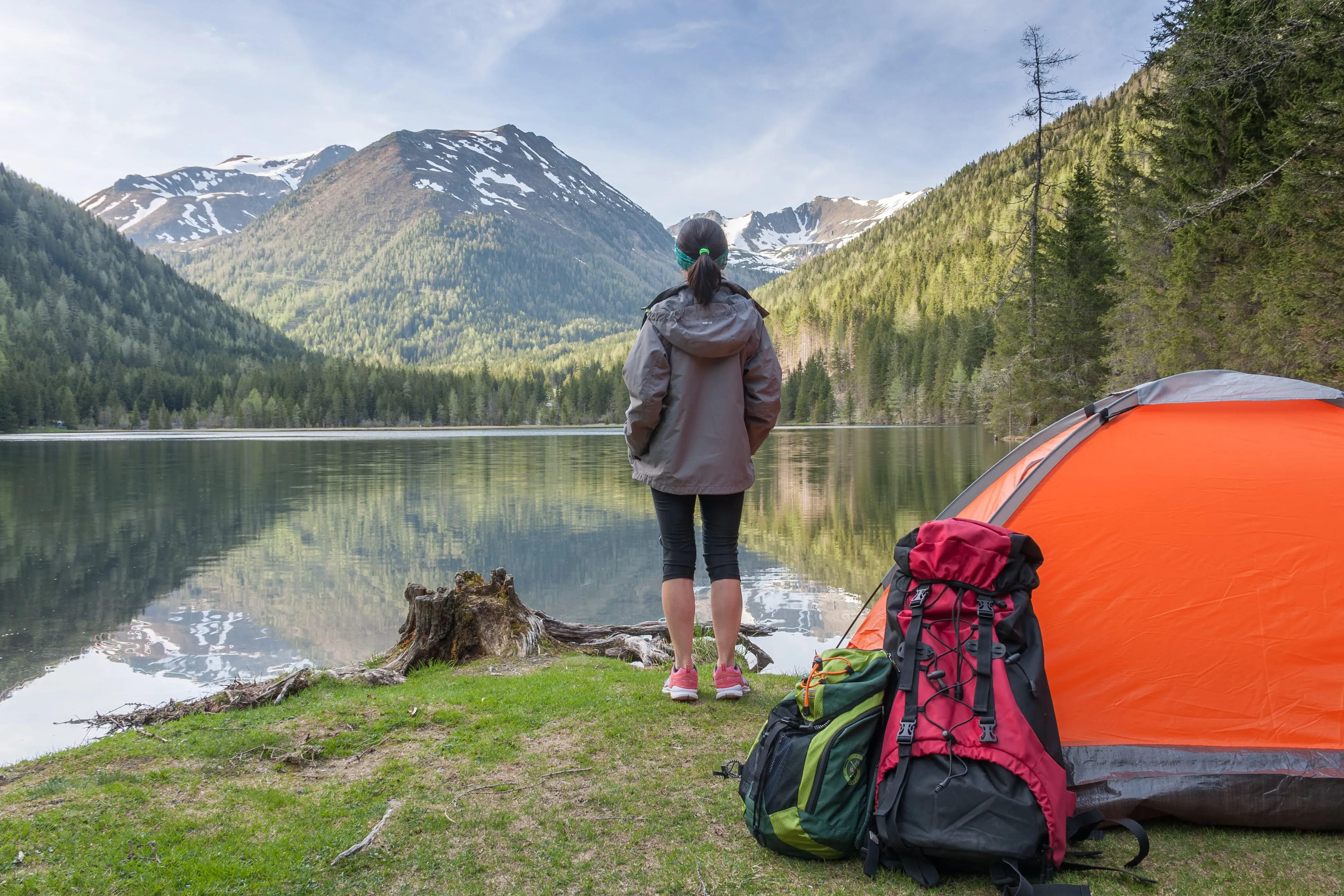
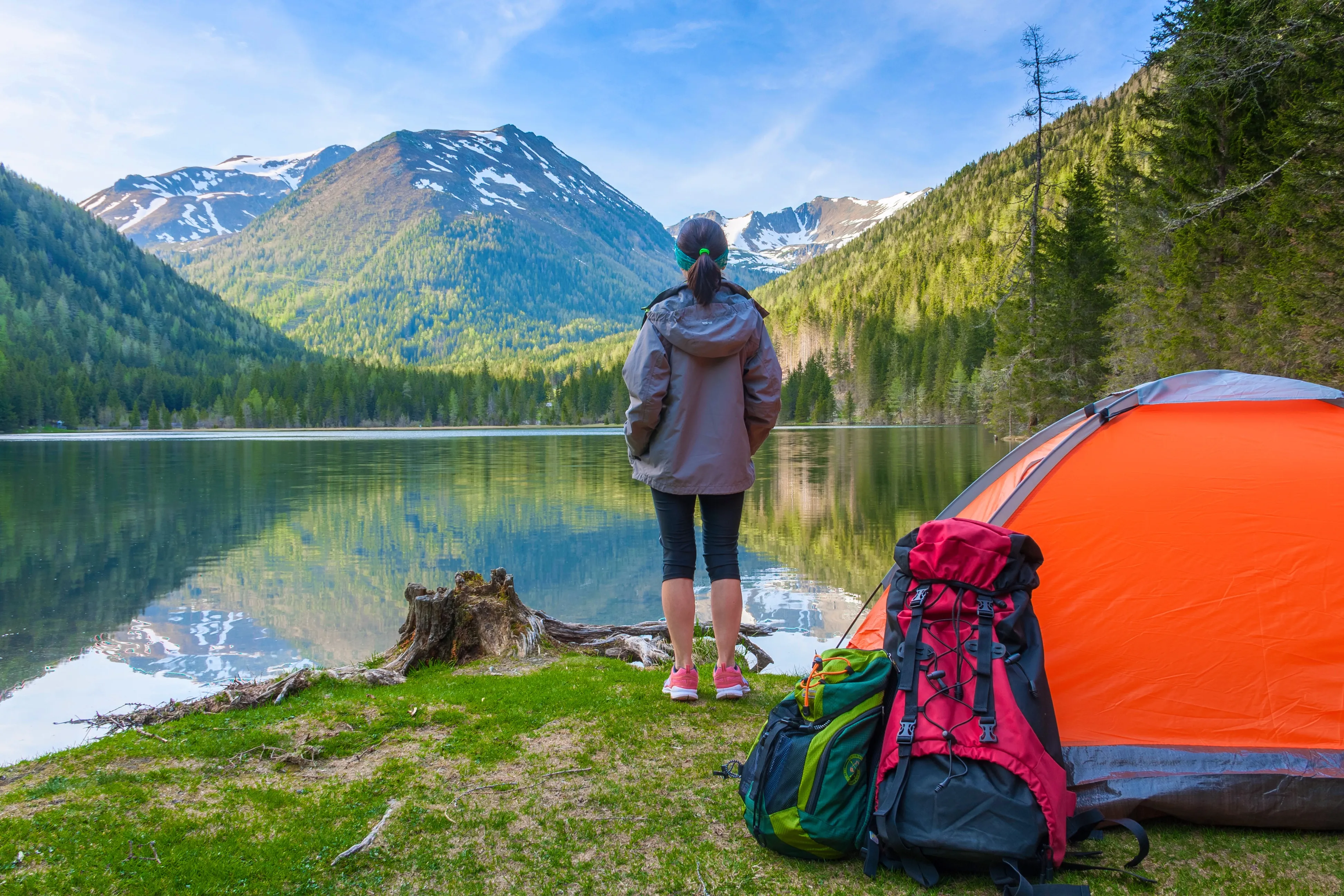

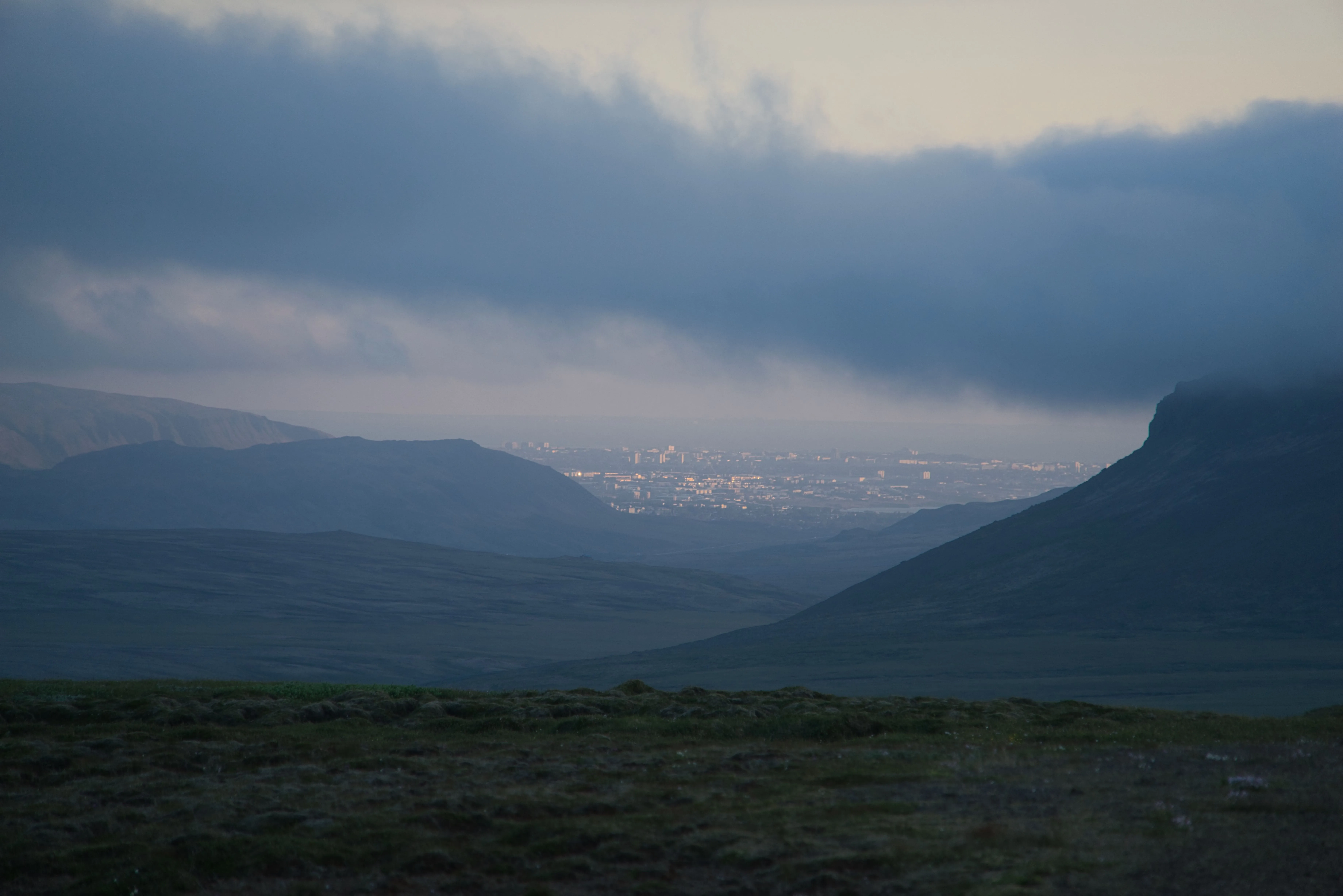
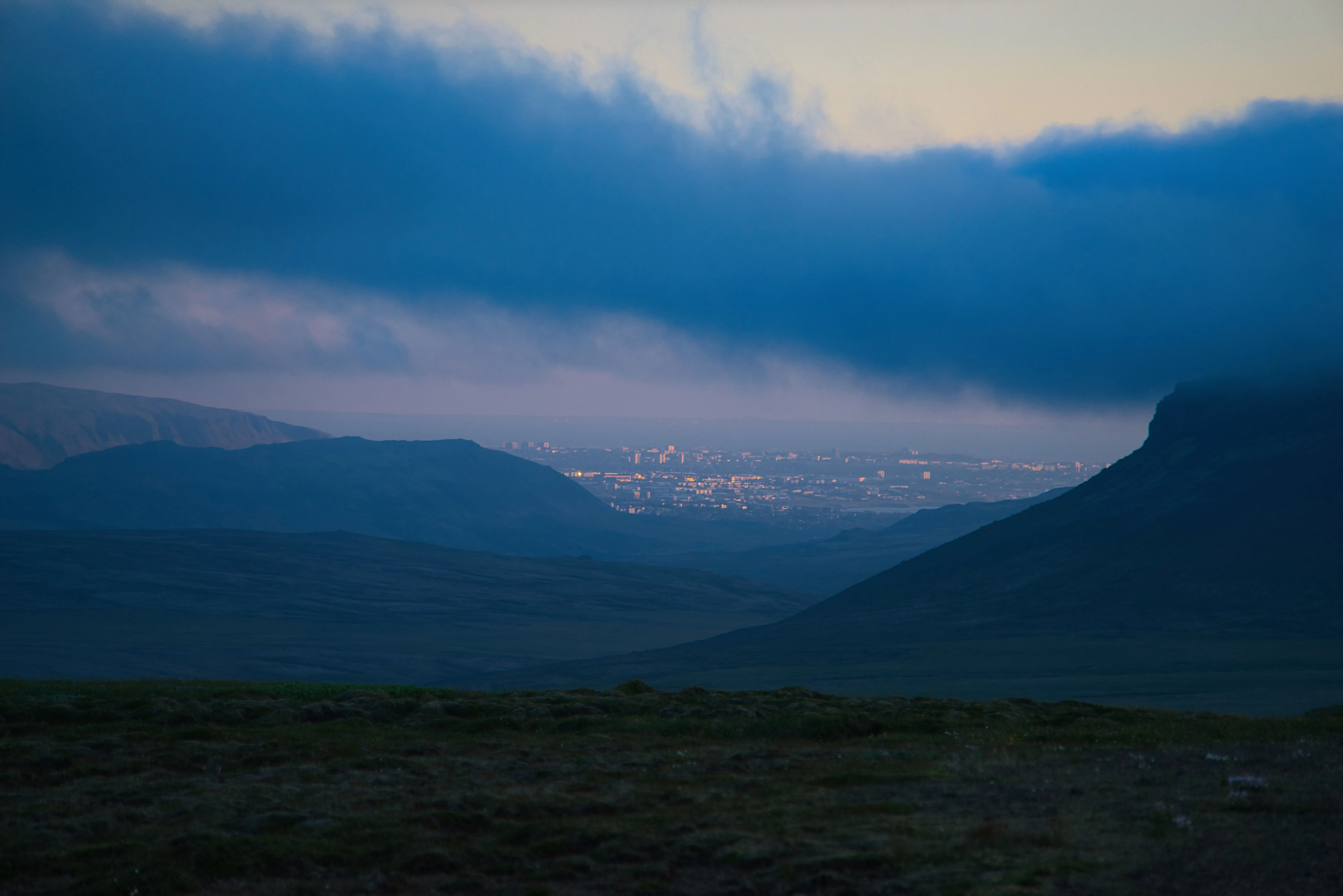
Видалення ефекту туману з фотографій

Програма та розширення
Для macOS та Windows
- Високопродуктивний редактор зображень
Технічна підтримка 24/7
30-денна гарантія повернення коштів
Долучайтеся до наших спільнот

Запитання та відповіді
How to recolor an image with Luminar?
Чи можна скасувати зміну кольорів на зображенні?
Як органічно поєднати об’єкт із новим фоном?
Чи можна використовувати точну зміну кольорів для будь-якого зображення?
Why Luminar is the best photo background changer?
Who can benefit from Luminar background replacer?
• Portrait photographers: replace backgrounds while keeping subjects natural
• Contentcreators: create diverse visuals from a single photo
• E-commerce teams: adapt product or model backgrounds quickly
• Travel creators: enhance or change locations in images
• Editors: combine Mask AI and layers for controlled edits
