
 查看計劃
彩色圖片編輯器:變更照片的顏色
我們在照片中感知到的色調與色彩,會帶給我們不同的情緒與聯想。讓沉悶、黯淡的色彩煥發活力與生機。Luminar 是一款專用的影像色彩編輯軟體,能讓您的照片綻放光彩。
查看計劃什麼因素會影響照片的色彩?
色偏
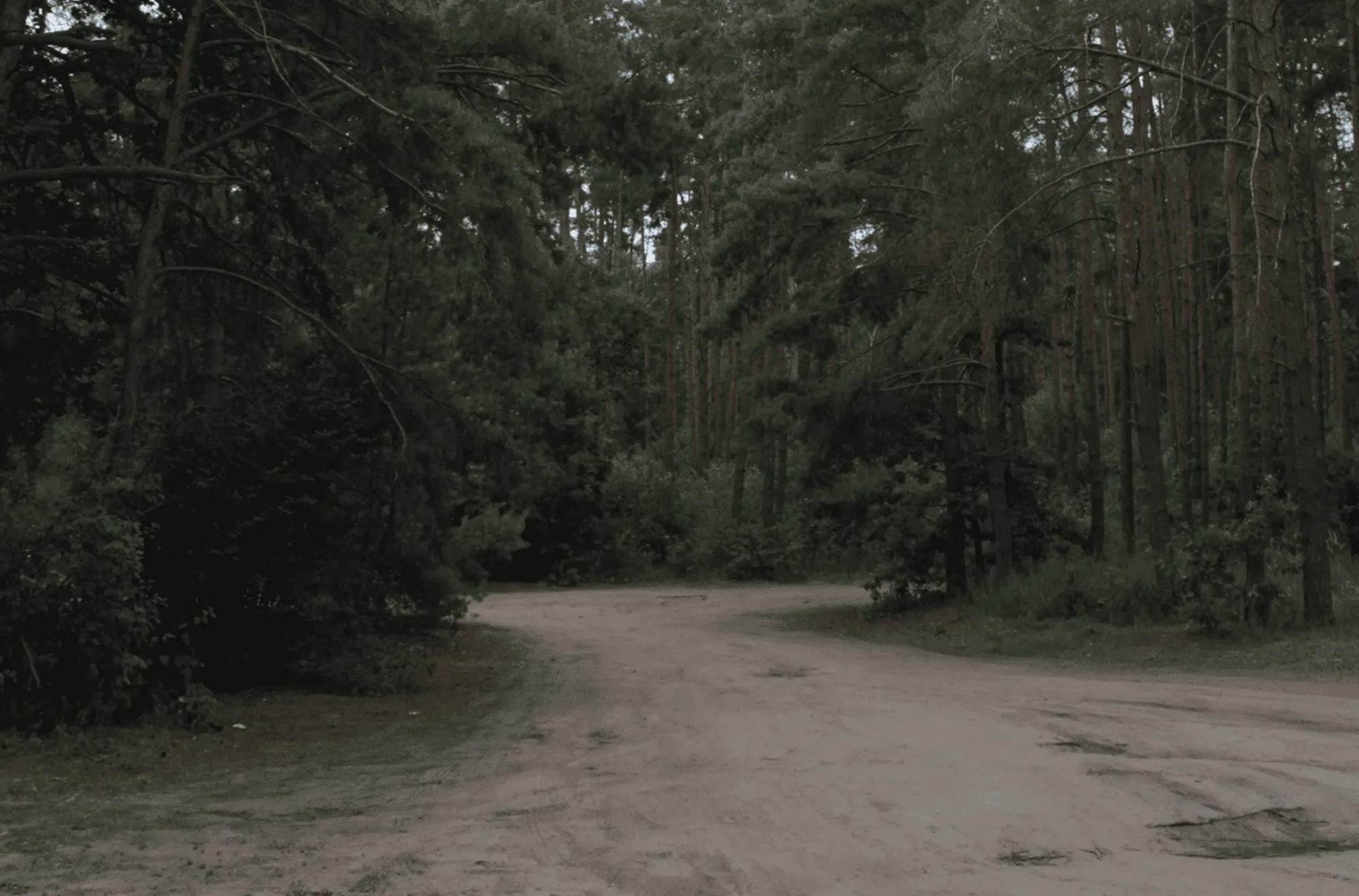
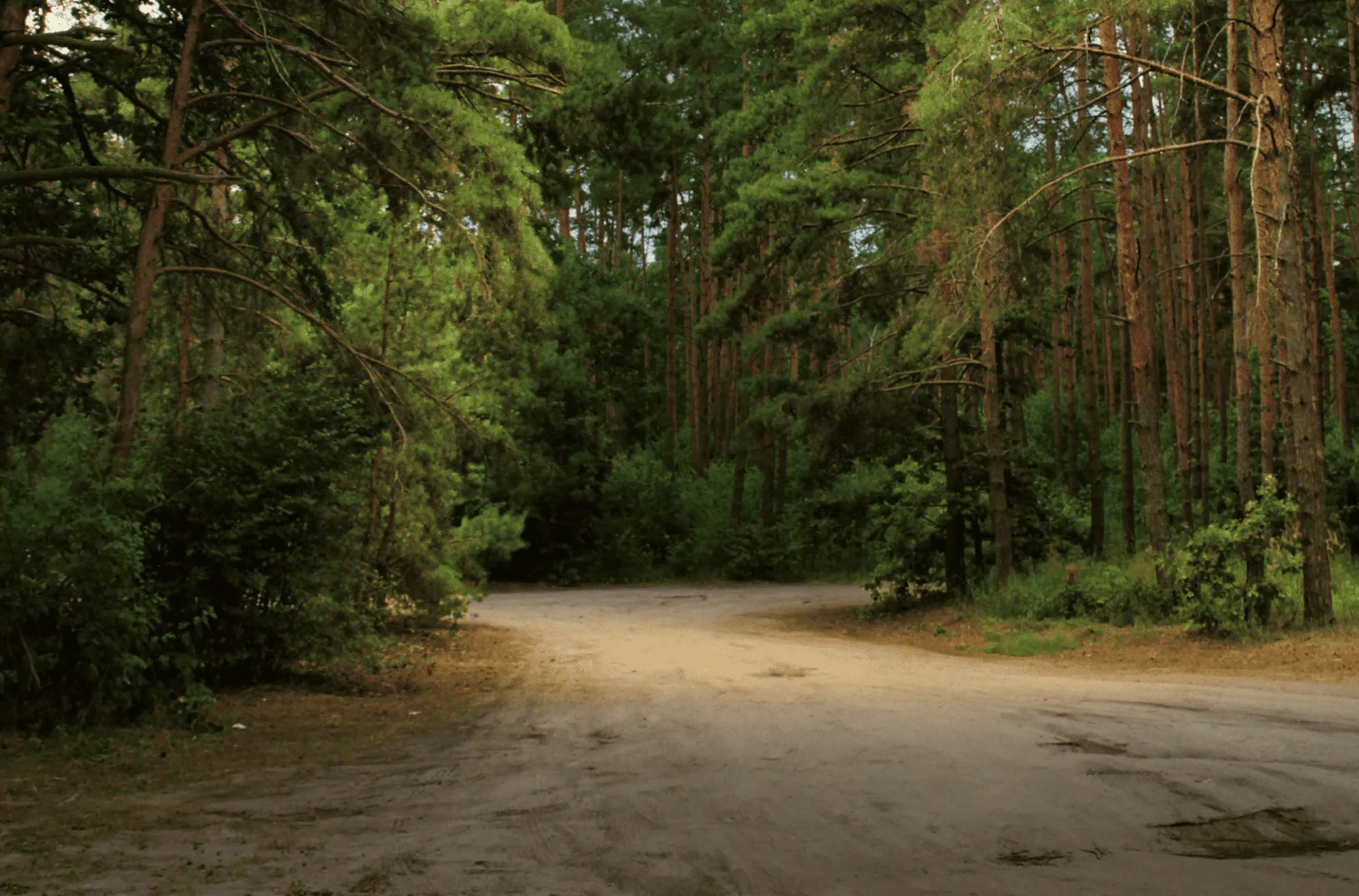
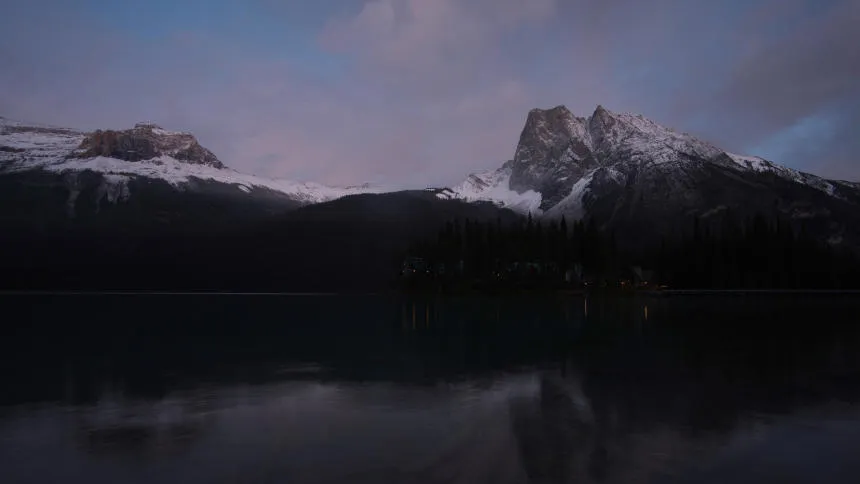
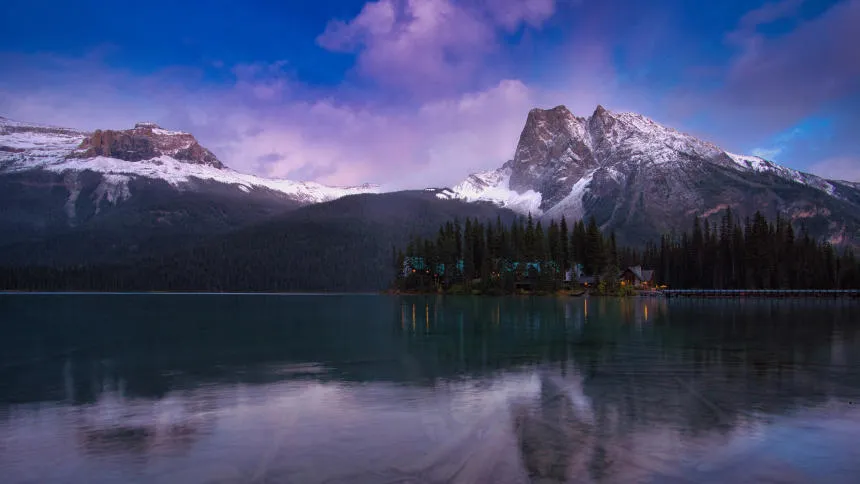
色偏會因產生不必要的色彩偏移而毀掉一張照片。這可能是由於附近物體反射的光線所致。不過,只要在圖片色彩編輯軟體中使用合適的濾鏡,便能修正此問題。
霧霾
霧效會消除照片中大部分的對比度,使畫面顯得平淡無奇、色彩淡薄。拍攝時若透過玻璃取景,往往會產生霧效,但這也可以透過圖片調色工具來修正。
去飽和的色彩
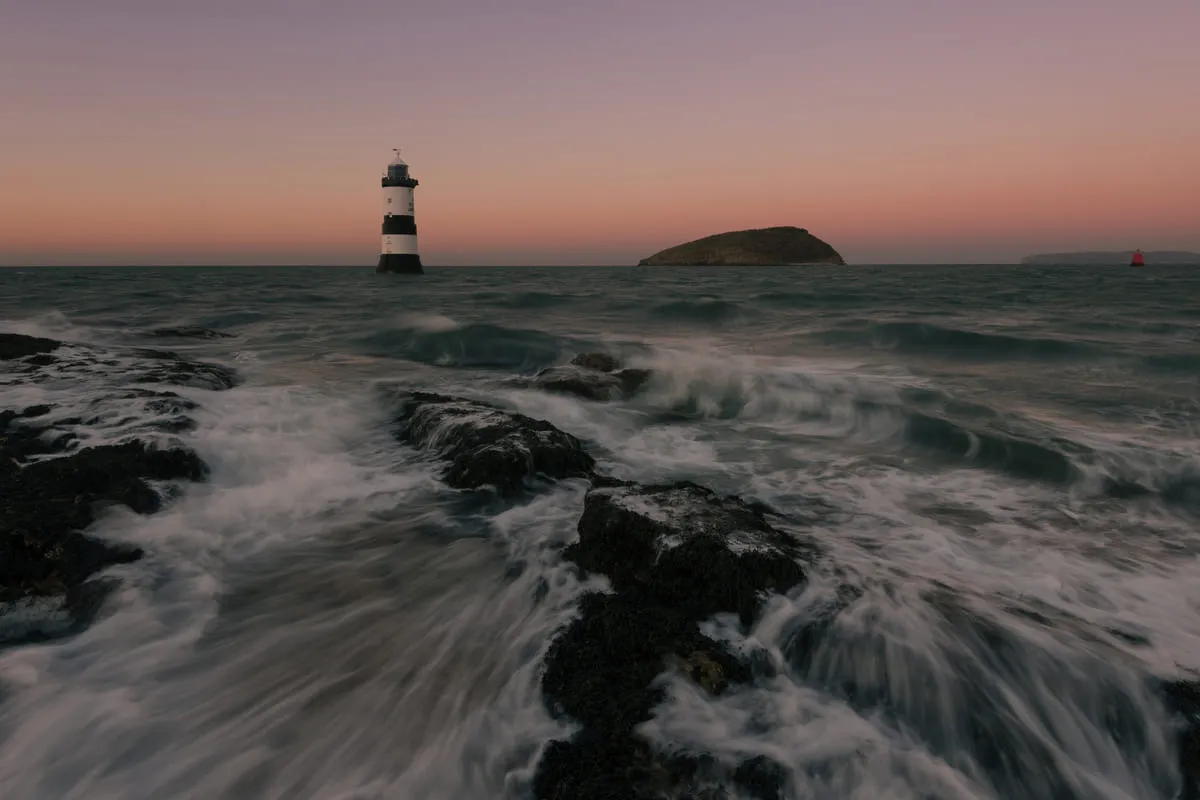
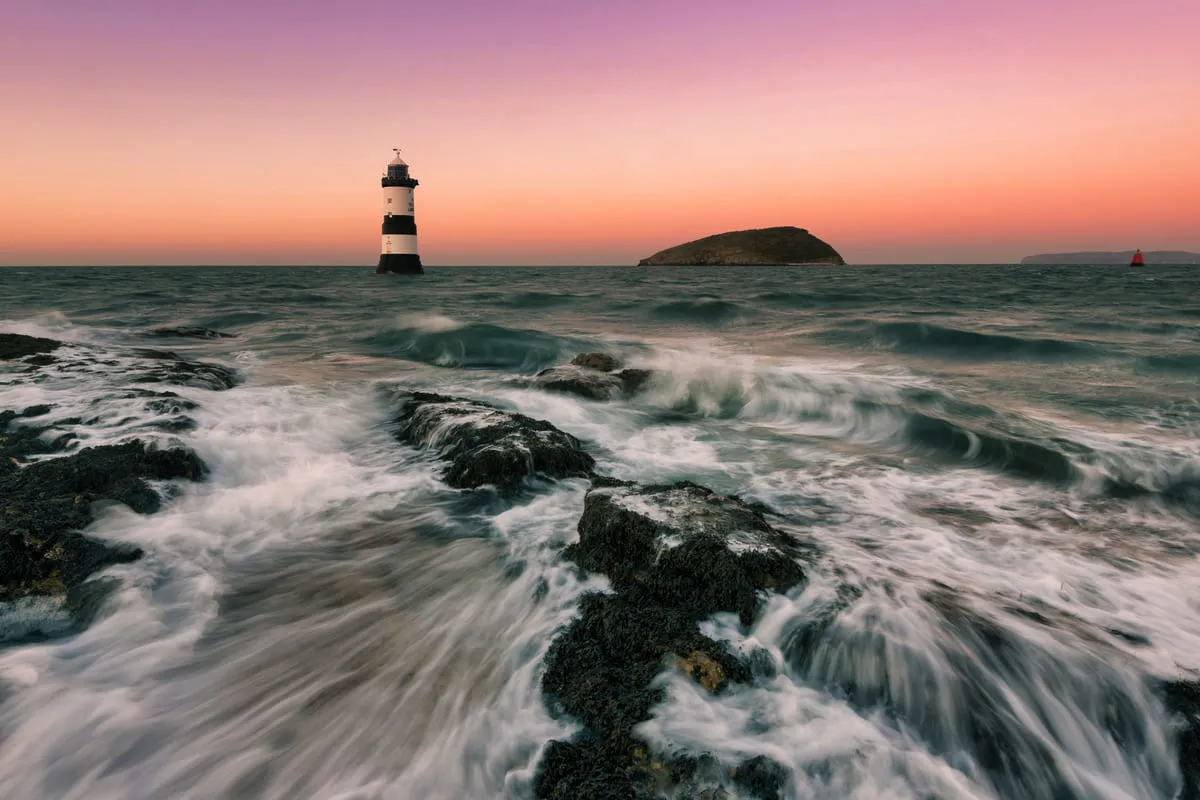
因相機的技術限制,照片會出現色彩飽和度不足的情況,導致照片呈現冷色調、暖色調、褪色、色彩飽和度不足或黯淡無光。您可以使用 Luminar 這種功能強大的色彩調整照片編輯軟體,輕鬆恢復照片的色彩。
色偏會因產生不必要的色彩偏移而毀掉一張照片。這可能是由於附近物體反射的光線所致。不過,只要在圖片色彩編輯軟體中使用合適的濾鏡,便能修正此問題。
霧霾
霧效會消除照片中大部分的對比度,使畫面顯得平淡無奇、色彩淡薄。拍攝時若透過玻璃取景,往往會產生霧效,但這也可以透過圖片調色工具來修正。
去飽和的色彩
因相機的技術限制,照片會出現色彩飽和度不足的情況,導致照片呈現冷色調、暖色調、褪色、色彩飽和度不足或黯淡無光。您可以使用 Luminar 這種功能強大的色彩調整照片編輯軟體,輕鬆恢復照片的色彩。


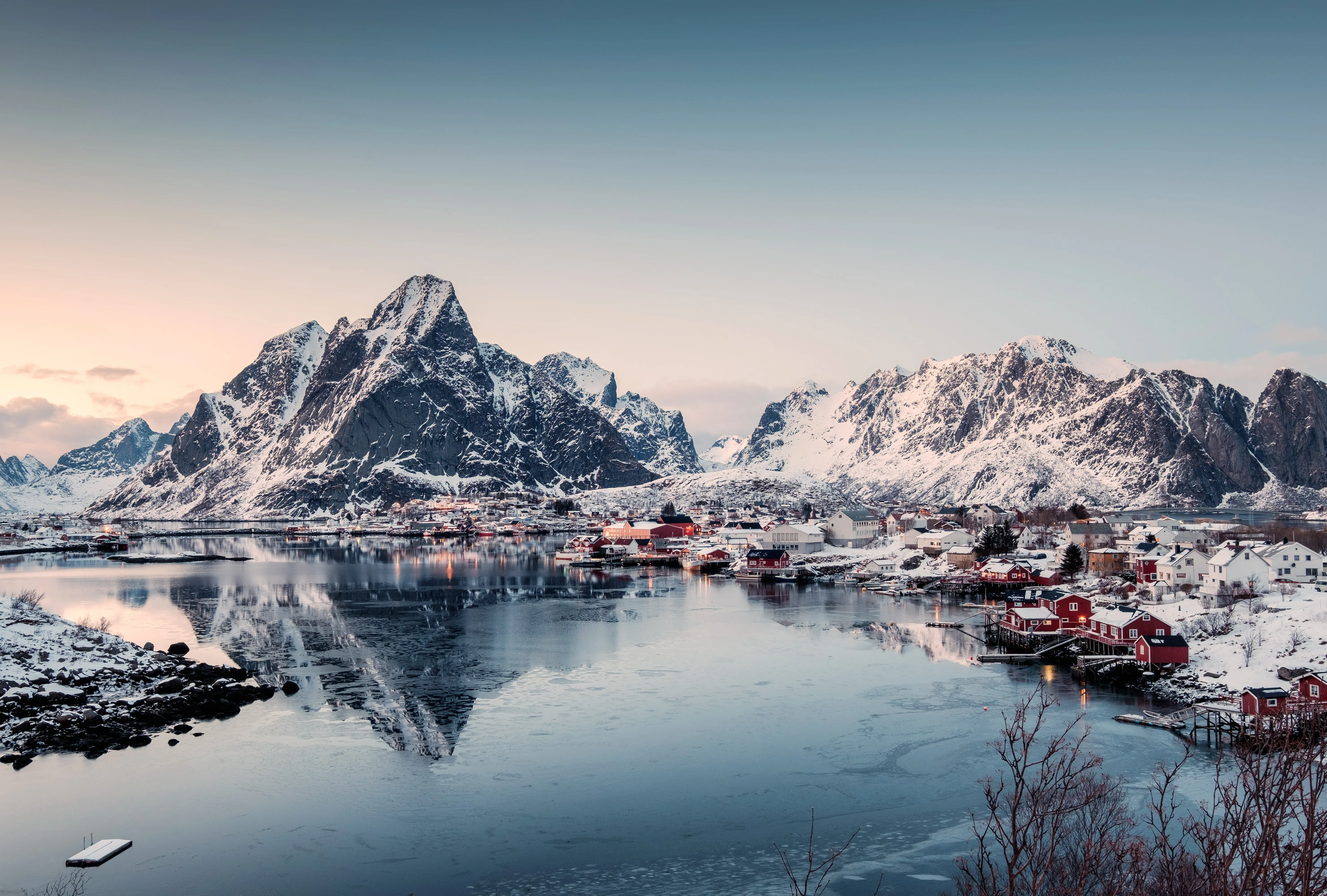
© Thomas Karagiannis
只需輕點一下,就能為您的照片增添獨特氛圍
喜歡另一張照片或影片的配色方案嗎?試著將其套用至您的照片上,讓作品更上一層樓!Luminar 的新功能「色彩轉移」讓您能自由嘗試各種藝術風格,並透過專業級的色彩校正,讓您的照片更臻完美。
或者,您想突顯照片中的特定部分嗎?使用色彩遮罩工具,就能精準地在您需要的位置套用效果。此外,我們還提供 AI 遮罩功能,讓操作更加輕鬆精準——只是提一下。
減少手動操作,增加創作自由!

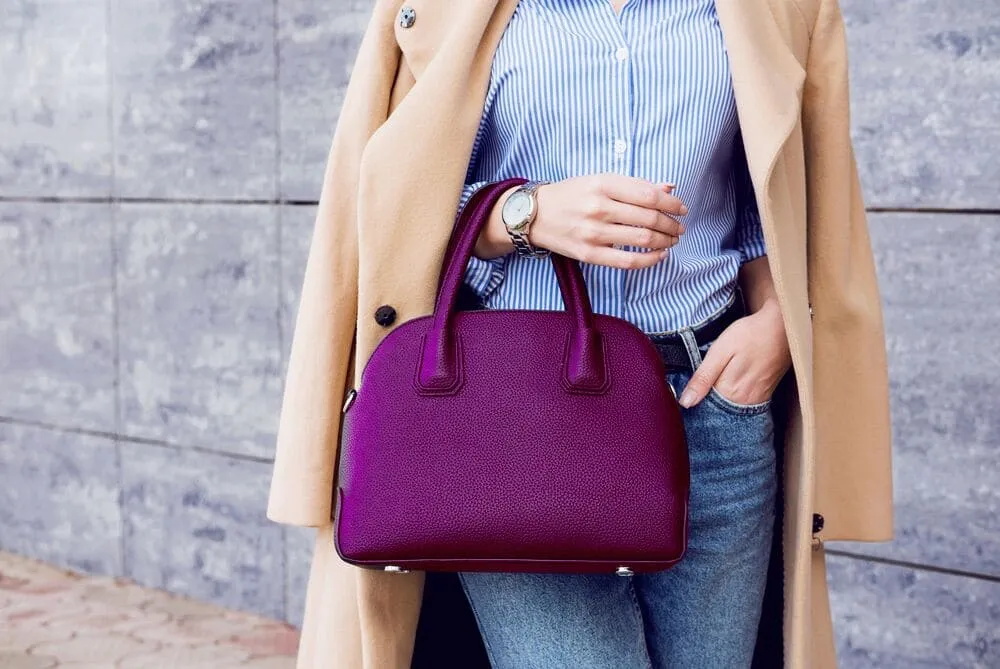
© Shutterstock
改變圖片的顏色,讓您的產品更引人注目
利用 Luminar 讓您的產品圖片脫穎而出。徹底改變產品圖片的視覺效果,使其能吸引顧客的目光,並讓顧客僅需一瞥,便能清楚辨識您所提供的商品。
為您的黑白照片增添一抹色彩
透過在黑白照片中加入色彩,讓您的作品脫穎而出。打造引人注目的設計,能確保觀眾注意到您的內容。
無論您是選擇為整張照片上色,還是僅為部分區域上色,增添一些鮮豔度都能讓這些單色照片重現生機。借助照片調色工具 Luminar,運用鮮豔的色彩吸引數位受眾的目光。
無論您是選擇為整張照片上色,還是僅為部分區域上色,增添一些鮮豔度都能讓這些單色照片重現生機。借助照片調色工具 Luminar,運用鮮豔的色彩吸引數位受眾的目光。
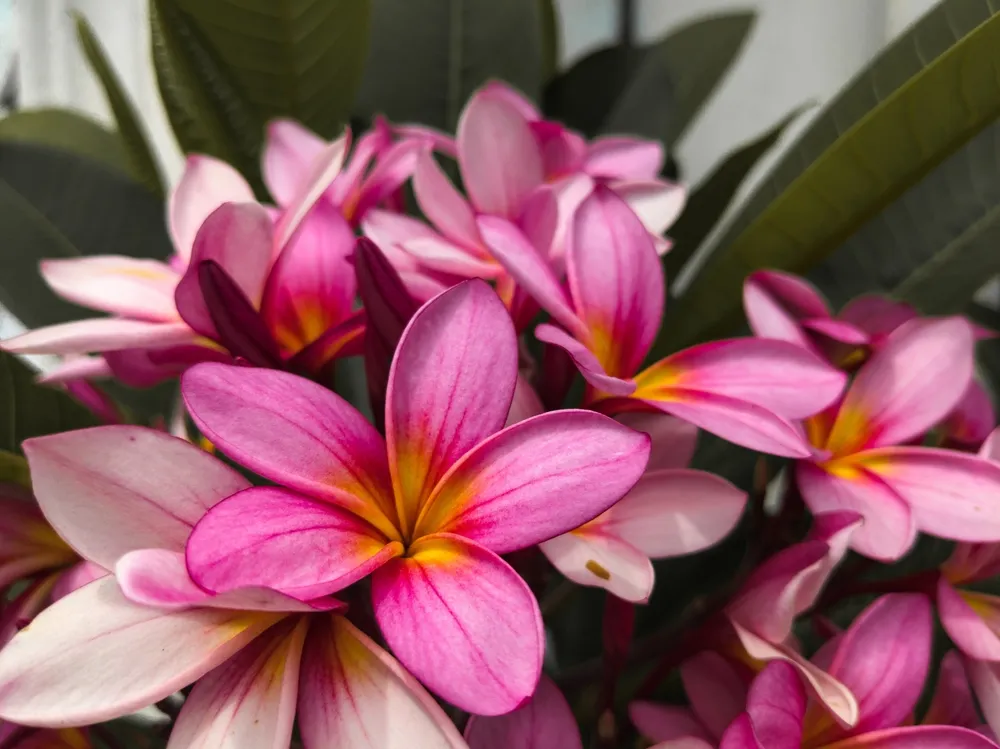
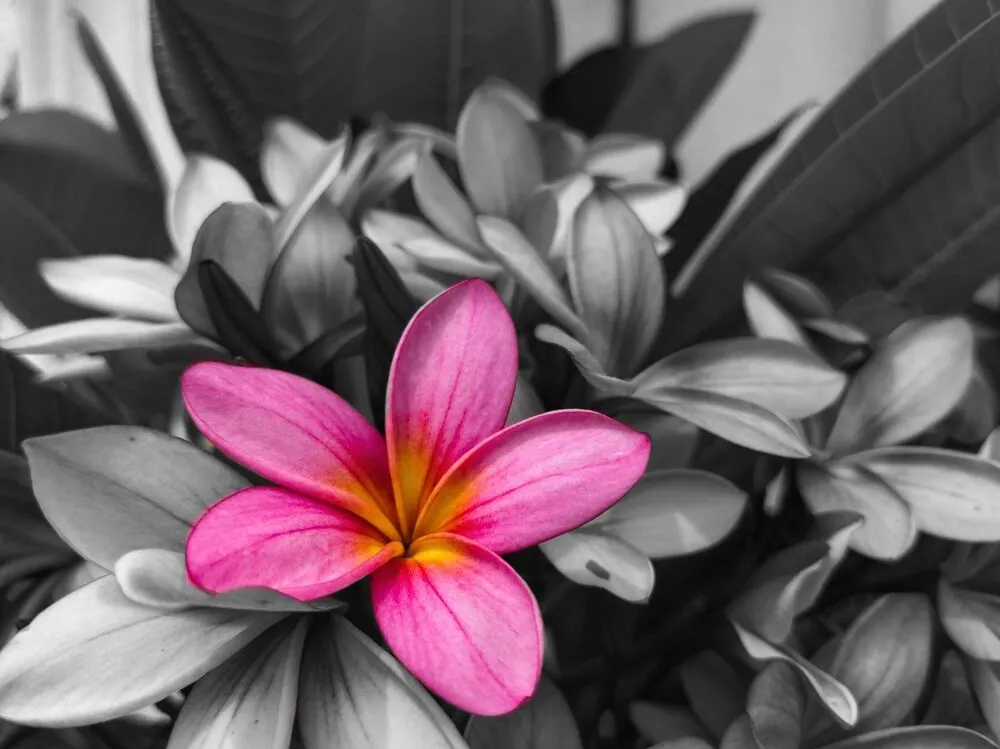
© Shutterstock
使用 Luminar 加速您的工作流程

除雾霾滤镜
可消除霧氣與朦朧感,使色彩清晰、鮮豔且引人注目。「去霧」工具適用於透過玻璃拍攝的照片。

饱和度与鲜艳度
飽和度能讓影像中的所有顏色都更加鮮豔,而鮮豔度則僅會增強那些較為暗淡的顏色,而不會影響原本就十分鮮豔的顏色。

消除色偏
透過偵測並調整色相,來修正不必要的色偏。「移除色偏」滑桿適用於因螢光燈而呈現綠調色偏的照片。

LUTs
透過重新映射顏色來呈現藝術風格的視覺效果。可利用查找表(LUT)來創建好萊塢風格的影像。對於一般色彩編輯者而言,這項創意選項相當罕見。

HSL 濾鏡
強化或淡化特定顏色。HSL 濾鏡非常適合增添創意色彩點綴,讓影像更為突出。







一款应用程序和外掛程式
适用于 macOS 和 Windows
- 高性能AI编辑器
24/7 技术支持
30天退款保证
加入我們的社區

常见问题
如何使用 Luminar 調整圖片的顏色?
借助 Luminar 專屬且易於使用的「色彩」工具,您可輕鬆變更照片中的色彩。只需在「基本工具」中找到該工具,並調整滑桿,直到達到理想效果即可。請記住,您可以使用「遮罩」功能,將色彩替換效果套用至圖片的特定區域。
該如何增強照片的色彩?
使用 Luminar,有許多方法可以將照片的色彩調整得更為鮮豔。您可以使用「AI 增強」工具,只需點擊幾下即可提升照片品質;或者,您也可以透過「鮮豔度」、「飽和度」、「除霧」及其他工具進行更精細的調整。
該如何進行色彩校正?
借助 Luminar 直觀的工具,您可以輕鬆對照片進行色彩編輯。試試上述工具,進行細微的色彩校正,直到您對結果感到滿意為止。
何謂變色效果?
「變色效果」是指用於修改影像或影片中顏色的視覺效果或技術。它能讓您將現有的顏色調整為不同的色相、色調或飽和度,通常能營造出戲劇性或風格化的視覺效果。 色彩轉換效果可透過多種方法實現,例如使用影像編輯軟體、影片編輯軟體,甚至專用的調色工具。
我可以將圖片的顏色互換還原嗎?
當然!Luminar 讓您可以輕鬆撤銷所做的調整。
為什麼 Luminar 是最佳的圖片調色工具?
Luminar 被公認為色彩調整領域的領先解決方案,因為它能在維持整體影像平衡的同時,精準控制個別色彩範圍。此工具專為在不降低畫質的前提下,調整、精修及強化色彩而設計。Luminar 無論在精準的色彩校正或創意的色彩分級方面,皆表現卓越。
哪些人能從 Luminar 的「變更照片色彩」工具中受益?
Luminar 因其支援色彩工作流程的能力而廣受採用:
• 摄影师: 精準調整並平衡色彩
• 内容创作者: 建立一致的視覺風格
• 设计师: 將圖片與品牌色盤相匹配
• 行銷人員: 優化行銷活動的視覺呈現
•編輯: 微調色調與色彩和諧度
• 摄影师: 精準調整並平衡色彩
• 内容创作者: 建立一致的視覺風格
• 设计师: 將圖片與品牌色盤相匹配
• 行銷人員: 優化行銷活動的視覺呈現
•編輯: 微調色調與色彩和諧度
為什麼 Luminar 影像色彩編輯器能獲得攝影師的信賴?
攝影師選擇 Luminar,是因為它在處理色調與色域時能提供卓越的精準度。這款工具因能維持色彩忠實度並實現平滑的過渡,而深受專業人士信賴。Luminar 之所以脫穎而出,在於它結合了 AI 驅動的工具與手動控制功能,從而能呈現一致且高品質的色彩效果。
