
 查看計劃



© pronina
在 Luminar 中,複製工具能做些什麼?
Luminar 的照片編輯「複製」工具可協助您將不需要或受損的像素替換為您所選的像素。
只需選擇一個來源(從中擷取像素),然後將這些像素塗抹到影像的其他區域,即可遮蓋損傷或瑕疵。Luminar 提供羽化功能,讓筆觸的融合更加輕鬆。
只需選擇一個來源(從中擷取像素),然後將這些像素塗抹到影像的其他區域,即可遮蓋損傷或瑕疵。Luminar 提供羽化功能,讓筆觸的融合更加輕鬆。
「照片克隆工具」的創新用法



藝術效果
有些藝術家和設計師會將「複製工具」用於創意目的,例如在作品中加入紋理、圖案或獨特的效果。
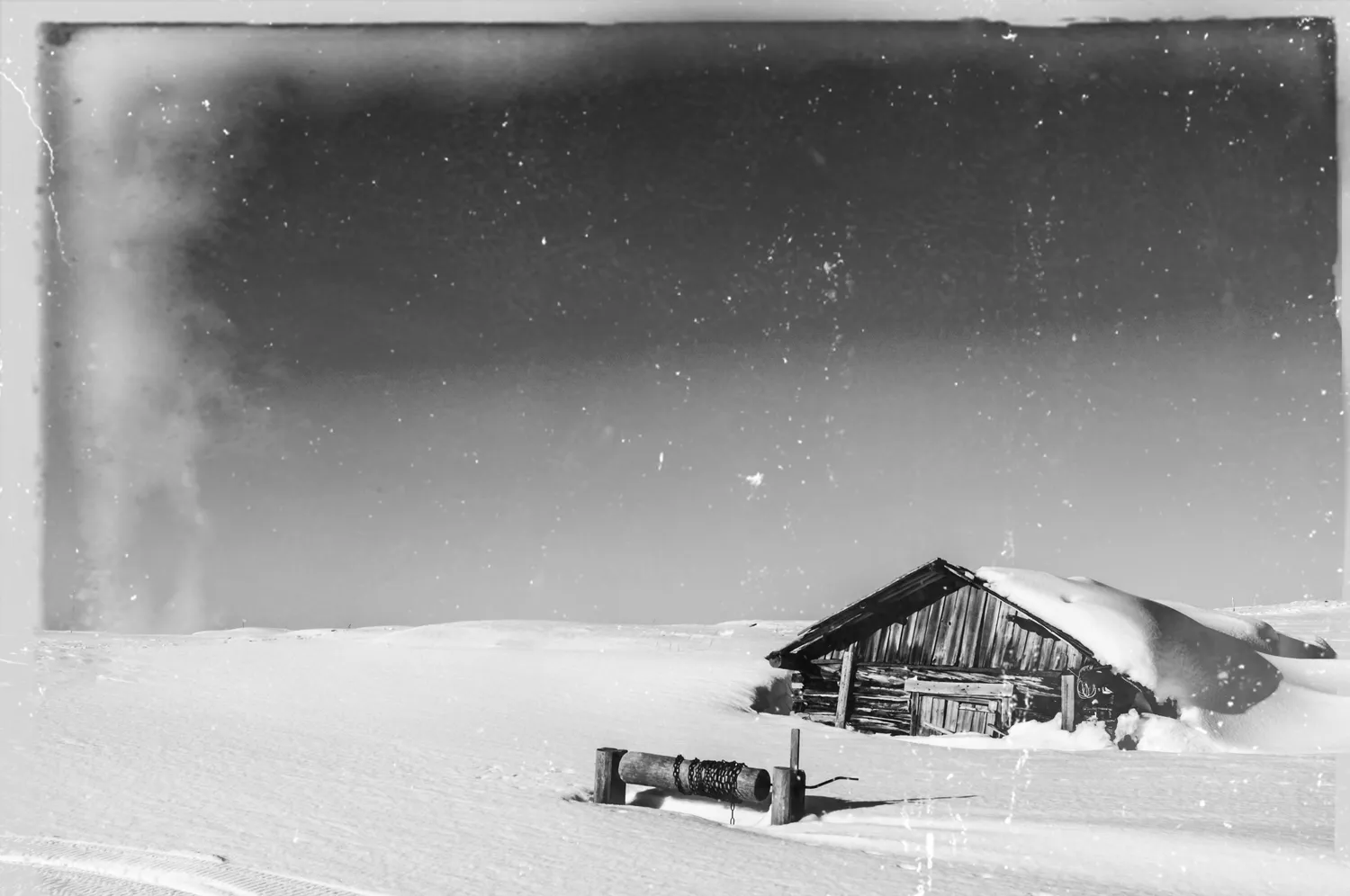
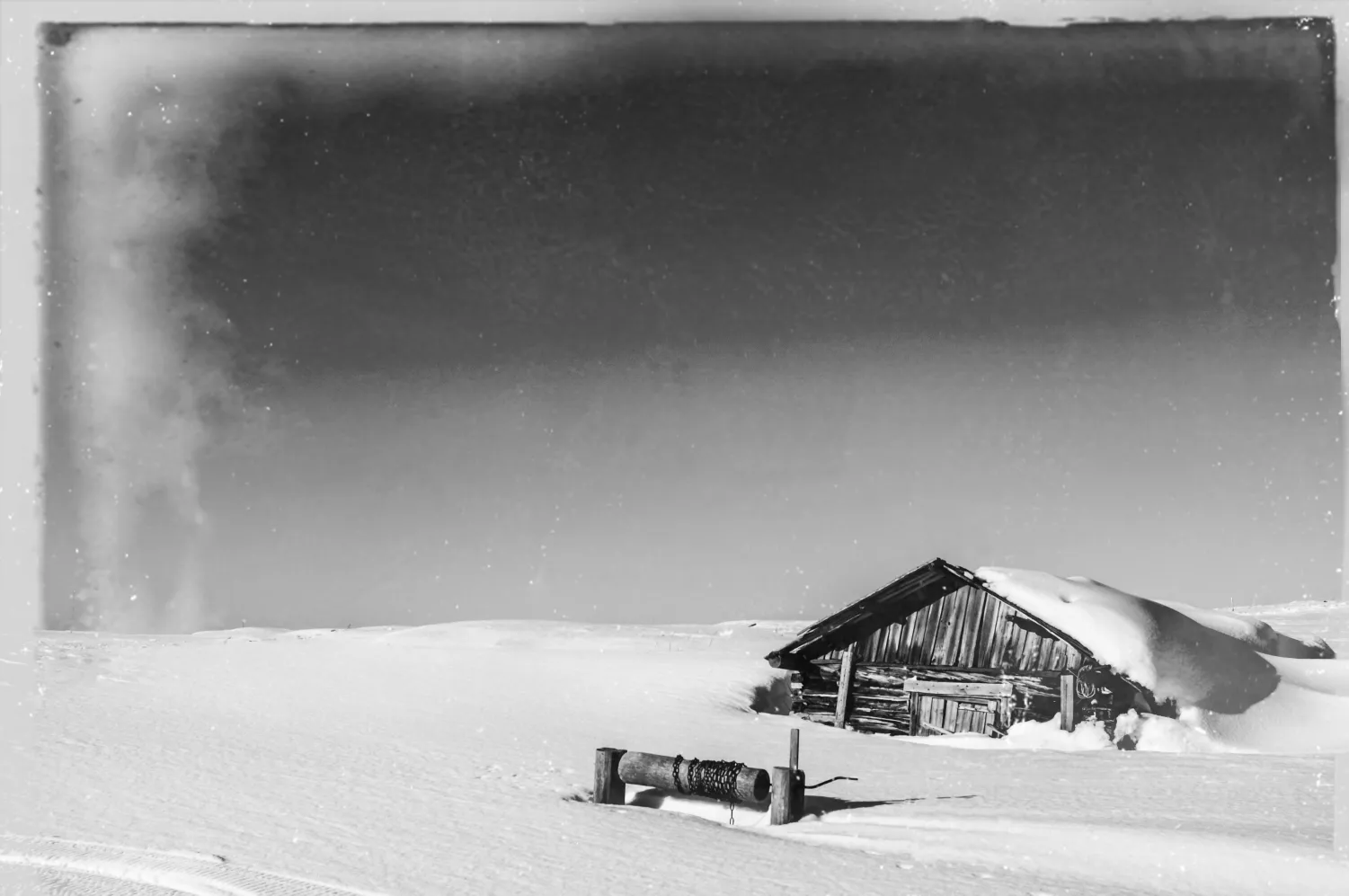
復原
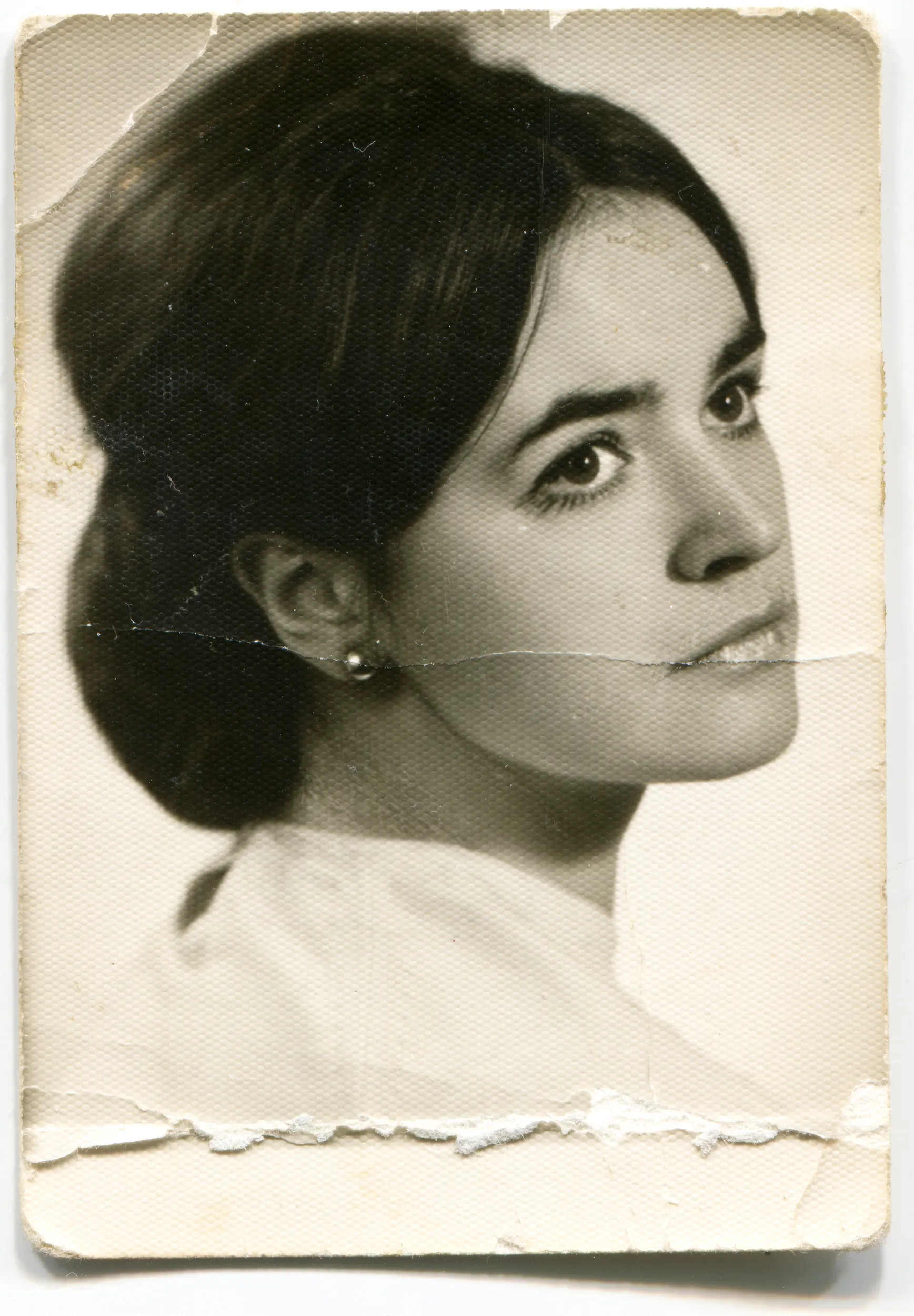
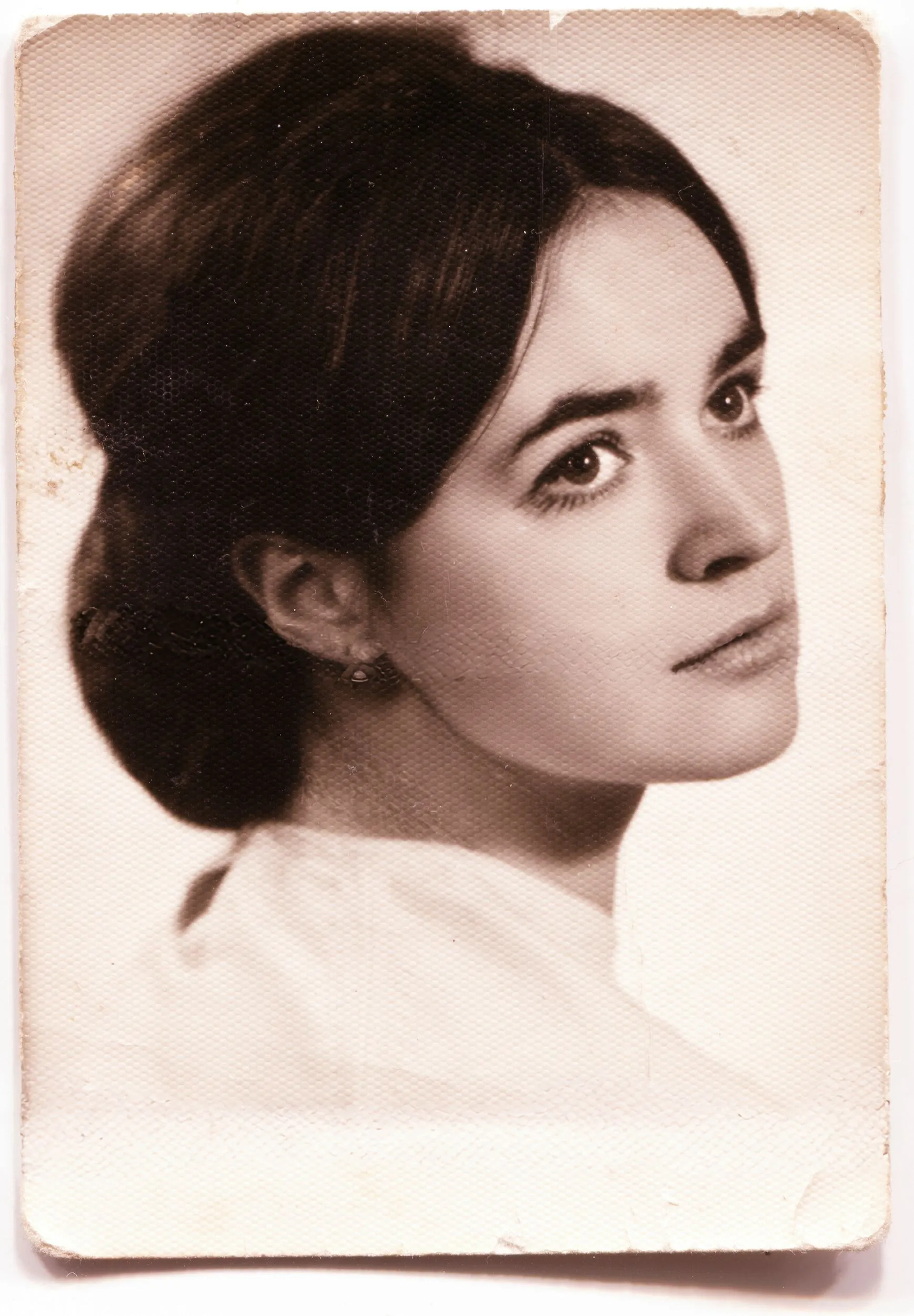
在修復舊照片或受損照片時,克隆工具對於重現影像中遺失或受損的部分至關重要。


糾正觀點
在建築或室內攝影中,可使用「複製工具」來修正透視問題
藝術效果
復原
糾正觀點
使用畫筆工具繪製完美人像
在修飾人像時,您可能會想隱藏皺紋、疤痕、灰塵斑點或其他瑕疵等不完美之處。
請使用「複製工具」的筆刷來操作,以確實捕捉所有細節。
請使用「複製工具」的筆刷來操作,以確實捕捉所有細節。


© alinatroeva
如何使用「複製工具」?
要在 Luminar 中使用「照片克隆工具」:

開啟需要進行克隆處理的圖片,並在「專業工具」區段中開啟「克隆工具」。

點擊以設定來源。根據需要調整畫筆設定,包括「半徑」、「柔和度」和「不透明度」。點擊並在受損區域上塗抹。

使用縮放按鈕和「手形工具」,來探索影像的細節。

點擊並塗抹您想要移除的像素。您也可以嘗試以小點和短筆觸來營造暈染效果。試著將多筆筆觸融合,並降低畫筆的不透明度,以獲得最佳效果。
探索其他功能
Luminar 还拥有许多其他功能,可帮助您更快、更轻松地进行编辑














一款应用程序和插件
适用于 macOS 和 Windows
- 高性能AI编辑器
24/7 技术支持
30天退款保证
加入我們的社區

常见问题
在照片編輯中,什麼是複製工具?
在照片編輯中,照片克隆工具是一項功能或工具,可讓您複製或克隆影像中的特定區域,然後將該克隆內容套用至同一張影像的其他部分,或是另一張影像上。 它用於從照片中移除瑕疵、不需要的物體或斑點,同時也適用於各種修圖與創意用途。有時它也被稱為「克隆印章工具」。
「修復筆刷工具」與「局部修復筆刷工具」之間有什麼區別?
「修復筆刷工具」和「點狀修復筆刷工具」都是 Adobe Photoshop 等照片編輯軟體中,用於修飾與修正影像瑕疵的實用功能。然而,這兩者的功能各異,適用於略有不同的用途。 「點狀修復筆刷工具」最適合用於快速、自動地修飾小範圍的瑕疵;而「修復筆刷工具」則非常適合在需要對取樣過程擁有更多控制權,並希望保留周圍區域紋理與外觀的情況下使用。選擇哪種工具,取決於具體的修圖任務,以及您所需的控制程度與精確度。
如何重設「複製」工具?
根據您使用的圖片編輯軟體中的克隆工具不同,重設設定的方式可能會有所不同。如果您使用的是Luminar and accidentally select an area you no longer want, you do not need to start over. Instead, you can undo one stroke at a time. While in the Clone tool, simply choose Edit > Undo or press Cmd+Z (macOS) or Ctrl+Z (Windows) to undo the last brush stroke.
「複製」工具無法正常運作,我該怎麼辦?
當您進行「克隆」圖片編輯時,若發現某些功能無法正常運作,請嘗試重置您的編輯內容並重新開始。您也可以聯絡 Skylum 技術支援尋求協助!
為什麼 Luminar 是最好的克隆印章工具?
Luminar 是實用修圖的最佳克隆印章工具,因為它將經典的克隆功能與現代的非破壞性工作流程結合在一起。此工具在精確複製紋理方面表現出色,同時允許透過圖層和遮色片進行調整。
攝影師選擇 Luminar 的「複製印章」工具,是因為它非常適合那些需要手動控制、而非自動化的修圖任務。
攝影師選擇 Luminar 的「複製印章」工具,是因為它非常適合那些需要手動控制、而非自動化的修圖任務。
哪些人能從 Luminar 的複製工具中受益?
「複製工具」的優點:
- 攝影師會修去細微的瑕疵或干擾物
- 需要進行精準校正的產品與人像攝影師
- 偏好手動精準度而非 AI 生成結果的使用者。此工具最適合用於細節層級的修圖,而非大面積替換。
它最適合用於細節層級的修圖,而非大面積的替換。
- 攝影師會修去細微的瑕疵或干擾物
- 需要進行精準校正的產品與人像攝影師
- 偏好手動精準度而非 AI 生成結果的使用者。此工具最適合用於細節層級的修圖,而非大面積替換。
它最適合用於細節層級的修圖,而非大面積的替換。
為什麼 Luminar 的克隆印章工具會受到攝影師的信賴?
Luminar 的「克隆印章」工具之所以值得信賴,是因為克隆操作既可調整,又可撤銷。攝影師可以微調位置、不透明度及遮罩,而無需進行永久性變更,這使得處理結果既可預測又安全。
