Переглянути плани

Змінюйте розмір зображень без
втрати якості

Luminar is a powerful photo software that makes it easy to resize your images and edit them. Resize a picture in less than a minute without losing the quality of the image

Переглянути плани

Навіщо змінювати розмір фотографій?

Whether you need to optimize your photos for printing or social media, have limited storage space, or need to transfer smaller files, it’s important to use a good image size converter so you don’t lose quality. Luminar does the job perfectly.

(2)

How to Resize an Image in Luminar?

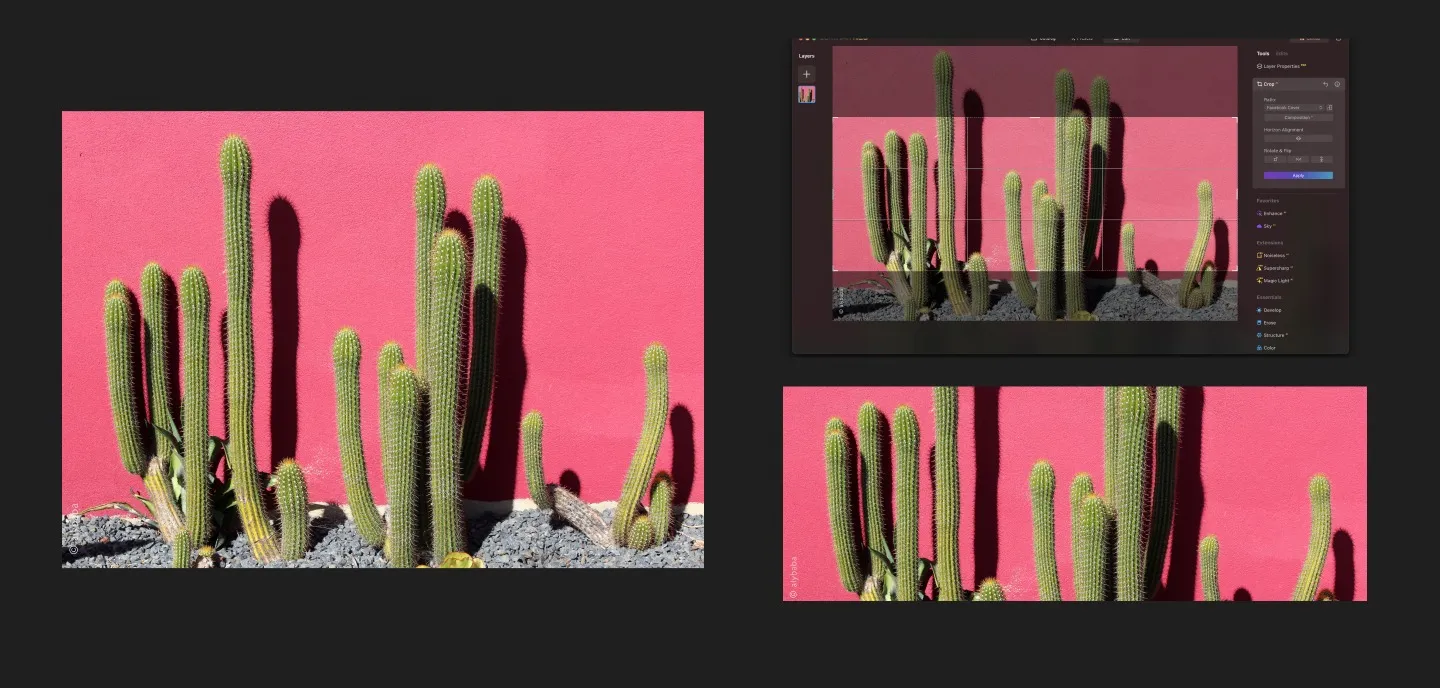
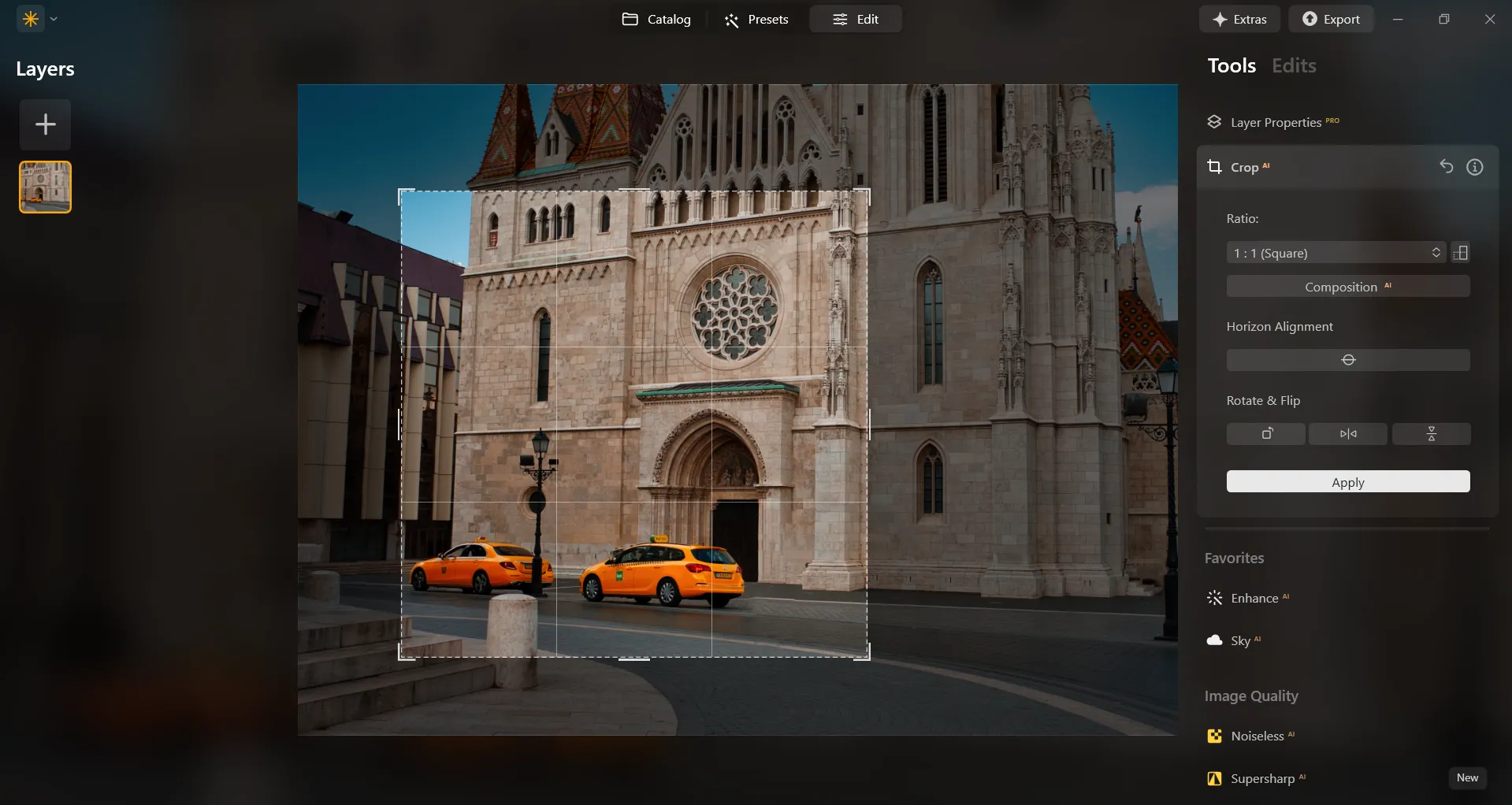
In Luminar , you can resize a photo to a specific aspect ratio in the Crop AI tool by selecting the ratio from the dropdown.

Або ж можна вказати точний розмір у пікселях під час експорту зображення. Усе дуже просто!

Зменшуйте розмір зображень без втрати якості

Під час зміни роздільної здатності важливо знайти баланс між зменшенням розміру файлу та збереженням належної якості зображення.

With Luminar, you don’t have to worry about your results. Maintain the high quality of your photos and keep any important details or clarity intact.
(3)
(4)
(5)

Гнучкі можливості зміни розміру зображень

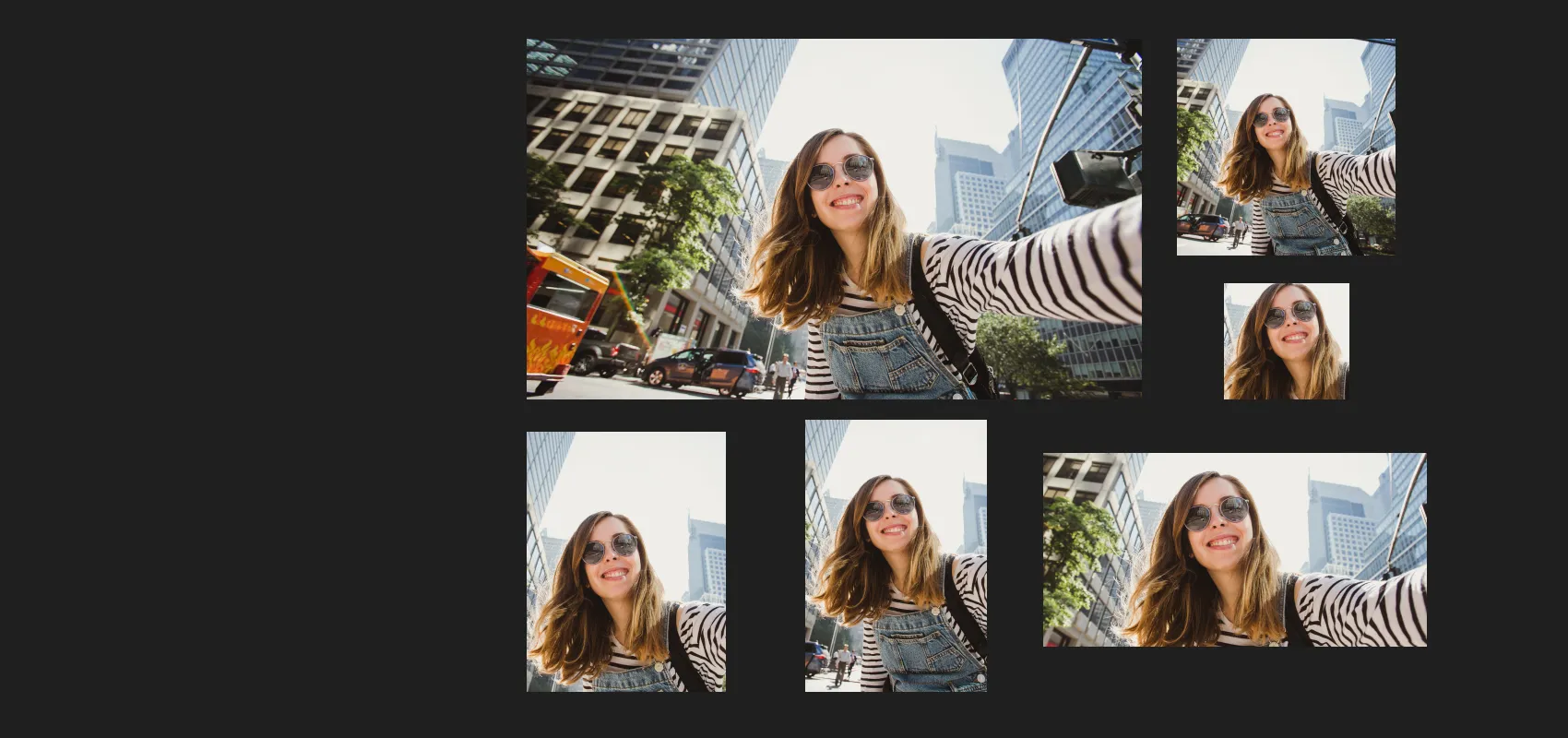
Незалежно від того, що саме ви зняли, будь-яка фотографія може потребувати зміни розміру. Змініть розмір фото профілю для вебсайту, підготуйте зображення для друку на великому форматі або зменште розмір файлу, щоб швидше поділитися ним із друзями.

Для соціальних мереж

Легко адаптуйте фотографії для соціальних мереж, зберігаючи їхню високу якість і привабливий вигляд.

Для друку

Змінюйте розмір зображень без втрати якості, щоб отримувати чіткі відбитки з насиченими кольорами та високою деталізацією.

Для оптимізації сховища та швидшого передавання файлів

Оптимізуйте використання місця для зберігання, змінюючи розмір зображень без втрати їхньої високої якості. Швидко зменшуйте розмір файлів, зберігаючи чіткість і деталізацію фотографій, щоб легко та швидко ділитися ними на різних платформах.

Перегляньте інші функції

Luminar has plenty of other features to help you edit faster and easier
(6)
Обʼєднання двох зображень
(7)
(8)
До
Після
© shutterstock

Обʼєднання двох зображень

Покращте ваші фотографії, безшовно обʼєднавши два зображення.
(9)
Видалення ефекту туману з фотографій
(10)
(11)
До
Після
© Дмитро Ситник-

Видалення ефекту туману з фотографій
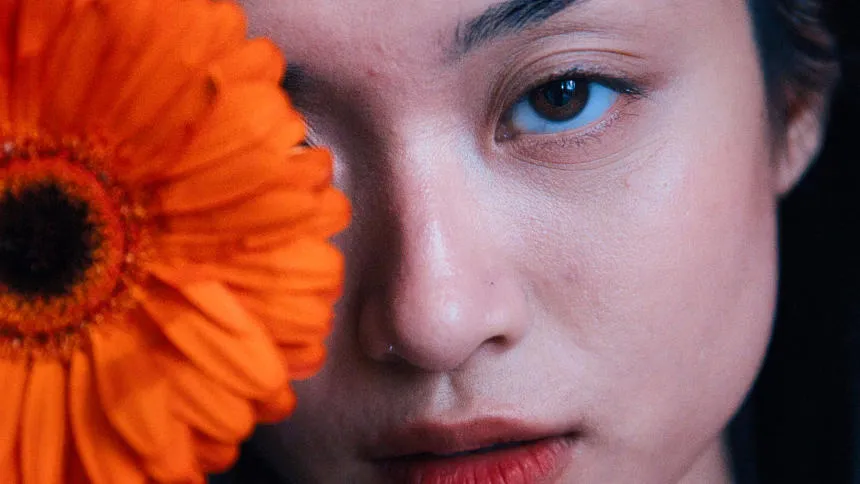
Легко виявляйте деталі, які раніше були приховані, і додавайте яскраві кольори.
(12)
Шкіра
(13)
(14)
До
Після
© Ксенія Казак

Шкіра AI

Шкіра для бездоганної шкіри без видимих недоліків
(15)
Композиція
(16)
(17)
До
Після
© Sherwin Magsino

Композиція AI

Композиція для ідеального кадрування та корекції перспективи
(18)
Фотофільтри
(19)
(20)
До
Після
© AKan67

Фотофільтри

Покращуйте ваші фото з незабутніми фільтрами
(21)
Небо
(22)
(23)
До
Після
© Cuma Cevik

Небо AI

Небо для миттєвої заміни неба

Програма та розширення
Для macOS та Windows

  • Високопродуктивний редактор зображень
  • Технічна підтримка 24/7

  • 30-денна гарантія повернення коштів

  • Join our communities

Запитання та відповіді

Який розмір фотографії вважається стандартним?

Фотографія може мати будь-який розмір залежно від її призначення. Якщо зображення занадто велике для соціальних мереж, передавання файлів або друку, ви завжди можете легко змінити його розмір за допомогою програми для зміни роздільної здатності зображень, такої як Luminar.

Is Luminar a good photo size editor?

Yes, you can use Luminar to change the ratio of your image, or resize an image to a specific pixel size. It doesn’t reduce the quality of your image, and quickly lets you achieve a great result.

Що таке співвідношення сторін зображення?

Співвідношення сторін — це пропорційне співвідношення між шириною та висотою зображення. Наприклад, воно може позначатися як 4:3, 16:9 або 3:2, де перше число означає ширину, а друге — висоту. Під час зміни розміру або обрізання фотографій важливо враховувати співвідношення сторін, щоб зберегти правильні пропорції та бажану композицію кадру.

Як збільшити зображення без втрати якості за допомогою інструмента для зміни розміру?

Збільшення розміру зображення без втрати якості — непросте завдання, адже зміна розмірів фотографії зазвичай призводить до втрати різкості та деталей. Однак є кілька порад, які допоможуть зберегти якість: збільшуйте зображення поступово, зберігайте початкове співвідношення сторін і застосовуйте підвищення різкості після зміни розміру. Також можна скористатися якісним інструментом для зміни розміру зображень, таким як Luminar Neo, який виконає всю роботу за вас.

Як змінити розмір зображення для друку?

First of all, create a copy of your image. Then determine the required print size according to your needs. Open your image in an image editing software like Luminar . Resize the image or change the image resolution, by entering the desired dimensions and resolution for your print. Preview and adjust, and then print the image.
(25)