

 Zobacz plany
Zmieniacz odcieni:
Odkryj potęgę Luminar
Skoryguj odcień, wypróbuj coś nowego na zdjęciu lub dodaj zamierzony efekt kreatywny. Wszystko to osiągniesz, po prostu stosując technikę korekcji odcieni w profesjonalnym edytorze zdjęć
Zobacz planyJak zmienić odcień obrazu, aby uzyskać określony efekt?
To naprawdę proste! Zastanów się, jakie kolory chcesz, aby wyróżniały się na zdjęciu. Skorzystaj z odpowiedniego narzędzia, na przykład narzędzia HSL w programie Luminar, po prostu przesuwając suwak regulujący odcień lub podstawowe barwy obrazu.
Dokładnie dopracuj ustawienia odcienia, eksperymentując z suwakami, aż uzyskasz pożądany efekt.
Dokładnie dopracuj ustawienia odcienia, eksperymentując z suwakami, aż uzyskasz pożądany efekt.
Dlaczego warto korzystać z urządzenia do zmiany barwy światła Barwa?
Korzystanie z profesjonalnego narzędzia do zmiany odcienia koloru pozwoli Ci uzyskać profesjonalny efekt w ciągu kilku sekund.
Narzędzie HSL w programie Luminar, zawierające regulatory barwy, nasycenia i jasności, pomoże Ci łatwo i bez wysiłku zmienić barwę zdjęcia.
Narzędzie HSL w programie Luminar, zawierające regulatory barwy, nasycenia i jasności, pomoże Ci łatwo i bez wysiłku zmienić barwę zdjęcia.


© Cuma Cevik


© Shutterstock
Osiągnij idealną kontrolę nad kolorami dzięki narzędziu Image Barwa Changer
Idealny kolor może zdecydować o sukcesie lub porażce efektu wizualnego zdjęcia. Regulacja odcienia pozwala usunąć lub zredukować przebarwienia, dzięki czemu kolory na zdjęciu wyglądają bardziej naturalnie. Można to również zrobić w celach artystycznych — aby stworzyć odpowiedni nastrój lub klimat albo dopasować zdjęcie do konkretnej kolorystyki lub motywu.
Można też wyróżnić konkretny obiekt lub obszar na obrazie, aby go uwydatnić.
Można też wyróżnić konkretny obiekt lub obszar na obrazie, aby go uwydatnić.
Edytor Barwa: Twój klucz do tworzenia fascynujących grafik
Zobaczmy, co można osiągnąć dzięki narzędziu HSL

© Shutterstock

Odcień
Pozwala dostosować odcień lub podstawowe odcienie kolorów obrazu zgodnie z wybranym celem. Przesunięcie suwaka „Odcień” w prawo powoduje przesunięcie w kierunku następnego koloru na liście (na przykład z pomarańczowego do żółtego). Przesunięcie w lewo powoduje przesunięcie odcienia w kierunku poprzedniego koloru na liście (na przykład z pomarańczowego do czerwonego).
Wypróbuj w Luminarze
© Shutterstock


Nasycenie
Dostosuj nasycenie koloru dla wybranego obiektu. Przesunięcie tego suwaka w prawo powoduje uzyskanie bardziej intensywnego koloru. Przesunięcie go w lewo powoduje osłabienie koloru.
Wypróbuj w Luminarze© Shutterstock

Luminancja
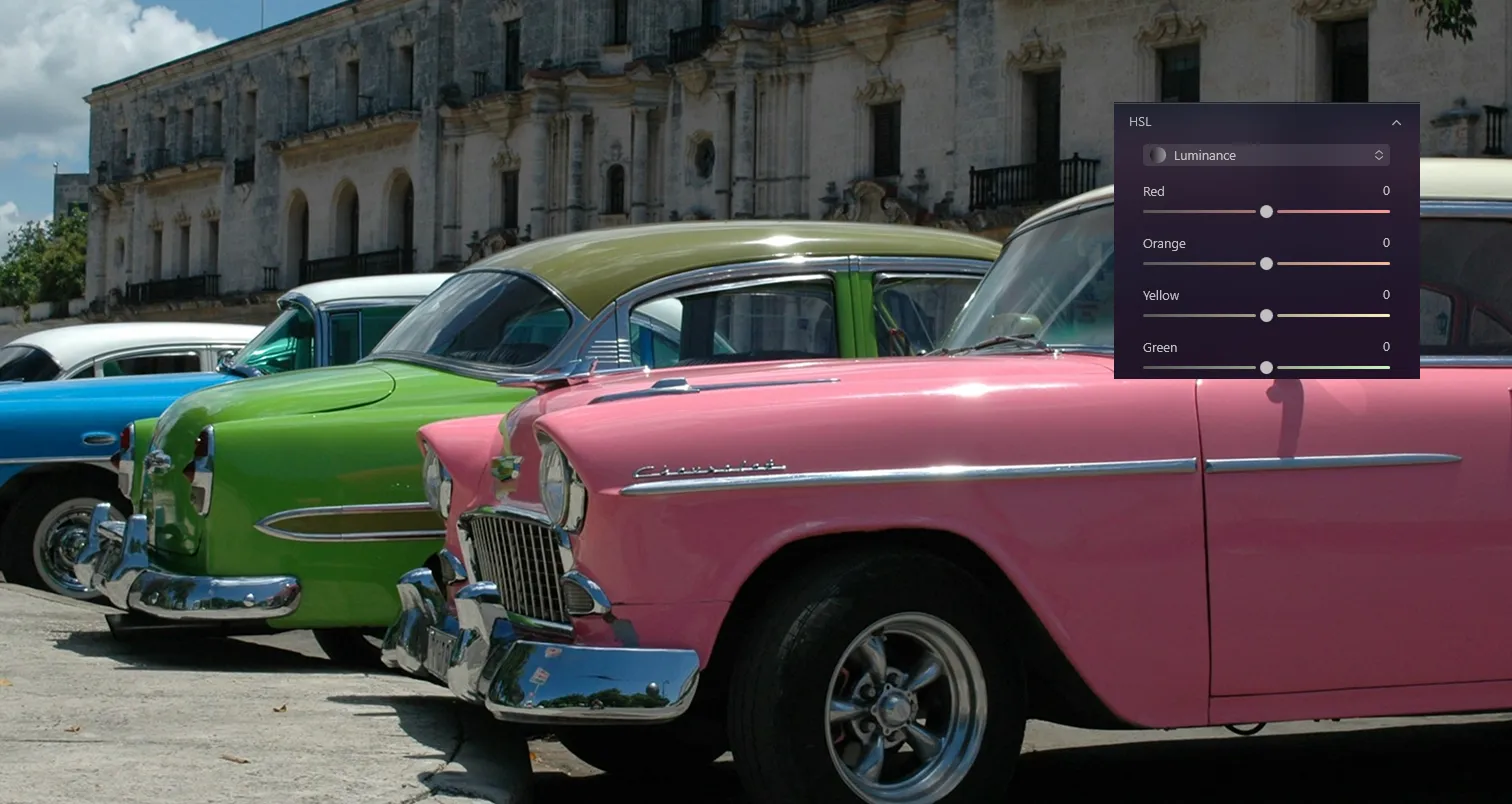
Dostosuj jasność wybranego koloru docelowego. Przesunięcie tego suwaka w prawo powoduje rozjaśnienie koloru na obrazie. Im bardziej w lewo, tym ciemniejszy jest kolor.
Wypróbuj w Luminarze© Shutterstock


Zmiana odcienia
Ten suwak pozwala regulować odcień na zdjęciu, wprowadzając subtelne lub radykalne zmiany. Niewielka zmiana odcienia doskonale nadaje się do eliminowania niepożądanych zabarwień, natomiast znaczna zmiana pozwala uzyskać efektowny styl.
Wypróbuj w LuminarzeOdcień
Nasycenie
Luminancja
Zmiana odcienia
Poznaj Więcej Funkcji
Luminar oferuje wiele innych funkcji, które ułatwiają i przyspieszają edycję zdjęć

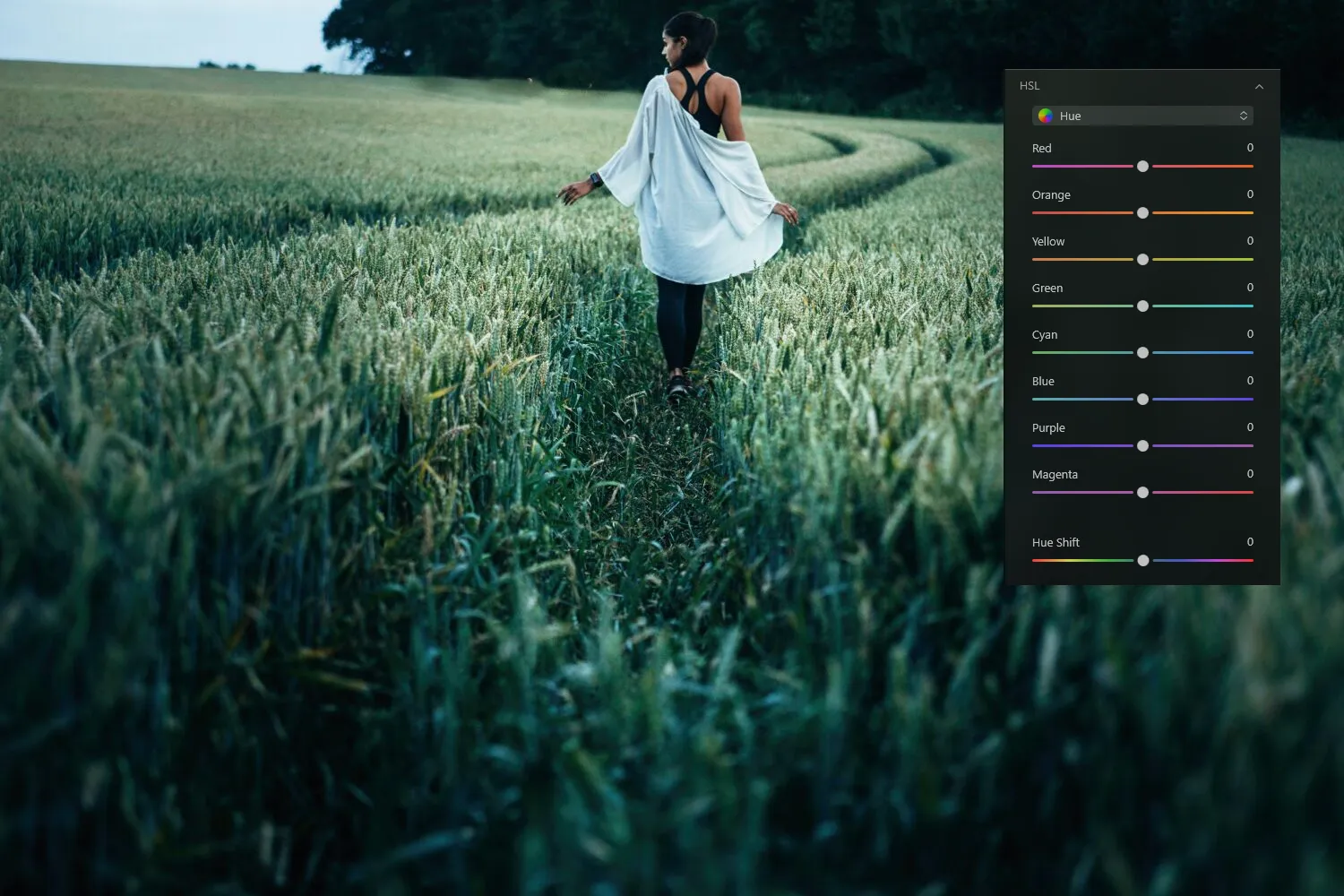
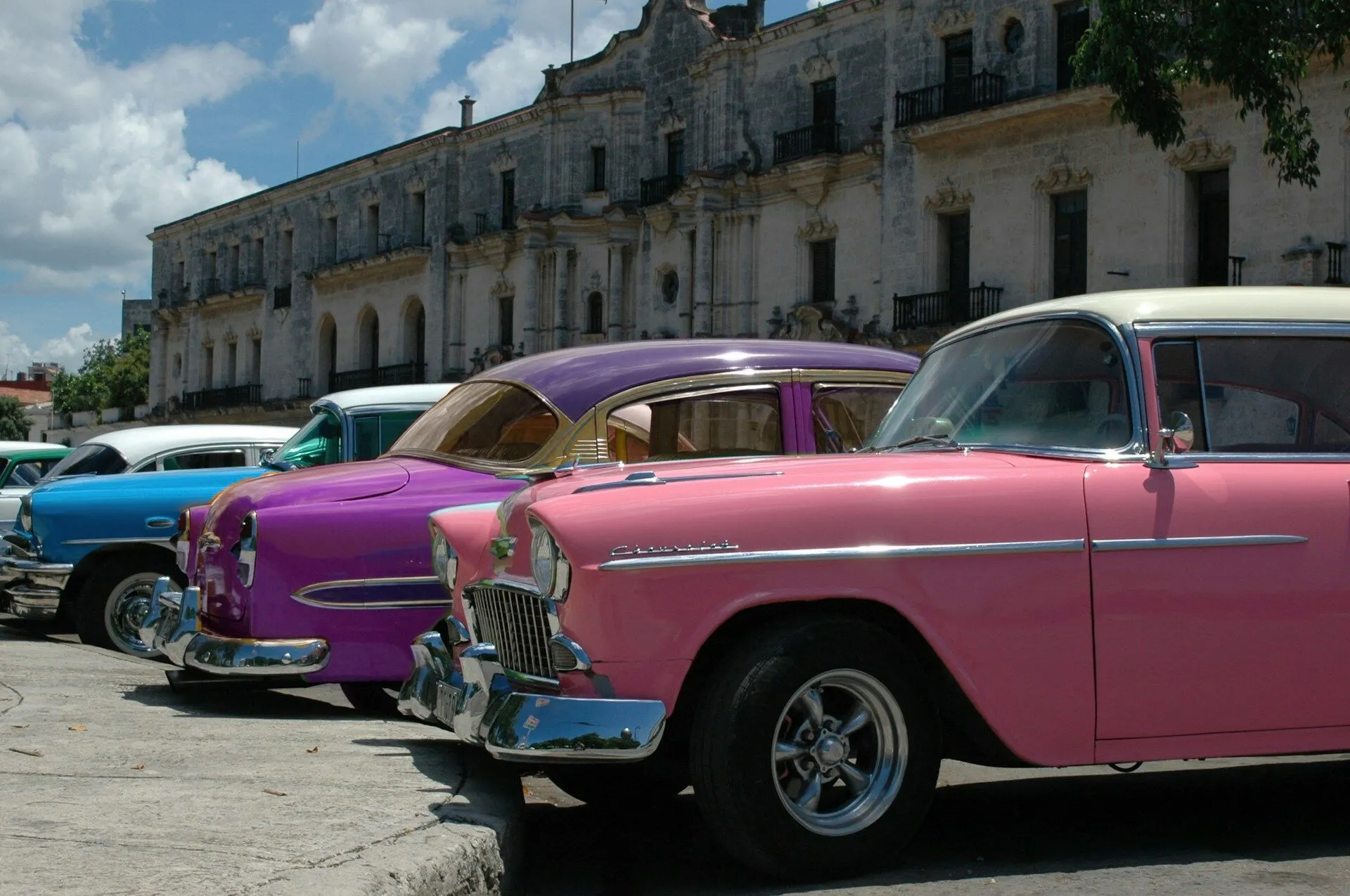
Zastępowanie kolorów obrazu
© Unsplash
Błyskawicznie zmieniaj kolory dowolnego obiektu na obrazie

Zmień kolor tła


© Shutterstock
Ulepsz swoje projekty za pomocą zmieniacza tła, prostej, ale efektownej zmiany.

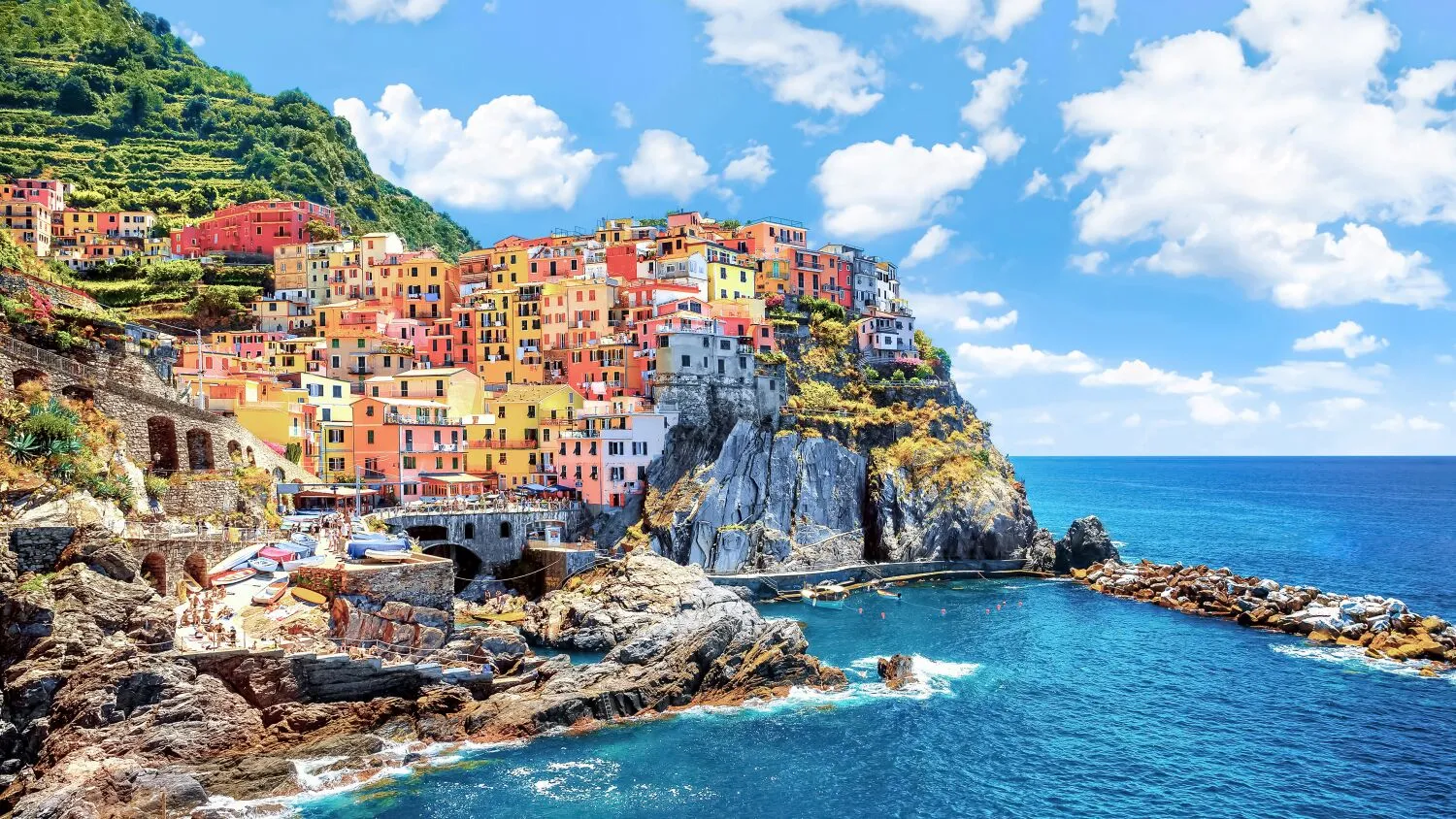
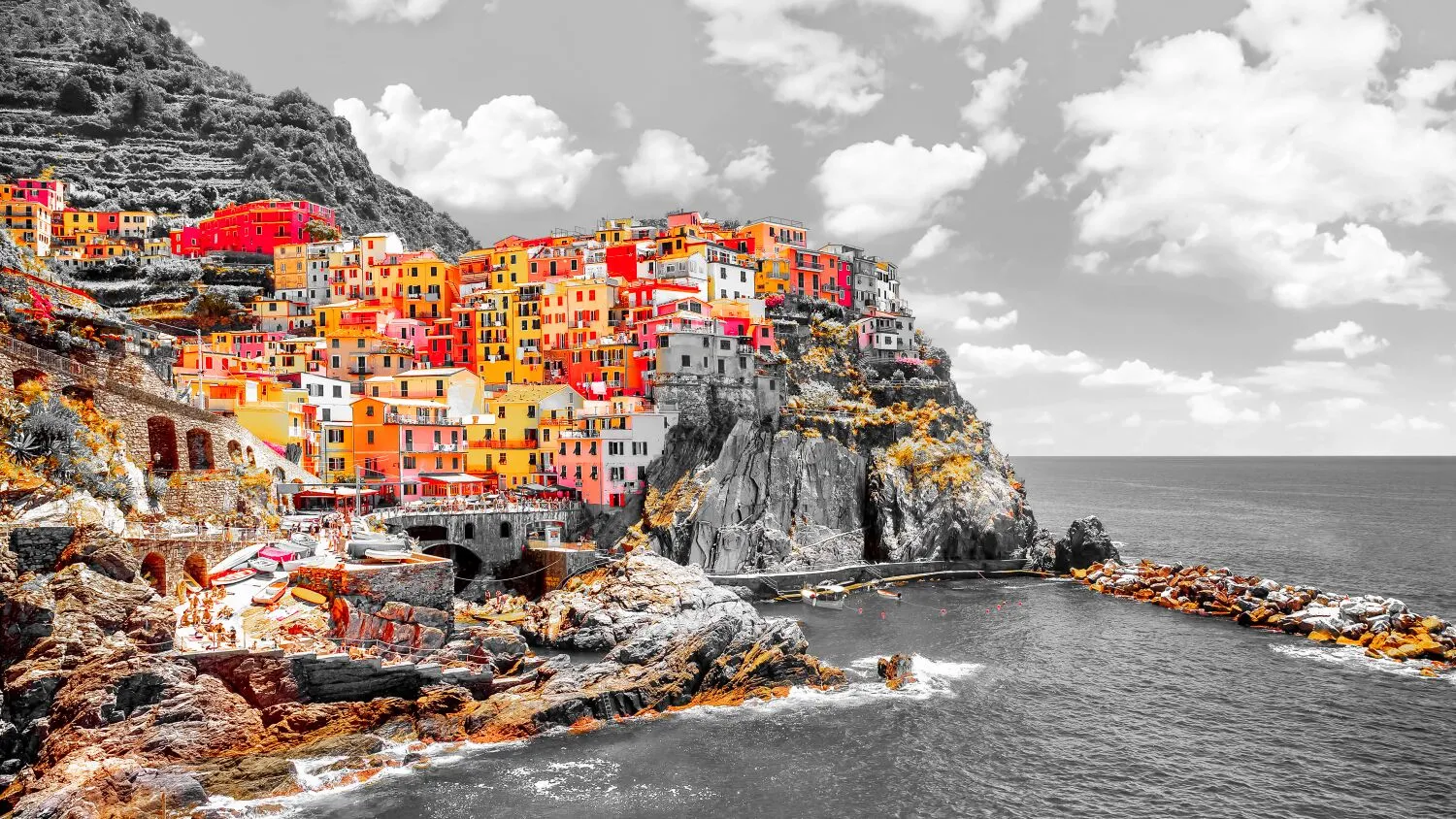
Kolor selektywny
© Shutterstock
Uwolnij swoją kreatywność i spraw, aby Twoje zdjęcia nabrały wyrazistości

Nasycenie/Żywotność


© shutterstock
Zapoznaj się z naszymi narzędziami, dzięki którym dostosujesz idealny poziom nasycenia obrazu i ożywisz swoje materiały wizualne

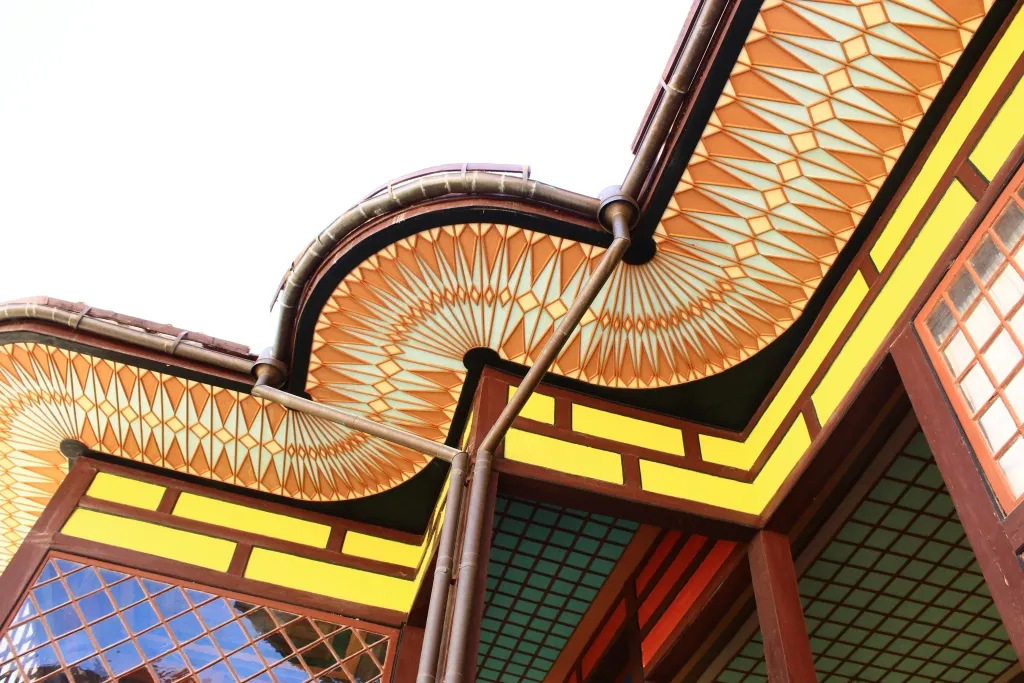
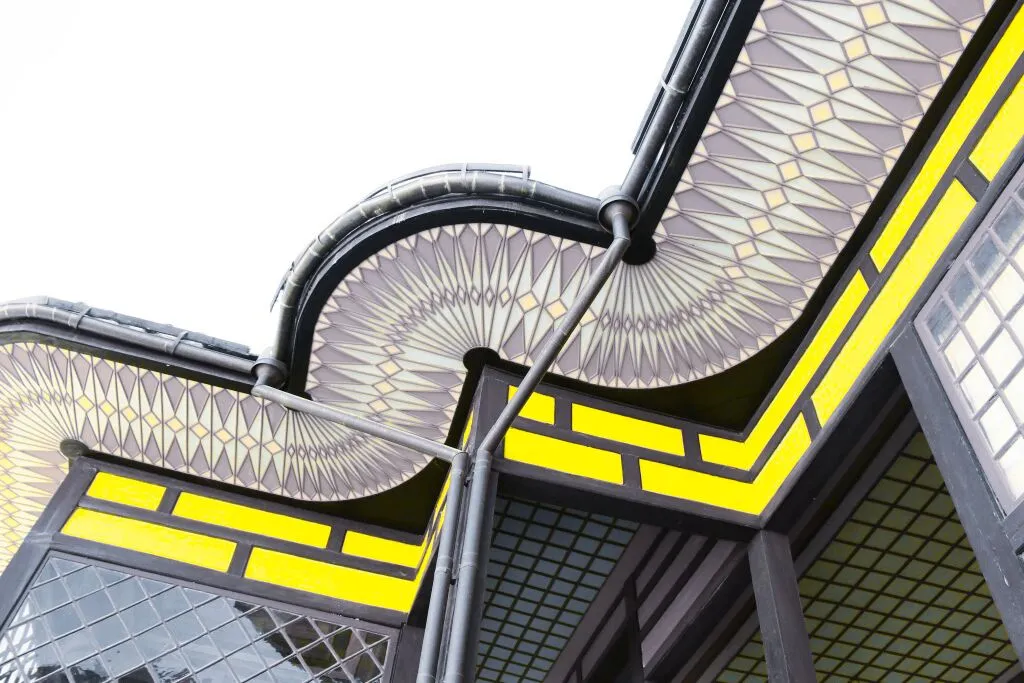
Narzędzie do usuwania koloru zdjęć
© Lisa
Narzędzie do usuwania koloru zdjęć
Przekształć swoje zdjęcia w zachwycające czarno-białe obrazy, aby wydobyć ponadczasową elegancję

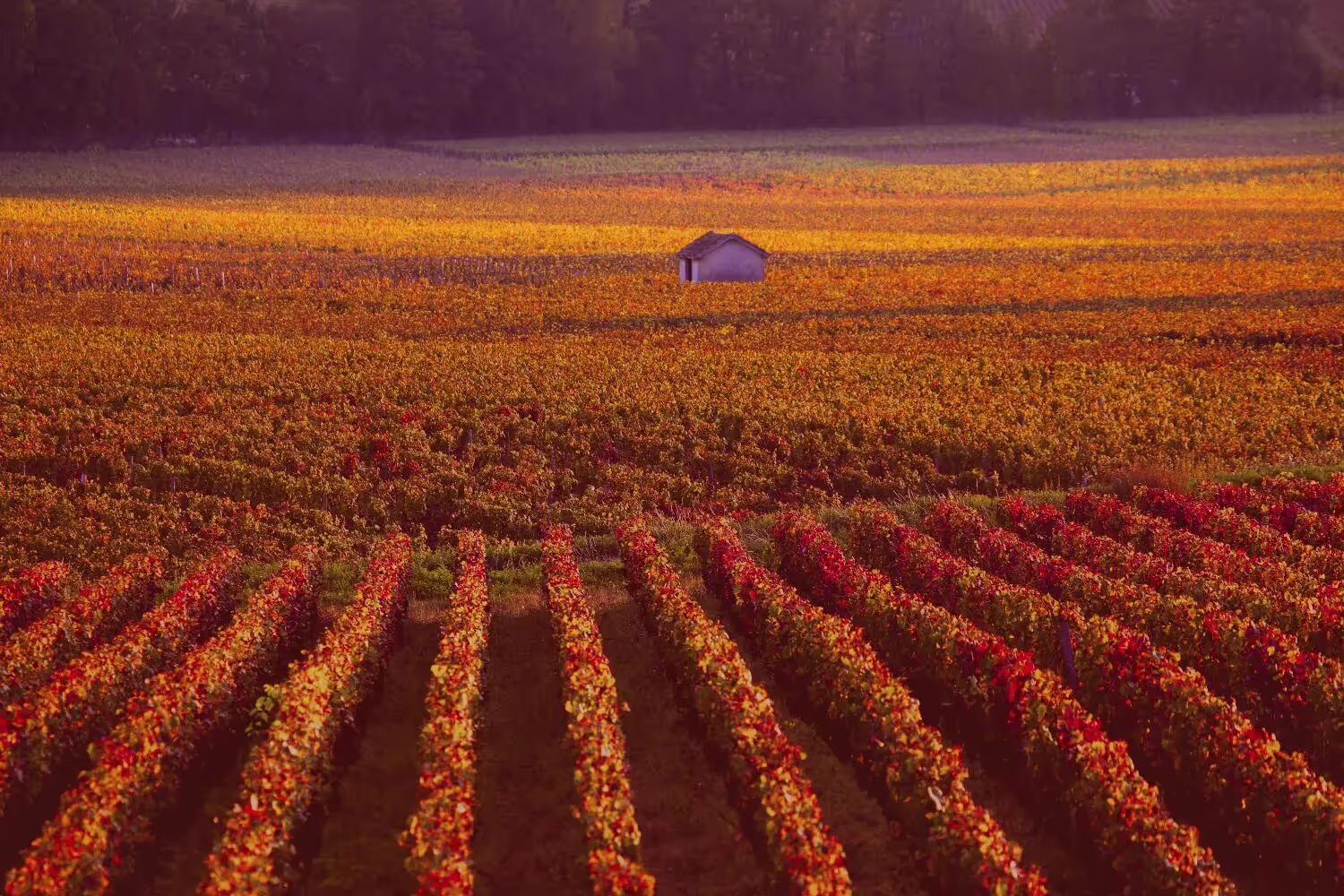
Edytor zdjęć kolorowych

© Shutterstock
Nadaj swoim zdjęciom nowe życie, dostosowując ich kolory i odcienie
Aplikacja i wtyczka
dla Mac i Windows
- Zaawansowany edytor zdjęć AI
Wsparcie techniczne 24/7
30-dniowa Gwarancja Zwrotu Pieniędzy
Dołącz do naszej społeczności

Często Zadawane Pytania
Jak zmienić odcień zdjęcia w programie Luminar?
Luminar posiada specjalne narzędzie do zmiany odcienia obrazu – narzędzie HSL. Skorzystaj z Suwak odcieni aby dostosować odcień lub podstawowe barwy obrazu do wybranego celu. Można też skorzystać z opcji Suwak zmiany odcienia w celu skorygowania odcienia na zdjęciu – zarówno w celu uzyskania subtelnych, jak i radykalnych zmian.
Czy mogę cofnąć zmianę odcienia na zdjęciu?
W Luminar W edytorze zdjęć Barwa możesz cofnąć dowolne zmiany, korzystając z przycisku „Cofnij”.
Jakie formaty plików najlepiej sprawdzają się w przypadku zdjęć na czarnym tle?
W przypadku pracy ze zdjęciami na czarnym tle wybór formatu pliku zależy przede wszystkim od przeznaczenia i kontekstu obrazu. JPEG jest powszechnie stosowanym formatem zdjęć ze względu na swoje możliwości kompresji. Nadaje się do zdjęć na czarnym tle, o ile nie jest wymagana przezroczystość. PNG to bezstratny format obrazu, który obsługuje przezroczystość. Jeśli chcesz zachować czarne tło, ale jednocześnie potrzebujesz przezroczystości w innych częściach obrazu, doskonałym wyborem jest format PNG.
Jaki wpływ ma narzędzie do zmiany odcieni na rozmiar i jakość plików graficznych?
Wpływ zmiany odcienia obrazu na rozmiar pliku i jego jakość zależy od konkretnego oprogramowania do edycji obrazów oraz od używanych ustawień. Ogólnie rzecz biorąc, sama zmiana odcienia nie powinna znacząco wpływać na rozmiar pliku ani na jakość obrazu, ponieważ nie wiąże się ona z dodawaniem ani usuwaniem danych obrazu. Polega ona natomiast na ponownym obliczeniu informacji o kolorze istniejących pikseli.
Dlaczego Luminar to najlepszy program do zmiany odcieni?
Luminar jest uznawany za wiodące rozwiązanie do regulacji odcieni, ponieważ zapewnia precyzyjną, ukierunkowaną kontrolę kolorów bez wpływu na ogólną równowagę obrazu. Narzędzie to zostało zaprojektowane tak, aby dokładnie zmieniać odcienie, zachowując jednocześnie naturalną kolorystykę i szczegóły. Luminar doskonale sprawdza się w precyzyjnym dostrajaniu kolorów, dzięki czemu idealnie nadaje się zarówno do korekcji, jak i kreatywnej korekcji kolorów.
Kto może skorzystać z funkcji zmiany odcieni w programie Luminar?
Program Luminar cieszy się dużą popularnością dzięki możliwości edycji skupiającej się na kolorach:
• Fotografowie: dostosuj wybrane kolory bez wpływu na cały obraz
• Twórcy treści: tworzenie niepowtarzalnych i spójnych stylów wizualnych
• Projektanci: dopasowanie obrazów do palety kolorów marki
• Marketerzy: dopracowanie elementów wizualnych kampanii
• Redaktorzy: precyzyjne dostosowanie balansu kolorów
• Fotografowie: dostosuj wybrane kolory bez wpływu na cały obraz
• Twórcy treści: tworzenie niepowtarzalnych i spójnych stylów wizualnych
• Projektanci: dopasowanie obrazów do palety kolorów marki
• Marketerzy: dopracowanie elementów wizualnych kampanii
• Redaktorzy: precyzyjne dostosowanie balansu kolorów
Dlaczego fotografowie ufają edytorowi odcieni w Luminarze?
Fotografowie wybierają Luminar, ponieważ zapewnia on wyjątkową precyzję podczas dostosowywania poszczególnych zakresów kolorów. Narzędzie temu ufają profesjonaliści ze względu na jego zdolność do zachowania wierności kolorów i płynnych przejść między odcieniami. Luminar wyróżnia się połączeniem narzędzi opartych na sztucznej inteligencji oraz ręcznych opcji regulacji, co pozwala na precyzyjną i spójną edycję kolorów.
