


January 01
1 min. to read
如何将照片制作成宝丽来效果:终极指南
我是传统摄影的忠实爱好者,而宝丽来无疑是这种风格中最具代表性的存在之一。它以独特的色彩还原、柔和的阴影和略带模糊的光效而闻名,这种效果仿佛把梦境印在了相纸上。即使你从未真正见过原版宝丽来的照片,也一定能一眼认出这种风格!它实在是太美了,但也确实存在一些问题。
如今虽然还有许多即时成像相机在生产,但那种感觉和宝丽来就是不一样。也许我有点挑剔,但我希望这台相机不仅能拍出复古风,还得看起来也是真正的复古风。这样的“玩具”现在已经很难买到了,全球存量不多,而且价格非常昂贵。
另一个问题是相纸——价格同样不菲。所以目前我选择彻底放弃这种奢侈,但我还是很想在 Instagram 上发布那些梦幻般的复古照片……如果你也有类似的想法,请继续读下去。这是一个临时解决方案:我会告诉你,如何把你的普通照片变成宝丽来风格的佳作。
让照片看起来像宝丽来——你需要了解的画框参数
什么才是一张真正的宝丽来照片?没错!它不仅仅是一张照片,更是一种带有标志性边框的风格,我们几乎无法想象没有那个白色边框的宝丽来。开始之前,我们有必要了解一下宝丽来相纸的尺寸,这样才能尽可能地还原真实效果。当然,你完全可以根据自己的喜好调整卡片大小(裁剪、改变纵横比或做任何你想做的处理),这种情况下,原始尺寸就只是一个实验模板。
你可能会认为宝丽来照片总是那种经典的方形快照,配上标志性的白边。但实际上,它的尺寸种类比你想象的要多样得多。需要注意的是,当我们提到宝丽来照片的尺寸时,是包括那圈独特的白色边框在内的。
下面是一些常见宝丽来照片尺寸的快速参考:
- 迷你宝丽来:大约为 2 英寸 × 3.5 英寸。小巧可爱,适合记录生活片段。
- 原始宝丽来:尺寸更大,约为 5.25 英寸 × 6.35 英寸,留白更多,更有复古味道。
- 标准宝丽来:较为常见的选择,约为 2.4 英寸 × 3.9 英寸。
不论你偏好哪种大小,总有一种宝丽来尺寸能满足你的需求。最常见的当属 Polaroid 600 相纸和 Instax 系列。所以我们接下来将重点看看这两种,并尝试回答一个常见的问题:“一张标准宝丽来照片有多大?”
Polaroid 600 的尺寸
如果你打算重现经典宝丽来风格,掌握正确的尺寸非常重要。照片本身的尺寸为 3.0625 × 3.125 英寸。而带有标志性白框的整体尺寸是 3.4 × 4.2 英寸。
Instax 相纸的尺寸
现代的 Instax 相纸稍微复杂一些,因为它有两种格式:方形 和 迷你。方形版本:
- 照片本身尺寸:61 × 61 毫米
- 带边框后尺寸:62 × 62 毫米
迷你版本:
- 照片本身尺寸:61 × 46 毫米
- 带边框后尺寸:62 × 46 毫米
三种让照片看起来像宝丽来的方法
好了,现在我们已经掌握了正确的宝丽来比例,是时候动手,让你的照片变得像宝丽来了。
如何使用 Luminar Neo 将照片变成宝丽来风格
你问我,第三种将照片变成宝丽来的方法是什么?我把最好的留在最后:那就是使用 Luminar Neo 这款图像编辑程序。
第一步:安装与设置
- 下载并安装 Luminar Neo 至你的电脑。
- 启动软件,并导入你想要编辑的照片。
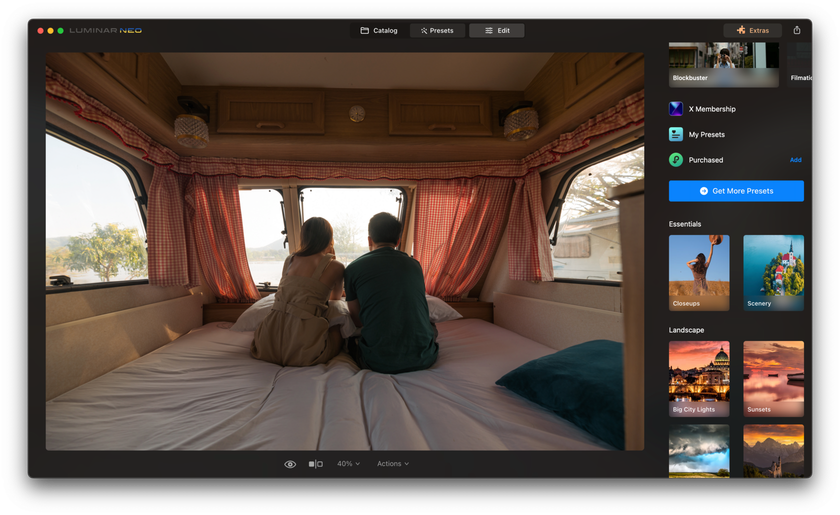
第二步:选择复古预设
- 进入预设(Presets)界面。
- 浏览超过 60 种复古风格的预设库。
- 选择一个最接近你心中宝丽来滤镜效果的预设。
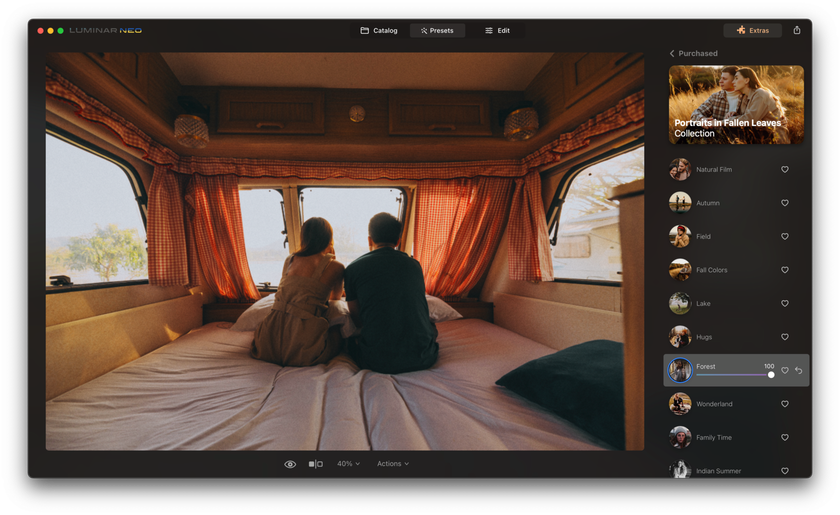
第三步:微调预设效果
- 如果预设效果不完全符合预期,也不用担心。
- 调整预设的强度和参数,直到你满意为止。
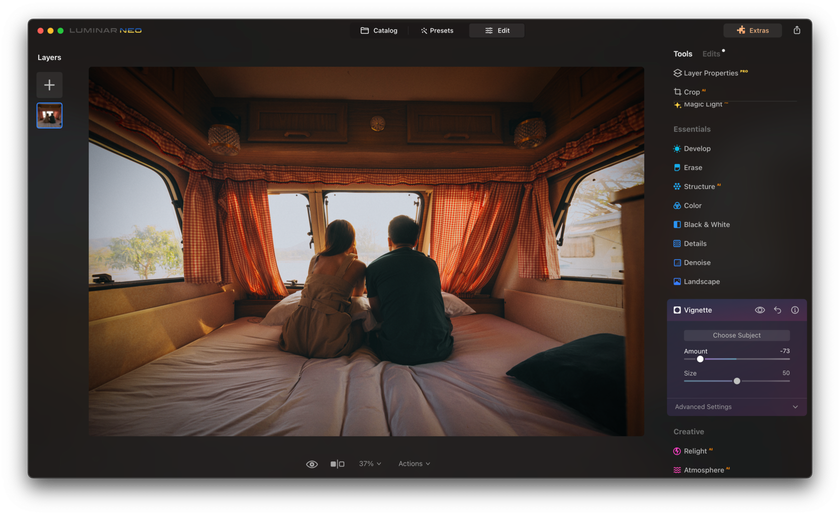
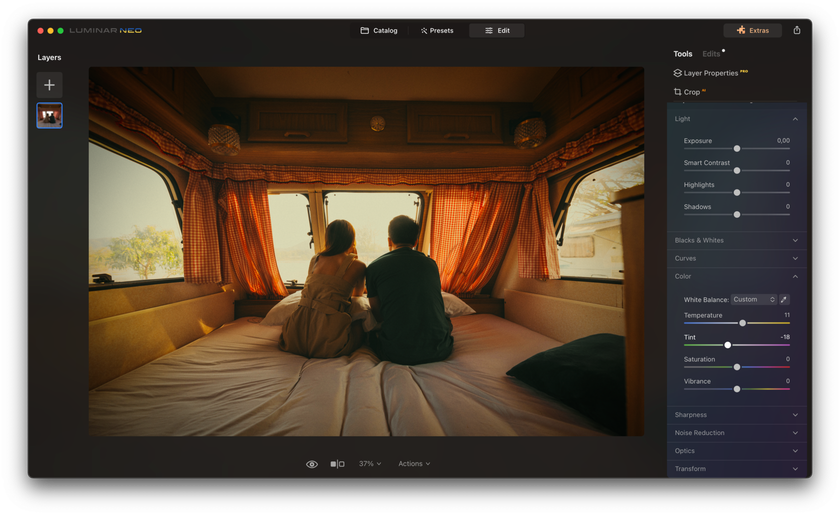
第四步:深入细节调整(可选)
- 除了预设,Luminar Neo 还允许你掌控照片的每一个细节。
- 根据需要调节曲线、饱和度、色温与对比度。
第五步:尝试黑白滤镜(可选)
- 使用“黑白”功能,为照片增添纪录片式的复古氛围。
- 这些滤镜可以为图像增加戏剧性与层次感。
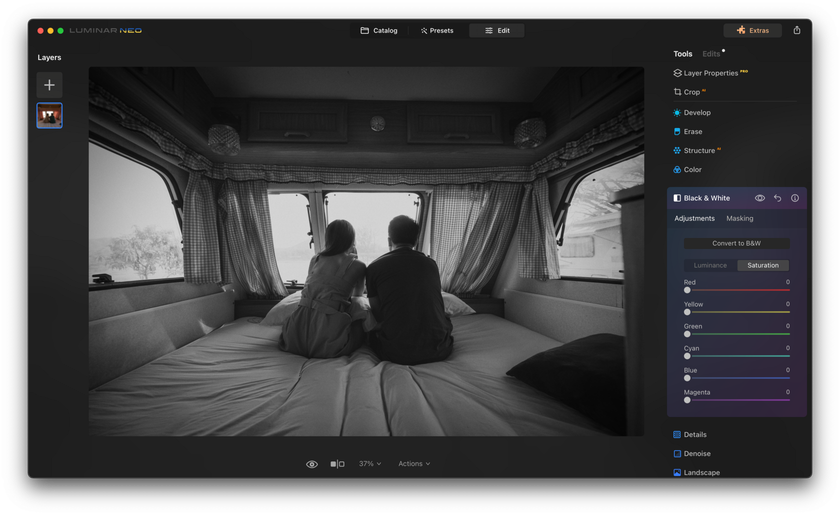
第六步:使用 HSL 控件
进入 “HSL(色相、饱和度、亮度)” 控制区,单独调整每种颜色的表现。
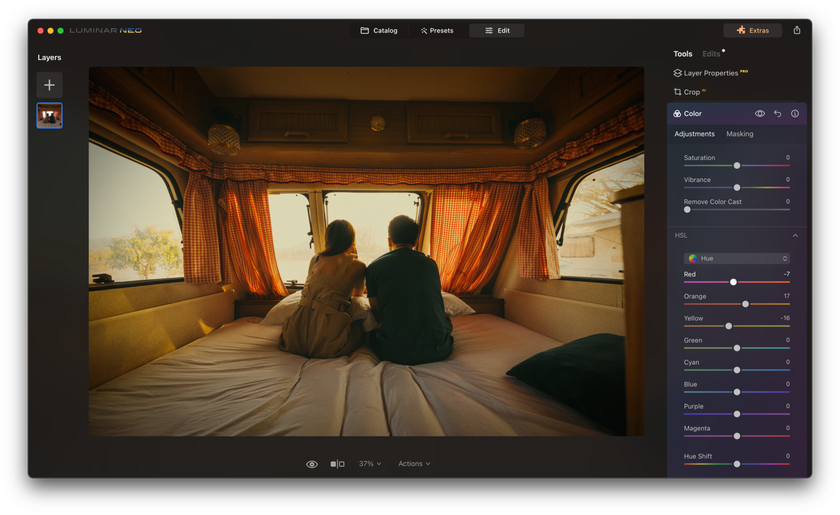
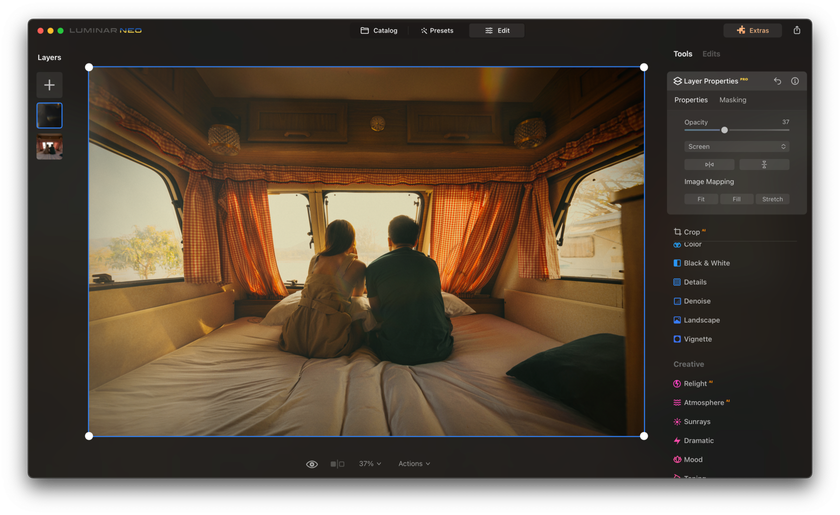
第七步:添加质感与胶片瑕疵
- 使用智能纹理贴图功能,模拟真实的胶片质感。
- 可调节透明度,加入受欢迎的胶片缺陷效果,让照片更具复古真实感。
第八步:添加白边
- 新建一个图层并填充为白色。
- 将白色图层尺寸设置为 2800 × 3600 像素,下边留宽,其余边距保持一致,形成经典宝丽来边框。
- 将你的照片置于白色边框之上,如有需要可合并图层。
第九步:保存与导出
- 当你对照片的编辑结果满意后,保存或导出作品。
- 将你精心打造的宝丽来或复古风照片分享给朋友、家人,或发布在社交媒体上!
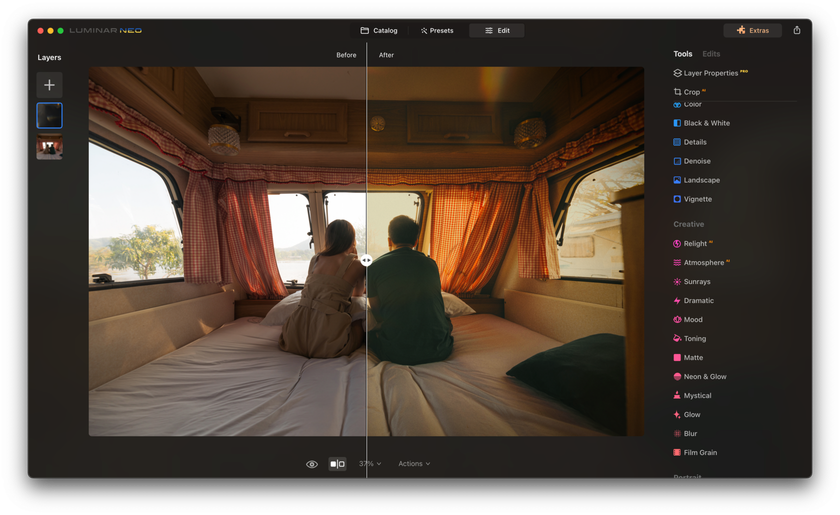
集无限可能于一个 AI 编辑器的独家工具
立即探索使用免费手机应用程序
有需求就会有供给。因此,毫不奇怪,获取老式照片的最简单方法就是使用(众多)免费的宝丽来照片制作软件。在这种情况下,你甚至不需要知道相框的尺寸。只需几个简单的步骤,就能轻松分享......你已经知道这里出了问题,对吗?
为了不给这些应用程序做广告,同时也为了不贬低其开发者的努力,我不会说出它们的名字。不过,我不建议使用这种方法,无论它看起来多么方便。原因有以下几点。
- 虽然是免费的,但这些应用程序有很多广告,使用起来很不方便。
- 通常情况下,这不是关于照片处理,而是关于使用普通的宝丽来滤镜。此外,它还会在上面添加很多不必要的题字和贴纸。而且,它看起来并不令人信服,但对于社交网络上的故事来说,它还是可以做到的。
基本上,它是存在的,它很容易使用,也是最快的方法,所以你可以使用它。但我不会用。
使用 Photoshop 将照片变成宝丽来风格
第一步:在 Photoshop 中打开图像
虽然 Photoshop 没有现成的宝丽来滤镜,但你完全可以通过基本的图像编辑工具来实现类似效果。首先,打开你想编辑的照片。我们需要调整曲线:
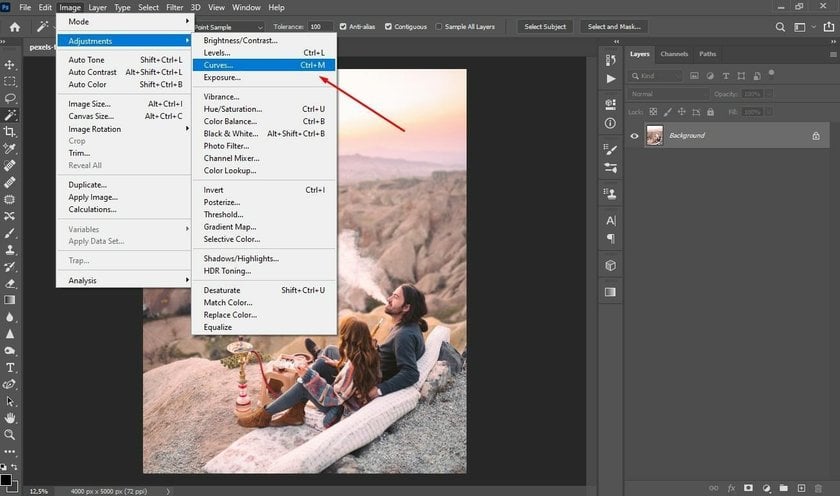
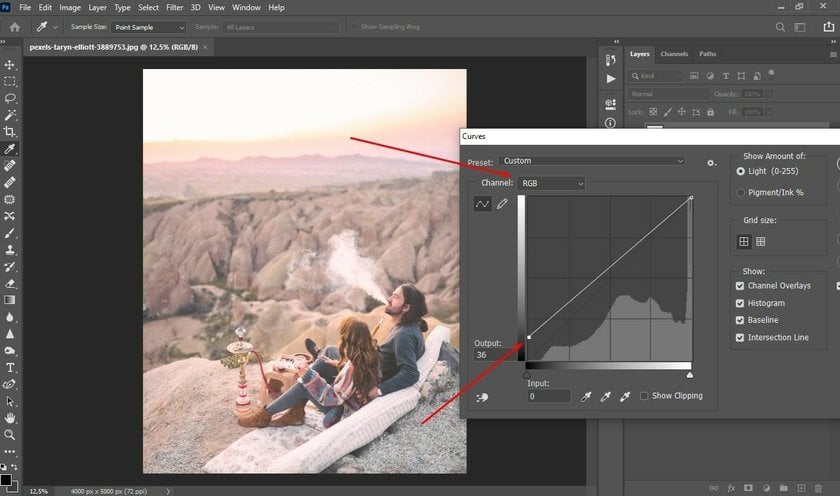
第二步:调整曲线,营造褪色感
- 宝丽来胶片有其标志性的褪色效果。
- 在 RGB 通道中,将左下角的控制点稍微向上拖动,以降低对比度,营造出复古柔和的感觉。
第三步:微调颜色通道
分别调整红色和绿色通道,以模拟宝丽来的色彩偏移特征。
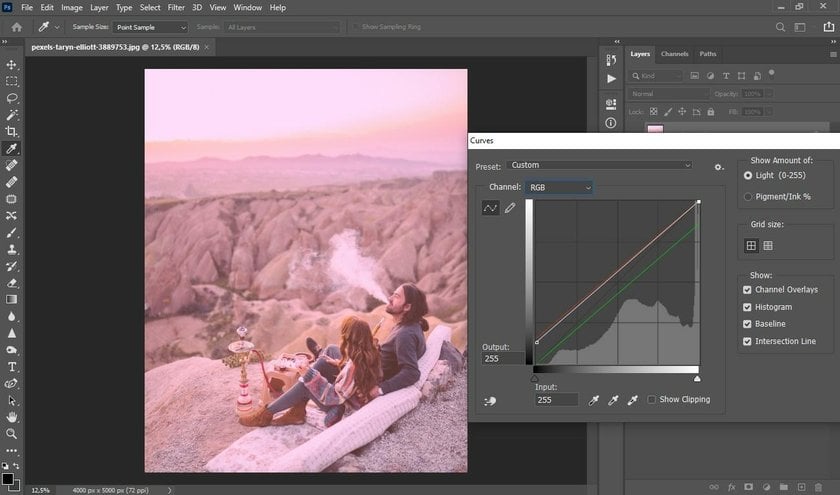
提示:这一步需要根据不同照片进行个性化调整,可以多尝试不同的参数组合。
步骤 4:添加复古颗粒
- 导航至 "滤镜 → 噪音 → 添加噪音...”
- 调整滑块,直到颗粒细微但明显。
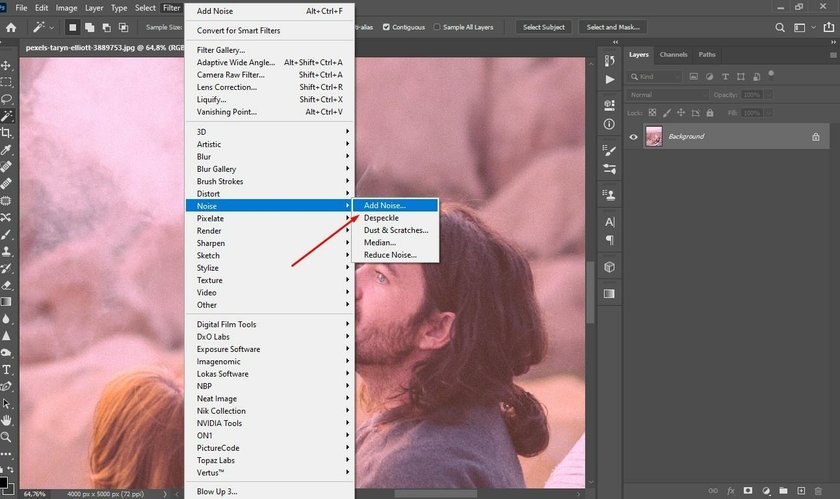
放大,仔细观察颗粒效果。
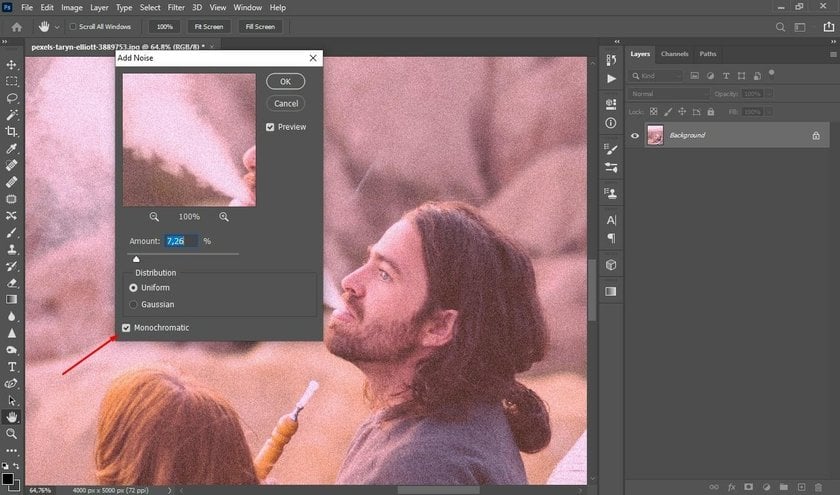
提示 选择单色噪点以获得更细微的颗粒效果。
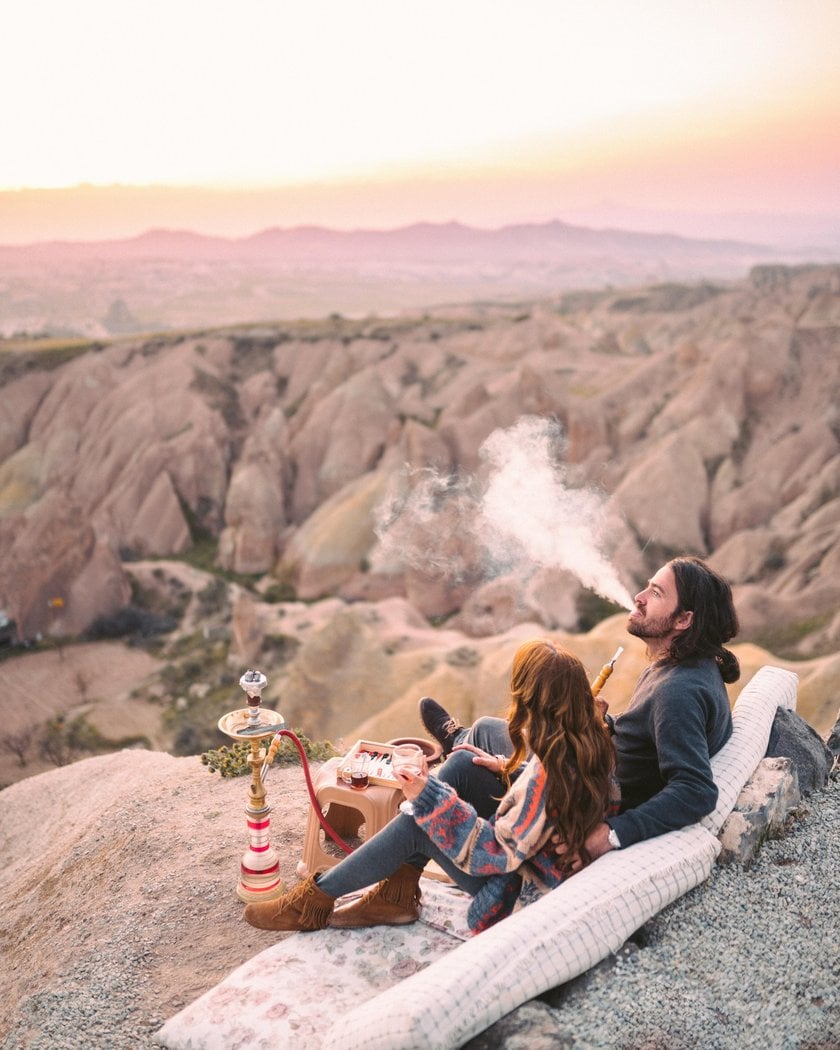
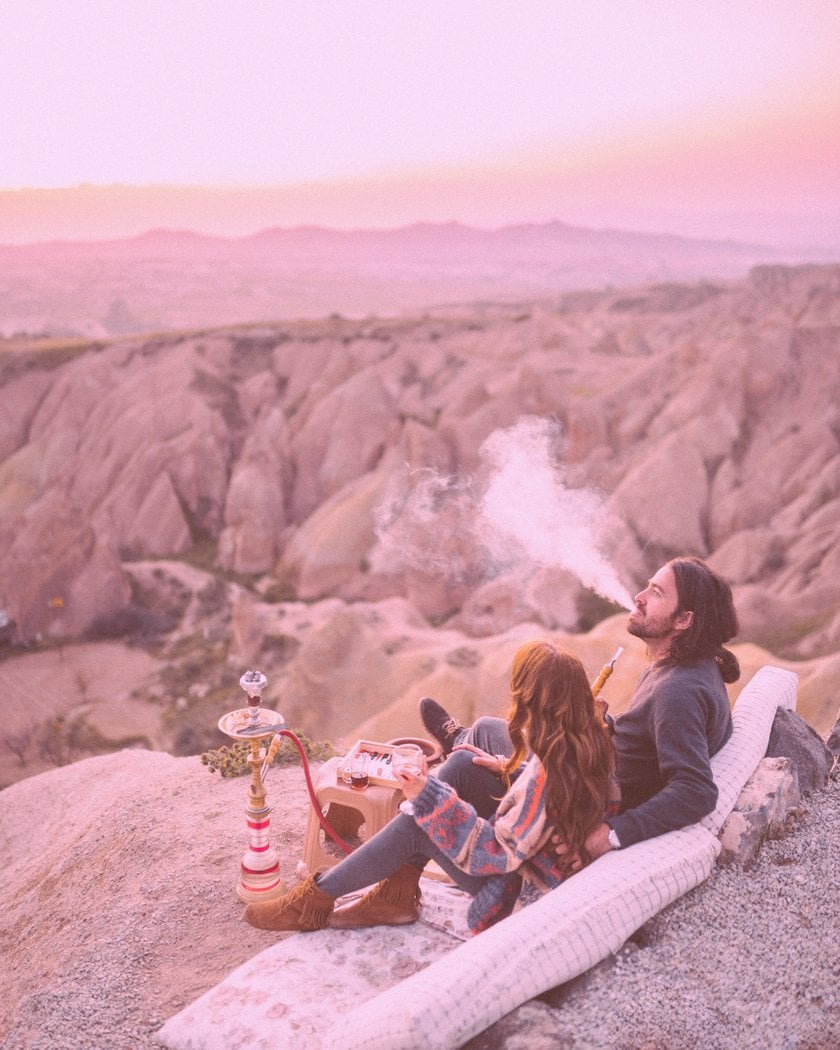
第五步:前后对比
对比编辑前后的照片效果,你会更能欣赏到宝丽来风格带来的变化。
第六步:创建边框模板
- 点击左上角的房屋图标。
- 选择 “新建”,打开空白工作表。确保设置如图所示:
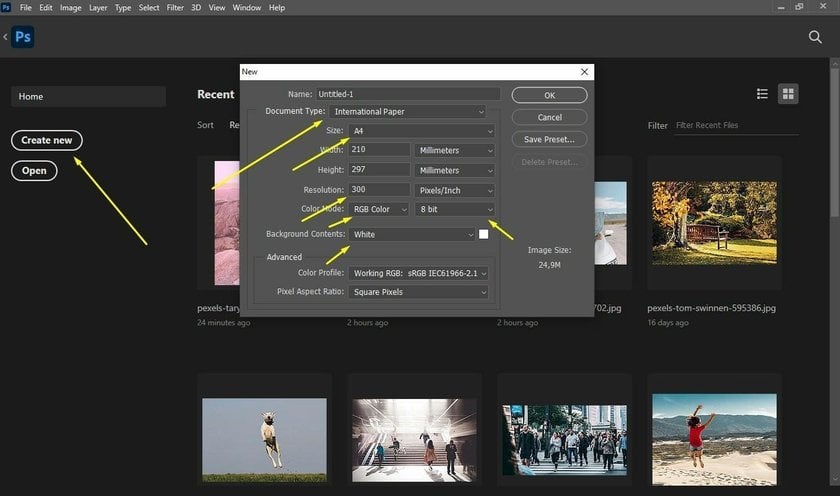
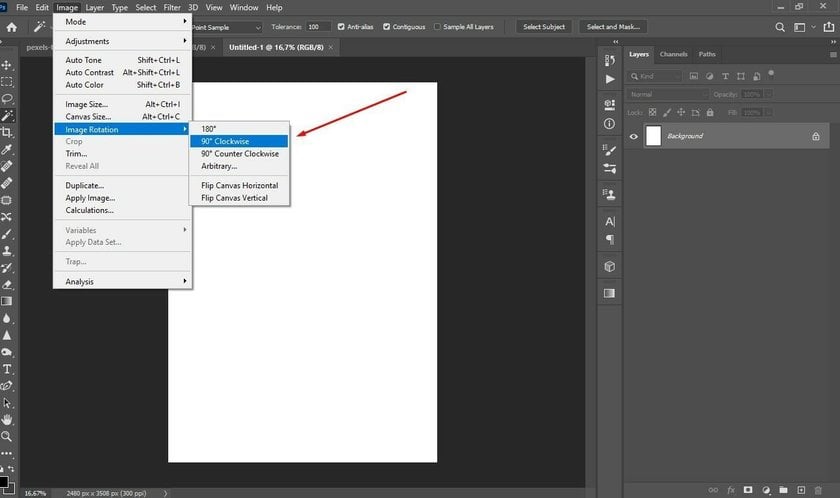
- 将画布旋转为横向。
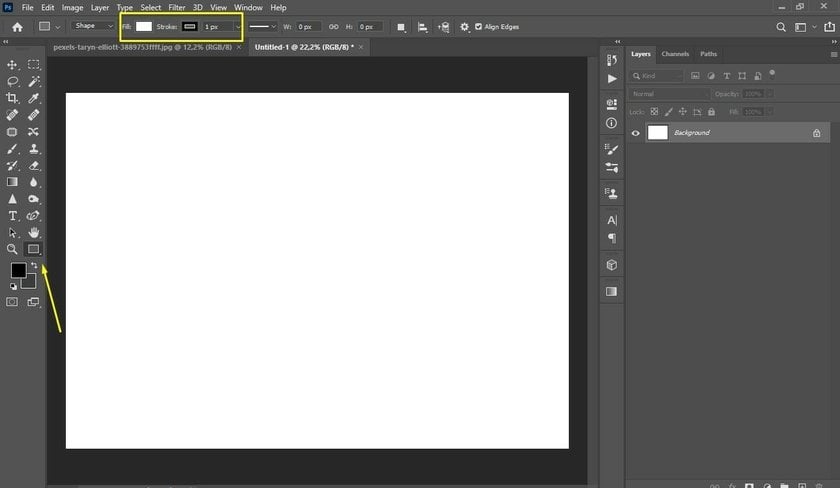
- 使用矩形工具设置白色填充和一个像素的黑色描边。
第七步:设置尺寸
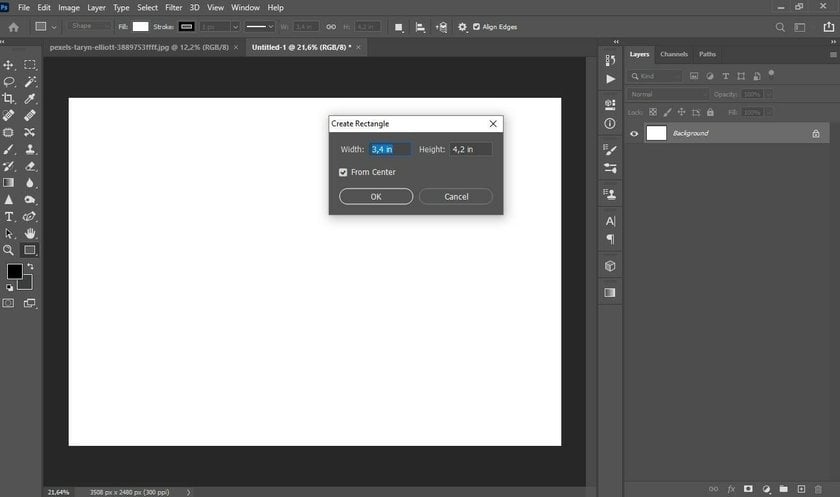
- 设计尺寸为 3.4 x 4.2 英寸的外框。
- 在新图层上创建一个尺寸为 3.06 x 3.12 英寸的内矩形。
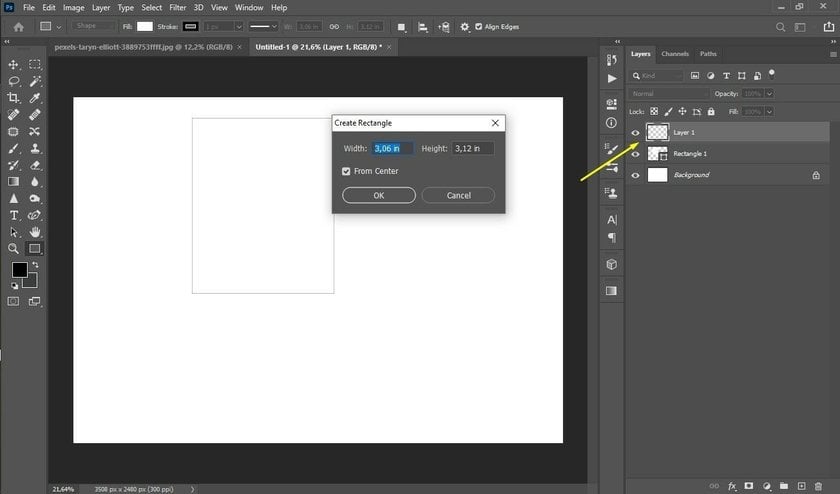
- 将较小的矩形置于较大矩形的中心。
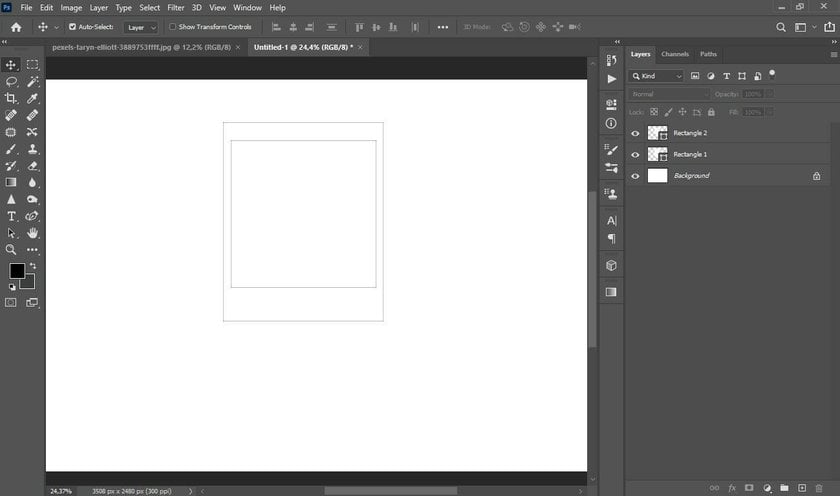
第八步:导入照片
- 将编辑好的照片拖到模板上。
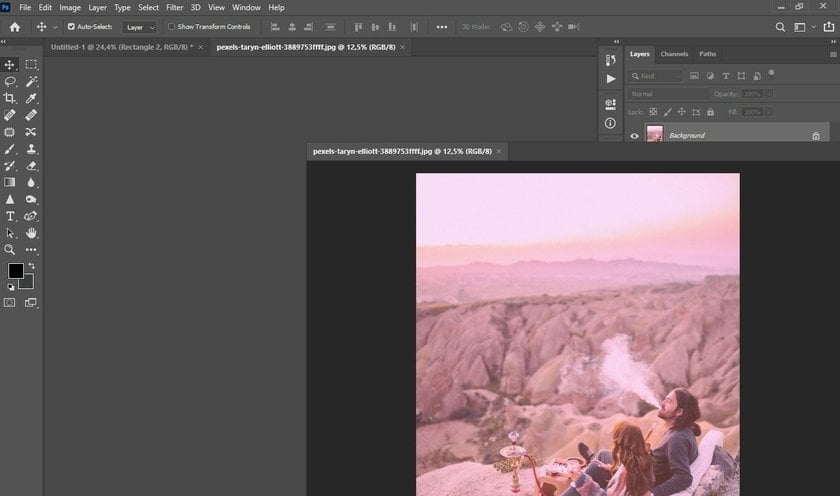
- 确保照片图层位于其他图层之上。
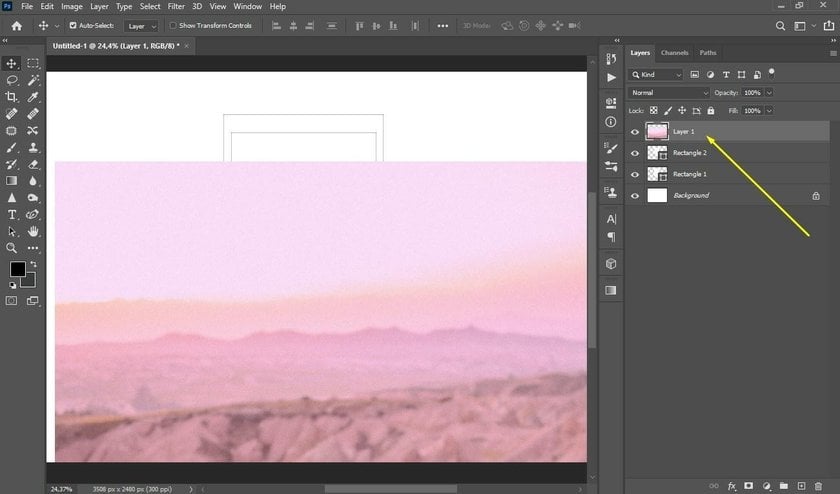
- 右键单击照片图层,选择 “创建剪切蒙版”,然后用 Ctrl + T 调整照片大小。
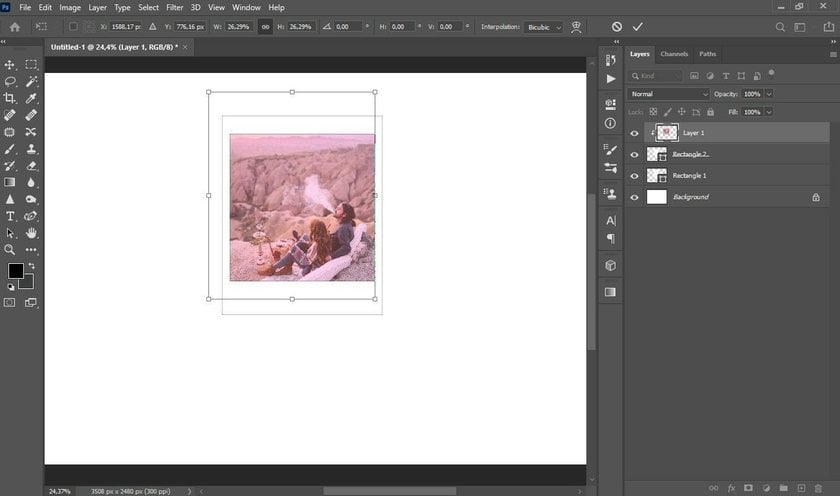
第九步:调整边框颜色(可选)
- 为网页显示选择米白色边框。
- 在矩形工具选项栏中调整填充颜色。
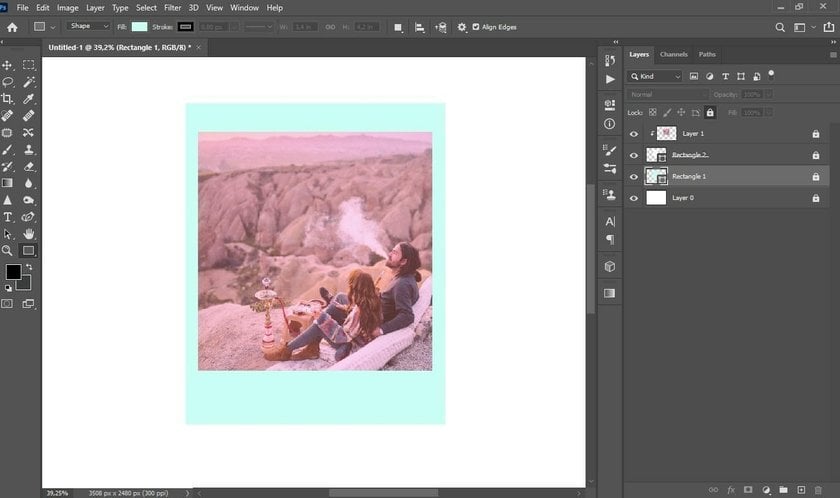
好了,一切都结束了!现在你知道如何在 Photoshop 中把照片制作成拍立得照片了吧!
我向你展示了如何制作与原拍立得照片大小完全相同的可打印图像,但你也可以利用这些比例将拍立得照片变大,这样在网上发布时就不会降低质量。
集无限可能于一个 AI 编辑器的独家工具
立即探索最后一点感想
就像其他形式的艺术一样,摄影的意义并不在于技术上的完美,而是要在观众心中激起一场情感风暴。那些充满划痕、颗粒、划痕和各种瑕疵的老照片正是这一点的最佳例证——它们充满情绪,富有生命力,正是这些“不完美”成就了照片的独特魅力。尤其是在今天这个几乎所有照片都过于完美、现代相机几乎不允许你犯错的时代,这种复古感显得弥足珍贵。
还有一种方法可以让你的照片真正变成宝丽来的样子——我认为这是最棒的方式:直接购买一台真正的宝丽来相机。因为那种氛围,真的无可替代。
常见问题解答(FAQ)
宝丽来照片尺寸是多少?
宝丽来照片的实际图像部分约为 3.1 × 3.1 英寸,加上白色边框后,整体尺寸为 3.5 × 4.25 英寸。
宝丽来照片的尺寸是多少?
宝丽来照片有各种尺寸,具体取决于胶片类型。以下是最常见的宝丽来胶片格式的尺寸:
宝丽来 SX-70、600 和 i 型胶片
- 3.108 x 3.024 英寸(7.894 x 7.6801 厘米)
- 4.233 x 3.483 英寸(10.752 x 8.847 厘米)
宝丽来圆框胶片
- 3.024 英寸(7.68096 厘米)
- 4.233 x 3.483 英寸(10.752 x 8.847 厘米)
宝丽来 Go 胶片
- 1.851 x 1.811 英寸(47 x 46 毫米)
- 2.623 x 2.122 英寸(66.6 x 53.9 毫米)
是否可以让照片拥有宝丽来风格的外观?
是的,完全可以通过图像编辑软件将普通照片打造成宝丽来风格。这个过程通常包括调整色彩平衡、添加颗粒质感,以及为图像加上经典的宝丽来边框。根据你使用的软件不同,可能会有内置的预设或滤镜,可以快速将普通照片转换成复古的宝丽来效果。
哪款应用适合制作宝丽来风格的照片?
虽然市面上有许多应用可以实现宝丽来效果,但我们强烈推荐使用 Luminar Neo。这款软件结合了人工智能技术与复古预设,使用户能够轻松还原真实的宝丽来风格。同时,它还提供了丰富的图像微调选项,适合那些想要深入打磨作品的摄影爱好者。无论你是初学者还是资深爱好者,Luminar Neo 都能帮助你创造出充满怀旧氛围的宝丽来风格佳作。
如何将照片变成 Polaroids?
- 启动 Luminar Neo。
- 点击 “添加照片 ”上传图片。
- 在 “预设 ”面板下选择能呈现复古或拍立得效果的预设。
- 使用 “编辑 ”选项卡调整亮度、对比度和饱和度,以获得复古效果。
- 导航至 “创意 ”选项卡,选择 “磨砂”、“发光 ”或 “胶片颗粒 ”效果来模仿拍立得风格。
- 使用 “裁剪和旋转 ”工具裁剪成正方形格式,然后添加一个白色边框,形成标准的宝丽来照片尺寸。
- 用自定义名称保存编辑后的照片。
 >
>

Black Friday Lifetime Deal: Up to 77% OFF + an extra 10% only for blog readers
Your exclusive code — copy it & use it now

