
Automatische upgrades
vernieuwing over 1 jaar voor $ 33 .00


Ontvang bewerkingssuggesties voor je foto’s. Krijg een goed startpunt, ontdek welke tools je kunt gebruiken en leer hoe je je beelden vol vertrouwen verbetert – foto voor foto.
Werkt als MacOS & Windows apps
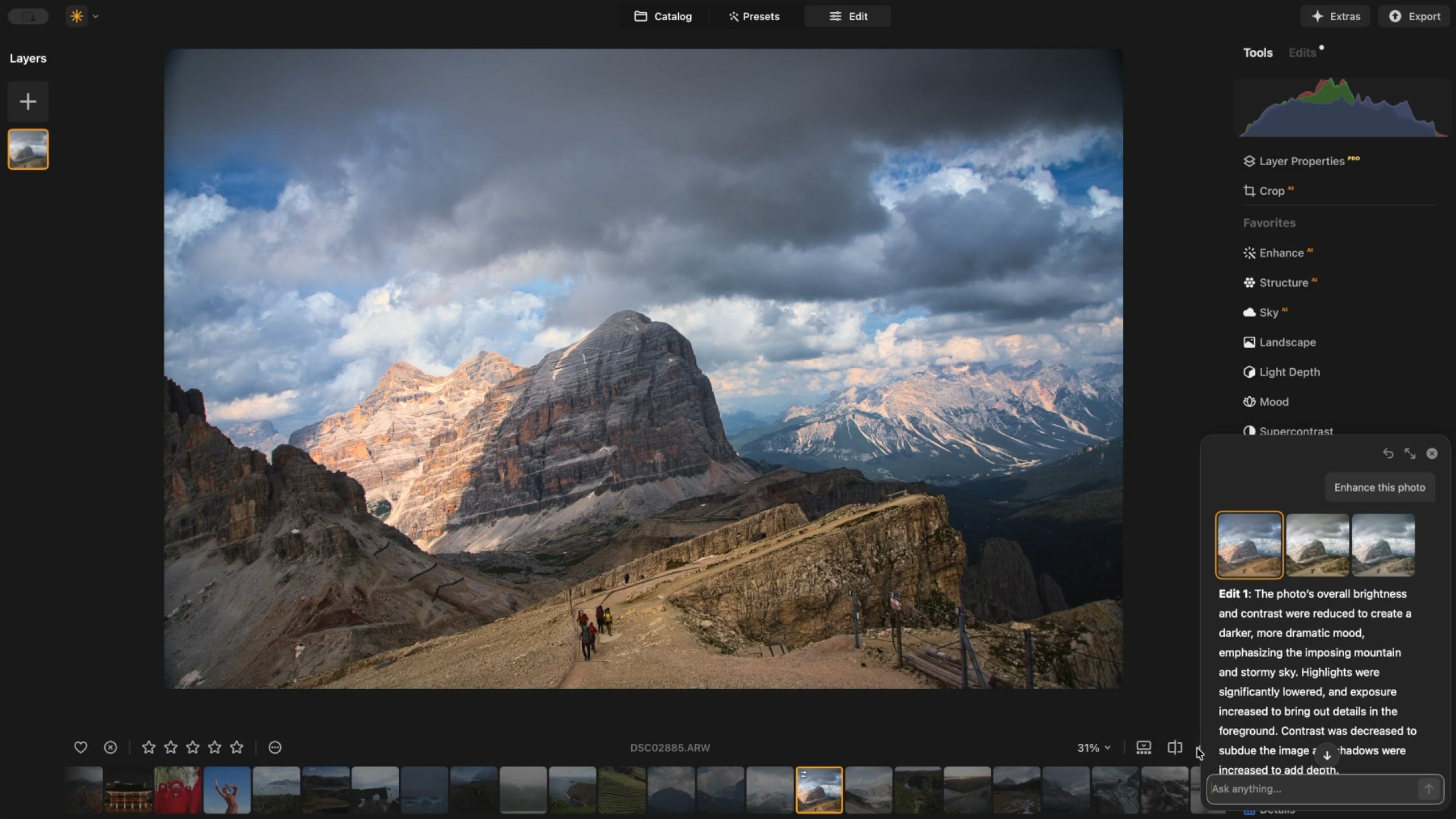
Onze CTO, Dmytro Mykhalchuk, stelt de nieuwe AI Assistant aan je voor en laat zien hoe deze je workflow naar een hoger niveau tilt.
Ontvang tot drie voorgestelde bewerkingen per verzoek. Elke suggestie bevat een preview en een korte beschrijving. Pas 'm toe met één klik, stel 'm bij in het tabblad Bewerken of hergebruik eerdere suggesties.
Vraag AI Assistant om hulp, bewerkingen of suggesties met een ‘how-to’-vraag. Bij dit soort verzoeken raadt hij specifieke tools aan met een korte uitleg én knoppen om ze direct te openen, zodat je meteen aan de slag kunt.
Ontdek creatieve inspiratie en zie welke tools het beste passen bij jouw foto. AI Assistant kan verbeteringen voorstellen, kleuren versterken, de witbalans aanpassen en toning-stijlen toepassen. Ook helpt hij je bij bewerkingen zoals oplichten, contrast aanpassen, nevel verwijderen of creatieve tools gebruiken zoals lucht- en achtergrondvervanging — zo vind je voor elke foto de juiste aanpak.
Engels, Duits, Spaans, Frans, Italiaans, Japans, Koreaans, Portugees, Nederlands, Vereenvoudigd Chinees, Traditioneel Chinees, Oekraïens, Pools, Zweeds, Noors (Bokmål), Deens, Tsjechisch.
Al Assistant is available only in Luminar and requires an internet connection. Make sure your device meets Luminar's system requirements.
AI Assistant supports RAW and non-RAW files just like Luminar, with no strict size or resolution limits.
AI Assistant ondersteunt momenteel nog geen Generative-, Samenvoegen- of Verbeteren-tools vanuit de catalogus. Wel kan hij suggesties doen voor het gebruik van tools in het tabblad Bewerken, maar hij past ze niet automatisch toe. De focus ligt op begeleiding en inspiratie voor jouw creativiteit. Meer functies en begeleiding volgen in toekomstige updates.
Luminar has plenty of other features to help you edit faster and easier.

Breng oude foto’s tot leven
NIEUW
Voeg dimensionale belichting toe
NIEUW
Verbeter in seconden

Verwijder afleidingen

Vervang luchten direct

Vervang objecten naadloos

Verscherp elk detail

Onthul verborgen details

Verfijn elke pixel
Verbeter in seconden
Onthul verborgen details

Verhoog het contrast

Corrigeer de compositie
Verfijn elke pixel

Verbeter de kleuren

Vorm licht en schaduw
Vervang luchten direct

Creëer het gouden uur opnieuw

Voeg realistische mist toe
Verwijder nevel

Verhelder met lichtstralen

Verdiep de avondtinten

Perfecte watertexturen
Verwijder afleidingen

Breid je scène uit
Vervang objecten naadloos
Breng oude foto’s tot leven
NIEUW
Verscherp elk detail

Verminder ruis met precisie

Vergroot zonder kwaliteitsverlies
Voeg dimensionale belichting toe
NIEUW
Voeg lichtgevende diepte toe

Kleurgradatie met gemak

Verlicht met neon

Voeg filmische textuur toe

Laag creatieve effecten

Maak de huid natuurlijk glad

Verbeter gezichtskenmerken

Vorm lichaam proportioneel

Vervaag achtergronden prachtig

Voeg studiolicht toe

Vervang achtergronden eenvoudig

Verlicht met stijl

Combineer meerdere belichtingen

Naai brede panorama’s aan elkaar

Stapelfocusopnamen

Alle platforms
Bewerk waar je ook bent.
$ 139 .00
$ 477 .00
-71% KORTINGEenmalige betaling, apps voor altijd gebruiken
Koop nuproducten:
inbegrepen:
Luminar op desktop, mobiel en web: voor altijd van jou. AI-tools verlengbaar na 365 dagen met Luminar Prime.
*365 dagen toegang tot AI-tools. Onderworpen aan het fair use-beleid.
Beste – Compleet pakket
Max
Bewerk, leer en creëer zonder beperkingen.
$ 159 .00
$ 546 .00
-71% KORTINGEenmalige betaling, apps voor altijd gebruiken
Koop nuproducten:
Luminar Prime:
Luminar op desktop, mobiel en web: voor altijd van jou. Toegang tot nieuwe en generatieve AI-tools, plus de Library of Assets: 365 dagen.
*365 dagen toegang tot AI-tools. Onderworpen aan het fair use-beleid.
Alleen voor desktop
Bewerkingen zijn beperkt tot je desktopapparaat.
$ 99 .00
$ 417 .00
-77% KORTINGEenmalige betaling, apps voor altijd gebruiken
Koop nuproducten:
inbegrepen:
Luminar: voor altijd van jou. AI-tools verlengbaar na 365 dagen met Luminar Prime
*365 dagen toegang tot AI-tools. Onderworpen aan het fair use-beleid.
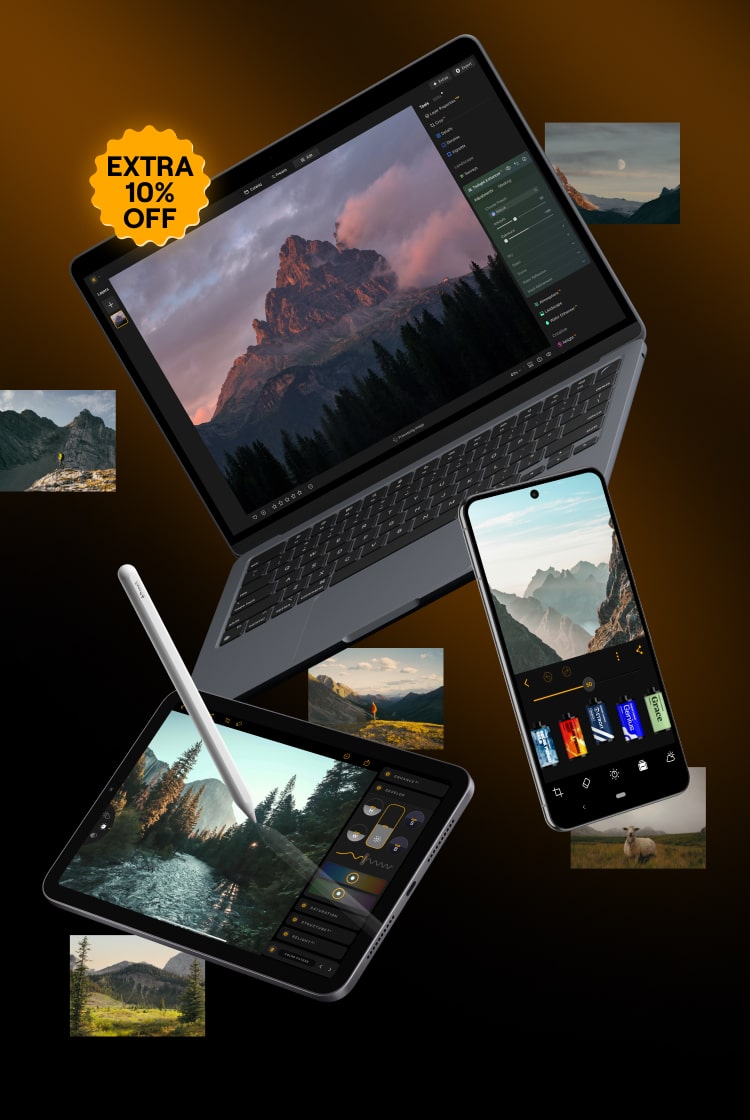
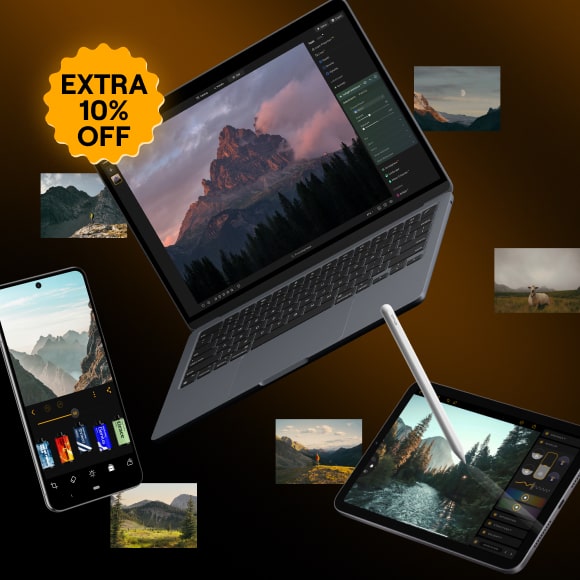
Je extra 10% korting wacht op je — kopieer de onderstaande code en gebruik deze bij het afrekenen, maar wees snel, hij verloopt over slechts 15 minuten!
15:00

Desktop voor Windows/MacOS en volledige toegang tot alle generatieve tools voor één jaar.
Luminar Videocursus
Desktop voor Windows/MacOS en volledige toegang tot alle generatieve tools voor één jaar.
Mobiele app voor iOS/Android/ChromeOS
Luminar Videocursus
Desktop voor Windows/MacOS en volledige toegang tot alle generatieve tools voor één jaar.
Mobiele app voor iOS/Android/ChromeOS
Luminar Videocursus
100 Creatieve Add-ons
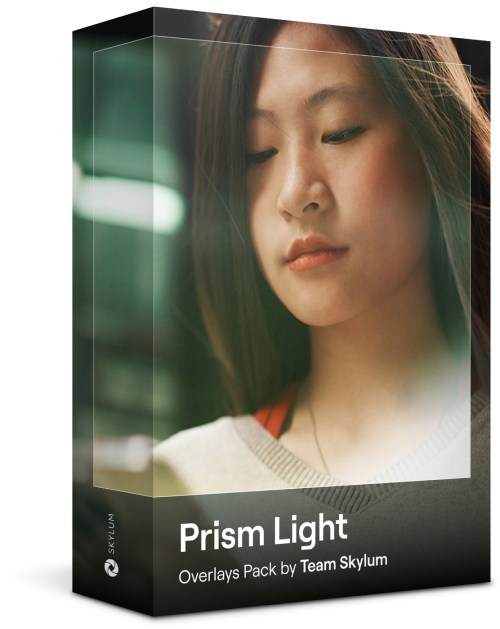
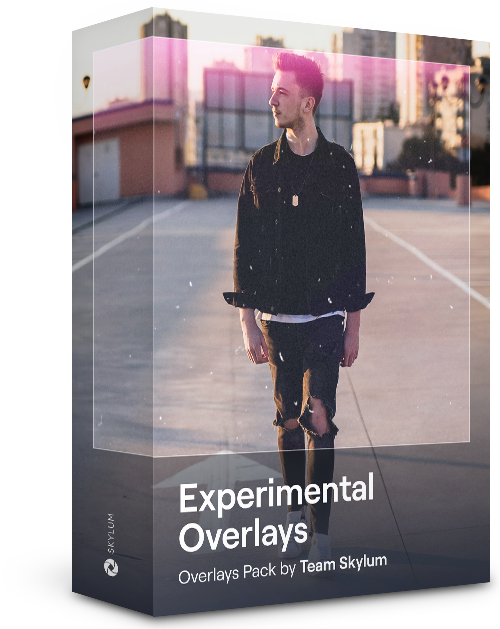
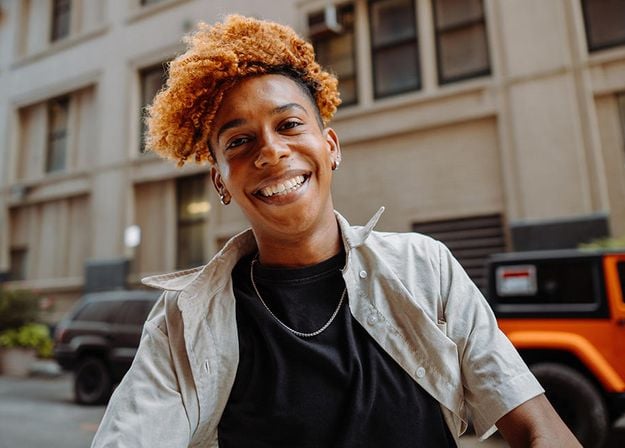
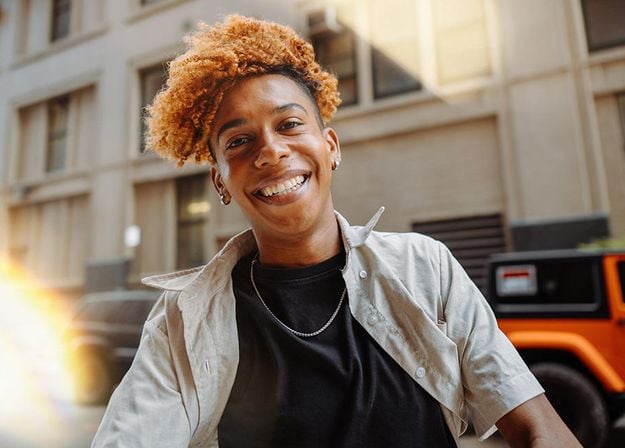

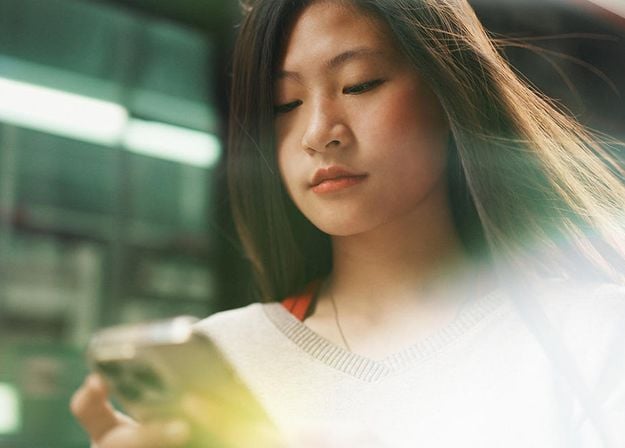
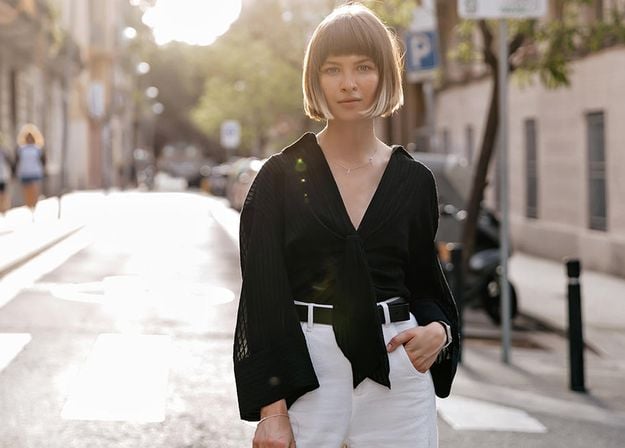
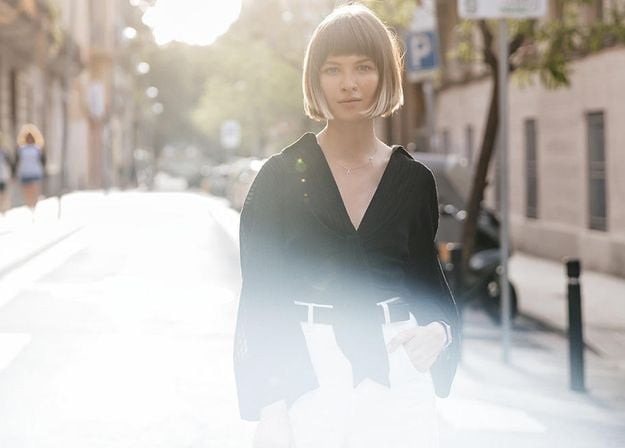
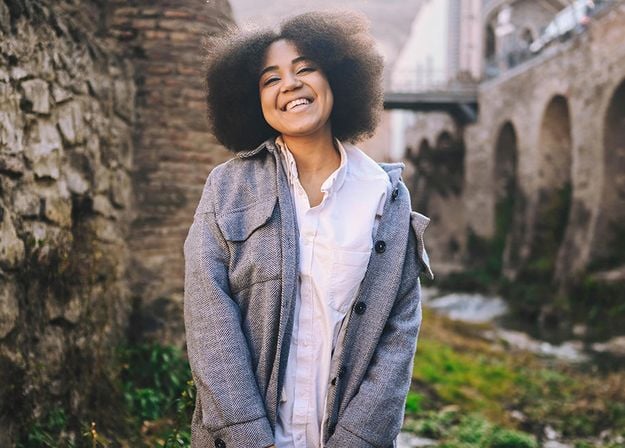
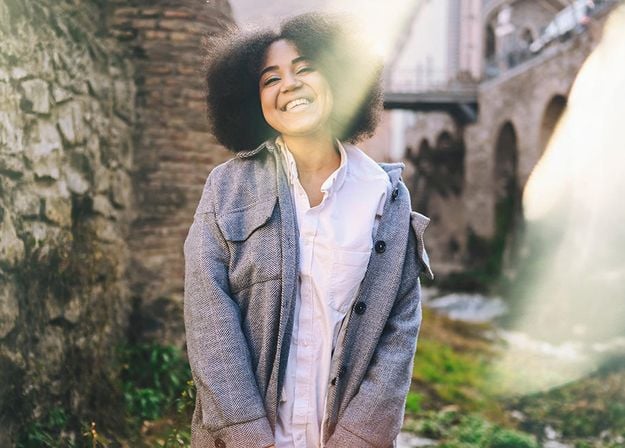
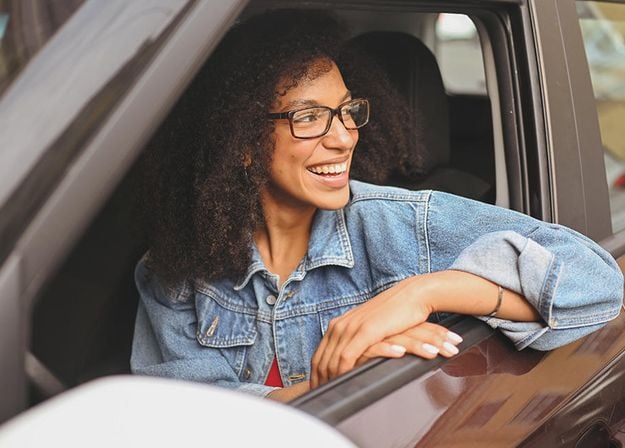
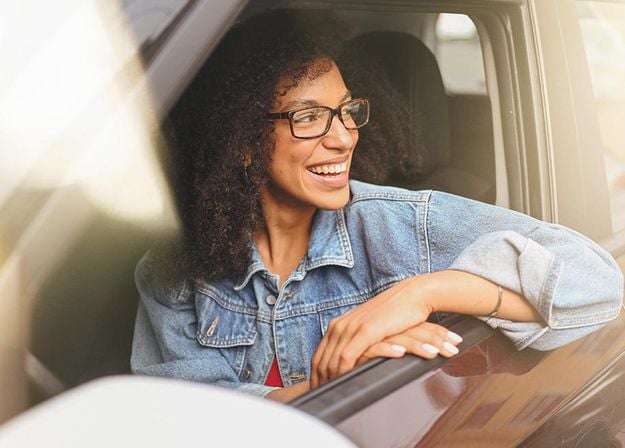


Create atmospheric images with these 10 Overlays in JPEG format that contain shimmering lights and flares in various colors. Make sure to use them with Luminar’s Layers and/or the Portrait Background Removal tool, and experiment with your photos in any genre. You can add an interesting light effect or make the subject stand out in new ways, all in just a few clicks. Time to try it out!
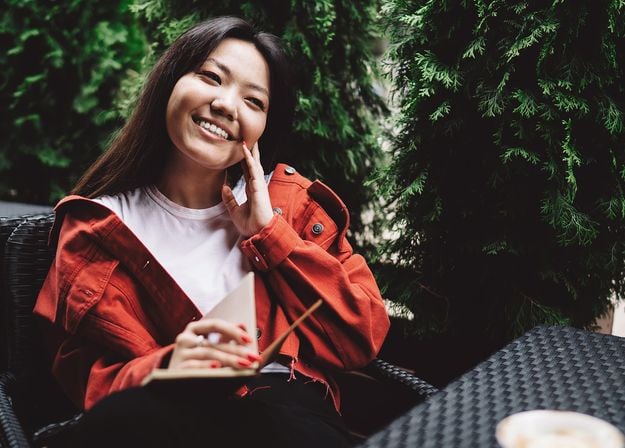
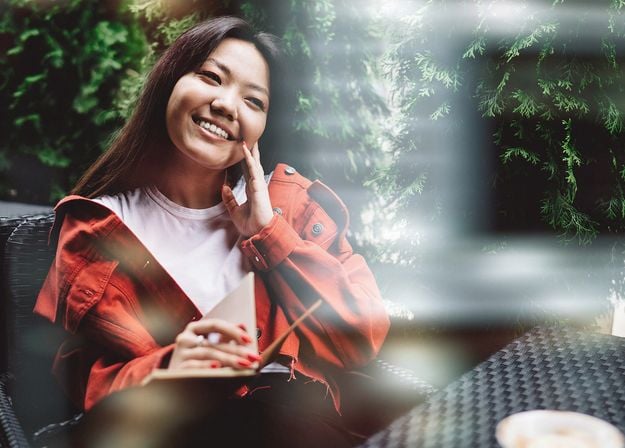
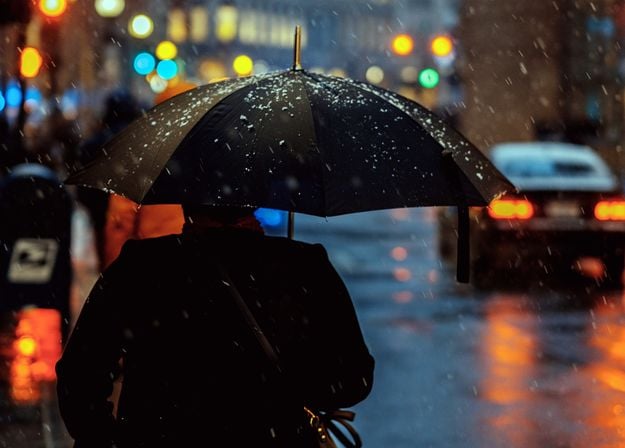
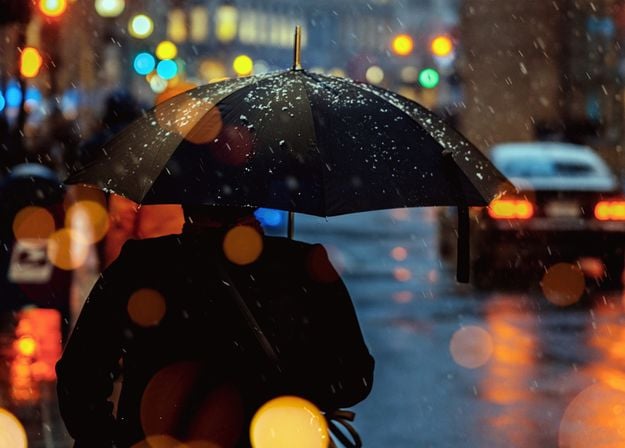
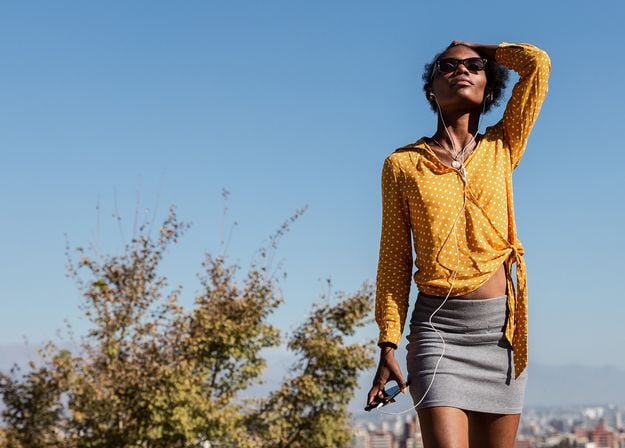
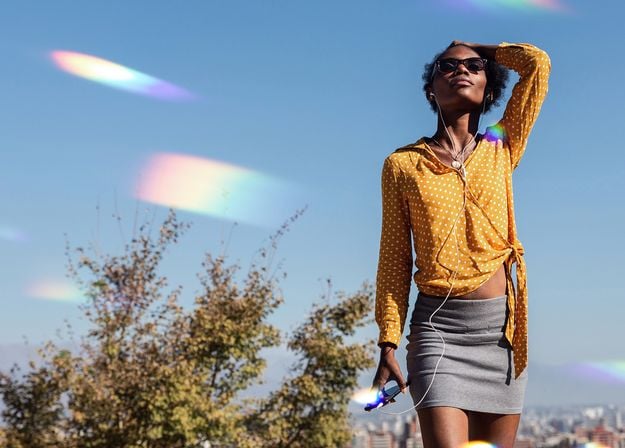
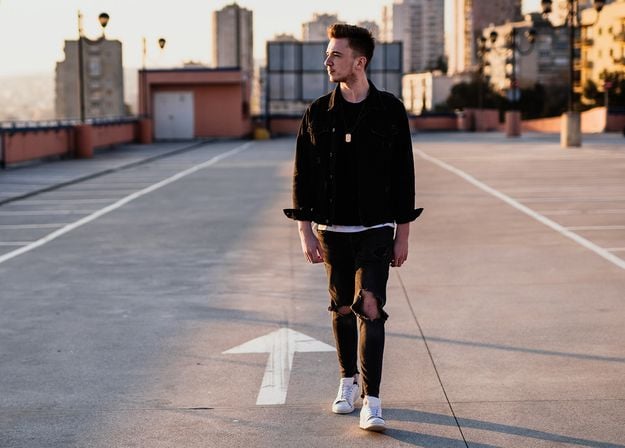
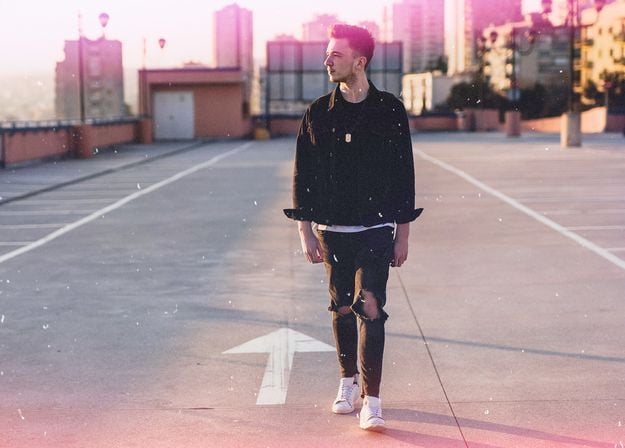
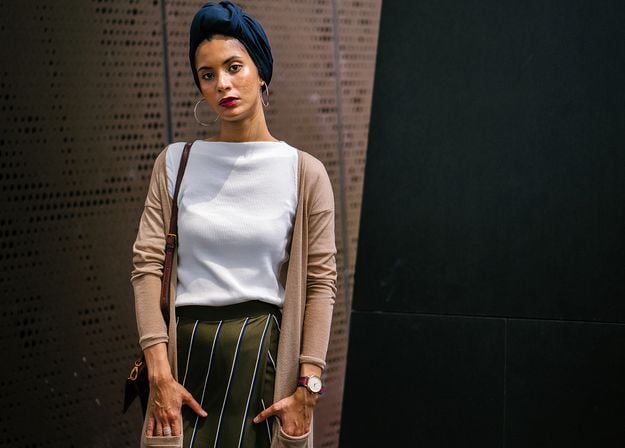
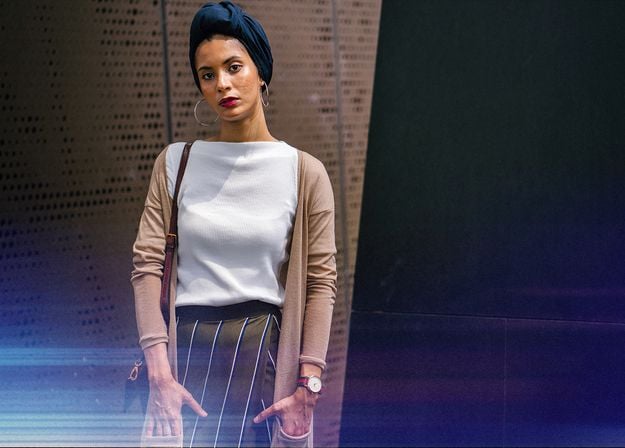


Feel like adding a touch of something extra to your photos? Discover these 10 Experimental Overlays in JPEG format that you can easily use with Luminar’s Layers feature to transform any photo into a shot that catches the eye. Choose from 10 mesmerizing effects of different colors and shapes, and create a unique mood in a few clicks. From pink hues to golden circles, you’ll certainly find an Overlay perfect for your next masterpiece.
_after.jpeg?q=80&w=625&h=448&resize=cover)


_after.jpeg?w=54&h=30&resize=cover)
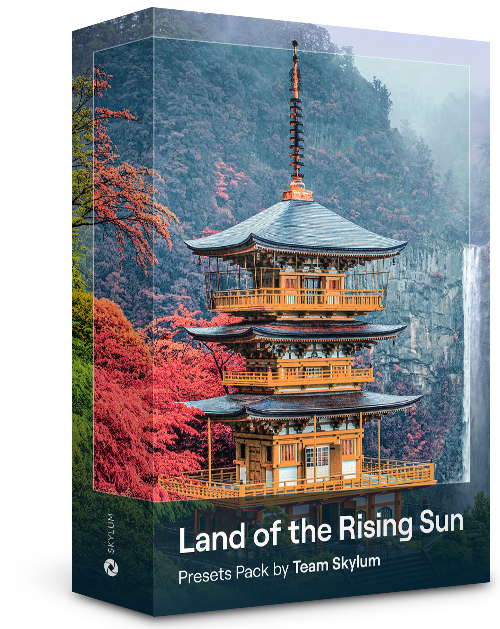
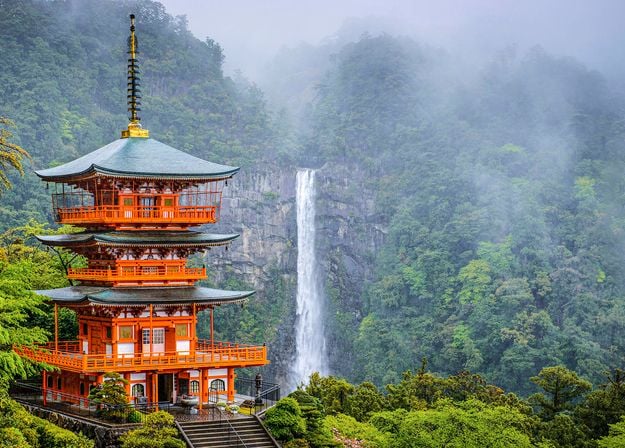
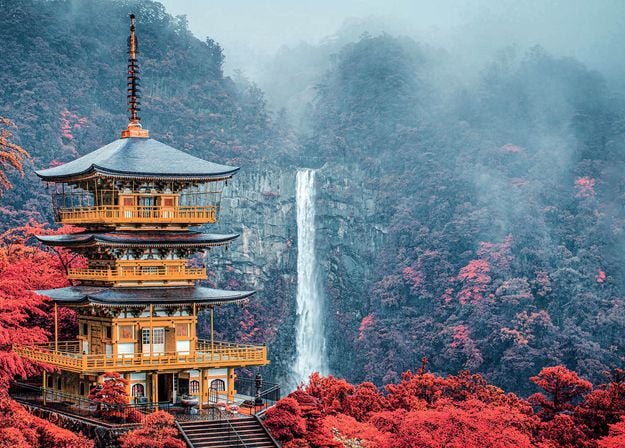
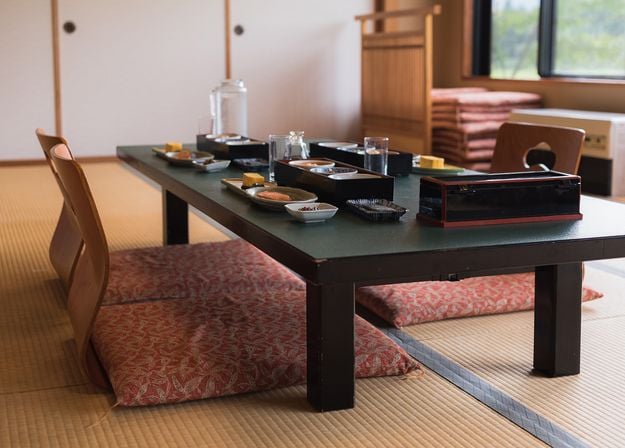
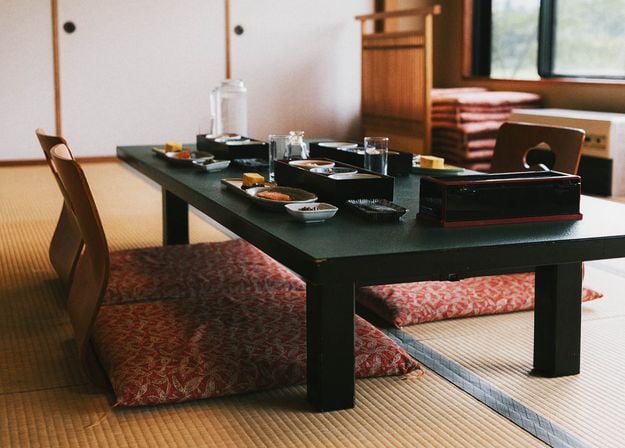
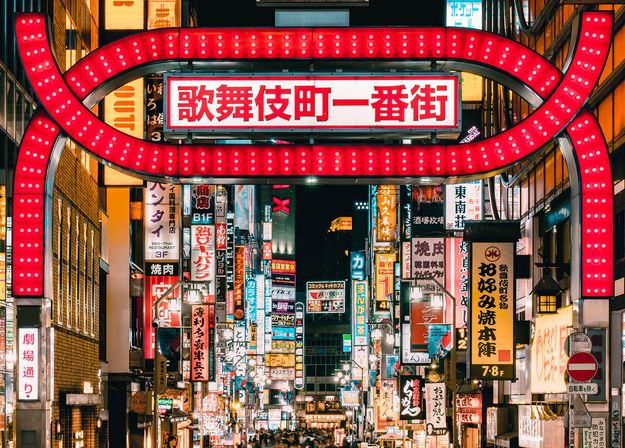
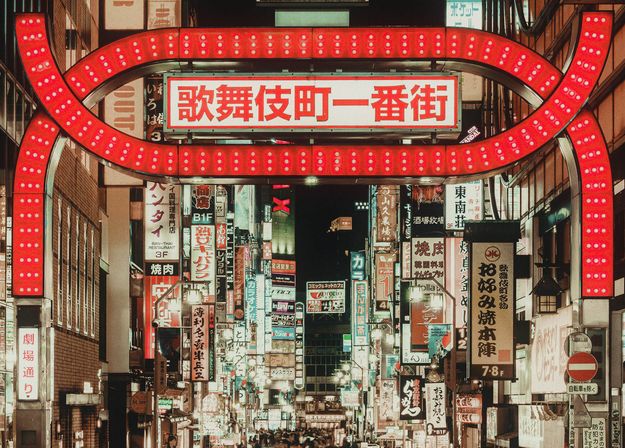
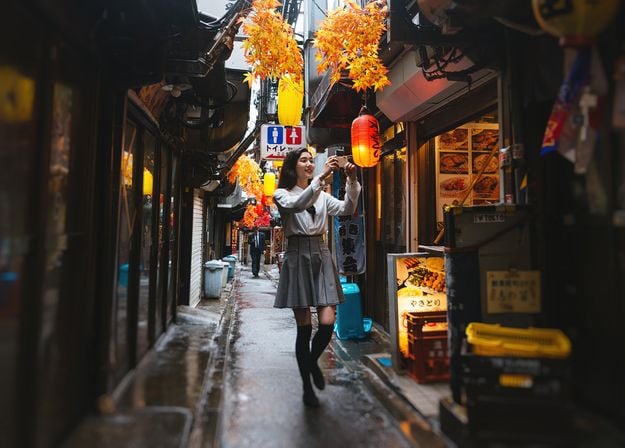
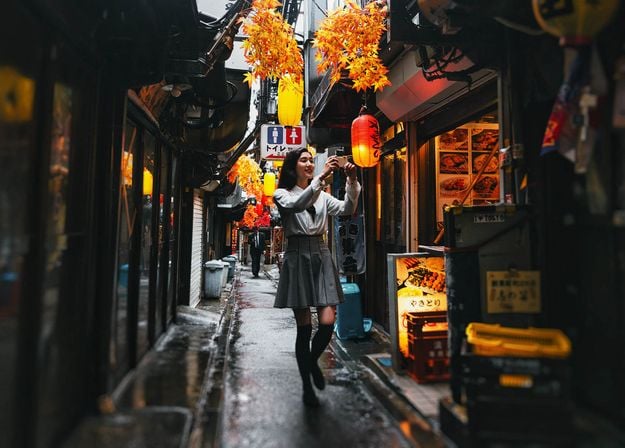
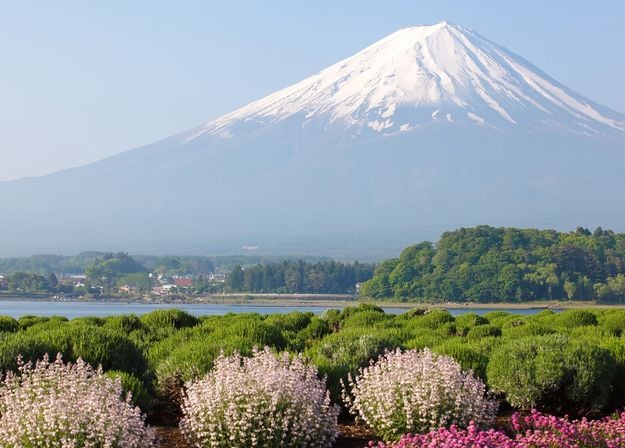
Verbeter foto's die u tijdens een reis naar Japan hebt gemaakt, of foto's waarvan u een sfeervol gevoel wilt hebben dat doet denken aan de Japanse stijl. Van landschappen tot iconische bezienswaardigheden en foto's van eten: dit pakket is ongelooflijk veelzijdig!
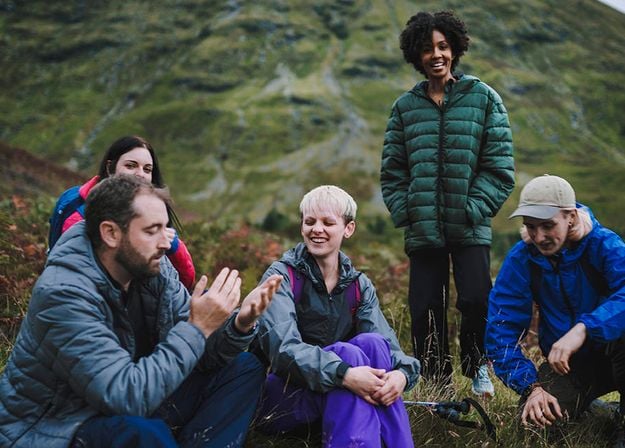
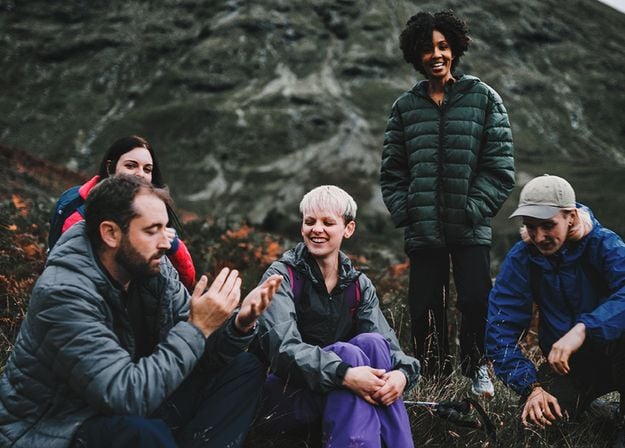
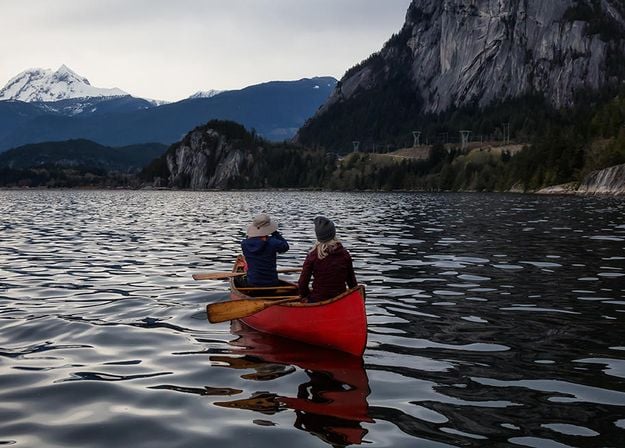
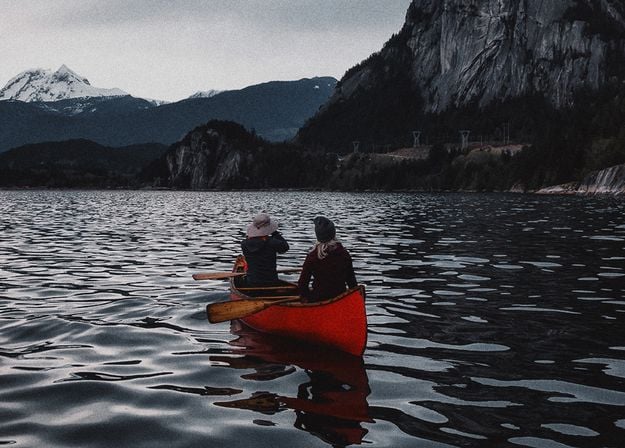
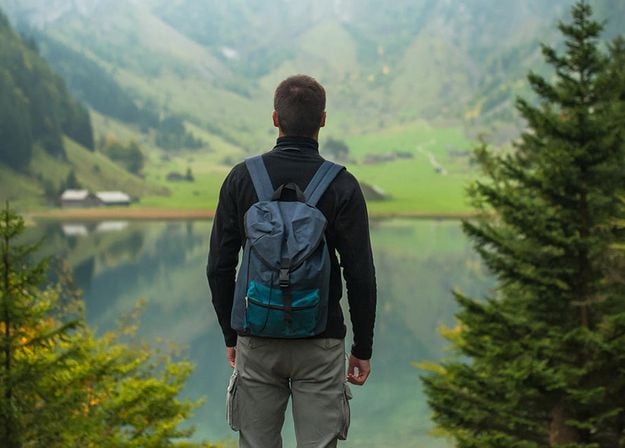
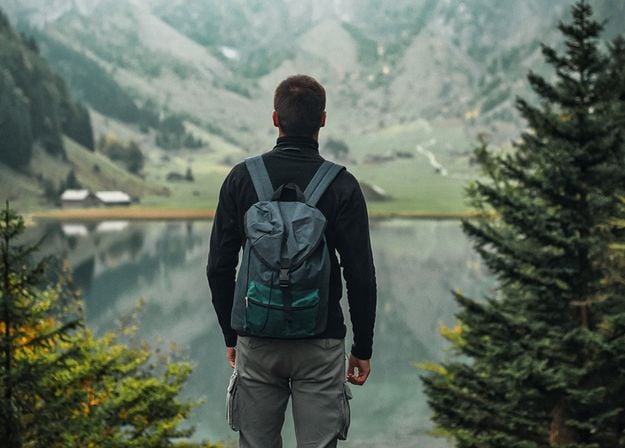
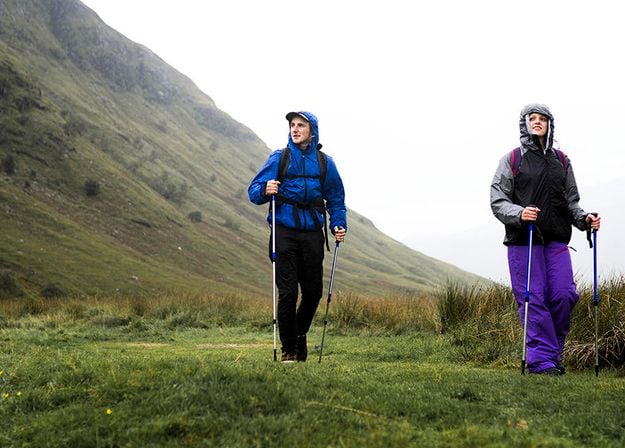
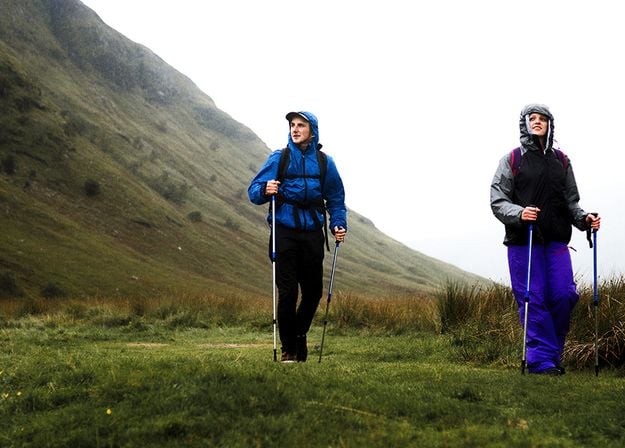
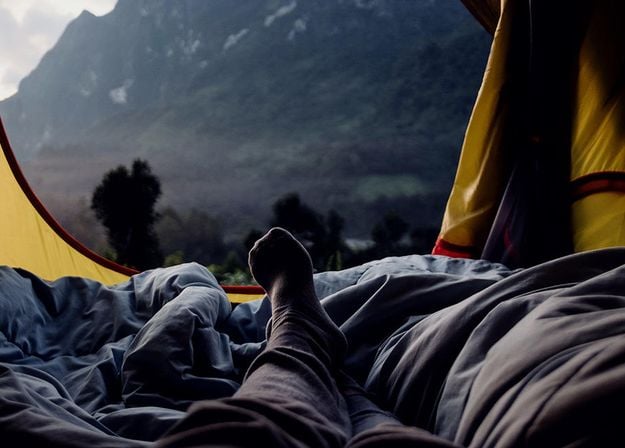
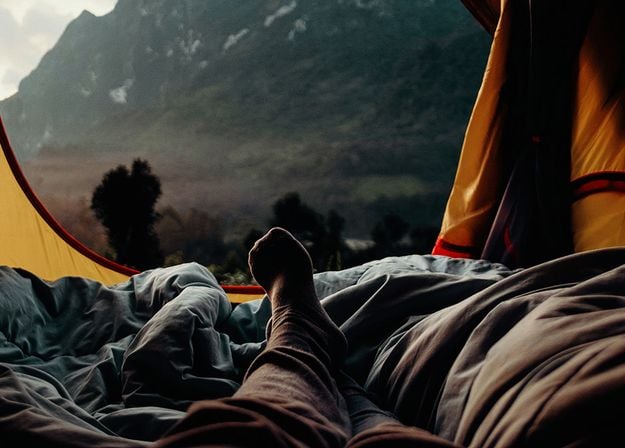


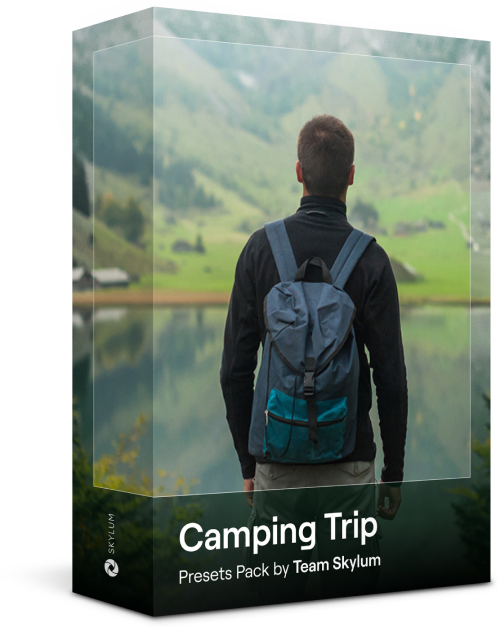
Deze 10 Voorinstellingen zijn ontworpen om uw kampeer- en wandelfoto's er op hun best uit te laten zien en geven uw buitenfoto's een natuurlijke, levendige uitstraling. Of u nu foto's maakt van majestueuze bergen of gezellige kampvuren, met één klik haalt u het beste uit uw foto's naar boven.
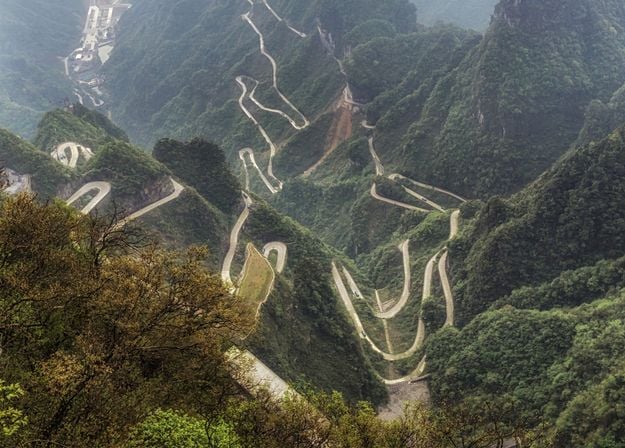
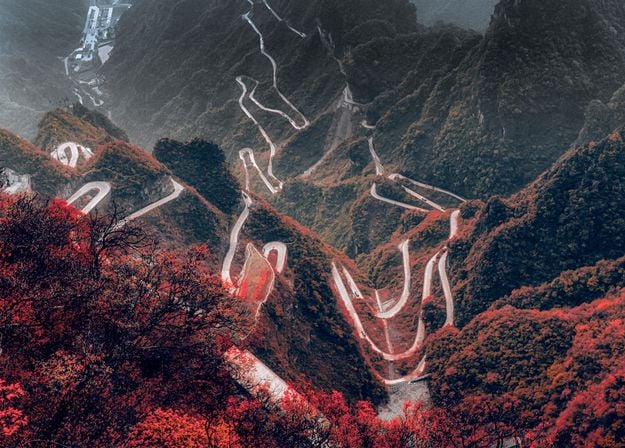
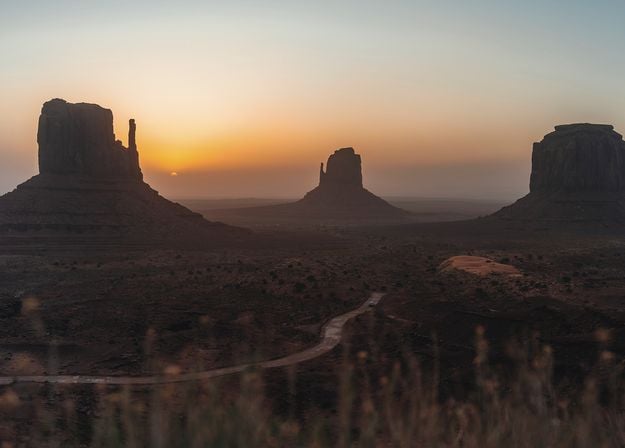
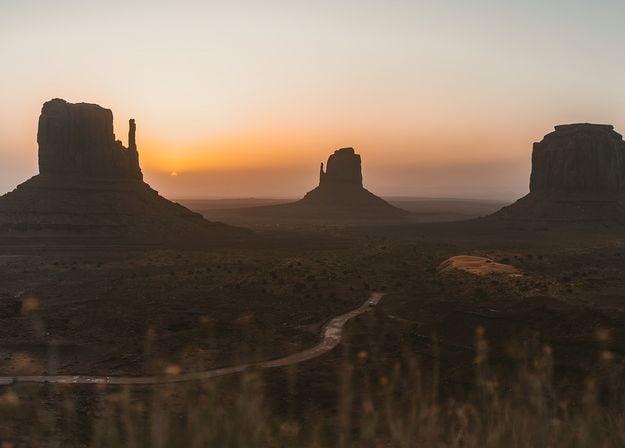
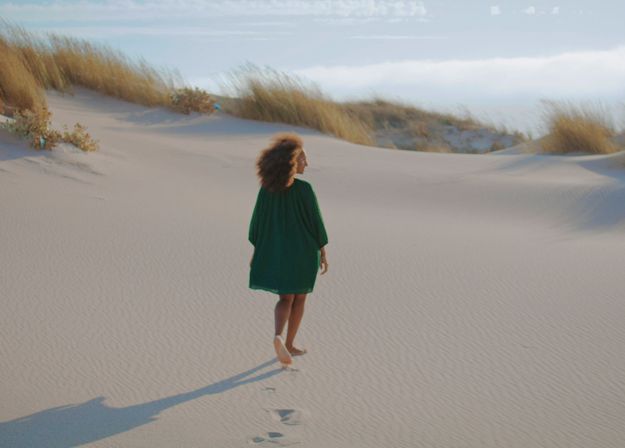
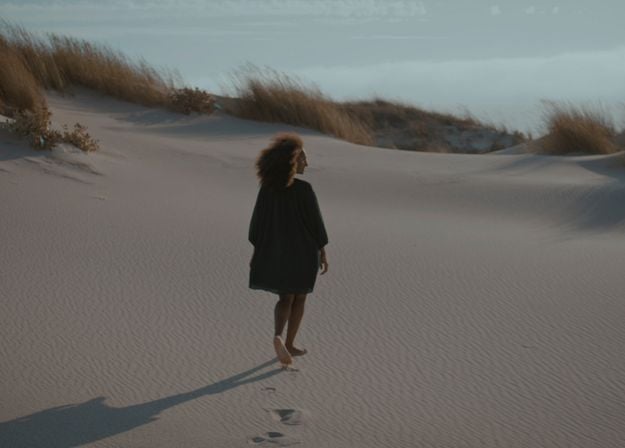
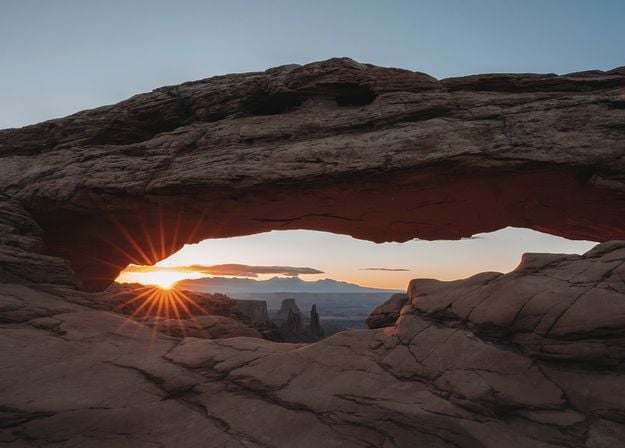
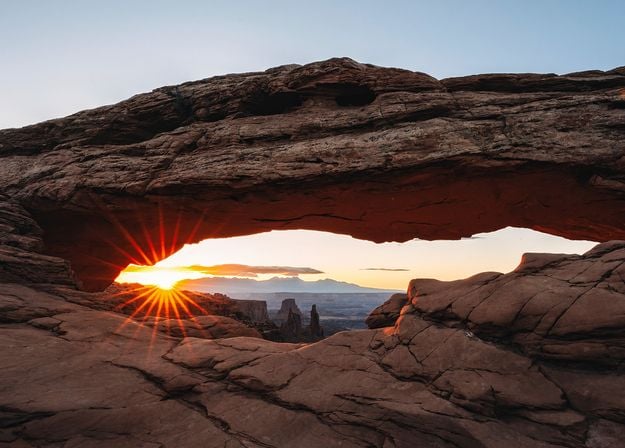
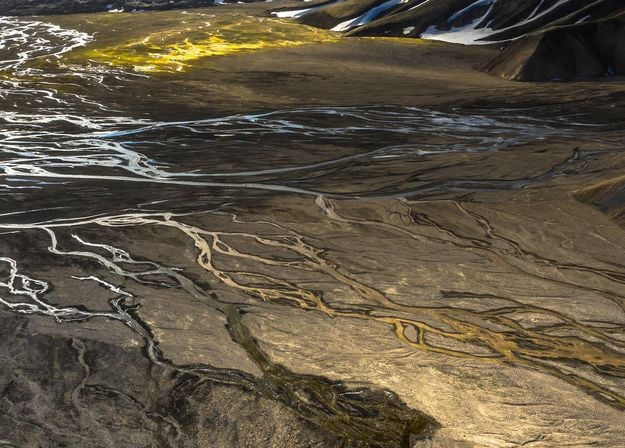
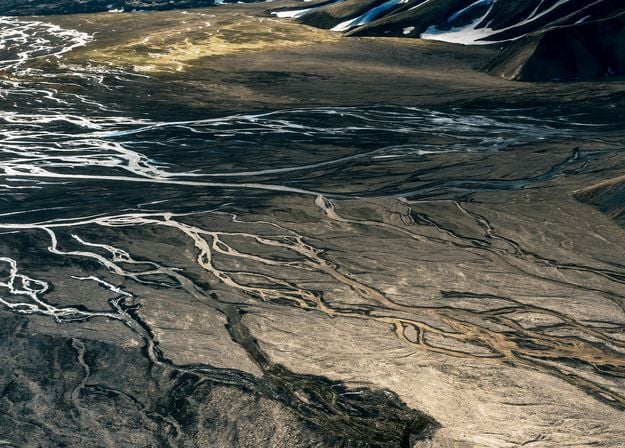


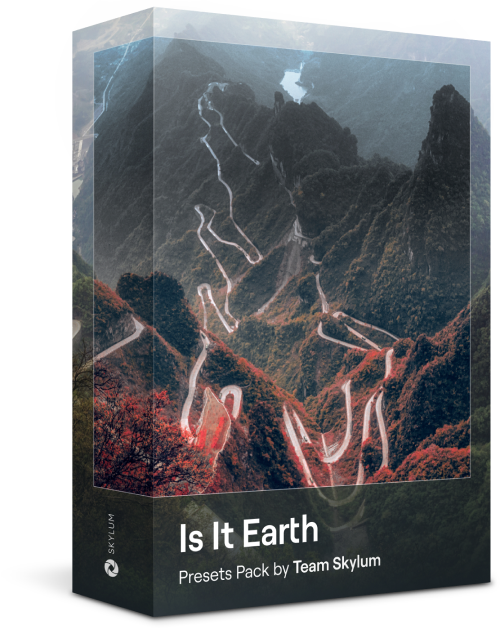
Is het nog steeds de aarde, of bevinden we ons op een buitenaardse planeet? Deze verzameling van 10 buitengewone Voorinstellingen is ontworpen om uw landschapsfoto's een etherisch, buitenaards gevoel te geven. Transformeer gewone landschappen in surrealistische scènes met levendige kleuren die onmiddellijk de aandacht van de kijker trekken.
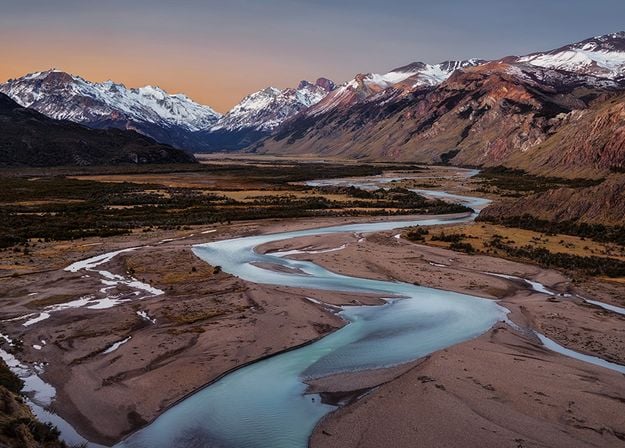
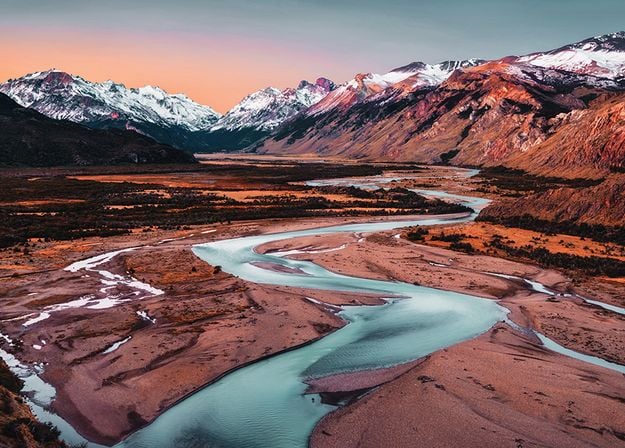
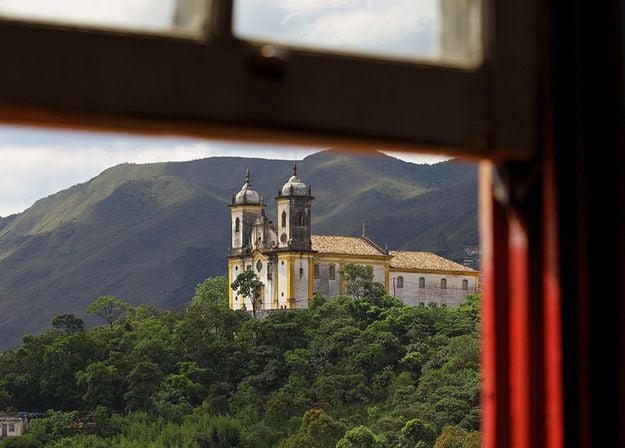
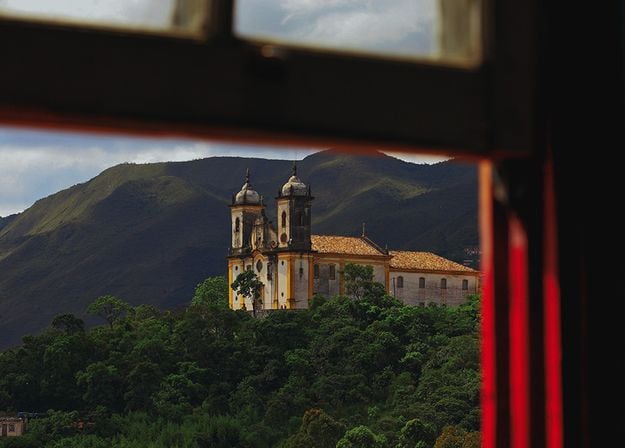
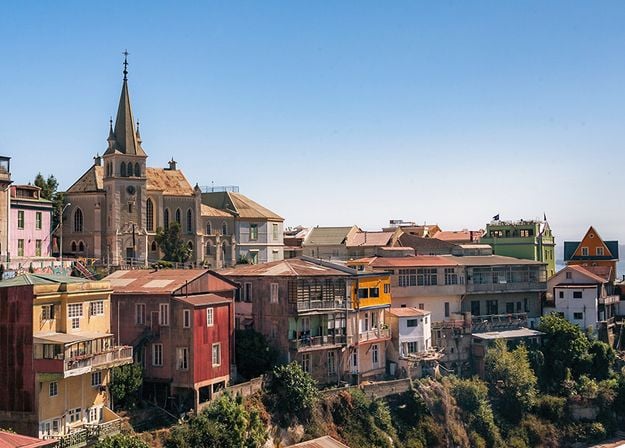
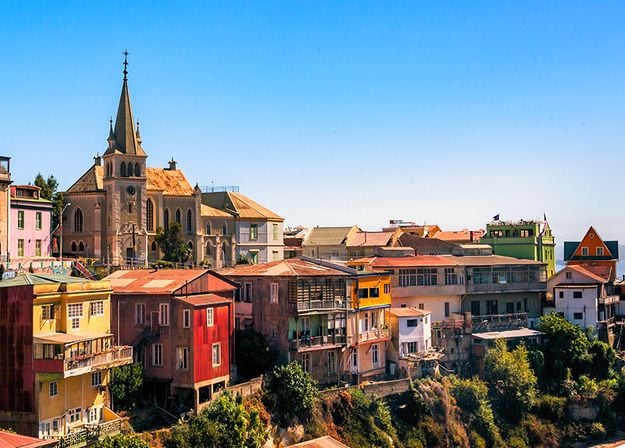
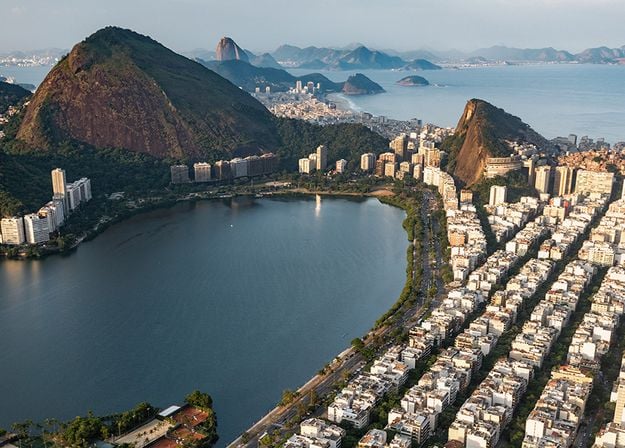
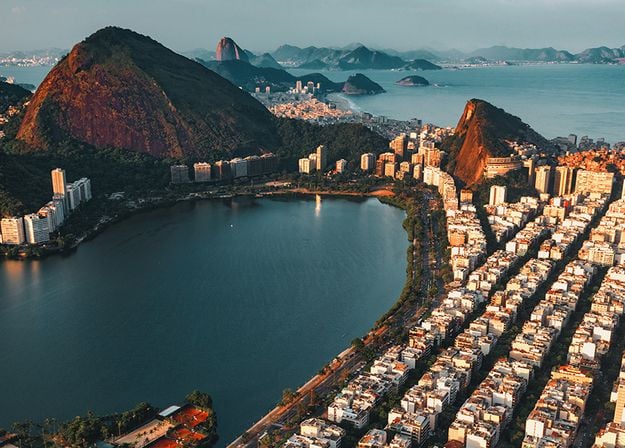
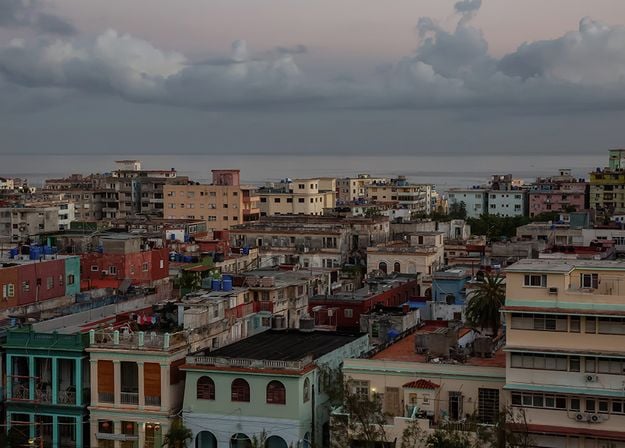
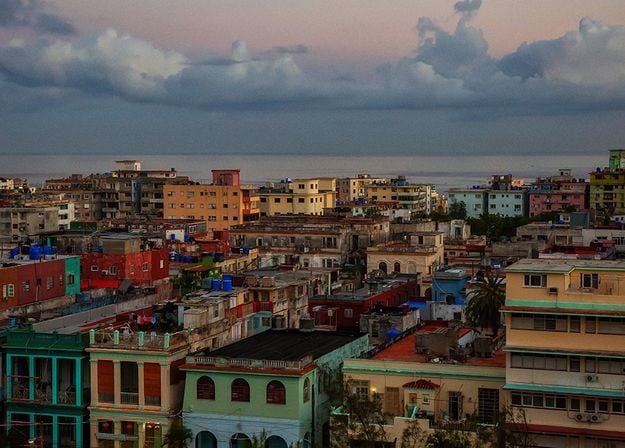


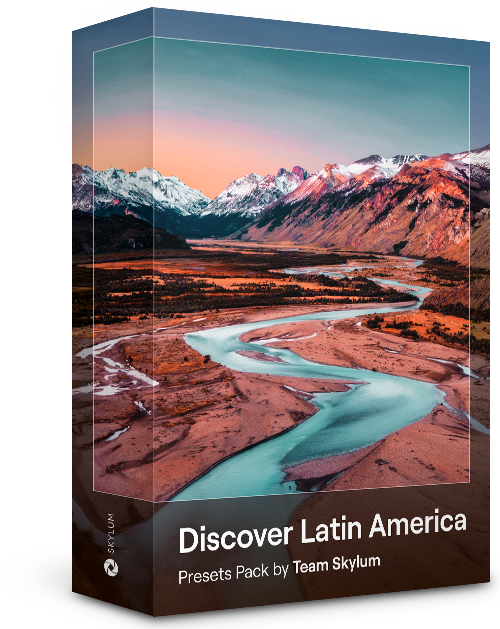
Ervaar het filmische gevoel dat elk van deze 10 Voorinstellingen aan uw foto's toevoegt terwijl u door de landen van Latijns-Amerika reist. Omarm de schoonheid en voeg wat flair toe aan uw foto's met deze reisvriendelijke collectie, ontworpen voor landschappen.
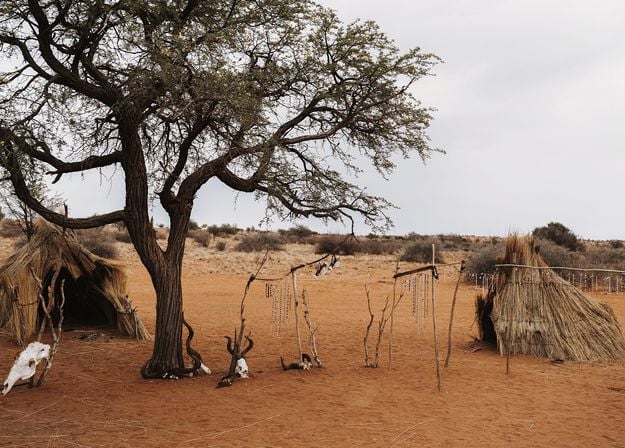
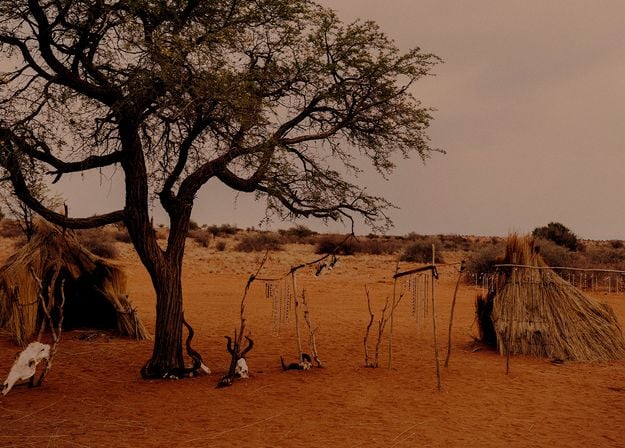
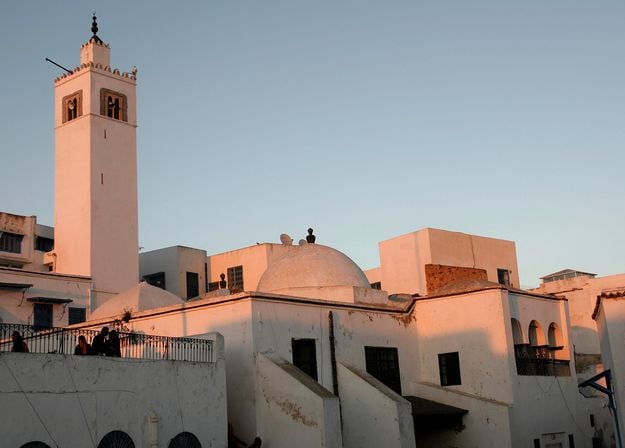
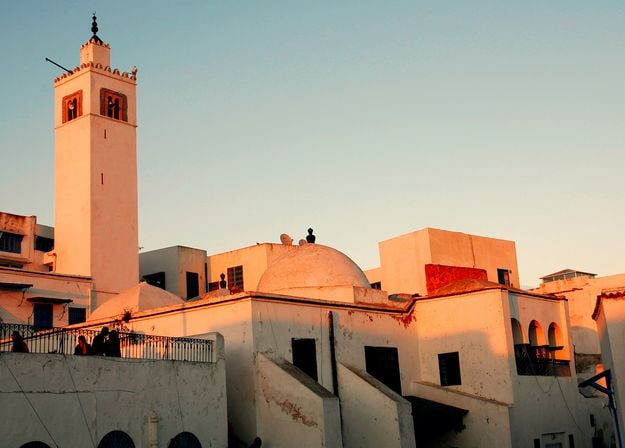


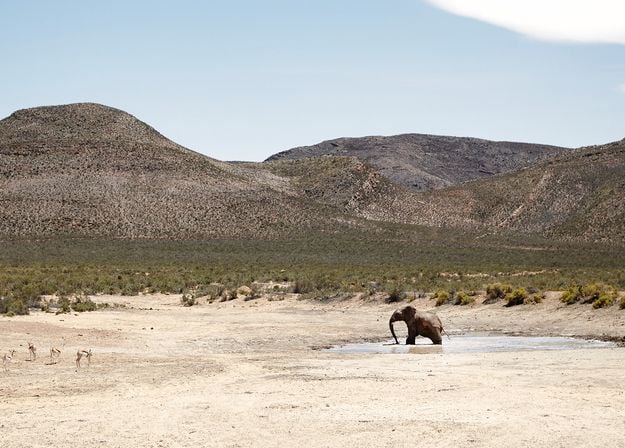
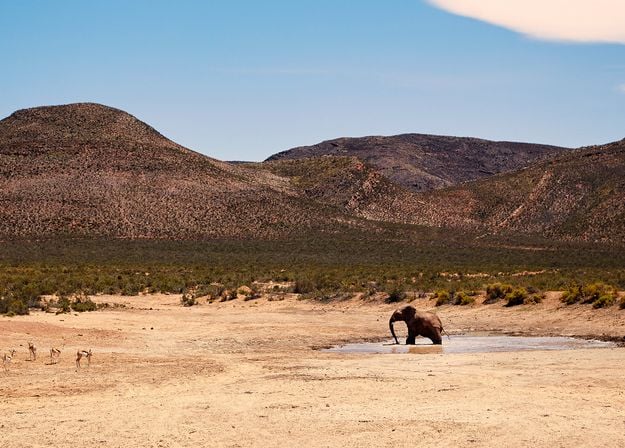
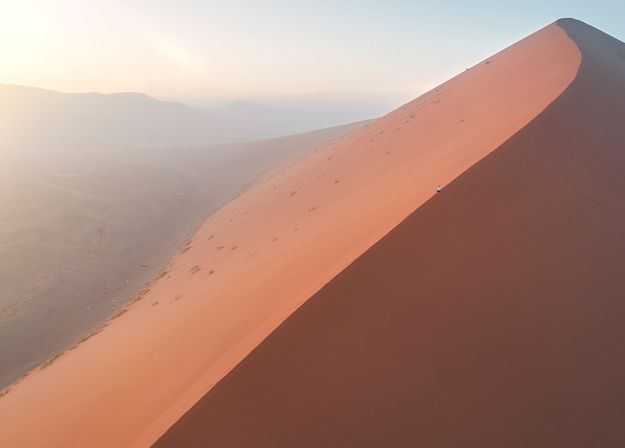
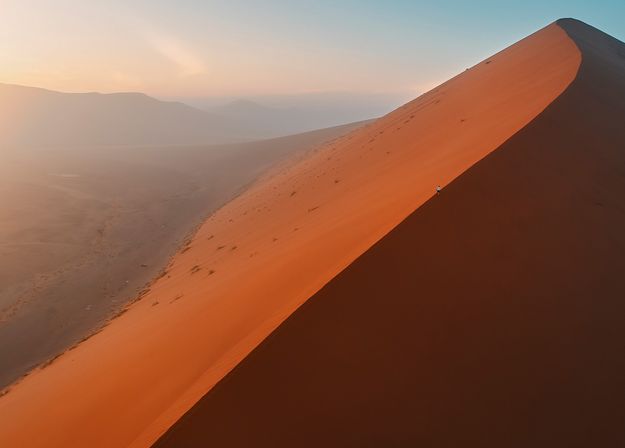


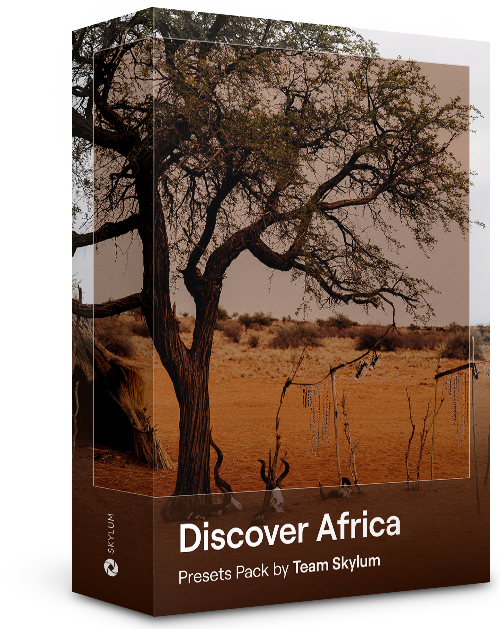
Dit pakket is gewijd aan het prachtige continent Afrika en combineert een verscheidenheid aan Voorinstellingen, zowel voor portret- als landschapsfoto's. Verbeter oriëntatiepunten, safarifoto's, architectuurfoto's en portretten van mensen die u ontmoet tijdens uw reizen door Afrika.
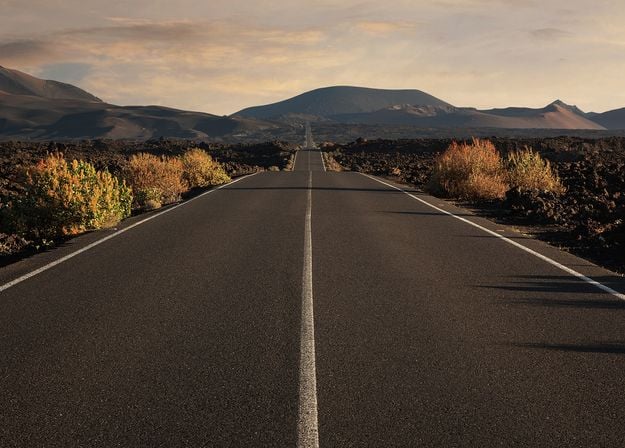
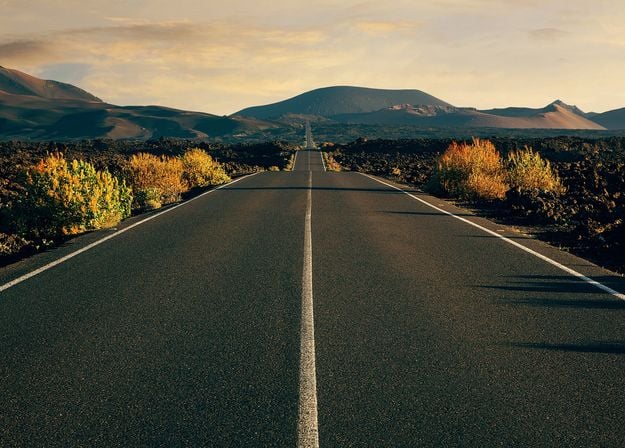
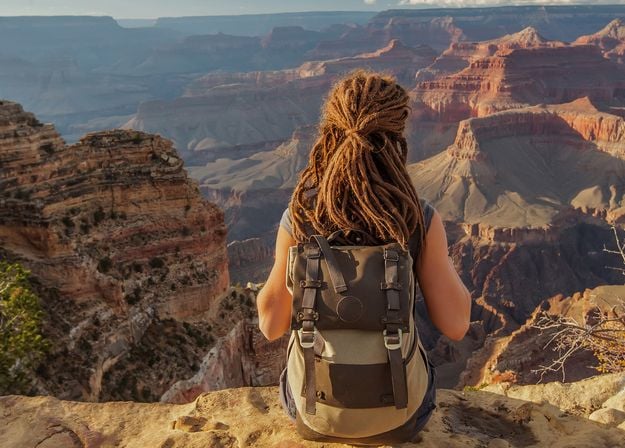
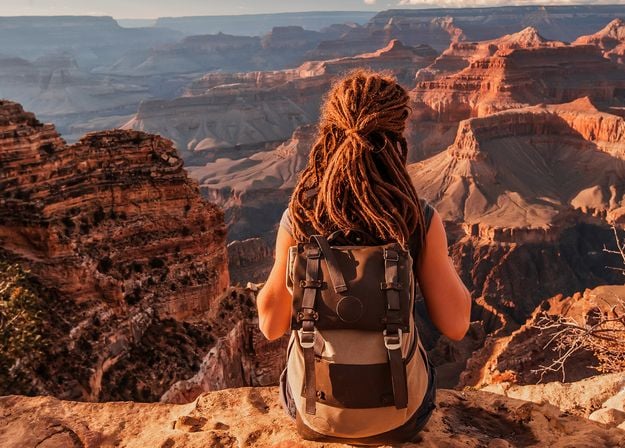
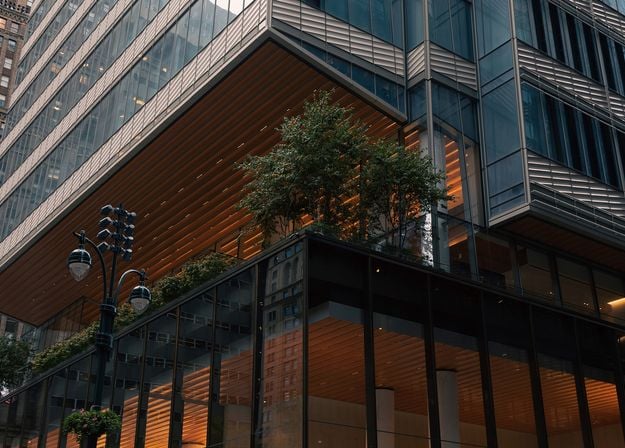
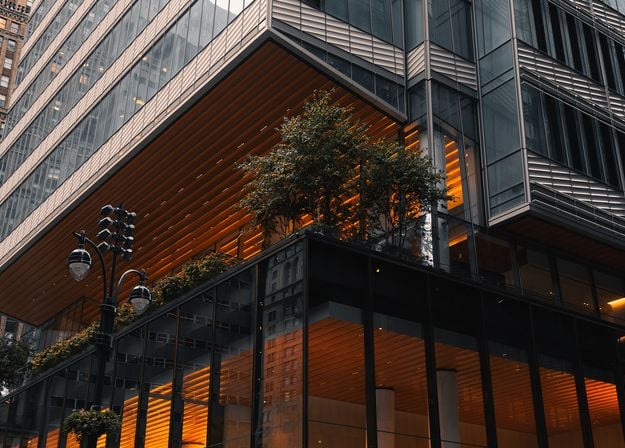
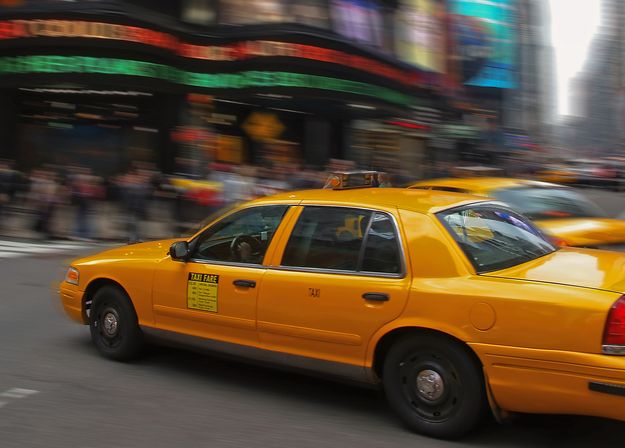
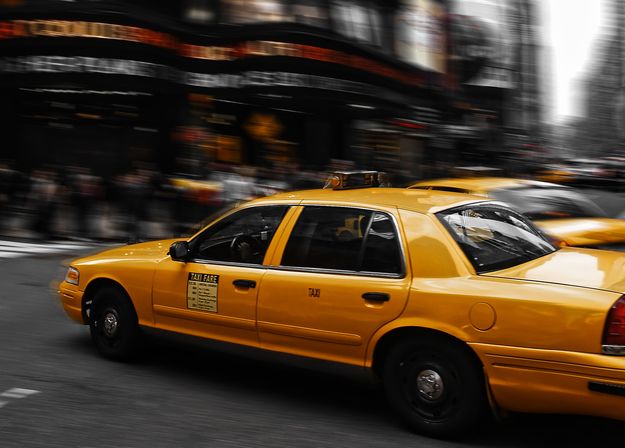


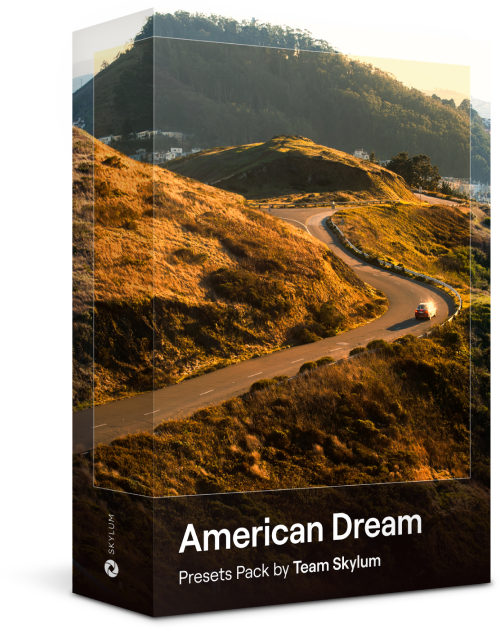
Maak fantastische foto's tijdens uw reizen door de VS. Verbeter afbeeldingen van oriëntatiepunten, nationale parken en algemene stadsgezichten van beroemde steden. Bereik verschillende verbluffende effecten met een paar klikken van deze 10 prachtige Voorinstellingen.
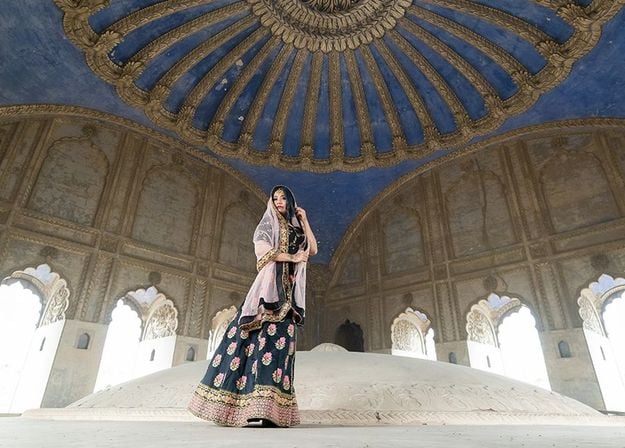
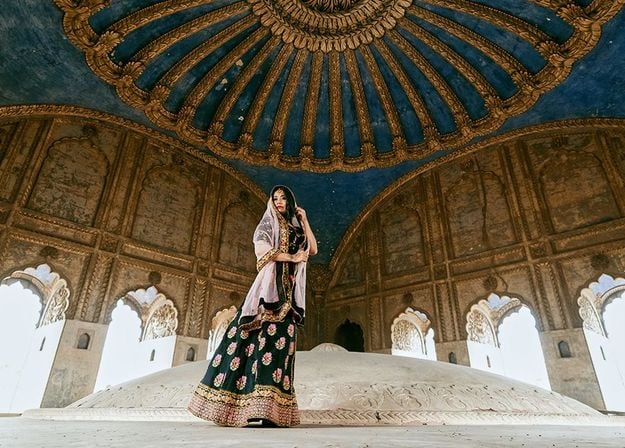
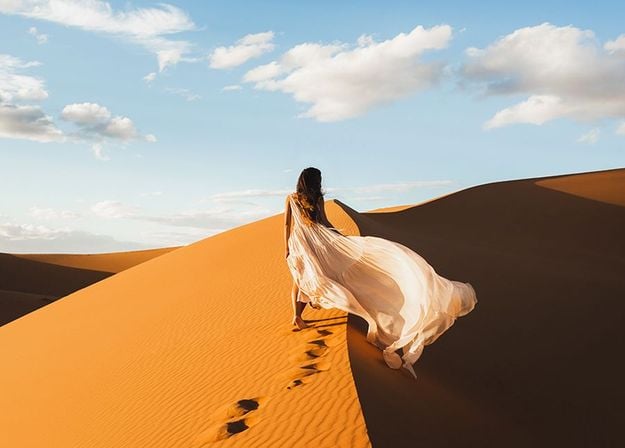
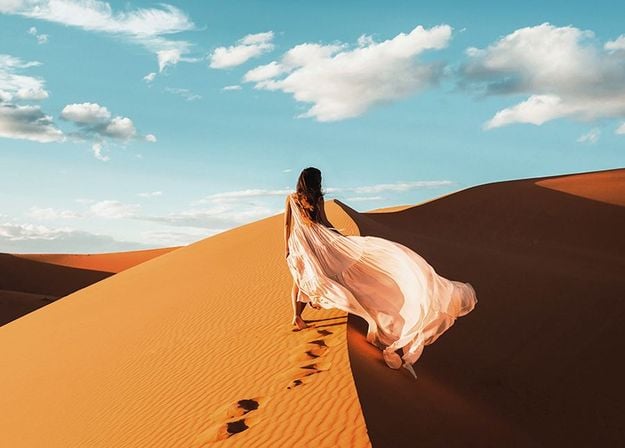
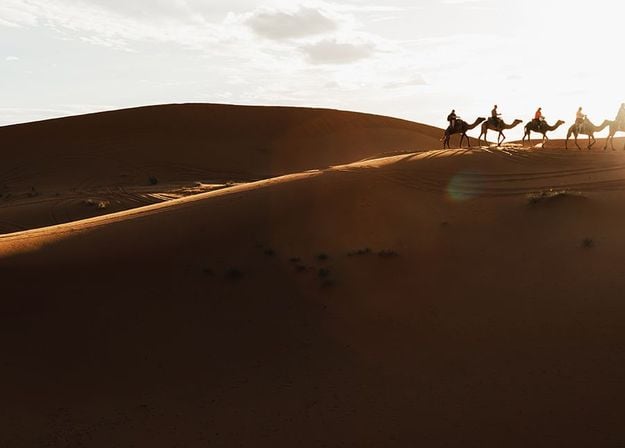
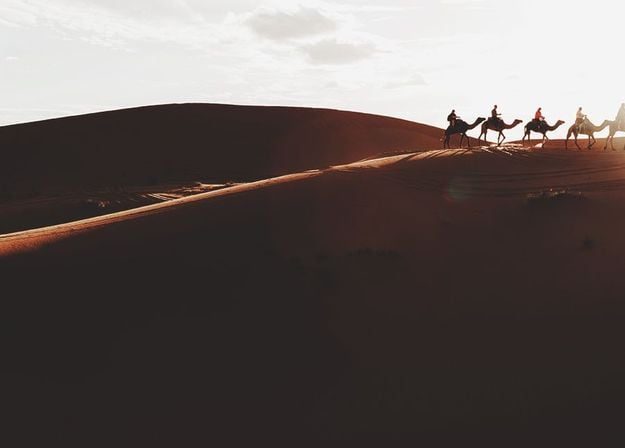
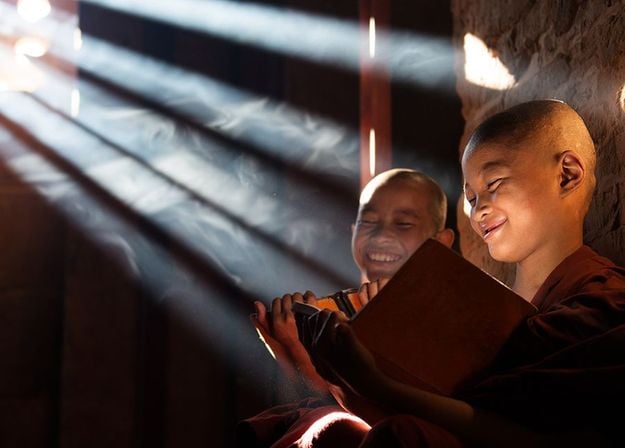
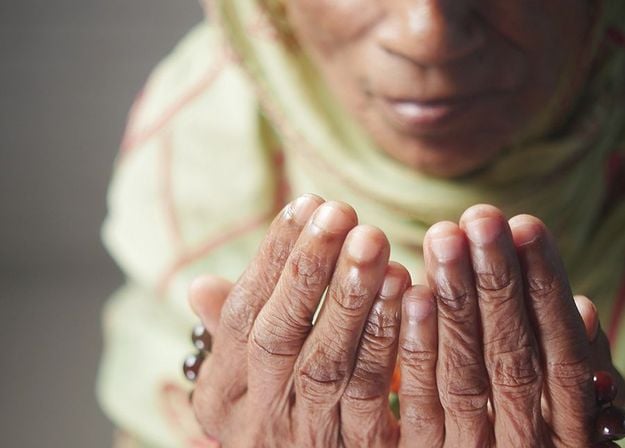
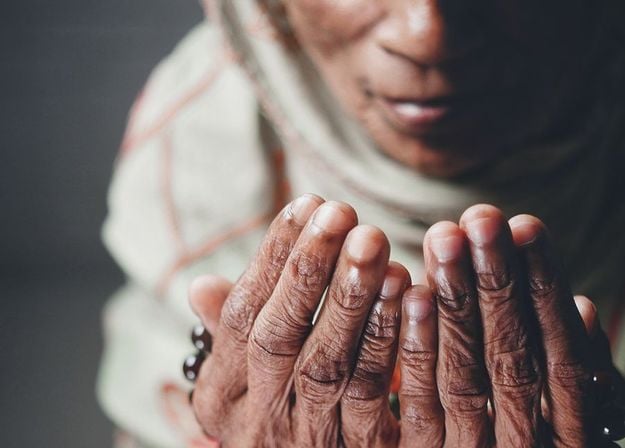


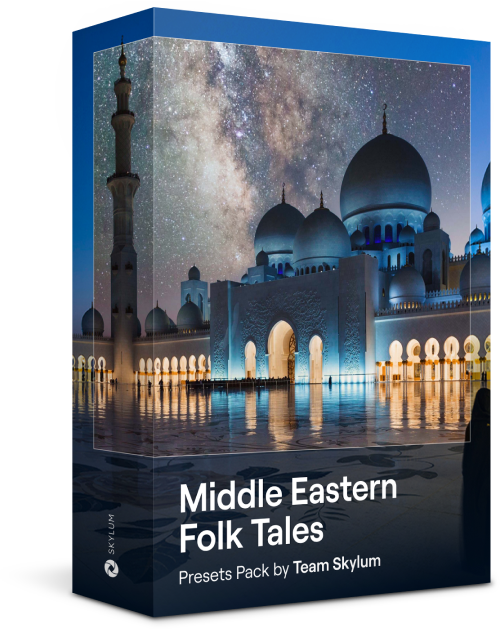
Deze verleidelijke verzameling van 10 Voorinstellingen is ontworpen om de mysterieuze schoonheid van landschappen, architectuur, straatstijl en natuur uit het Midden-Oosten naar voren te brengen. Warme tinten, diepgeel of blauw en goud: u zult zeker een Voorinstelling vinden die perfect is voor uw foto.
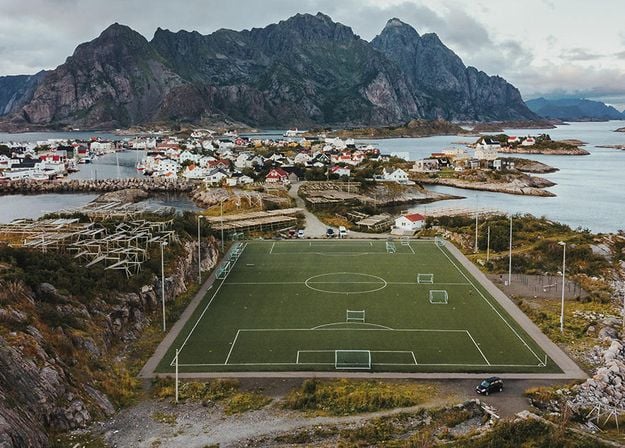
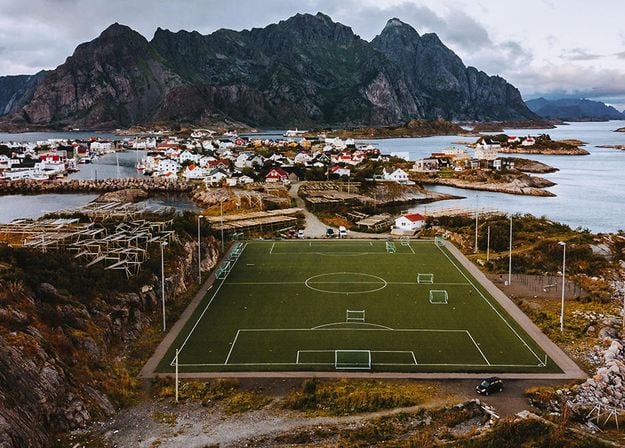
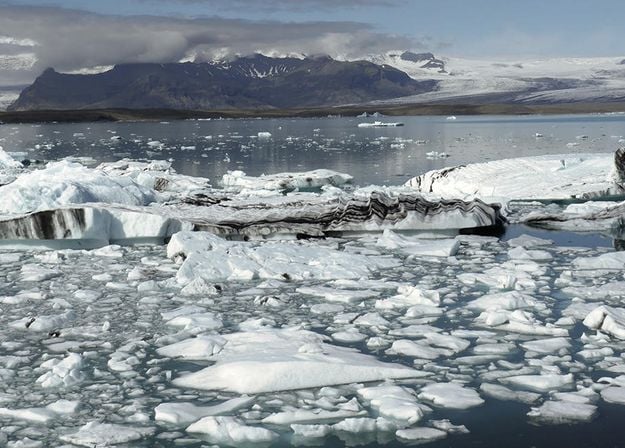
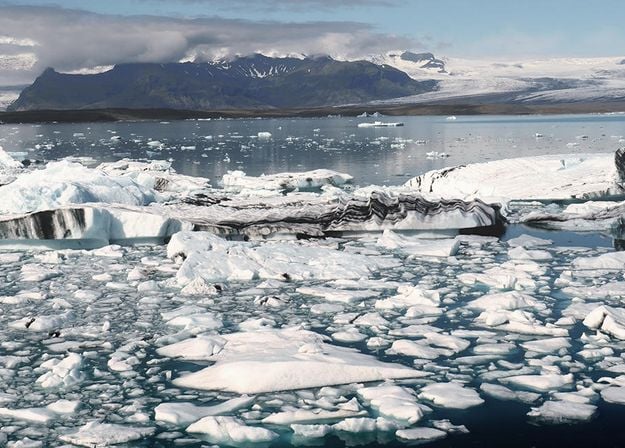
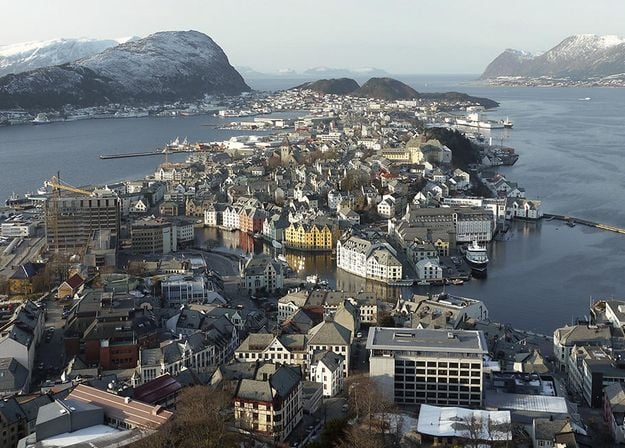
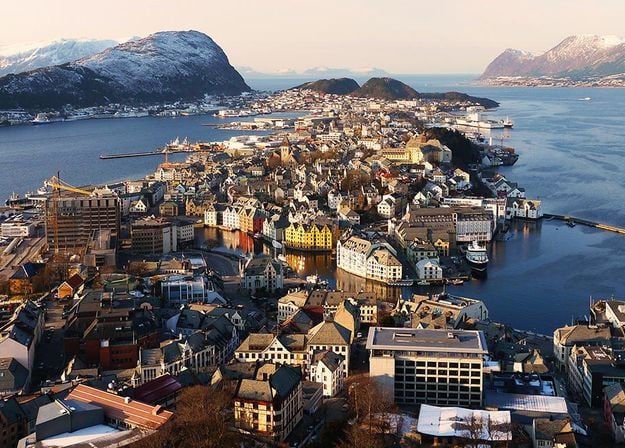
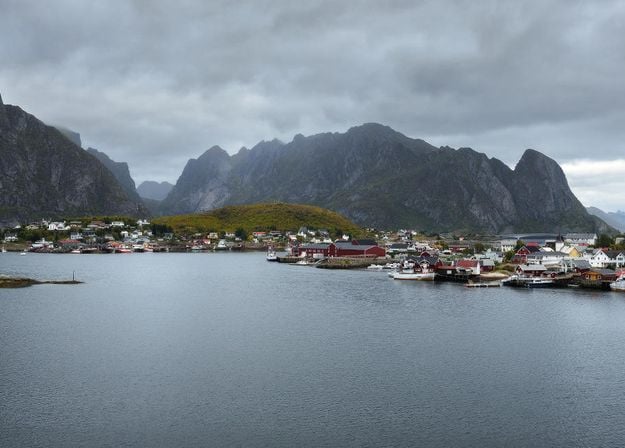
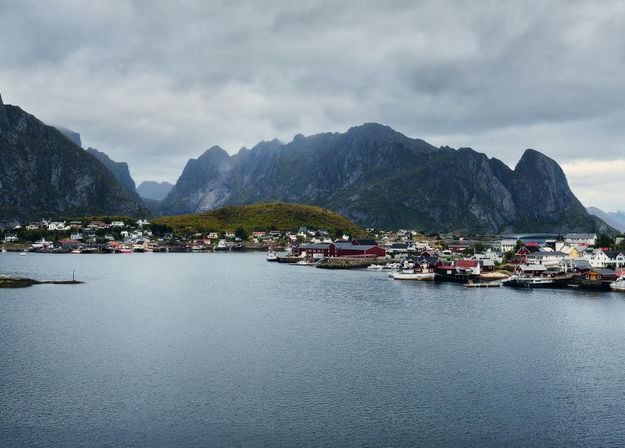
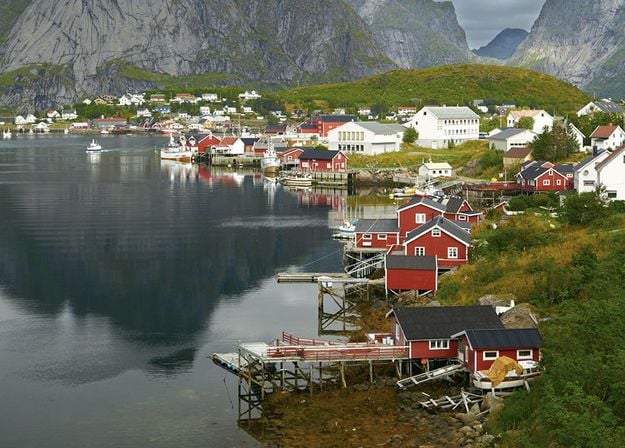
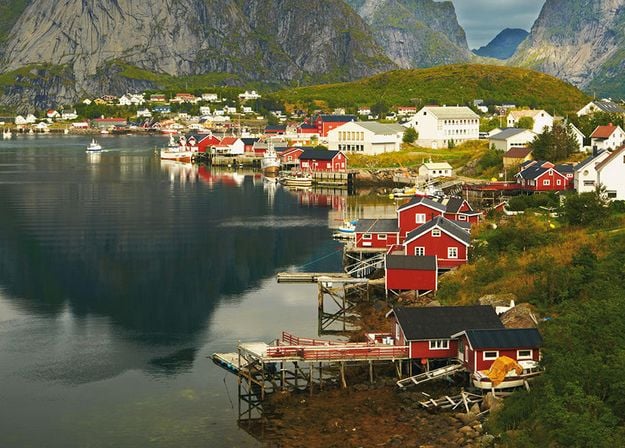


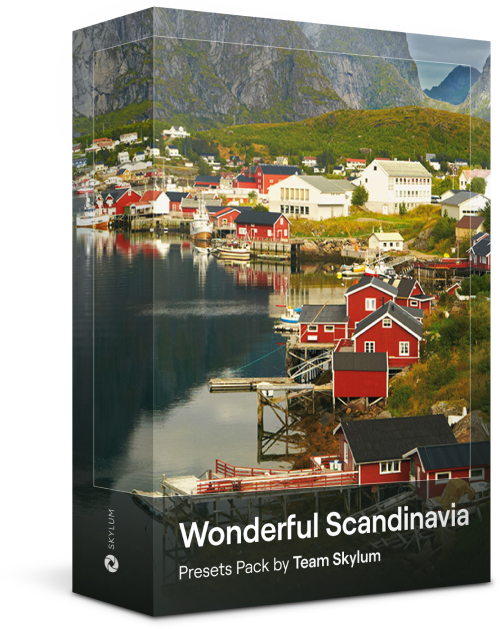
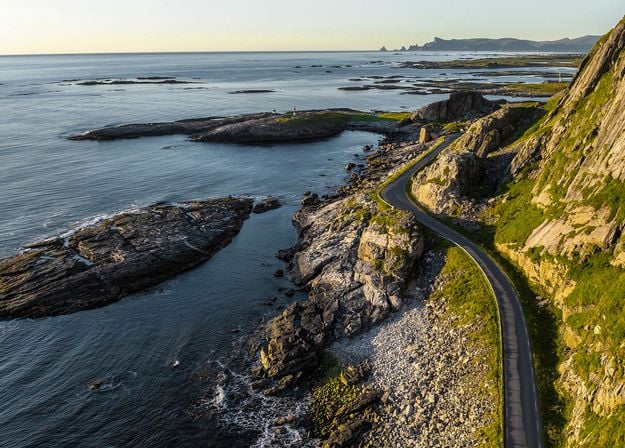
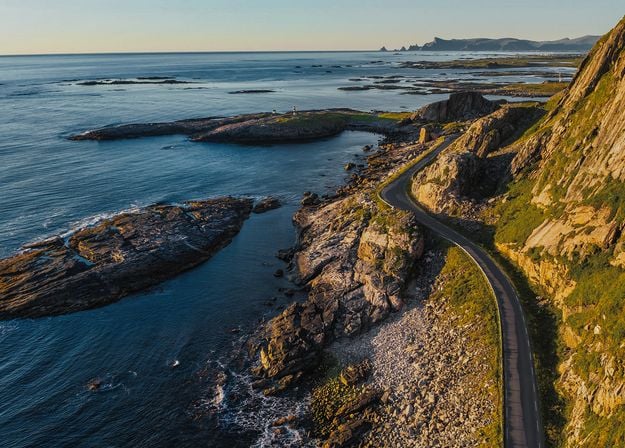
Ontdek deze prachtige verzameling van 10 veelzijdige Voorinstellingen die perfect zijn voor uw reisfoto's uit Scandinavische landen. Leg idyllische landschappen, natuurwonderen en gezellige architectuurfoto's vast die de Scandinavische sfeer ademen. Tijd om uw reistas in te pakken!
Luminar Video Course
Creative Photo Editing Techniques in Luminar
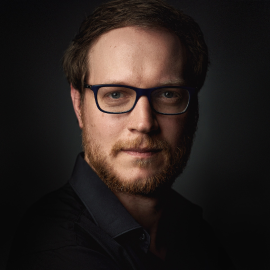
Inleiding en cursusoverzicht
Albert Dros stelt zichzelf voor en geeft een kort overzicht van wat u leert in deze fotografie en...
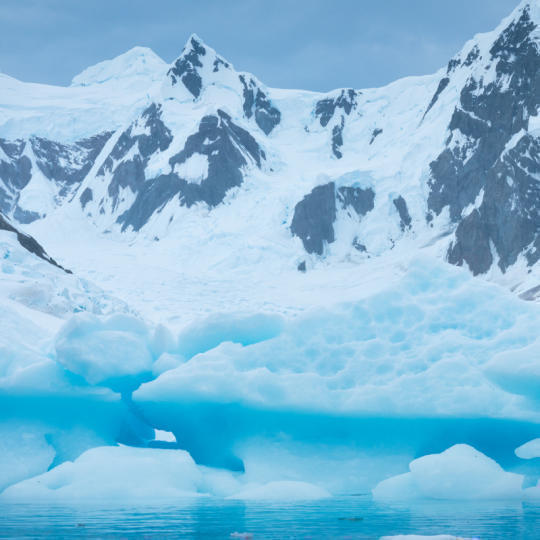
Inleiding tot Fotografie
Waar moet u op letten bij het maken van uw foto's om de beste resultaten te krijgen?
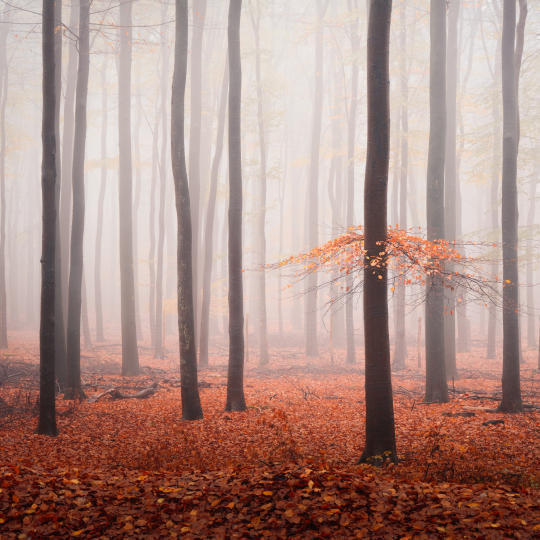
Basisbewerking
Albert introduces the layout of Luminar and the basic instruments you can use to achieve great results instantly.
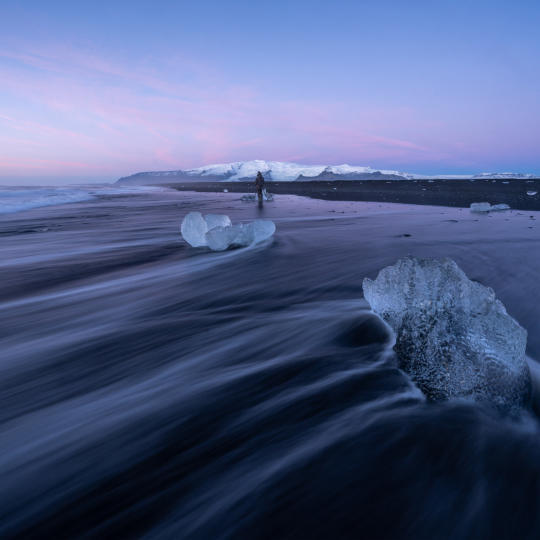
Geavanceerd Bewerken
Going in depth, Albert shows you the more advanced tools in Luminar and how to use them to make your photos stand out.
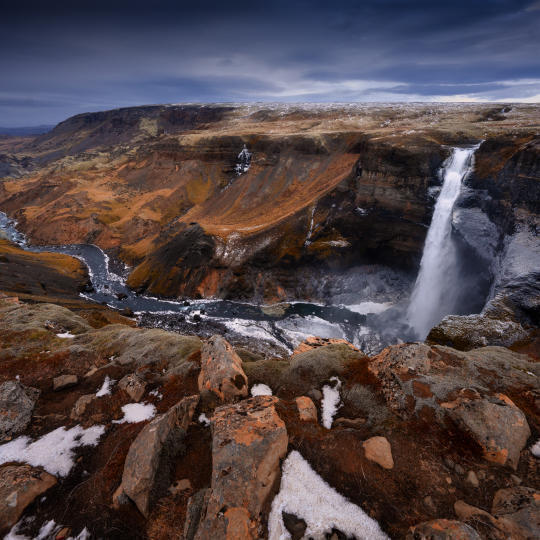
Dramatische Bewerkingen
Wees creatief met uw foto's! Albert bewerkt een foto met creatievere hulpmiddelen om de dramatische aspecten ervan naar voren te brengen en er nieuw leven in te blazen.
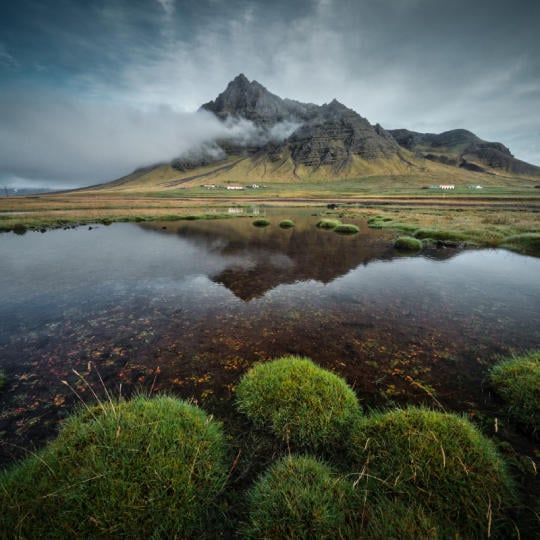
Focus Stacking
Luminar has Extensions that let you get even more impressive results. In this video, you will learn how to do focus stacking with Luminar’s Focus Stacking Extension.
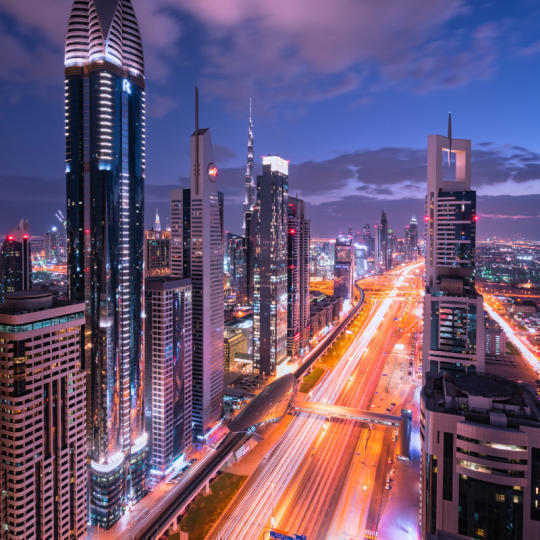
Stadsgezichten
Wat maakt of breekt een stadsfoto? Bekijk hoe u een foto uit Dubai transformeert van gewoon naar indrukwekkend.
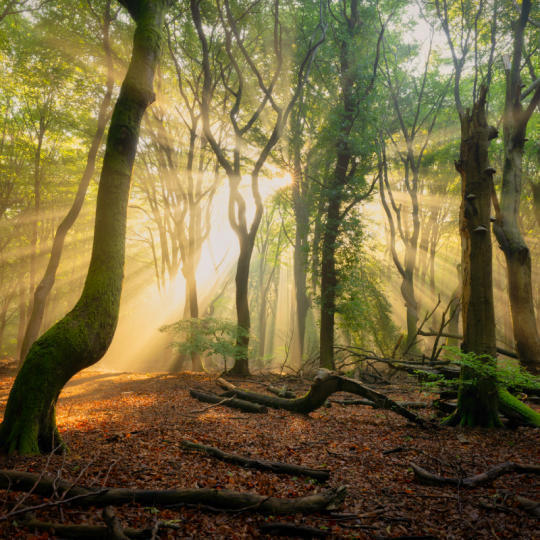
Bossen
Find out what Luminar tools Albert uses to make his impressive signature forest photos. Look out for Atmosphere AI, Sunrays, and other tools!
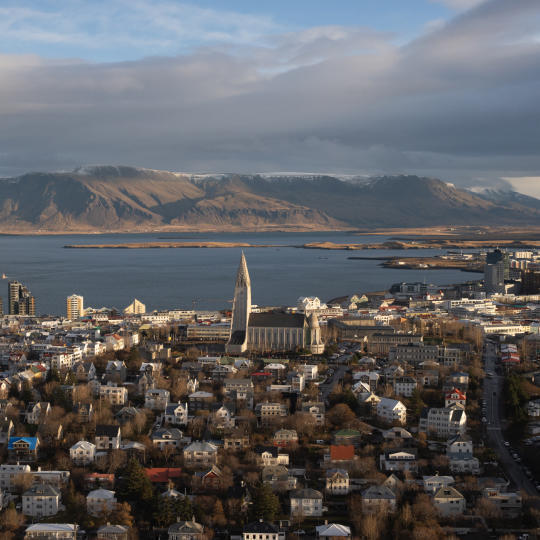
Voorinstellingen
Leer Voorinstellingen gebruiken om snel interessante kleuroplossingen in uw foto's te krijgen. Albert begeleidt u bij het gebruik van Voorinstellingen om nog mooiere bosopnamen te maken.
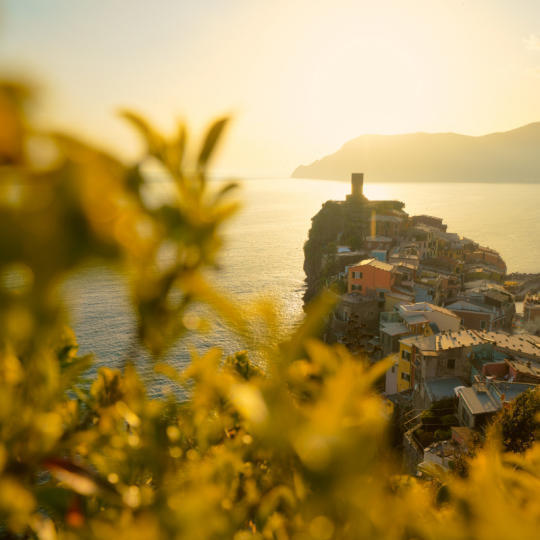
Samenvatting van de cursus
Krijg een korte samenvatting van alles wat u in deze cursus hebt geleerd. Veel plezier met creëren!
Albert Dros
FOTOGRAAF, SCHRIJVER EN LERAAR
Albert Dros is een Nederlandse landschapsfotograaf met een buitengewone passie voor het plannen en maken van unieke foto's. Vulkanen, zonsverduisteringen en unieke aspecten van de natuur trekken zijn aandacht. Hij gaat niet alleen voor een simpele afbeelding.
"Go big or go home" is his motto, always trying to add some unique element to his shots.
Zijn werk wordt wereldwijd erkend en hij is wereldwijd gepubliceerd in de grootste media.
Albert reist veel als foto-docent maar ook voor persoonlijke projecten. Maar zelfs in Nederland kan hij niet stoppen met fotograferen. Zijn inspiratie stopt nooit.
Wat heb ik nodig om AI Assistant te gebruiken?
Je hebt een actief Luminar Neo-abonnement nodig of een Luminar Neo-licentie met een Upgrade Pass. Ook is een internetverbinding vereist.
Hoe begin ik met AI Assistant?
Klik op de witte chatknop rechtsonder tijdens het bewerken van een foto (in het tabblad Presets of Bewerken) om een chat te starten.
Welke bestandstypen ondersteunt AI Assistant?
AI Assistant ondersteunt zowel RAW- als niet-RAW-bestanden, net als Luminar Neo, zonder strikte limieten voor bestandsgrootte of resolutie.
Welke talen ondersteunt AI Assistant?
Je kunt vragen stellen in alle talen die momenteel door Luminar Neo worden ondersteund, waaronder: Engels, Duits, Spaans, Frans, Italiaans, Japans, Koreaans, Portugees, Nederlands, Vereenvoudigd Chinees, Traditioneel Chinees, Oekraïens, Pools, Zweeds, Noors (Bokmål), Deens en Tsjechisch.
Welke snelkoppelingen zijn er beschikbaar in AI Assistant?
Je kunt de volgende snelkoppelingen gebruiken:
Cmd/Ctrl + K – chat openen of sluiten
Wat voor soort verzoeken kan ik doen aan AI Assistant?
AI Assistant reageert alleen op verzoeken die relevant zijn voor fotobewerking. Hij behandelt geen acties zoals exporteren, delen, beoordelen of andere niet-bewerkingsfuncties.
Waarmee kan AI Assistant mij helpen?
AI Assistant kan algemene verbeteringen voorstellen, helpen met het versterken van kleuren, het aanpassen van de witbalans en het toepassen van toning-stijlen rechtstreeks op je foto. Ook geeft hij begeleiding bij bewerkingen zoals oplichten, contrast aanpassen, nevel verwijderen of het gebruik van creatieve tools zoals luchtvervanging, een zonsondergang toevoegen, perspectief corrigeren of achtergrondvervanging. Zo helpt hij je de juiste tools en aanpak te vinden voor elke afbeelding.
Kan ik bewerkingssuggesties krijgen voor meerdere foto’s tegelijk?
Elke foto heeft een eigen chat. Als je naar een andere foto schakelt, wordt er een nieuwe chat geopend.
Wordt mijn chathistorie opgeslagen?
Je chathistorie wordt alleen opgeslagen voor de huidige foto tijdens je bewerksessie. Zodra je Luminar Neo afsluit of van foto wisselt, wordt de historie gewist.
Kan ik de bewerkingen van AI Assistant aanpassen?
Na het toepassen van de bewerkingen kun je ze aanpassen in het tabblad Bewerken. De volgorde waarin AI Assistant de bewerkingen toepast, ligt echter vast.
Hoeveel verzoeken kan ik doen?
Er is geen limiet. Je kunt zo vaak als je wilt om suggesties vragen.
Zitten er beperkingen aan AI Assistant?
AI Assistant ondersteunt momenteel geen Generative-, Samenvoegen- of Verbeteren-tools vanuit de catalogus. Voor tools in het tabblad Bewerken, zoals Wissen, Achtergrond Verwijderen of Lichtdiepte, kan AI Assistant wel suggesties geven, maar past hij ze niet automatisch toe.
AI Assistant is ontworpen om je creativiteit te begeleiden en inspireren, zodat je ontdekt wat er allemaal mogelijk is – terwijl jij de controle houdt. In toekomstige updates worden er meer functies en begeleiding toegevoegd.
Mac Model
MacBook, MacBook Air, MacBook Pro, iMac, iMac Pro, Mac Pro, Mac mini, begin 2010 of nieuwer
Processor
CPU Intel® Core™ i5 8 Gen of beter
OS versie
macOS - 12.0 of hoger.
RAM
Geheugen 8 GB RAM of meer (16+ GB RAM wordt aanbevolen)
Schijfruimte
Harde schijf 10 GB vrije ruimte; SSD voor beste prestaties
Monitor
1280 x 768 resolutie of beter
Hardware
Windows hardware-pc met muis of vergelijkbaar invoerapparaat
Processor
CPU Intel® Core™ i5 8 Gen of beter, AMD Ryzen™ 5 of beter
OS versie
10 versie 1909 of hoger (alleen 64-bits besturingssysteem).
RAM
Geheugen 8 GB RAM of meer (16+ GB RAM wordt aanbevolen)
Schijfruimte
Harde schijf 10 GB vrije ruimte; SSD voor beste prestaties
Monitor
1280 x 768 resolutie of beter
Grafisch
Open GL 3.3 of later compatibele grafische kaarten
