

 Voir les forfaits
Éliminez les reflets sur les visages des photos d'un simple clic
Enhance your portraits with powerful AI-powered Skin AI in Luminar. Instantly remove unwanted shine and blemishes. Refine and smooth skin while keeping every natural detail intact.
VOIR LES TARIFSDétection et suppression automatiques des reflets sur le visage
With advanced AI, Luminar can remove shine from faces automatically. The tool detects reflective areas and reduces excess gloss without affecting skin texture or facial features. This ensures a clean, natural look in just a few clicks.

Analyse intelligente de la peau pour des résultats précis
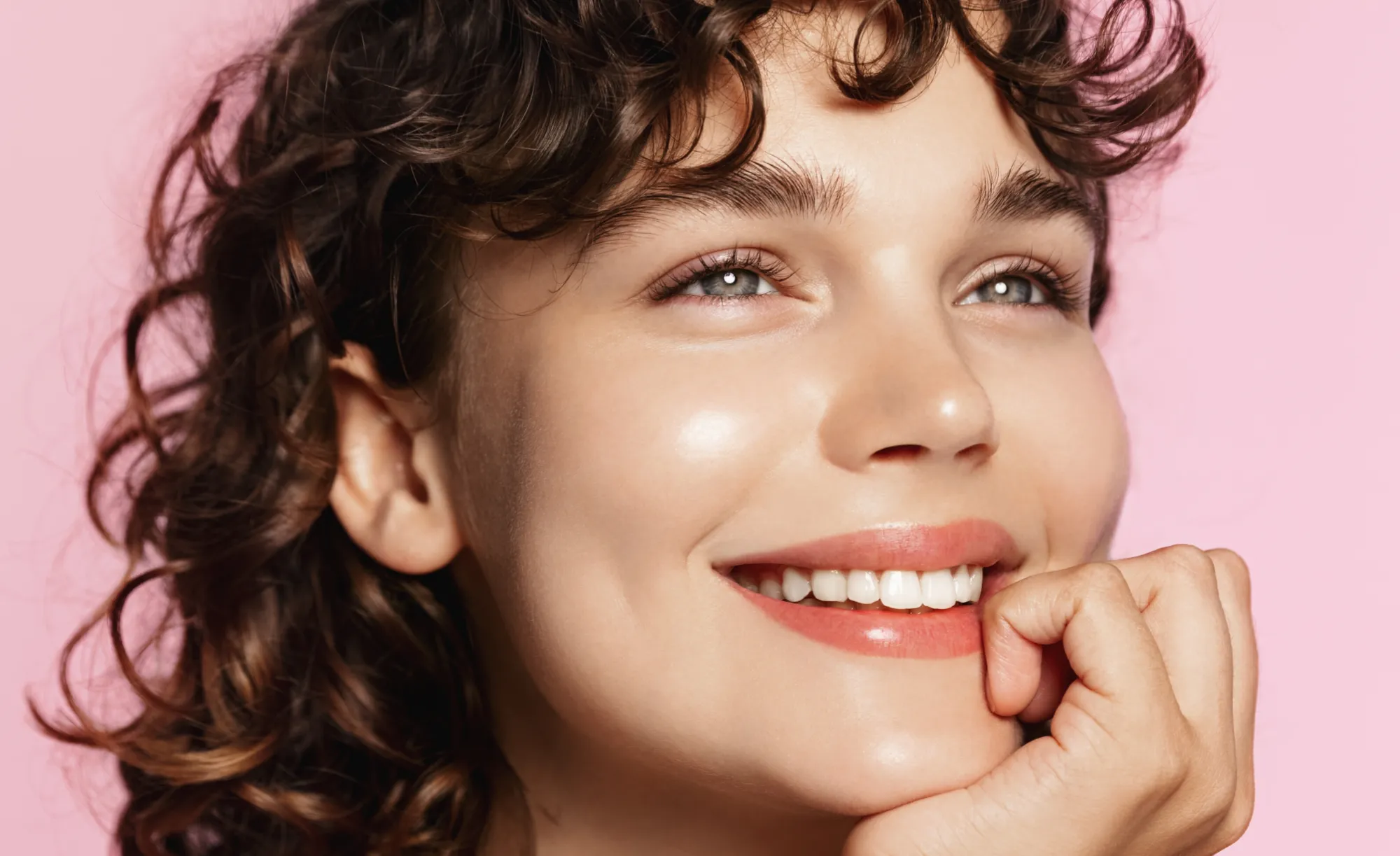
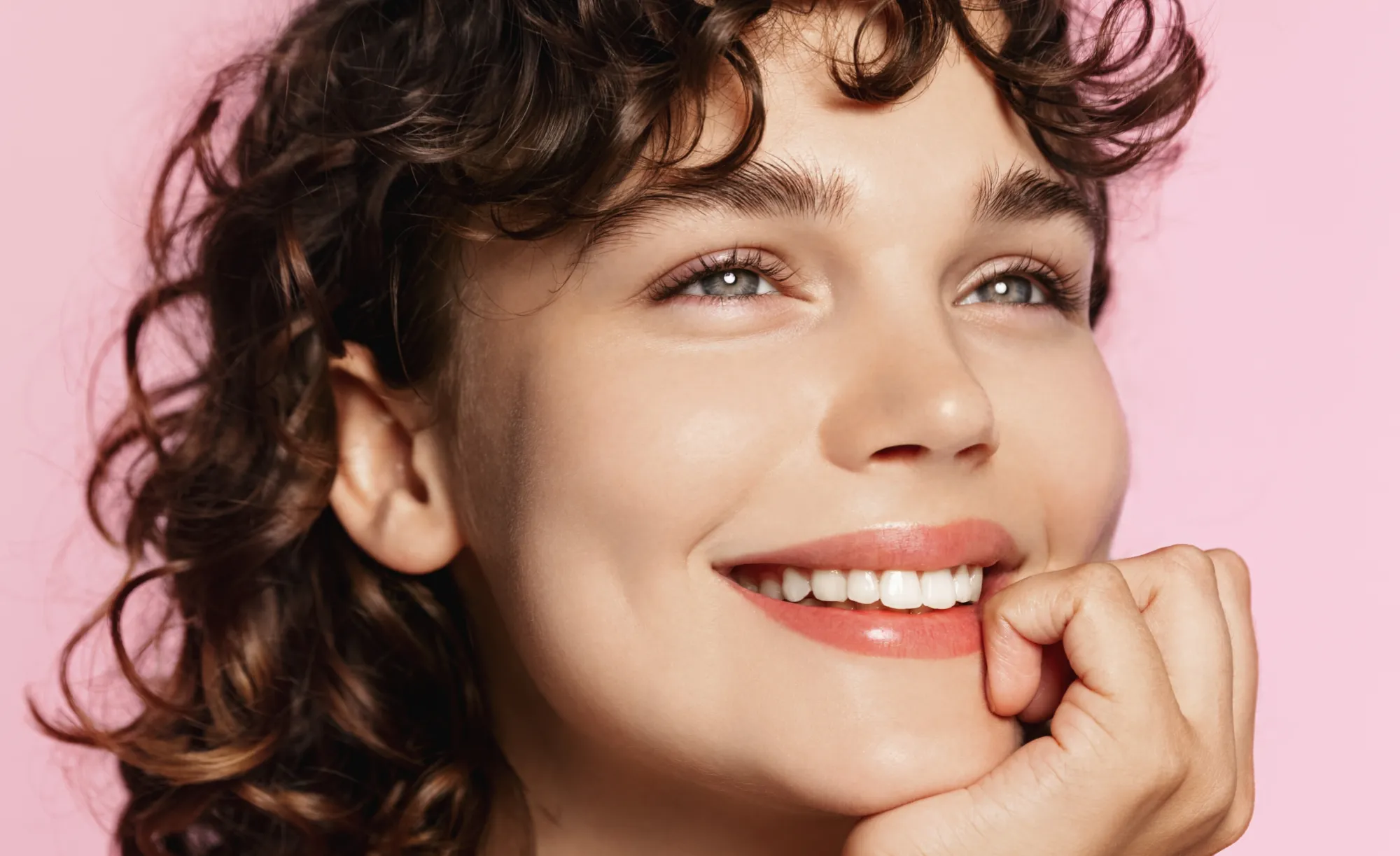
Peau AI analyse intelligemment chaque image pour proposer des corrections précises.
Si vous vous demandez comment atténuer la brillance des visages, cet outil équilibre les tons et atténue les reflets de manière naturelle, tout en conservant la profondeur et le réalisme.
Si vous vous demandez comment atténuer la brillance des visages, cet outil équilibre les tons et atténue les reflets de manière naturelle, tout en conservant la profondeur et le réalisme.

© shutterstock
Convient à tous les types de peau et à toutes les conditions d'éclairage
Que ce soit en studio ou lors de séances photo en extérieur, Peau AI s'adapte à toutes les situations. Il vous aide à réduire les reflets sur les photos, quels que soient le teint de la peau ou les conditions d'éclairage, garantissant ainsi des résultats homogènes et de haute qualité tout au long de votre processus de travail.
1. Open your image in Luminar
2. Sélectionnez l'outil « Peau AI » et activez la fonction de suppression des reflets
3. Affinez les réglages et visualisez immédiatement les résultats
1. Open your image in Luminar
2. Sélectionnez l'outil « Peau AI » et activez la fonction de suppression des reflets
3. Affinez les réglages et visualisez immédiatement les résultats
Du simple selfie à un contenu prêt pour les réseaux sociaux
Transformez instantanément vos photos du quotidien en clichés soignés et professionnels. Qu'il s'agisse d'un simple selfie ou d'une séance de portraits complète, Peau AI vous permet d'obtenir facilement un rendu raffiné, prêt à être partagé sur n'importe quelle plateforme. Voici pourquoi cela fonctionne si bien :
• Détecte et atténue automatiquement les brillances indésirables sur le visage
• Préserve la texture naturelle de la peau pour un rendu réaliste
• Permet d'appliquer des retouches uniformes à plusieurs photos
• Détecte et atténue automatiquement les brillances indésirables sur le visage
• Préserve la texture naturelle de la peau pour un rendu réaliste
• Permet d'appliquer des retouches uniformes à plusieurs photos


© shutterstock


Éditeur d'images haute performance
Assistance technique 24 h/24 et 7 j/7
Garantie 30 jours, satisfait(e) ou remboursé(e)
Outils d'édition basés sur l'IA
Autres fonctionnalités
Luminar has plenty of other features to help you edit faster and easier

Visage AI
© Shutterstock
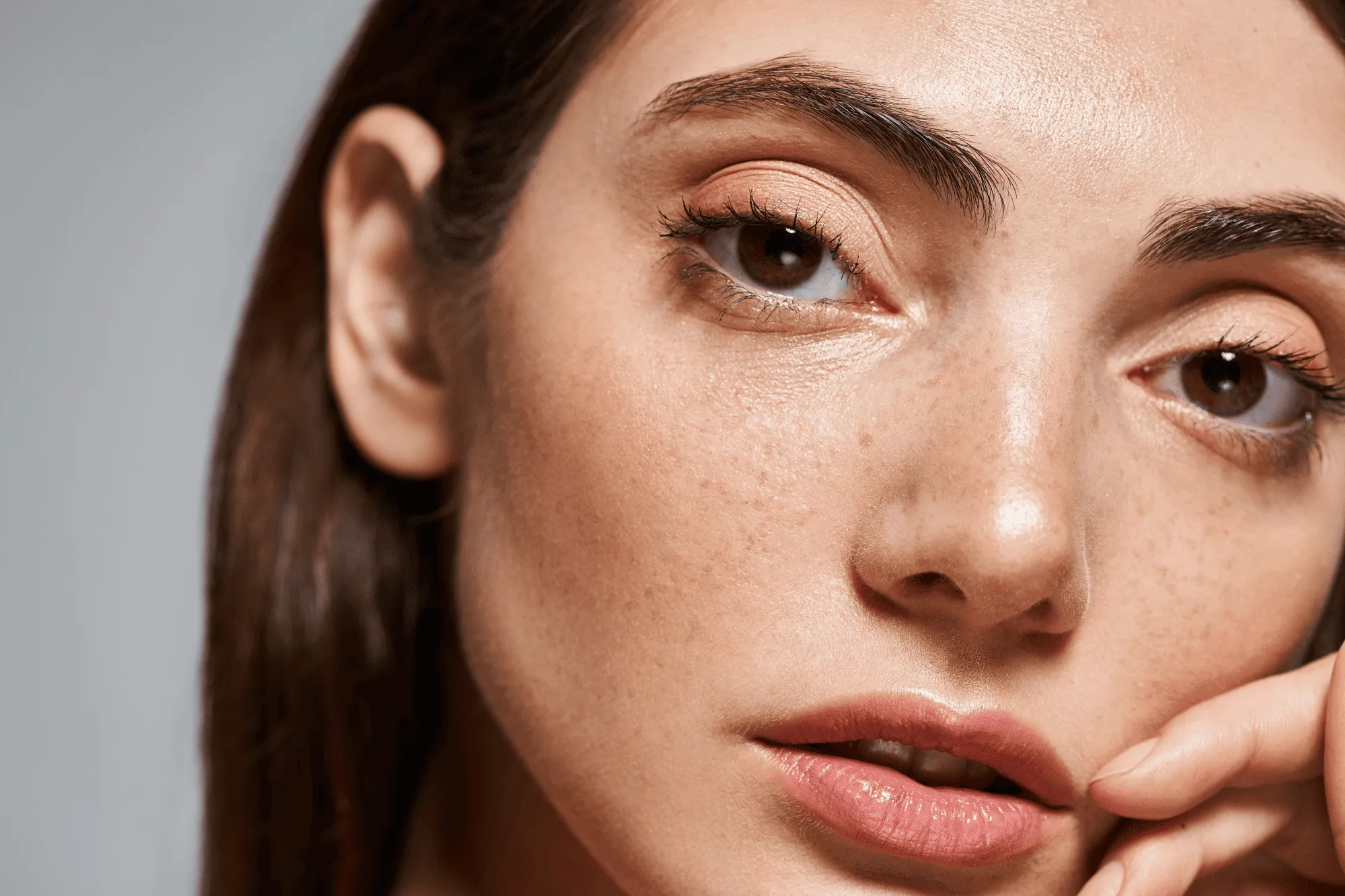
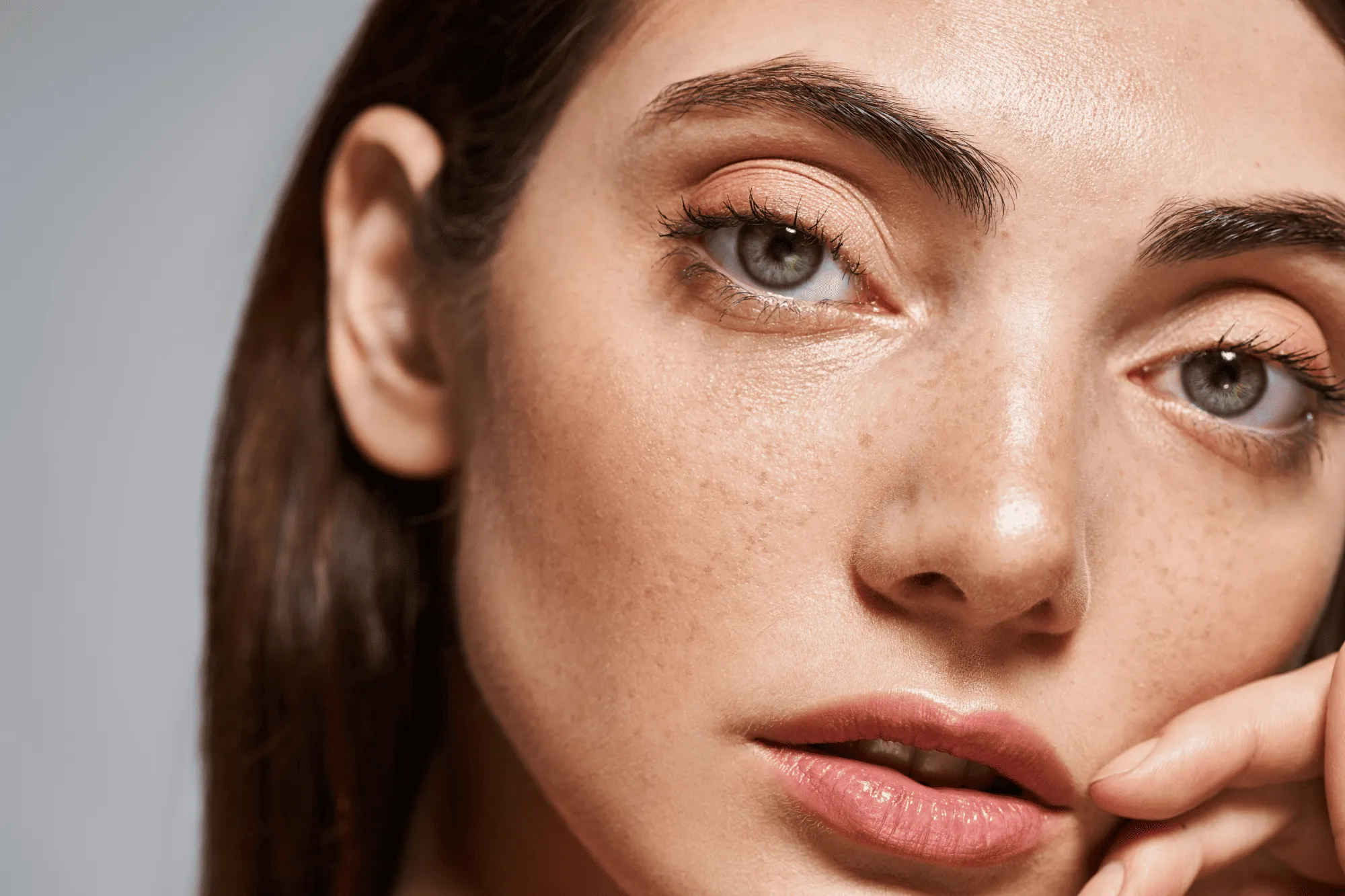
Découvrez la magie de l'IA avec l'éditeur Visage AI : améliorez, retouchez et embellissez vos photos en toute simplicité !

Peau AI


© Depositphoto
Transformez votre peau avec Peau AI : obtenez une beauté impeccable, sans imperfections !
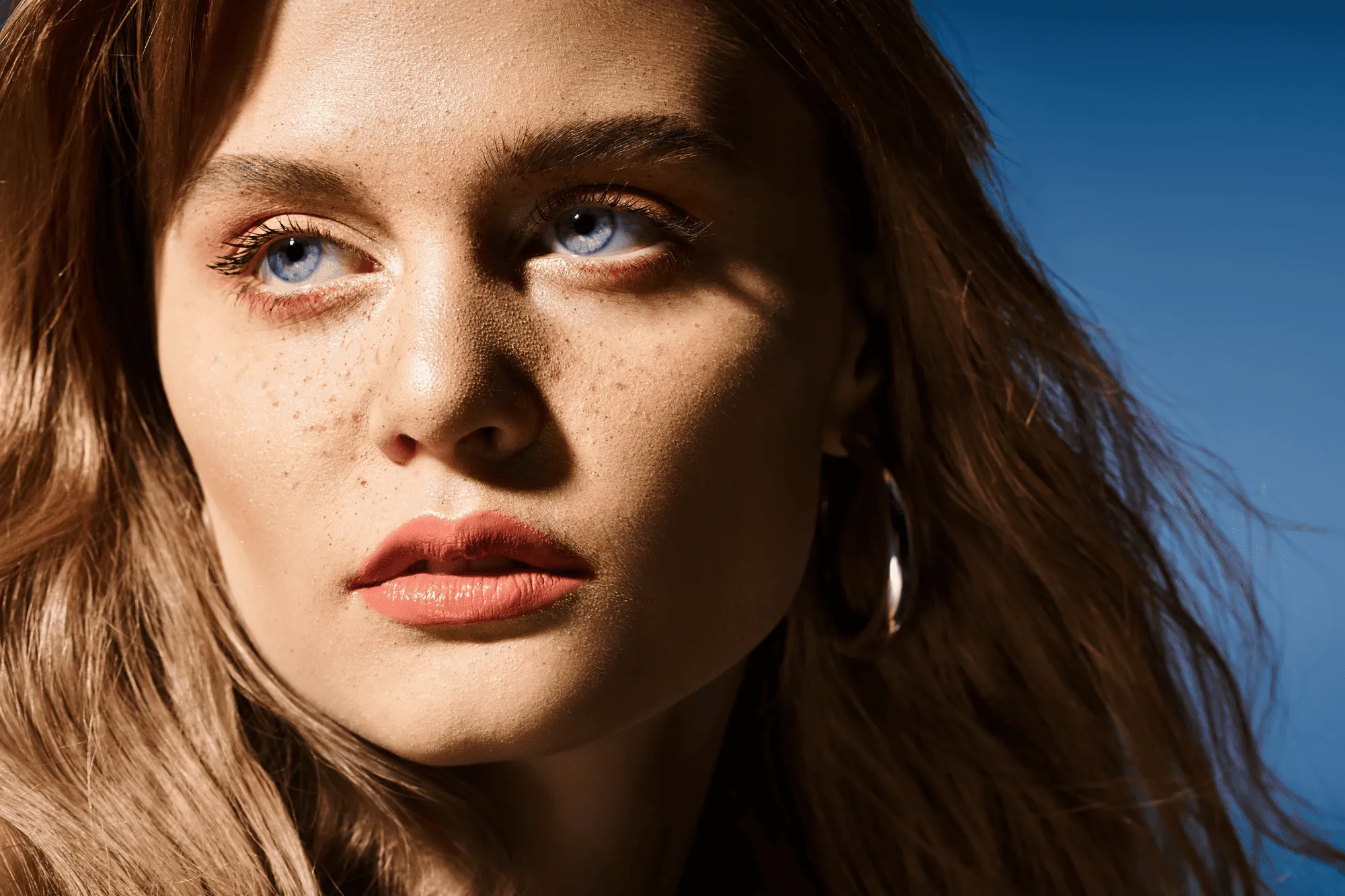
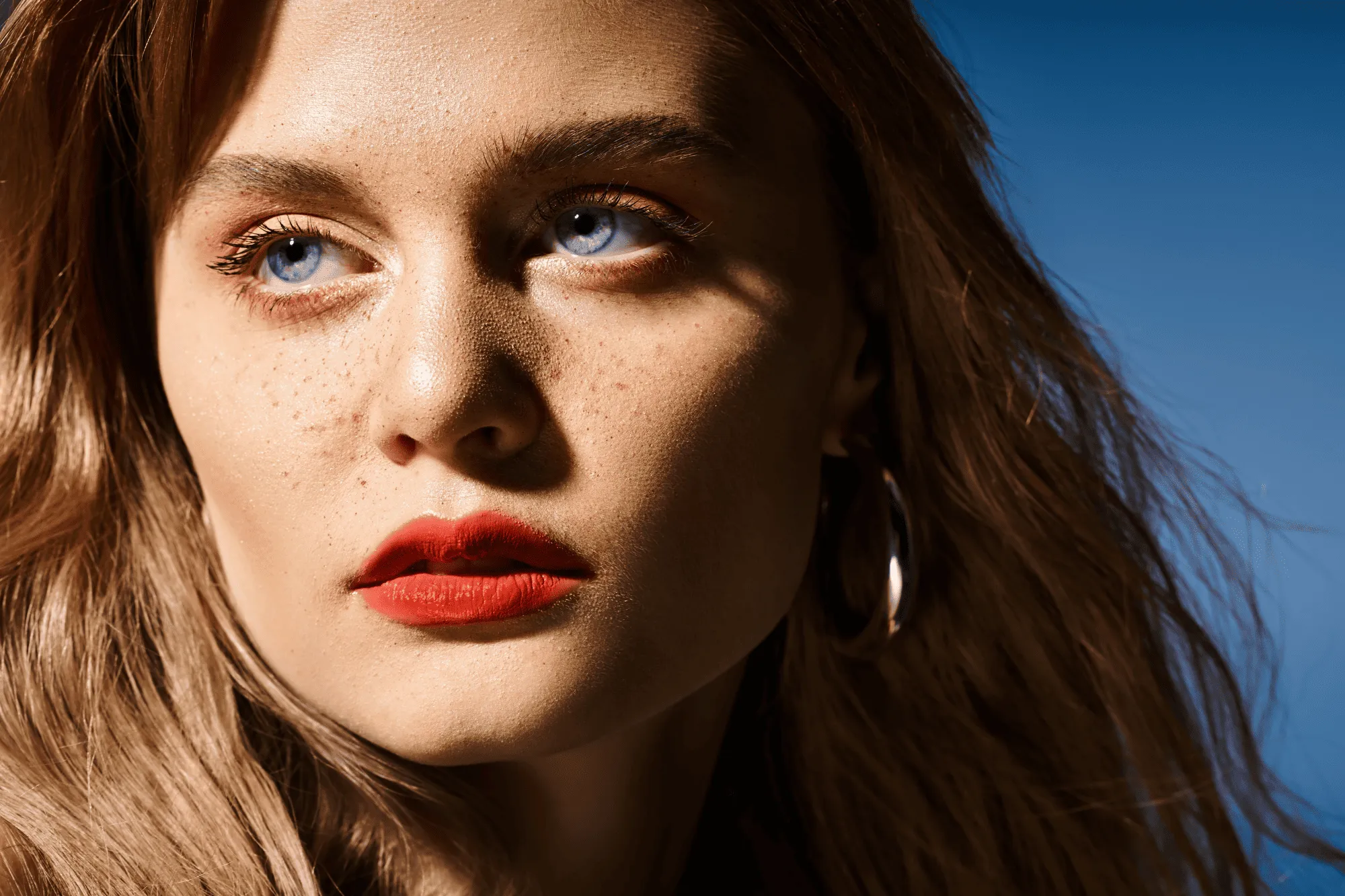
Amélioration du portrait par IA
© Shutterstock
Amélioration du portrait par IA
Try Luminar today and transform your portraits into polished, natural-looking images in just a few clicks.

Filtre Beauté


© Ksenia Kazak
Perfectionnez chaque cliché en quelques secondes : essayez notre filtre beauté et mettez vos photos en valeur sans le moindre effort.

Changement de couleur des cheveux par IA


© Ksenia Kazak
Changement de couleur des cheveux par IA
Try Luminar and switch up your hair color in seconds—natural, seamless, and risk-free.

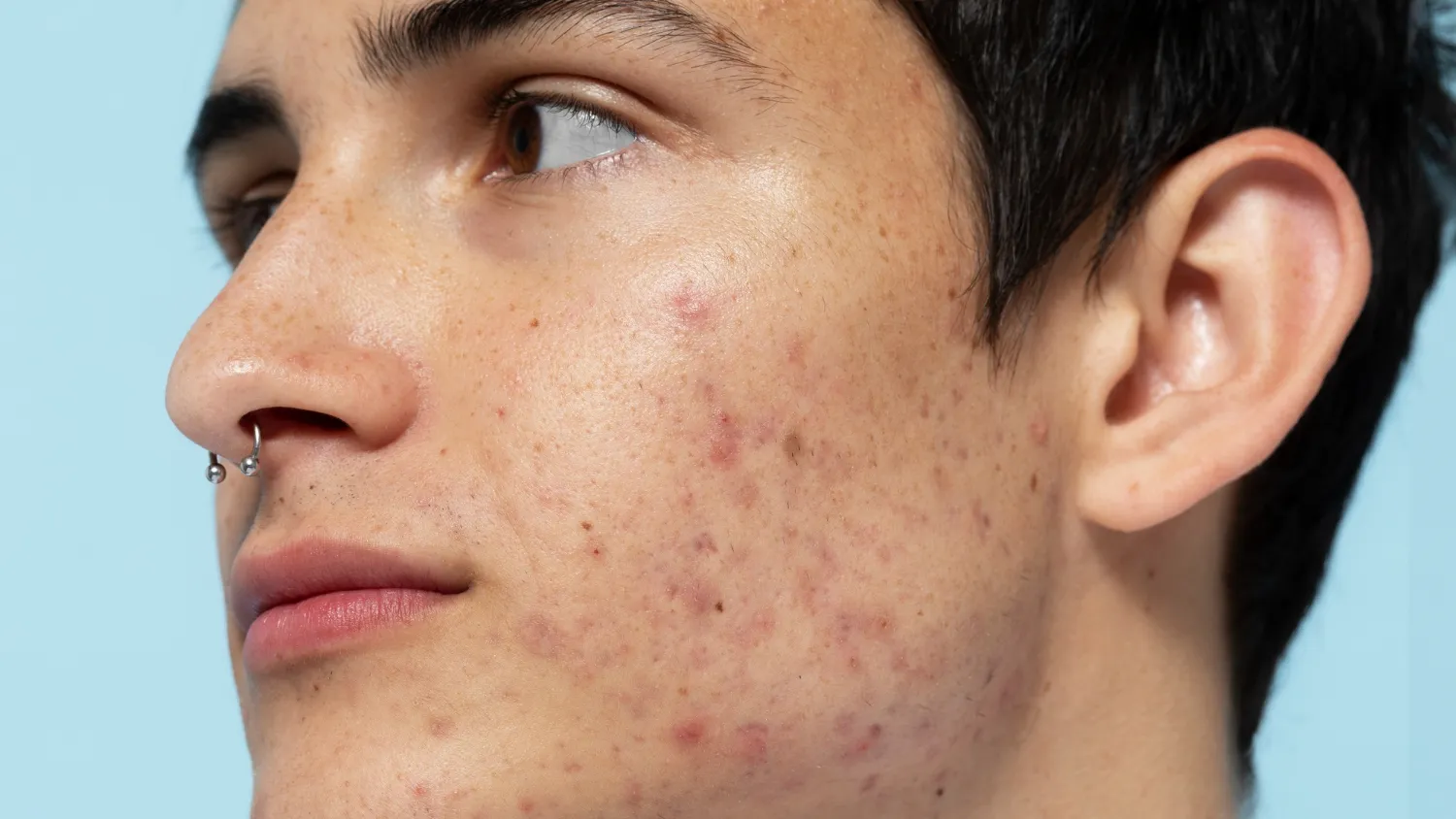
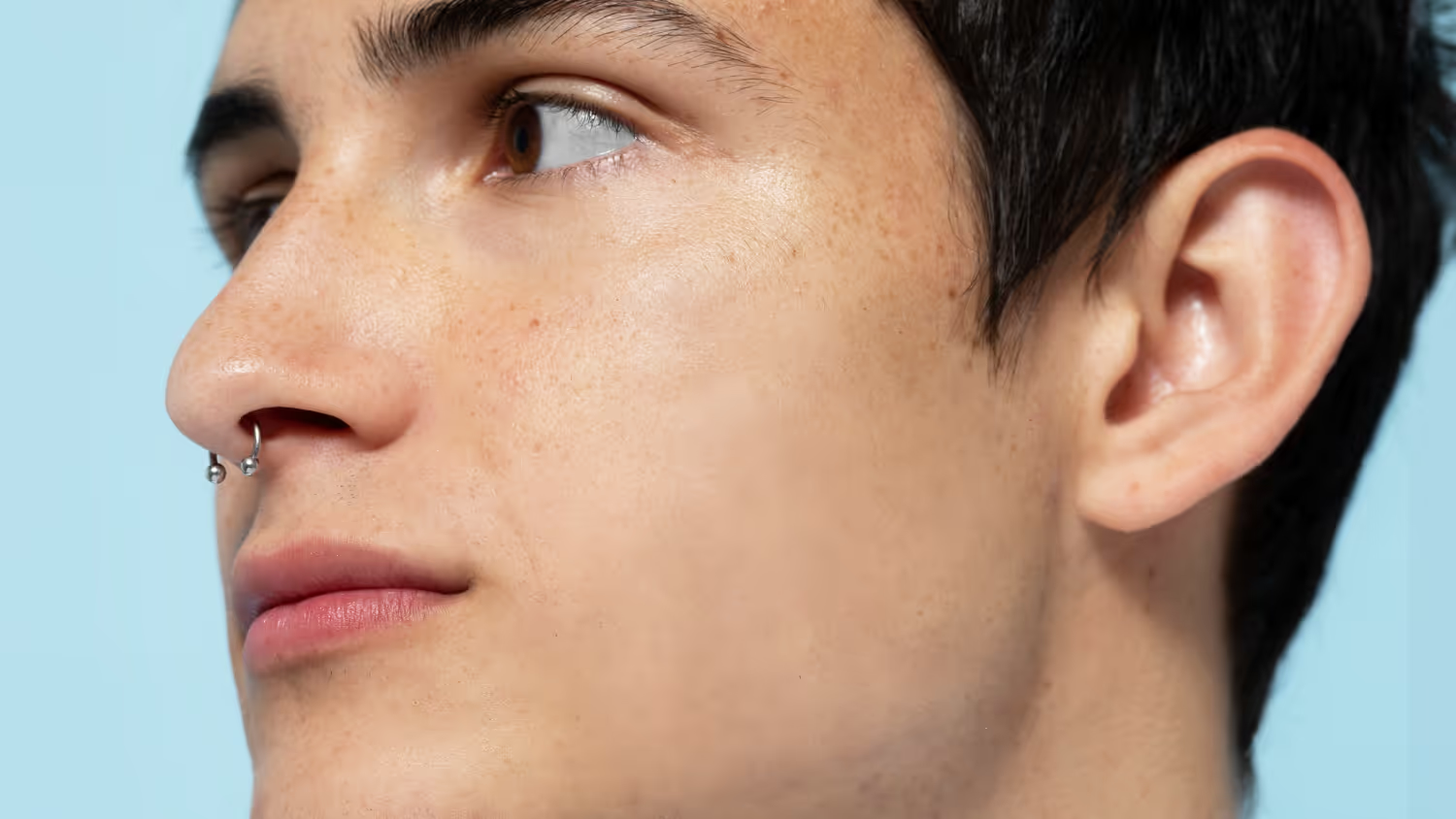
Correcteur d'imperfections
© bloodua
Retouchez vos photos pour leur donner le rendu raffiné que vous méritez.
FAQ
How to remove shine on face in a photo in Luminar?
Open your image in Luminar, select the Skin AI tool, and enable shine removal. The AI will automatically detect and reduce shine while preserving natural skin texture.
La technologie d'IA détecte-t-elle et cible-t-elle automatiquement la brillance du visage ?
Yes, Skin AI in Luminar uses advanced detection to identify shiny areas on the face and apply precise corrections without affecting the rest of the image.
Puis-je atténuer la brillance de manière ciblée sur certaines zones du visage ?
Oui, vous pouvez affiner l'effet et cibler des zones spécifiques si nécessaire, ce qui vous permet de contrôler entièrement le résultat final.
Puis-je annuler ou modifier l'effet anti-brillance après l'avoir appliqué ?
Absolutely. All edits in Luminar are non-destructive, so you can adjust or remove the effect at any time to refine your result.
