

 Bekijk opties
Verwijder glans van gezichten in foto’s met één klik
Enhance your portraits with powerful AI-powered Skin AI in Luminar. Instantly remove unwanted shine and blemishes. Refine and smooth skin while keeping every natural detail intact.
BEKIJK MOGELIJKHEDENAutomatische detectie en verwijdering van glans op het gezicht
With advanced AI, Luminar can remove shine from faces automatically. The tool detects reflective areas and reduces excess gloss without affecting skin texture or facial features. This ensures a clean, natural look in just a few clicks.

Slimme huidanalyse voor nauwkeurige resultaten
Huid AI analyseert elke afbeelding intelligent om nauwkeurige correcties te leveren.
Als je je afvraagt hoe je gezichten minder glanzend maakt, brengt deze tool tinten in balans en vermindert highlights op een natuurlijke manier, terwijl diepte en realisme behouden blijven.
Als je je afvraagt hoe je gezichten minder glanzend maakt, brengt deze tool tinten in balans en vermindert highlights op een natuurlijke manier, terwijl diepte en realisme behouden blijven.



© shutterstock
Werkt met elke huidskleur en onder alle lichtomstandigheden
Van studiolicht tot buitenopnames: Huid AI past zich aan elke situatie aan. Het helpt je glans op foto’s te verminderen, ongeacht huidskleur of uitdagende lichtomstandigheden, en zorgt zo voor consistente resultaten van hoge kwaliteit in je hele workflow.
1. Open your image in Luminar
2. Selecteer de tool Huid AI en schakel het verwijderen van glans in
3. Stel de instellingen nauwkeurig af en zie direct je resultaat
1. Open your image in Luminar
2. Selecteer de tool Huid AI en schakel het verwijderen van glans in
3. Stel de instellingen nauwkeurig af en zie direct je resultaat
Van selfie tot klaar voor social media
Verander alledaagse beelden in een handomdraai in verzorgde, professionele foto’s. Of het nu een snelle selfie is of een volledige portretsessie, Huid AI maakt het eenvoudig om een verfijnde look te krijgen die klaar is voor elk platform. Waarom het zo goed werkt:
• Detecteert en vermindert automatisch ongewenste glans op het gezicht
• Behoudt de natuurlijke huidtextuur voor realistische resultaten
• Zorgt voor consistente bewerkingen over meerdere foto’s
• Detecteert en vermindert automatisch ongewenste glans op het gezicht
• Behoudt de natuurlijke huidtextuur voor realistische resultaten
• Zorgt voor consistente bewerkingen over meerdere foto’s


© shutterstock


Krachtige afbeeldingseditor
24/7 technische ondersteuning
30-dagen geld terug garantie
AI-aangedreven fotobewerkings-tools
Ontdek Andere Functies
Luminar has plenty of other features to help you edit faster and easier

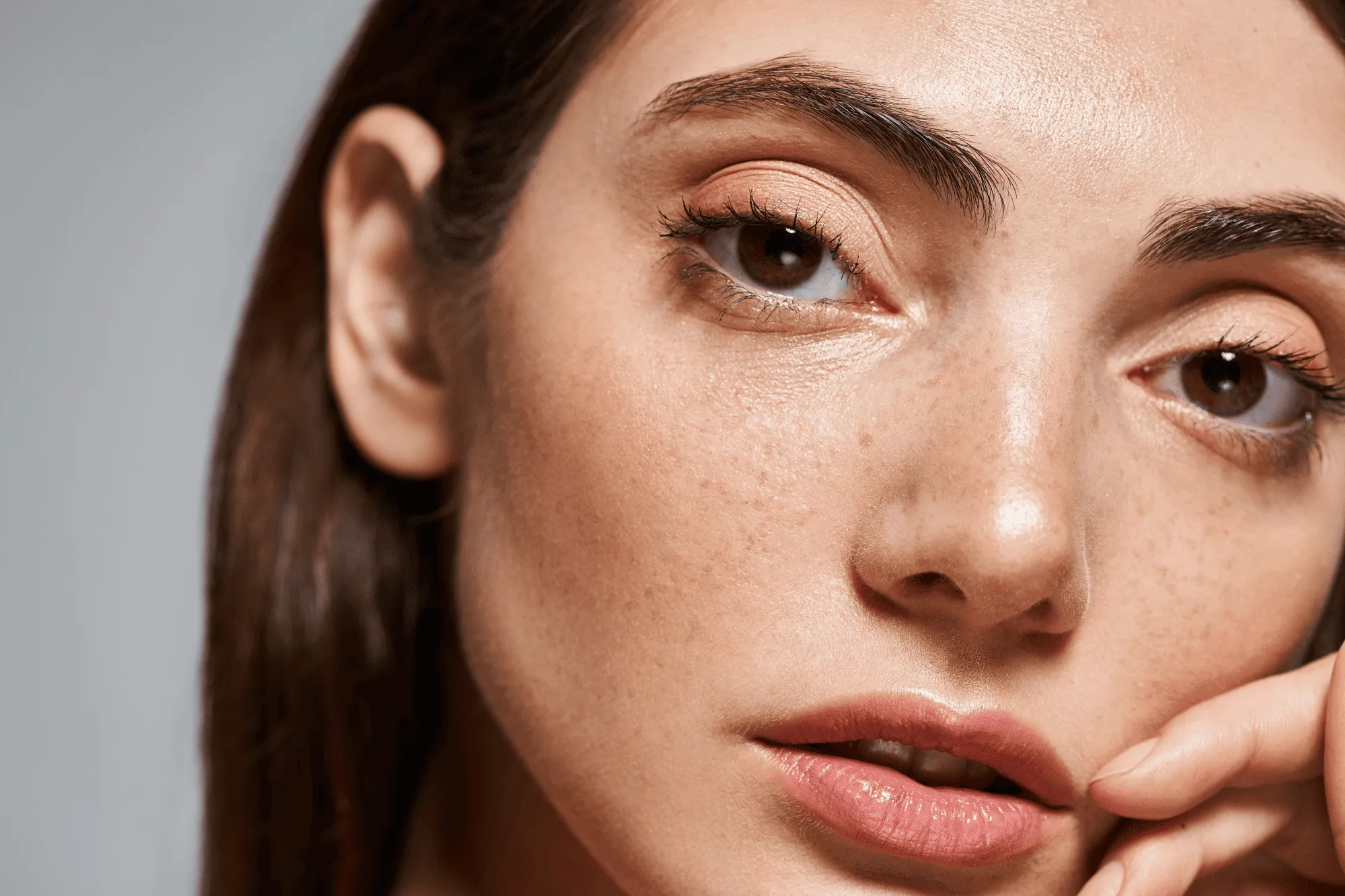
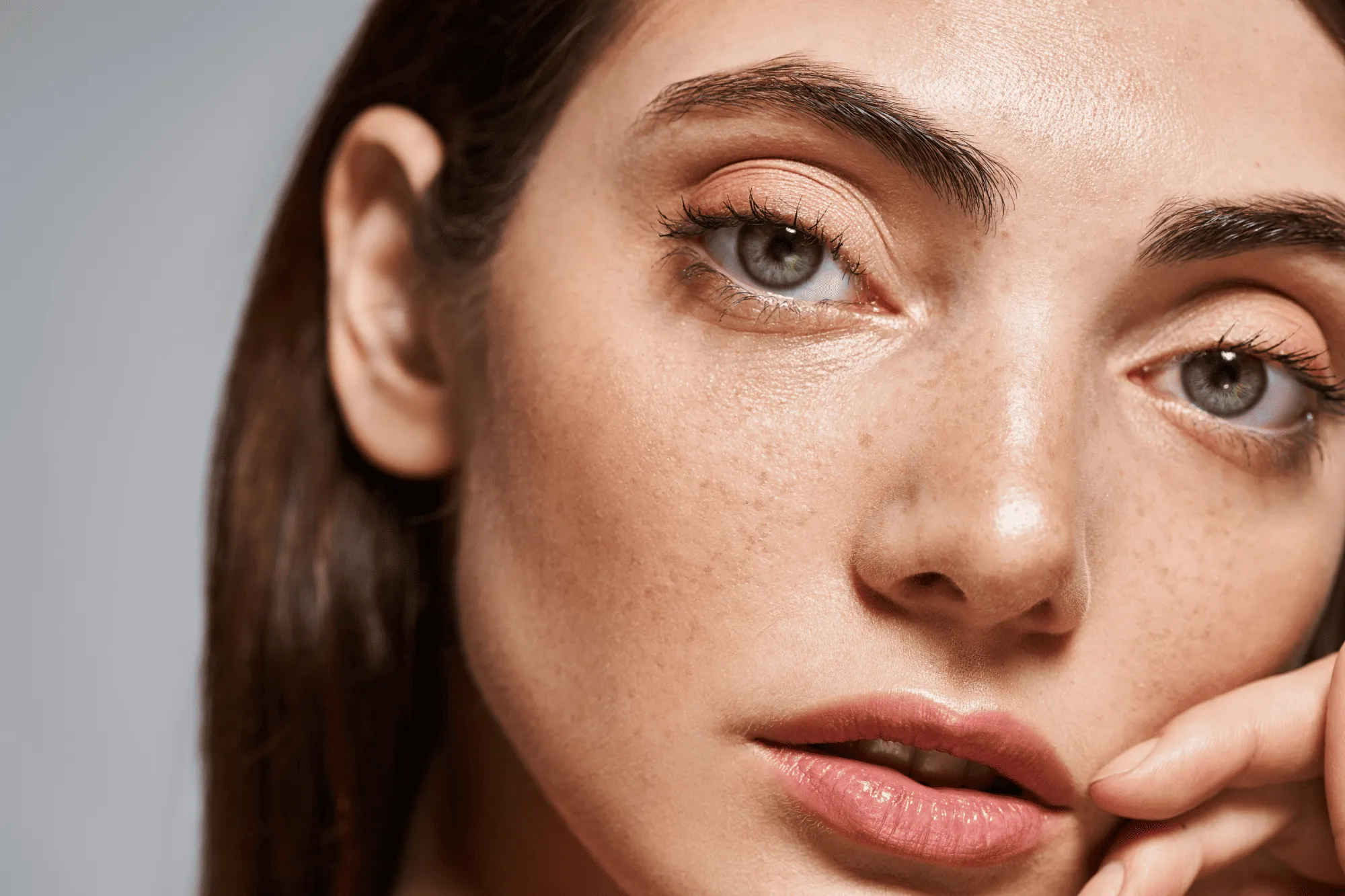
GezichtAI
© Shutterstock
Ervaar de magie van AI met de Gezicht AI Bewerker – verbeter, retoucheer en verfraai moeiteloos!

HuidAI


© Depositphoto
Verwen je huid met Huid AI – ga voor die egale, perfecte look zonder imperfecties!
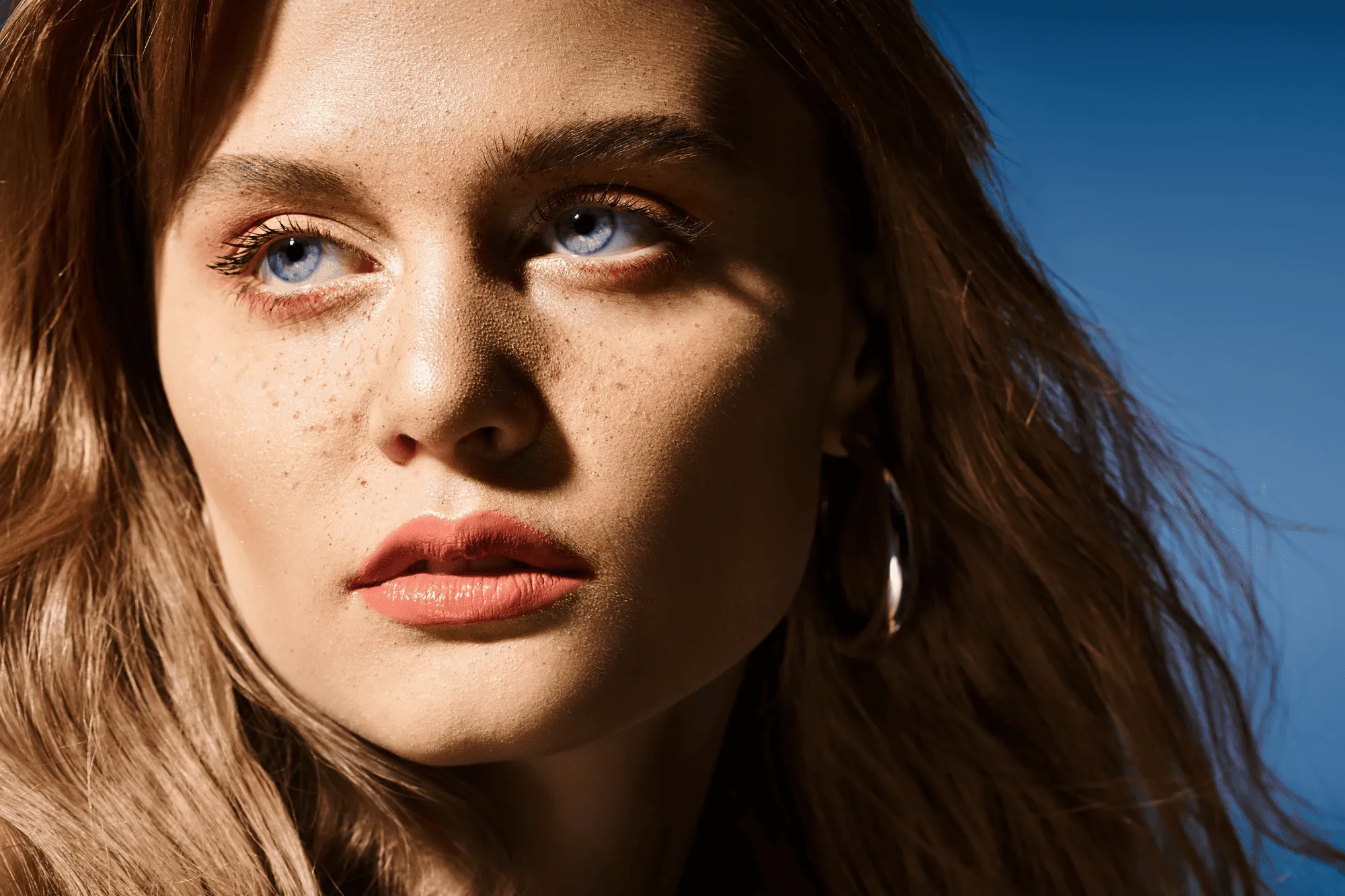
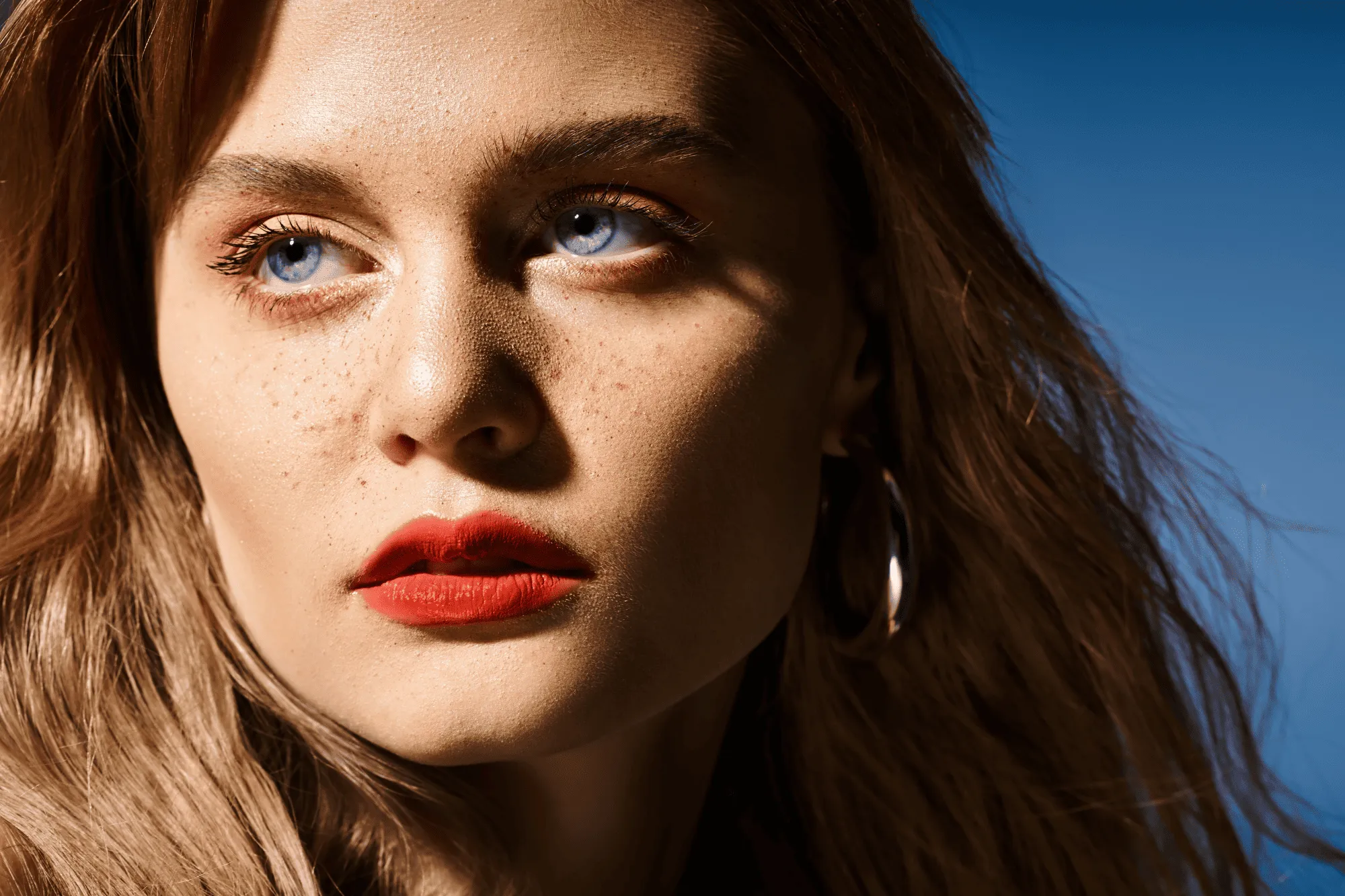
AI-portretverbeteraar
© Shutterstock
Try Luminar today and transform your portraits into polished, natural-looking images in just a few clicks.

Beauty Filter


© Ksenia Kazak
Maak elke foto in seconden perfect — probeer ons beautyfilter en laat je foto’s er met minimale moeite op hun allerbest uitzien.

AI-haarkleur veranderen


© Ksenia Kazak
Try Luminar and switch up your hair color in seconds—natural, seamless, and risk-free.

Smet Verwijderaar
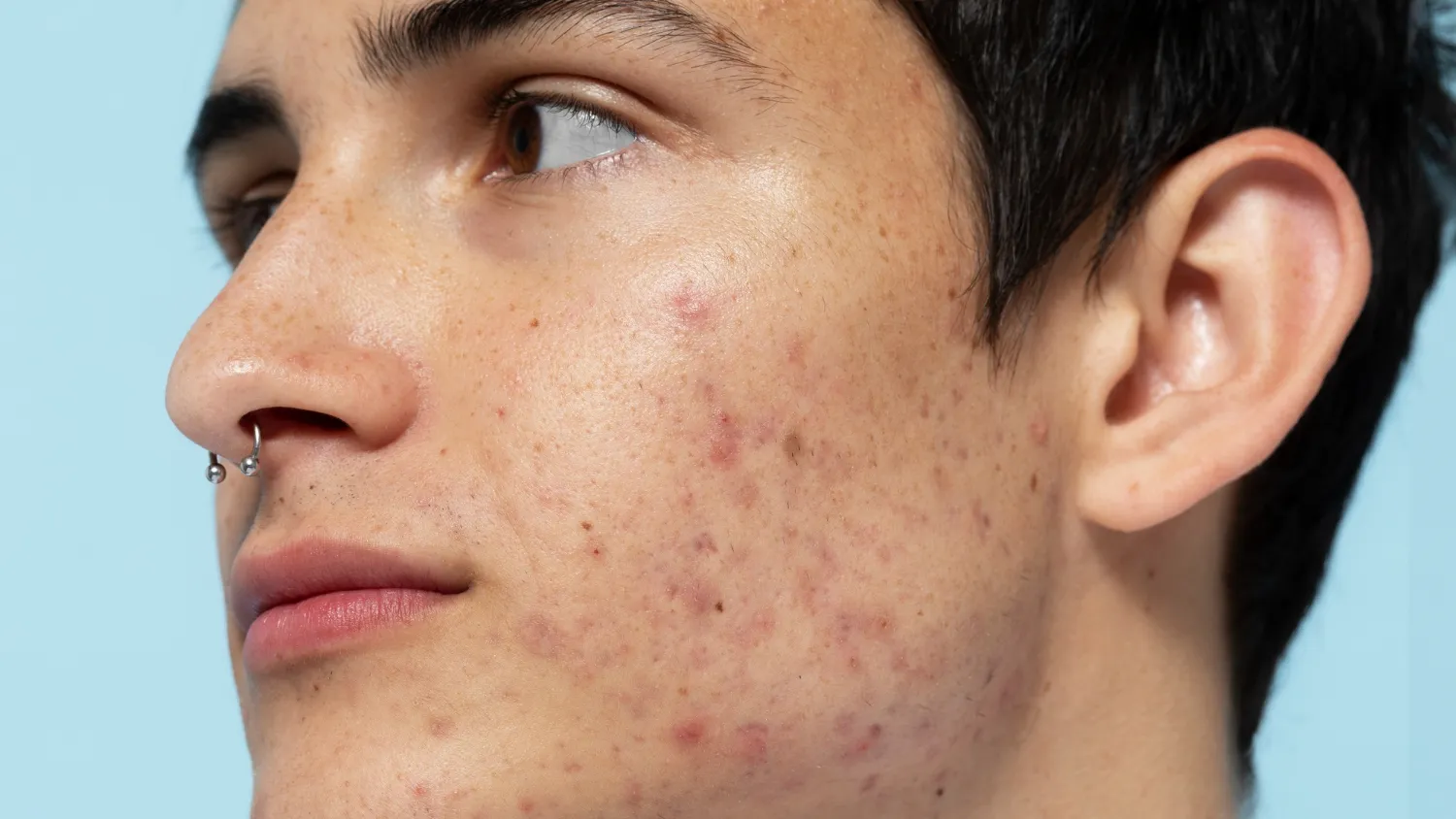
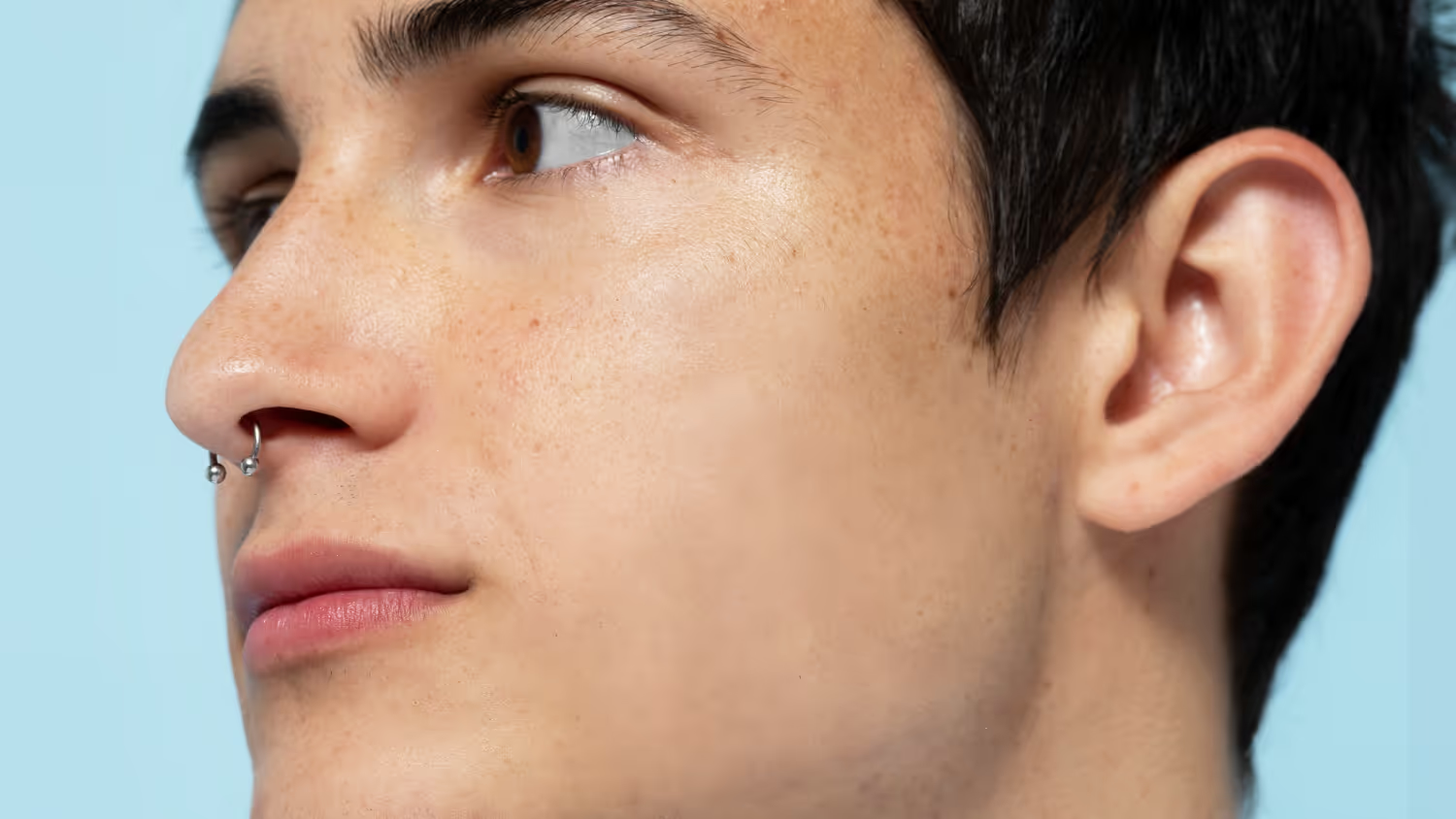
© bloodua
Geef je foto’s een verzorgde uitstraling die je verdient.
Veelgestelde vragen
How to remove shine on face in a photo in Luminar?
Open your image in Luminar, select the Skin AI tool, and enable shine removal. The AI will automatically detect and reduce shine while preserving natural skin texture.
Detecteert AI automatisch glans op het gezicht en pakt het die gericht aan?
Yes, Skin AI in Luminar uses advanced detection to identify shiny areas on the face and apply precise corrections without affecting the rest of the image.
Kan ik glans selectief verwijderen van specifieke delen van het gezicht?
Ja, je kunt het effect nauwkeurig afstellen en indien nodig specifieke zones aanpassen, waardoor je volledige controle hebt over het eindresultaat.
Kan ik het verwijderen van glans ongedaan maken of aanpassen nadat ik het heb toegepast?
Absolutely. All edits in Luminar are non-destructive, so you can adjust or remove the effect at any time to refine your result.
