

 Ver los planes
Elimina el brillo facial de tus fotos con un clic
Enhance your portraits with powerful AI-powered Skin AI in Luminar. Instantly remove unwanted shine and blemishes. Refine and smooth skin while keeping every natural detail intact.
VER PLANESDetección y eliminación automática del brillo facial
With advanced AI, Luminar can remove shine from faces automatically. The tool detects reflective areas and reduces excess gloss without affecting skin texture or facial features. This ensures a clean, natural look in just a few clicks.

Análisis inteligente de la piel, resultados precisos
Piel AI analiza cada imagen de forma inteligente para ofrecerte correcciones precisas.
Si buscas una forma de reducir los brillos del rostro, esta herramienta equilibra los tonos y atenúa las altas luces de manera natural, sin perder profundidad ni realismo.
Si buscas una forma de reducir los brillos del rostro, esta herramienta equilibra los tonos y atenúa las altas luces de manera natural, sin perder profundidad ni realismo.



© shutterstock
Se adapta bien a cualquier tono de piel y condiciones de luz
Desde retratos con luz de estudio hasta sesiones al aire libre, Piel AI se adapta a cualquier contexto. Corrige los brillos del rostro independientemente del tono de piel o de las condiciones de luz y mantiene resultados uniformes y de calidad en todo el proceso.
1. Open your image in Luminar
2. Selecciona la herramienta de Piel AI y activa la eliminación de brillos.
3. Haz los últimos ajustes y disfruta del resultado final.
1. Open your image in Luminar
2. Selecciona la herramienta de Piel AI y activa la eliminación de brillos.
3. Haz los últimos ajustes y disfruta del resultado final.
Selfis listos para redes
Convierte tus fotos en imágenes pulidas y profesionales al instante. Tanto si se trata de un selfi improvisado como de una sesión de retrato completa, Piel AI te ayuda a conseguir un acabado cuidado y listo para compartir en cualquier plataforma. Por qué funciona tan bien:
• Detecta y reduce automáticamente el exceso de brillo del rostro
• Preserva la textura natural de la piel para ofrecer resultados realistas
• Te ayuda a mantener una coherencia visual
• Detecta y reduce automáticamente el exceso de brillo del rostro
• Preserva la textura natural de la piel para ofrecer resultados realistas
• Te ayuda a mantener una coherencia visual


© shutterstock


Editor de imágenes de alto rendimiento
Asistencia técnica 24 horas
Garantía de reembolso de 30 días
Herramientas de edición con IA
Descubre más funciones
Luminar has plenty of other features to help you edit faster and easier

RostroAI
© Shutterstock
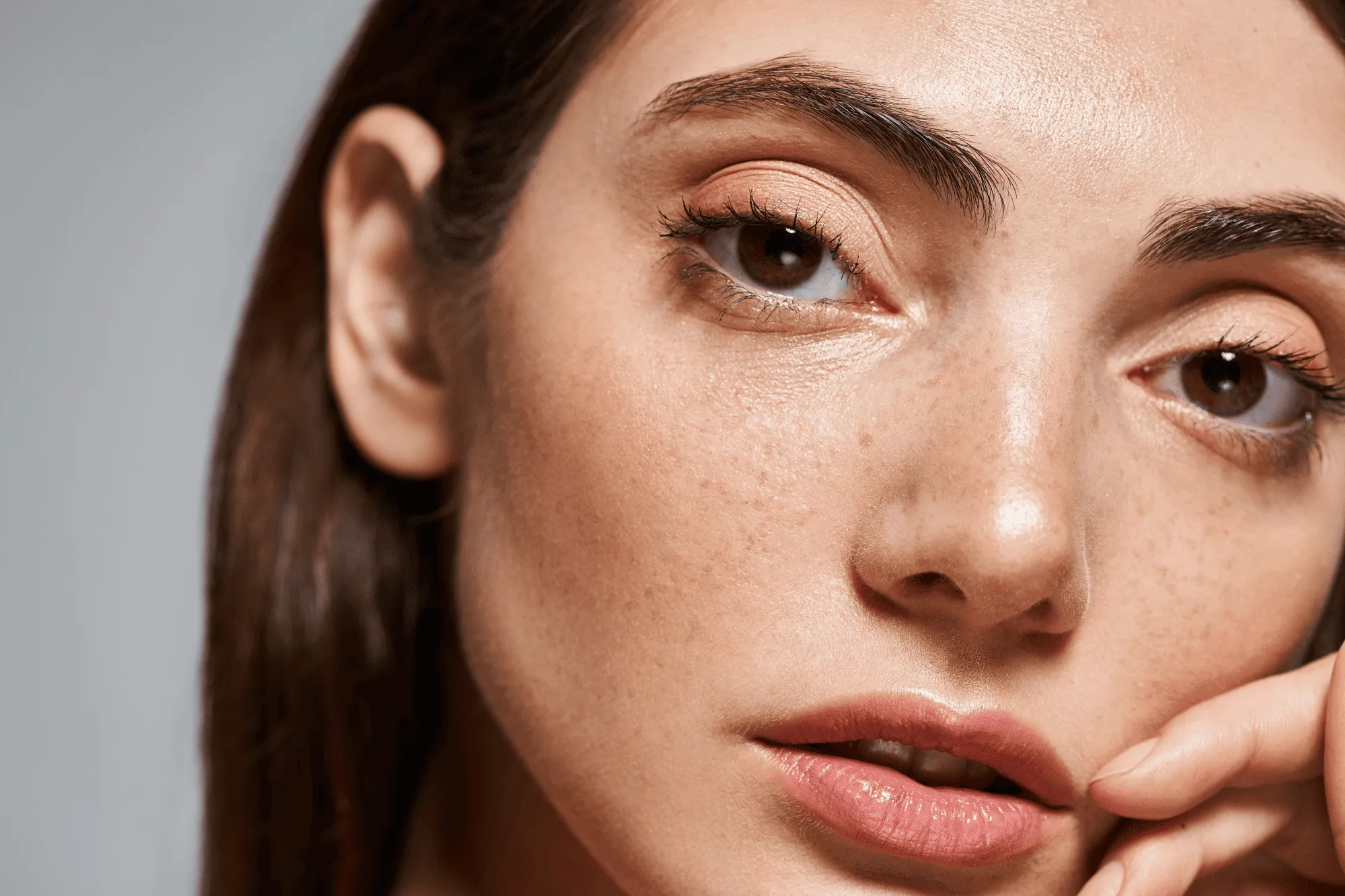
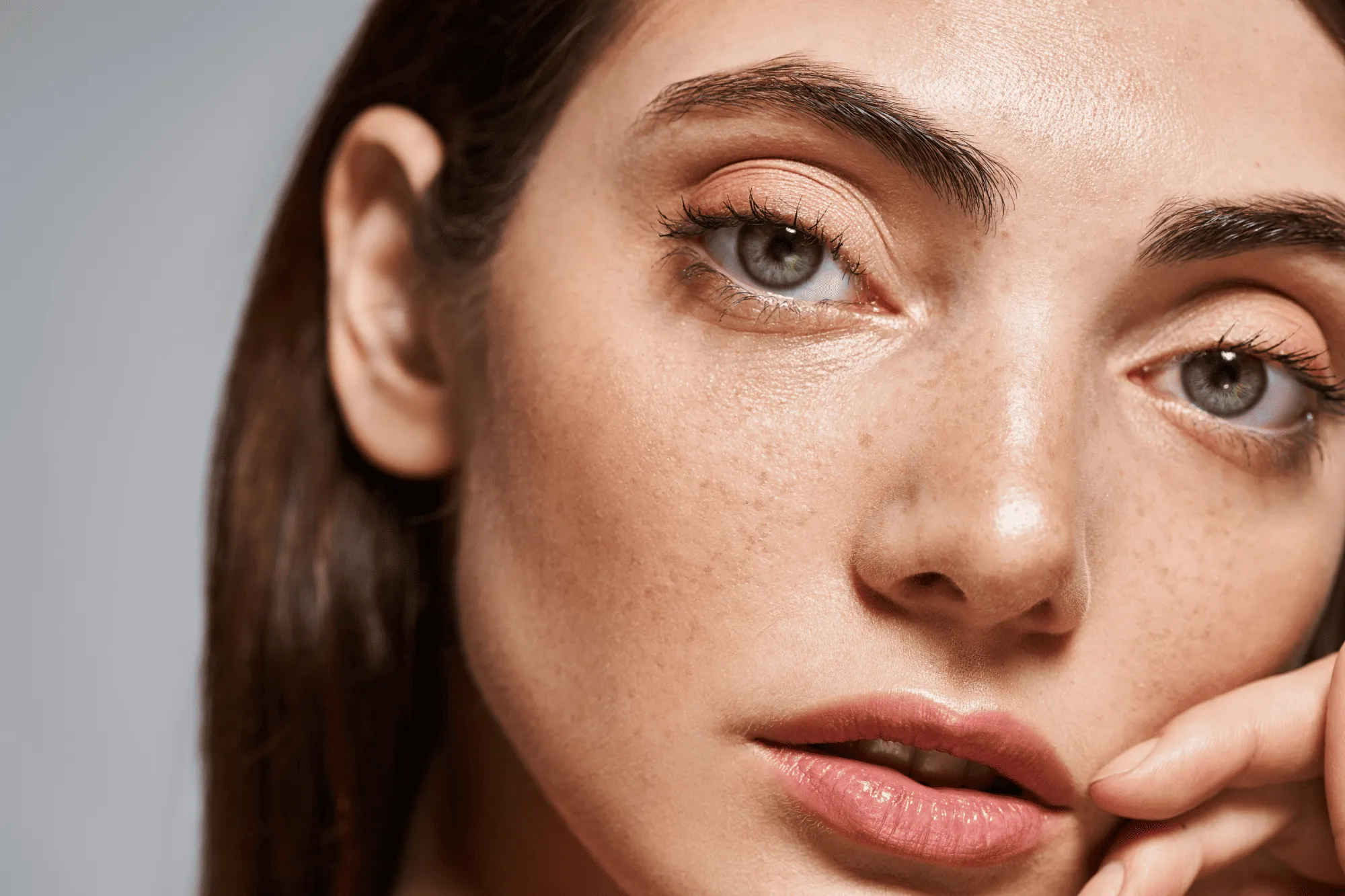
Descubre el poder de la IA con Rostro AI: ¡mejora, retoca y eleva tus retratos con facilidad!

PielAI


© Depositphoto
Mejora tu cutis con Piel AI: ¡consigue una piel suave, natural y sin imperfecciones al instante!
Mejora tus retratos con IA


© Shutterstock
Try Luminar today and transform your portraits into polished, natural-looking images in just a few clicks.

Filtro de Belleza


© Ksenia Kazak
Mejora cualquier foto en segundos: prueba nuestro filtro de belleza y consigue resultados impecables sin esfuerzo.

Cambia el color de tu pelo con IA


© Ksenia Kazak
Cambia el color de tu pelo con IA
Try Luminar and switch up your hair color in seconds—natural, seamless, and risk-free.

Corrector de Imperfecciones
© bloodua
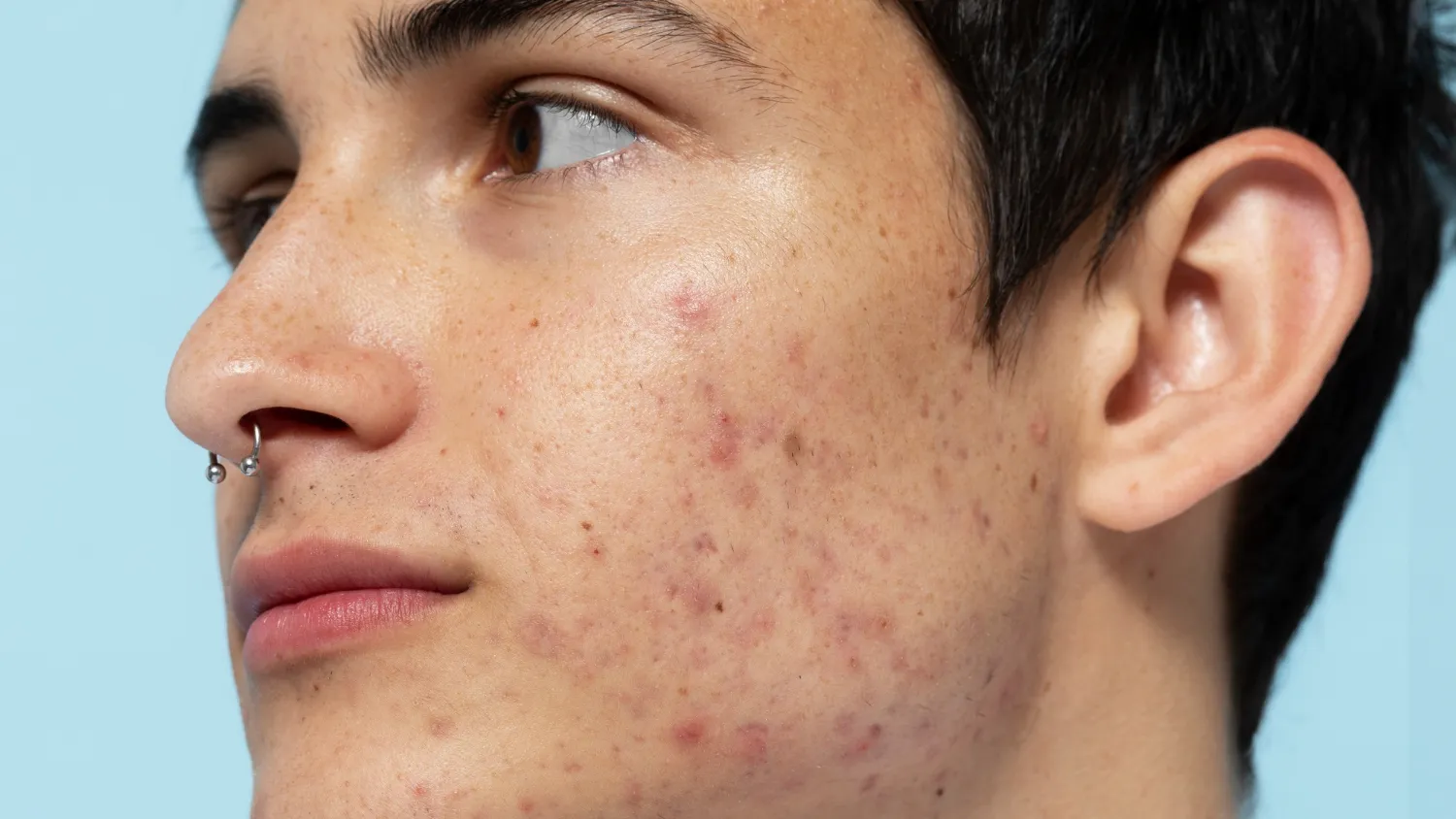
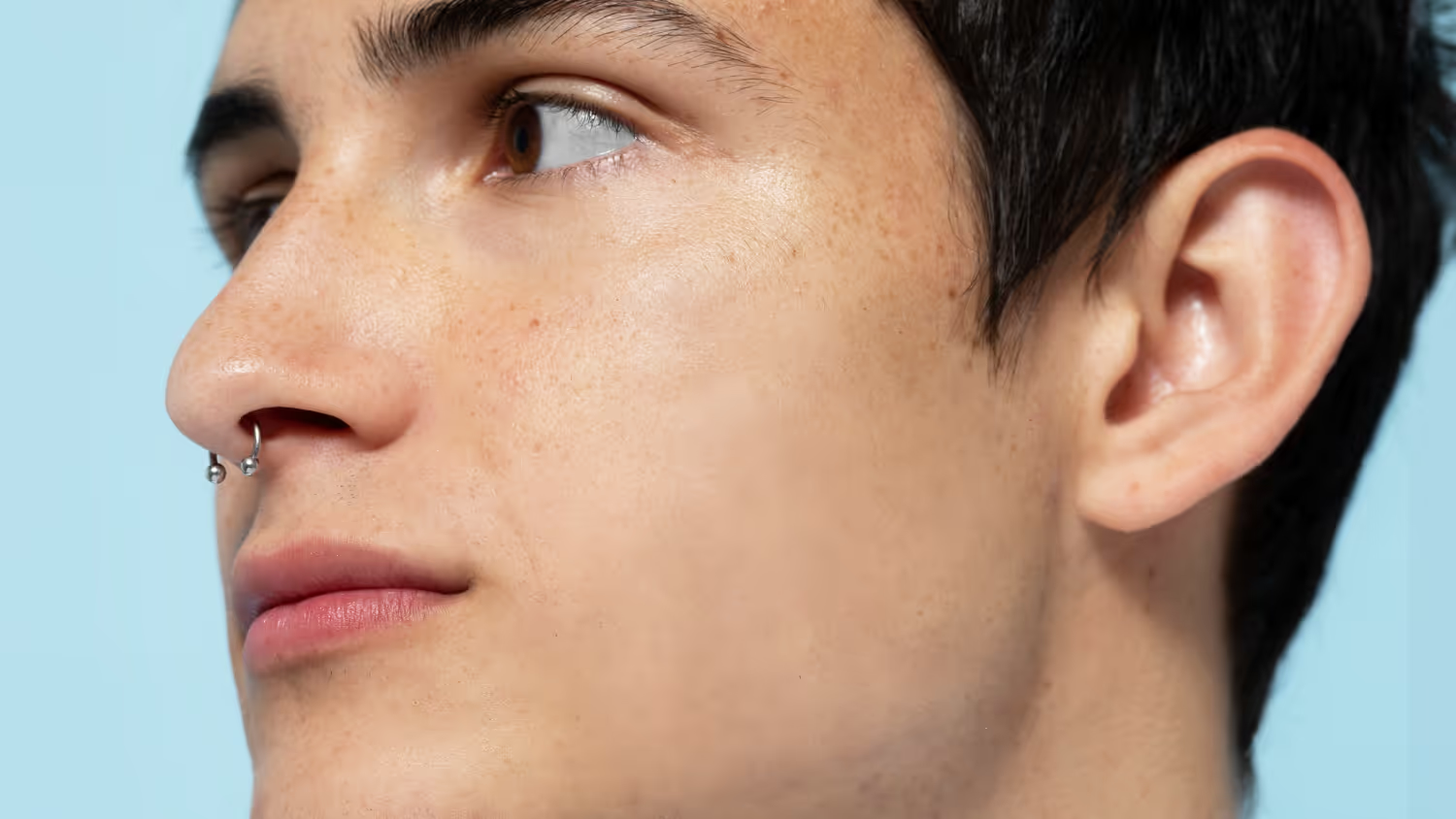
Retoca tus fotos y dales el acabado que merecen.
FAQ
How to remove shine on face in a photo in Luminar?
Open your image in Luminar, select the Skin AI tool, and enable shine removal. The AI will automatically detect and reduce shine while preserving natural skin texture.
¿La IA detecta y corrige el brillo facial automáticamente?
Yes, Skin AI in Luminar uses advanced detection to identify shiny areas on the face and apply precise corrections without affecting the rest of the image.
¿Puedo eliminar el brillo de forma selectiva de áreas específicas de la cara?
Sí, el sistema te permite personalizar el efecto y corregir áreas específicas para que tengas un control total sobre el acabado final.
¿Puedo deshacer o ajustar la eliminación de brillos después de aplicarla?
Absolutely. All edits in Luminar are non-destructive, so you can adjust or remove the effect at any time to refine your result.
