

 Pläne ansehen
Glanz von Gesichtern auf Fotos mit einem Klick entfernen
Enhance your portraits with powerful AI-powered Skin AI in Luminar. Instantly remove unwanted shine and blemishes. Refine and smooth skin while keeping every natural detail intact.
PLÄNE ANSEHENAutomatische Erkennung und Entfernung von Glanz im Gesicht
With advanced AI, Luminar can remove shine from faces automatically. The tool detects reflective areas and reduces excess gloss without affecting skin texture or facial features. This ensures a clean, natural look in just a few clicks.

Intelligente Hautanalyse für präzise Ergebnisse
Haut AI analysiert jedes Bild intelligent, um präzise Korrekturen vorzunehmen.
Wenn du dich fragst, wie du Gesichter weniger glänzend erscheinen lassen kannst, gleicht dieses Tool die Farbtöne aus und reduziert Glanzlichter auf natürliche Weise, wobei Tiefe und Realismus erhalten bleiben.
Wenn du dich fragst, wie du Gesichter weniger glänzend erscheinen lassen kannst, gleicht dieses Tool die Farbtöne aus und reduziert Glanzlichter auf natürliche Weise, wobei Tiefe und Realismus erhalten bleiben.



© shutterstock
Funktioniert bei jedem Hautton und unter allen Lichtverhältnissen
Von Studiobeleuchtung bis hin zu Außenaufnahmen – Haut AI passt sich jedem Szenario an. Es hilft dir, Glanz auf Fotos unabhängig von Hautton oder schwierigen Lichtverhältnissen zu reduzieren und sorgt so für konsistente, hochwertige Ergebnisse in Ihrem gesamten Workflow.
1. Open your image in Luminar
2. Wähle das Tool Haut AI aus und aktiviere die Glanzentfernung
3. Passe die Einstellungen an und sehe sofort das Ergebnis
1. Open your image in Luminar
2. Wähle das Tool Haut AI aus und aktiviere die Glanzentfernung
3. Passe die Einstellungen an und sehe sofort das Ergebnis
Vom Selfie zum Social-Media-tauglichen Bild
Verwandle alltägliche Aufnahmen im Handumdrehen in makellose, professionelle Fotos. Ob ein schnelles Selfie oder eine komplette Porträtsession – mit Haut AI erzielst du ganz einfach einen raffinierten Look, der für jede Plattform geeignet ist. Warum es so gut funktioniert:
• Erkennt und reduziert automatisch unerwünschten Glanz im Gesicht
• Bewahrt die natürliche Hautstruktur für realistische Ergebnisse
AI-Porträtverbesserung
• Erkennt und reduziert automatisch unerwünschten Glanz im Gesicht
• Bewahrt die natürliche Hautstruktur für realistische Ergebnisse
AI-Porträtverbesserung


© shutterstock


Hochleistungs-Bild-Editor
technische Unterstützung 24 Stunden / 7 Tage die Woche
30 Tage Geld-zurück-Garantie
AI-Bearbeitungs-Tools
Entdecke weitere Funktionen
Luminar has plenty of other features to help you edit faster and easier

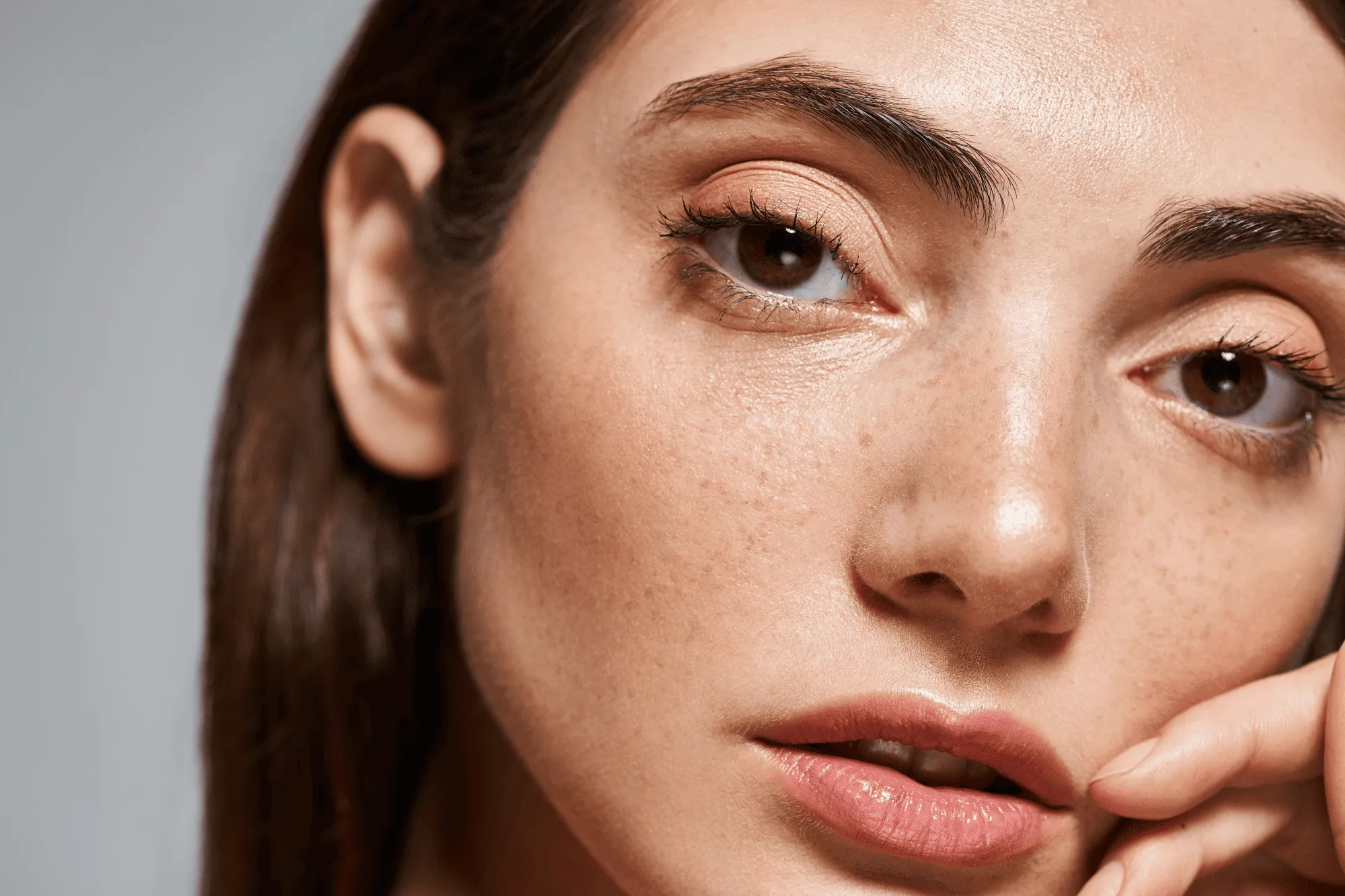
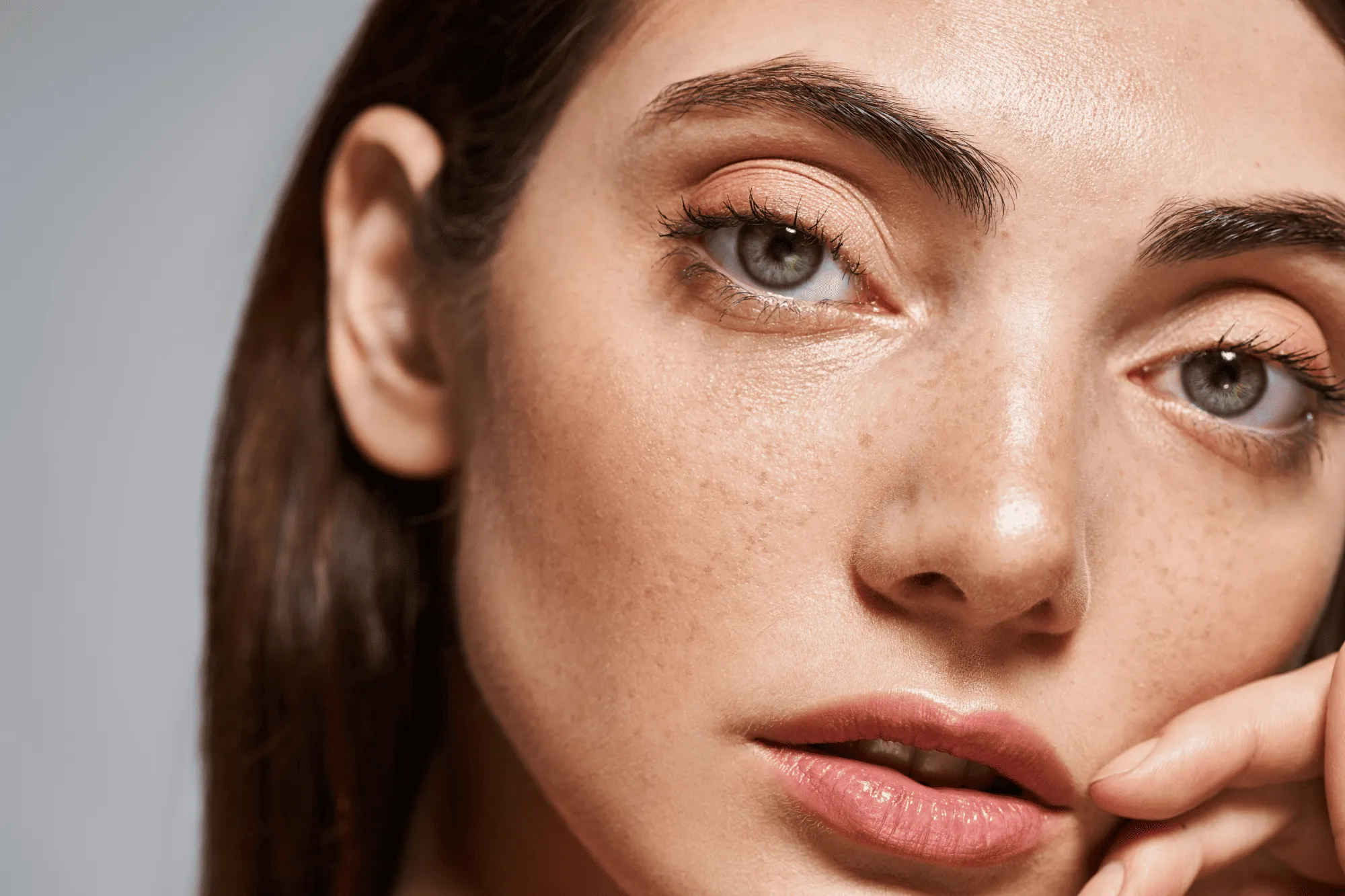
GesichtAI
© Shutterstock
Erlebe die Magie der künstlichen Intelligenz mit dem Gesicht-AI-Editor - mühelos verbessern, retuschieren und verschönern!

HautAI


© Depositphoto
Verwandle deine Haut mit Haut AI - erreiche noch heute makellose, makellose Schönheit!
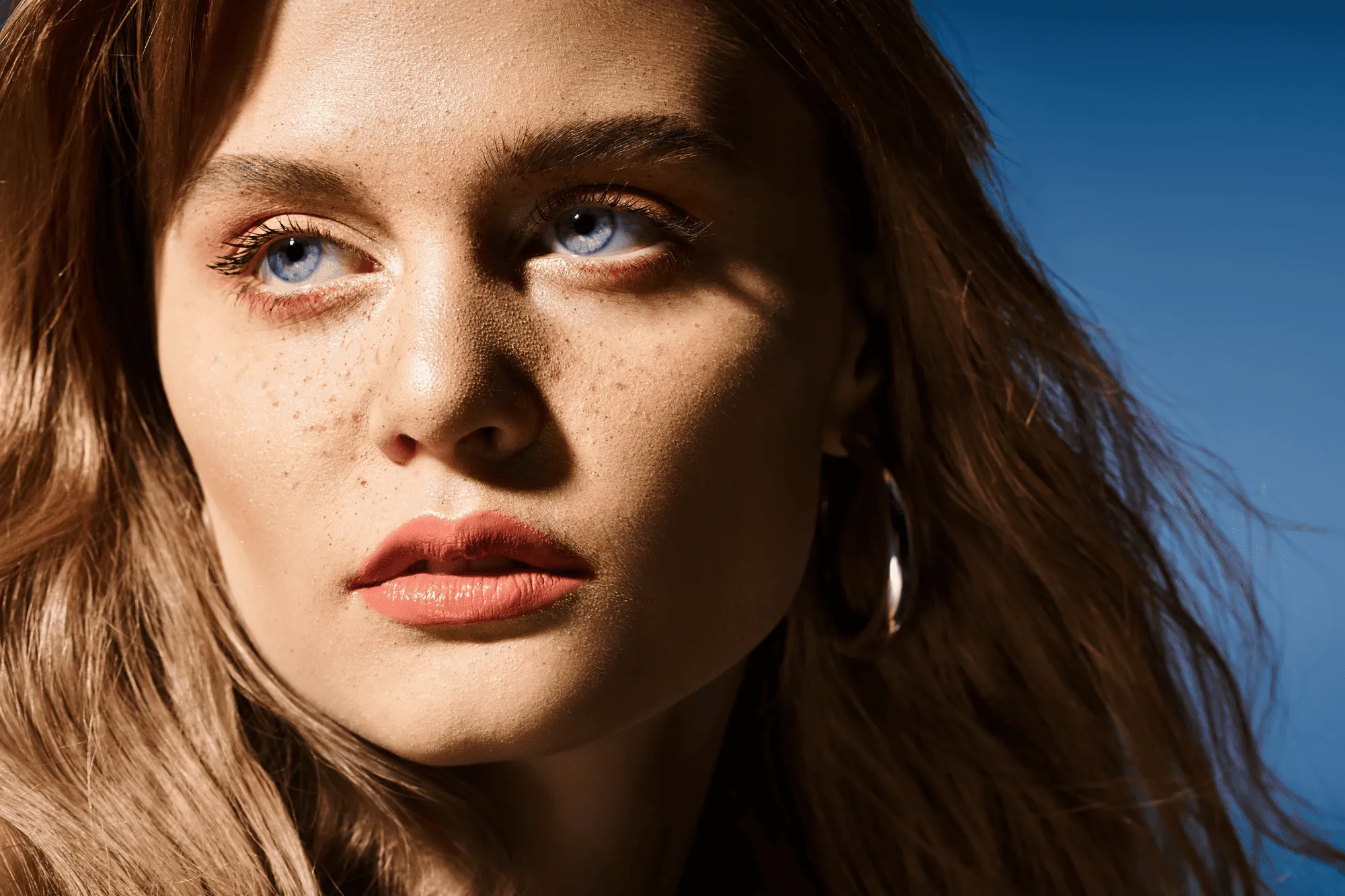
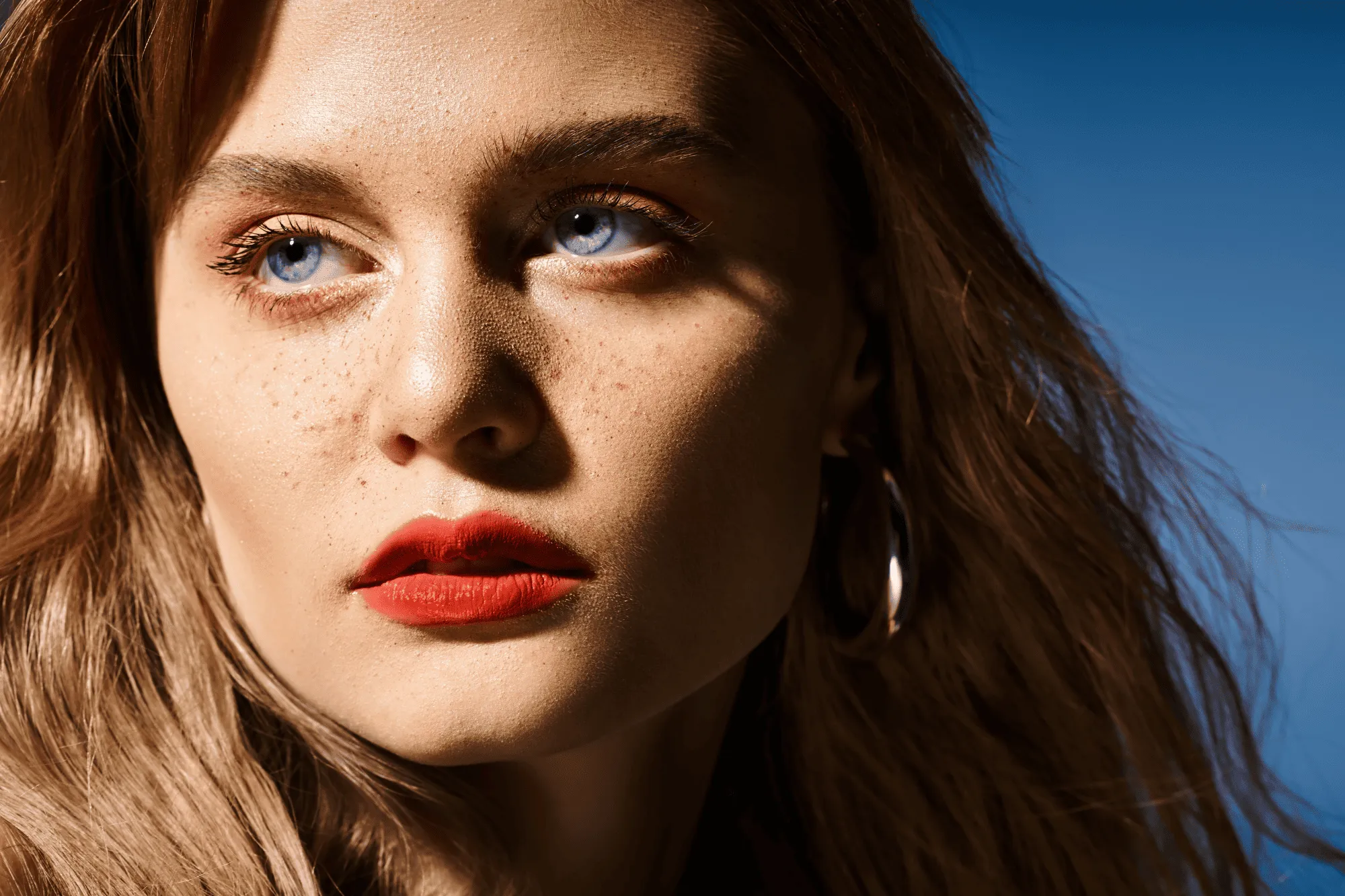
AI-Porträtverbesserung
© Shutterstock
Try Luminar today and transform your portraits into polished, natural-looking images in just a few clicks.

Schönheits-Filter


© Ksenia Kazak
Perfektioniere jede Aufnahme in Sekundenschnelle – probiere unseren Beauty-Filter aus und lass deine Fotos ohne jeglichen Aufwand absolut perfekt aussehen.

AI-Haarfarbenänderung


© Ksenia Kazak
Try Luminar and switch up your hair color in seconds—natural, seamless, and risk-free.

Beseitigung von Schönheitsfehlern
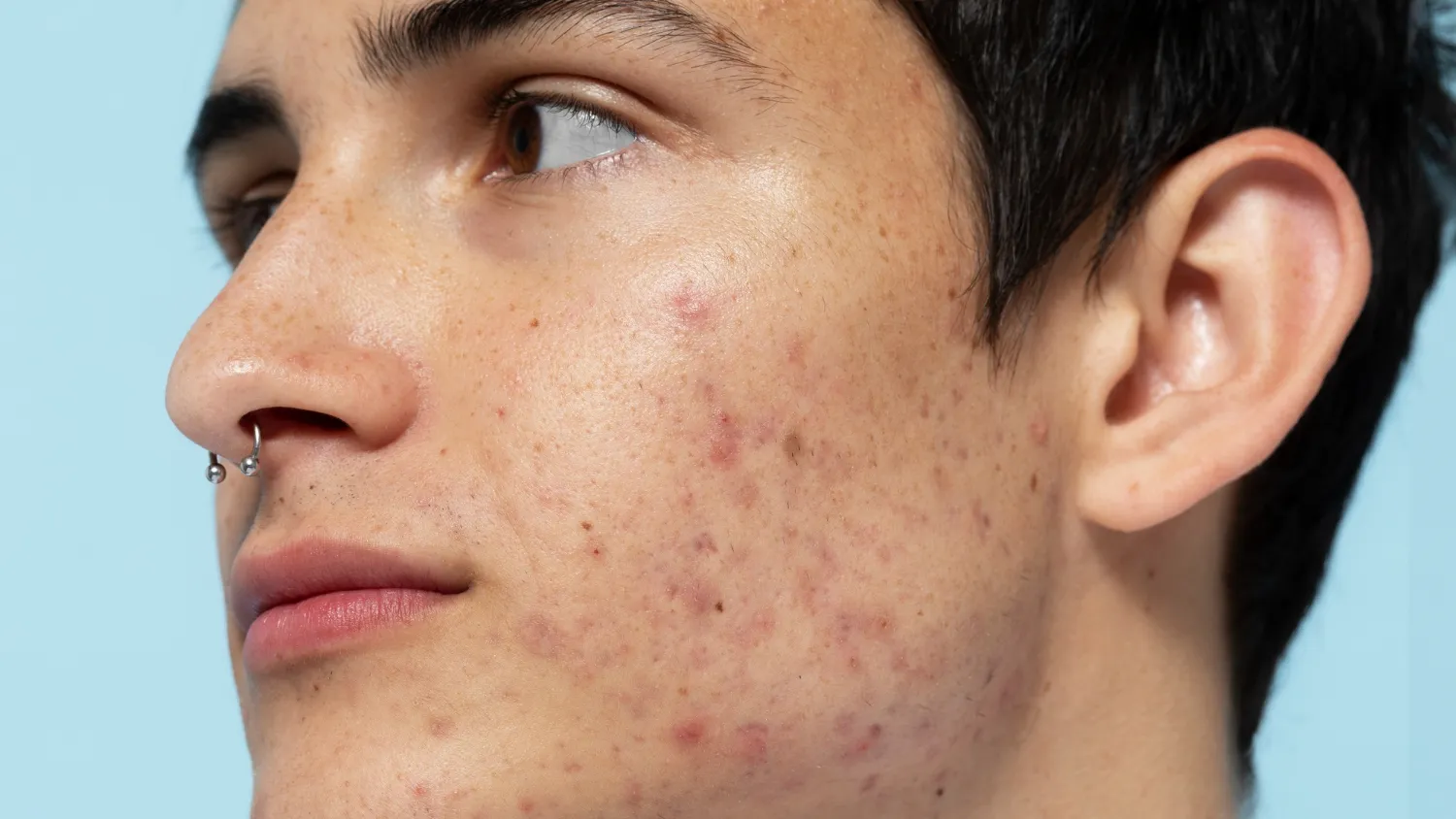
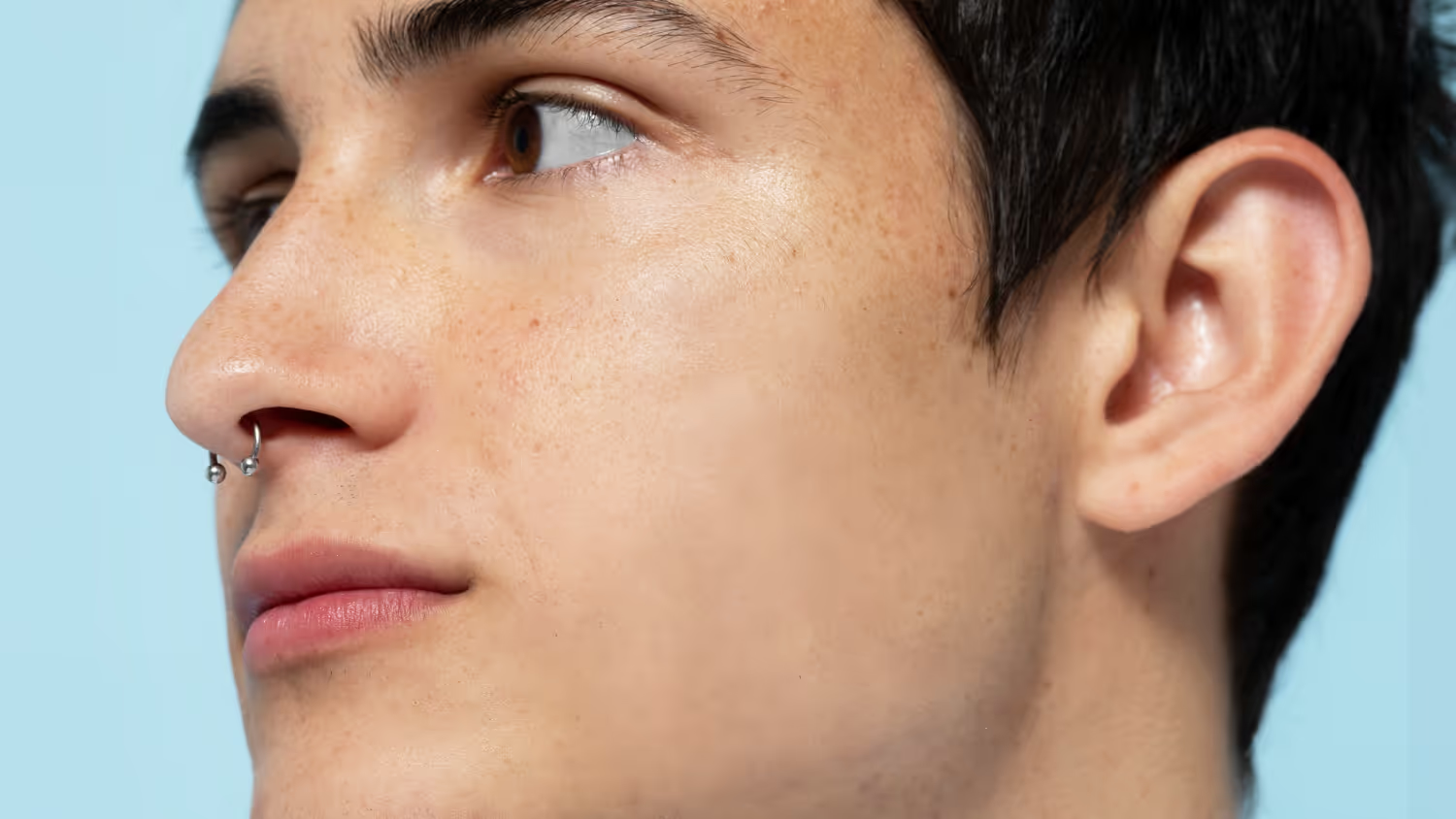
© bloodua
Beseitigung von Schönheitsfehlern
Verfeinere deine Fotos und verleihe ihnen das edle Aussehen, das sie verdienen.
Die häufigsten Fragen
How to remove shine on face in a photo in Luminar?
Open your image in Luminar, select the Skin AI tool, and enable shine removal. The AI will automatically detect and reduce shine while preserving natural skin texture.
Erkennt und behandelt die AI Gesichtsglanz automatisch?
Yes, Skin AI in Luminar uses advanced detection to identify shiny areas on the face and apply precise corrections without affecting the rest of the image.
Kann ich Glanz selektiv aus bestimmten Gesichtsbereichen entfernen?
Ja, du kannst den Effekt bei Bedarf feinabstimmen und bestimmte Bereiche gezielt bearbeiten, sodass du die volle Kontrolle über das Endergebnis hast.
Kann ich die Glanzentfernung nach der Anwendung rückgängig machen oder anpassen?
Absolutely. All edits in Luminar are non-destructive, so you can adjust or remove the effect at any time to refine your result.
