

 Zobacz plany
Usuń połysk z twarzy na zdjęciach jednym kliknięciem
Enhance your portraits with powerful AI-powered Skin AI in Luminar. Instantly remove unwanted shine and blemishes. Refine and smooth skin while keeping every natural detail intact.
ZOBACZ PLANYAutomatyczne wykrywanie i usuwanie błyszczącej skóry twarzy
With advanced AI, Luminar can remove shine from faces automatically. The tool detects reflective areas and reduces excess gloss without affecting skin texture or facial features. This ensures a clean, natural look in just a few clicks.

Inteligentna analiza skóry zapewniająca precyzyjne wyniki
Skóra AI inteligentnie analizuje każdy obraz, aby zapewnić precyzyjne korekty.
Jeśli zastanawiasz się, jak zmniejszyć połysk na twarzy, to narzędzie w naturalny sposób wyrównuje odcienie i redukuje jasne partie, zachowując głębię i realizm.
Jeśli zastanawiasz się, jak zmniejszyć połysk na twarzy, to narzędzie w naturalny sposób wyrównuje odcienie i redukuje jasne partie, zachowując głębię i realizm.



© shutterstock
Działa niezależnie od odcienia skóry i warunków oświetleniowych
Od oświetlenia studyjnego po sesje plenerowe — Skóra AI dostosowuje się do każdej sytuacji. Pomaga zredukować błyszczenie się skóry na zdjęciach niezależnie od jej odcienia czy warunków oświetleniowych, zapewniając spójne, wysokiej jakości rezultaty na każdym etapie pracy.
1. Open your image in Luminar
2. Wybierz narzędzie Skóra AI i włącz funkcję usuwania połysku
3. Dopracuj ustawienia i od razu zobacz efekty
1. Open your image in Luminar
2. Wybierz narzędzie Skóra AI i włącz funkcję usuwania połysku
3. Dopracuj ustawienia i od razu zobacz efekty
Od selfie do zdjęć gotowych do publikacji w mediach społecznościowych
W mgnieniu oka zamień codzienne zdjęcia w dopracowane, profesjonalne fotografie. Niezależnie od tego, czy chodzi o szybkie selfie, czy o pełną sesję portretową, funkcja Skóra AI pozwala w prosty sposób uzyskać elegancki efekt, który sprawdzi się na każdej platformie. Dlaczego to działa tak dobrze:
• Automatycznie wykrywa i redukuje niepożądany połysk na twarzy
• Zachowuje naturalną strukturę skóry, zapewniając realistyczny efekt
• Zapewnia spójne zmiany na wielu zdjęciach
• Automatycznie wykrywa i redukuje niepożądany połysk na twarzy
• Zachowuje naturalną strukturę skóry, zapewniając realistyczny efekt
• Zapewnia spójne zmiany na wielu zdjęciach


© shutterstock


Zaawansowany edytor zdjęć
Wsparcie techniczne 24/7
30-dniowa gwarancja zwrotu pieniędzy
Narzędzia do edycji oparte na AI
Poznaj inne funkcje
Luminar has plenty of other features to help you edit faster and easier

TwarzAI


© Shutterstock
Poznaj magię sztucznej inteligencji dzięki Edytorowi Twarzy AI - bez trudu poprawiaj, retuszuj i upiększaj!

SkóraAI


© Depositphoto
Odmień swoją skórę dzięki Skórze AI - osiągnij nieskazitelne, pozbawione niedoskonałości piękno już dziś!
Ulepszanie portretów AI


© Shutterstock
Try Luminar today and transform your portraits into polished, natural-looking images in just a few clicks.

Filtr piękna


© Ksenia Kazak
Wypoleruj każde ujęcie w kilka sekund – wypróbuj nasz filtr upiększający i spraw, by Twoje zdjęcia wyglądały najlepiej, jak to tylko możliwe, bez żadnego wysiłku.

Zmiana koloru włosów AI


© Ksenia Kazak
Try Luminar and switch up your hair color in seconds—natural, seamless, and risk-free.

Usuwanie przebarwień
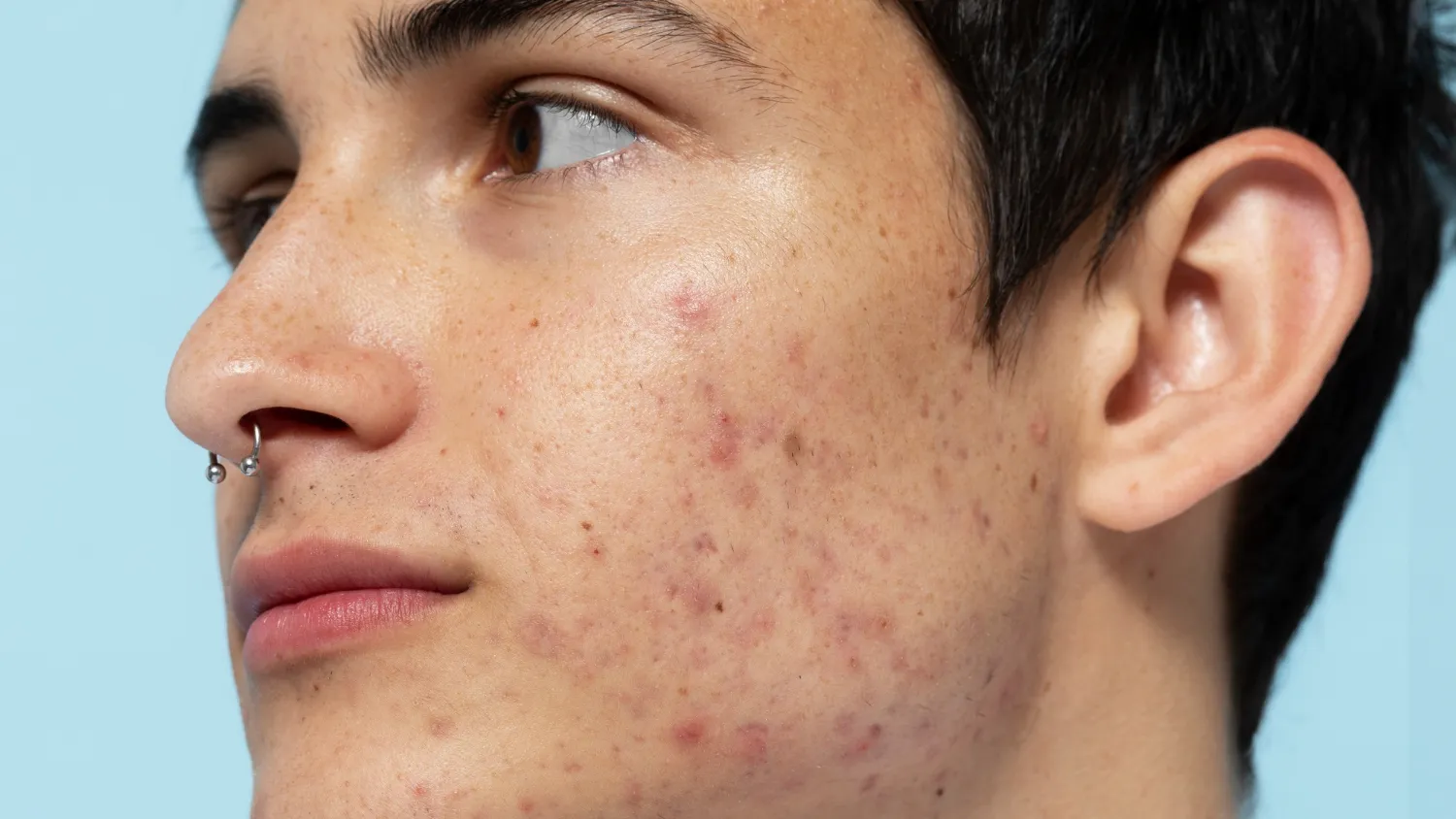
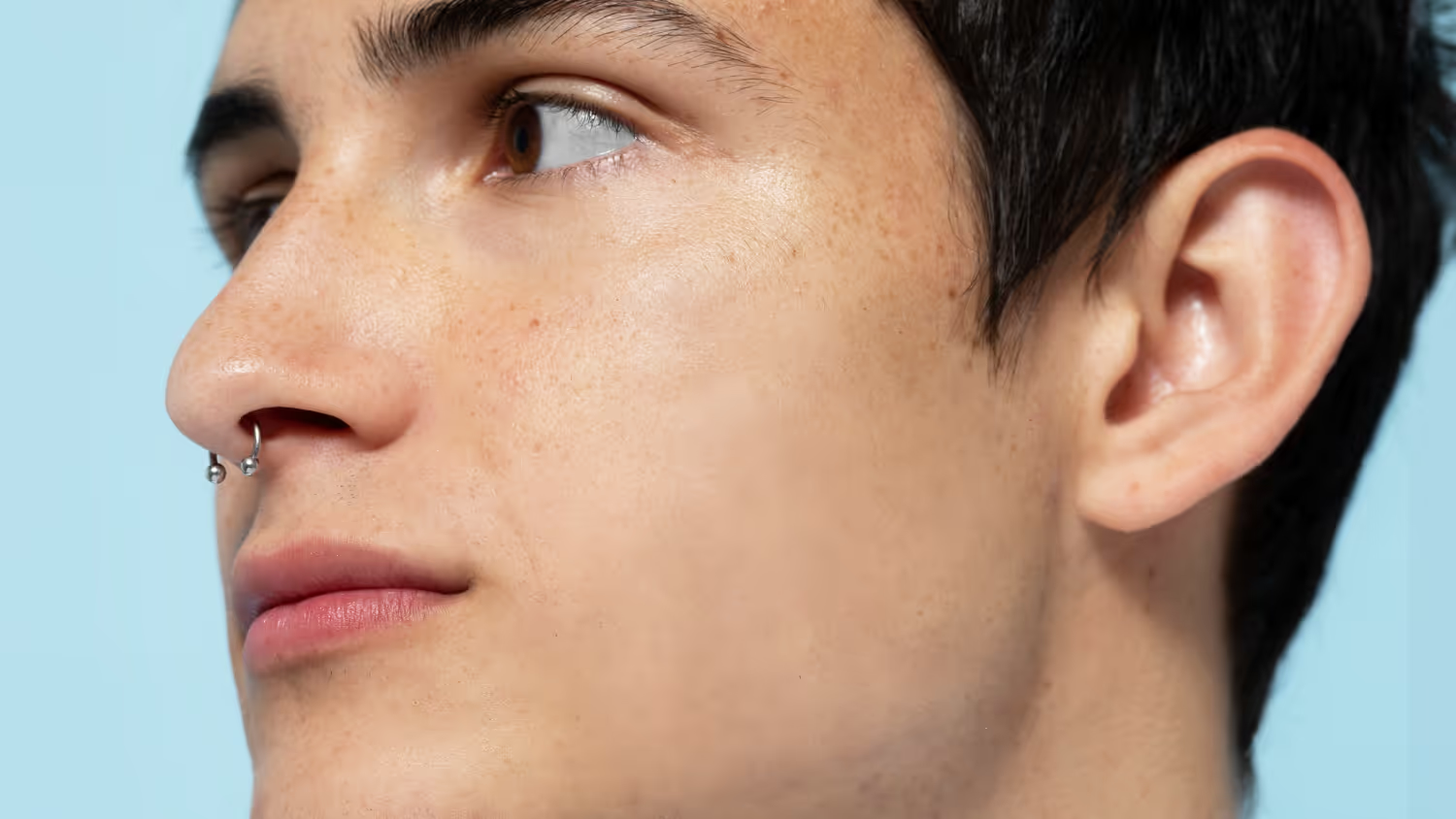
© bloodua
Wypoleruj swoje zdjęcia, aby nadać im elegancki wygląd, na jaki zasługujesz.
FAQ
How to remove shine on face in a photo in Luminar?
Open your image in Luminar, select the Skin AI tool, and enable shine removal. The AI will automatically detect and reduce shine while preserving natural skin texture.
Czy sztuczna inteligencja automatycznie wykrywa i koryguje błyszczącą cerę?
Yes, Skin AI in Luminar uses advanced detection to identify shiny areas on the face and apply precise corrections without affecting the rest of the image.
Czy mogę selektywnie zlikwidować błyszczenie się skóry w określonych miejscach na twarzy?
Tak, w razie potrzeby możesz precyzyjnie dostosować efekt i skupić się na konkretnych obszarach, co daje Ci pełną kontrolę nad efektem końcowym.
Czy po zastosowaniu tej funkcji mogę cofnąć lub dostosować efekt usunięcia połysku?
Absolutely. All edits in Luminar are non-destructive, so you can adjust or remove the effect at any time to refine your result.
