

 Zobacz plany
Edytor zdjęć do usuwania zmarszczek
do robienia selfie
Piękno jest pojęciem względnym, a standardy piękna nie powinny dyktować twoich wyborów. Dlatego retuszowanie portretów może być delikatnym tematem. Jeśli jednak chcesz usunąć zmarszczki ze zdjęć, Luminar oferuje narzędzie, które zapewnia realistyczne i satysfakcjonujące rezultaty
SpróbujJak płynnie usunąć zmarszczki za pomocą edytora zdjęć?
Skorzystaj z narzędzia „Skóra ᴬᴵ” lub „Klonuj” w programie Luminar. Sztuczna inteligencja automatycznie analizuje twarz modelki i pozwala wygładzić skórę oraz usunąć niedoskonałości.

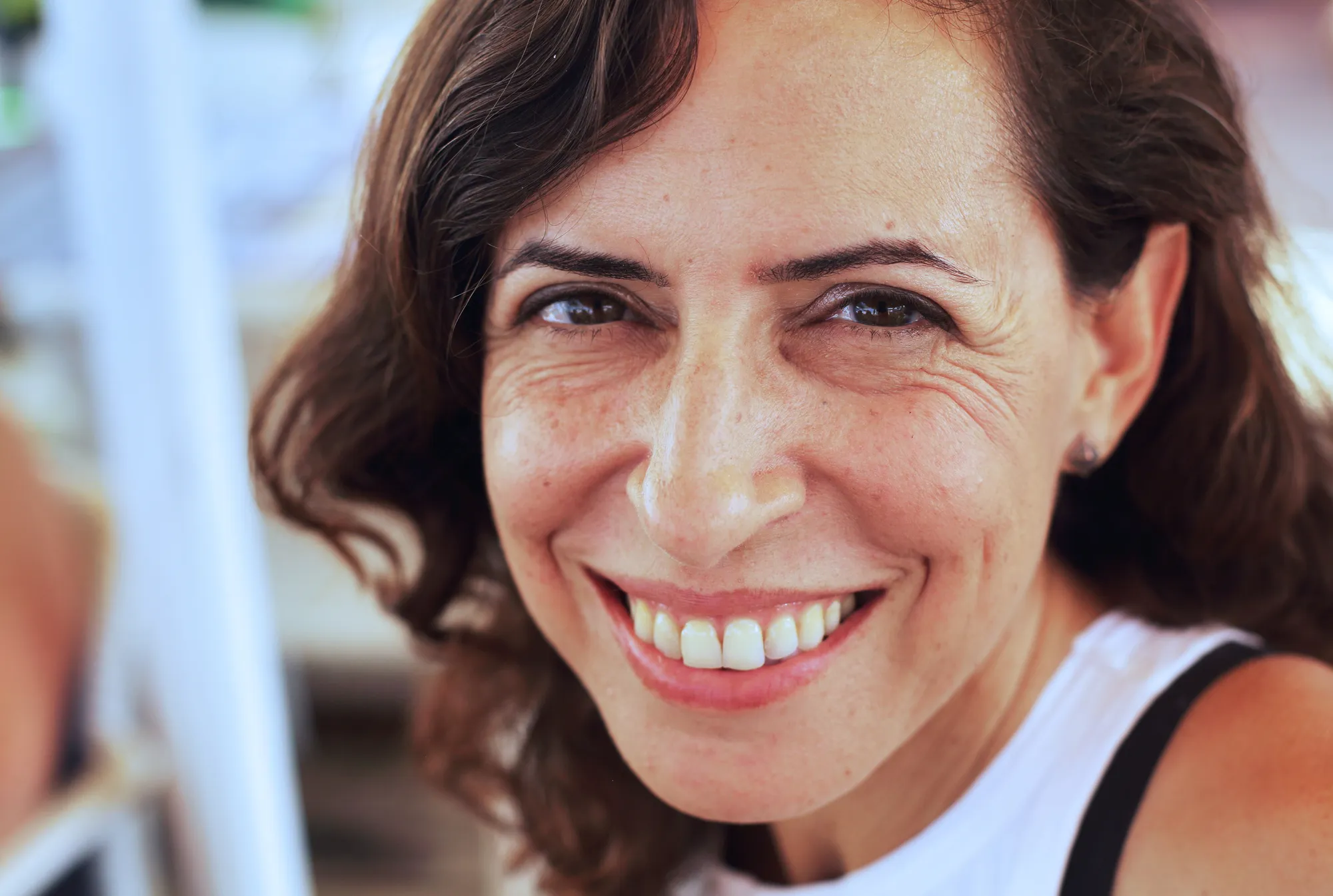

Dlaczego warto korzystać z narzędzia do usuwania zmarszczek opartego na sztucznej inteligencji?
Narzędzie Skóra ᴬᴵ w programie Luminar analizuje zdjęcie. Pozwala ono automatycznie poprawiać i retuszować skórę osoby, zapewniając jednocześnie pełną kontrolę nad sposobem stosowania korekt uwzględniających kontekst. Nie ma potrzeby żmudnego maskowania!
Cofnij czas: przedstawiamy środek na zmarszczki
Skóra ᴬᴵ może usunąć różne niedoskonałości skóry, w tym trądzik, piegi i pieprzyki. Pozwala również wygładzić skórę, ale należy zadbać o to, by drobne szczegóły, takie jak włosy i rzęsy, były ostre, co zapewnia realistyczny wygląd.


Program do usuwania zmarszczek ze zdjęć – fotografia bez oznak starzenia
Oto, co można dostosować w narzędziu Skóra ᴬᴵ:
- Usuwanie defektów skóry AI Zaznacz to pole wyboru, aby automatycznie usuwać defekty skóry na portrecie. Jeśli narzędzie „Skóra ᴬᴵ” usunie szczegóły, które chcesz zachować, użyj narzędzia „Edytuj maskę”, aby je ponownie narysować.
• Ilość Ten suwak wygładza obraz i usuwa niepożądane wahania, zachowując jednocześnie fakturę i szczegóły.
• Usuwanie połysku. Zbyt duże połyski na czole lub policzkach mogą zepsuć inaczej doskonałe zdjęcie. Narzędzie Usuwanie Błyszczenia generuje realistyczny wygląd skóry, przywracając obszary twarzy, które zostały prześwietlone przez nadmierny blask. Suwak ten dostosowuje intensywność efektu Usuwania Błyszczenia.
• Ilość Ten suwak wygładza obraz i usuwa niepożądane wahania, zachowując jednocześnie fakturę i szczegóły.
• Usuwanie połysku. Zbyt duże połyski na czole lub policzkach mogą zepsuć inaczej doskonałe zdjęcie. Narzędzie Usuwanie Błyszczenia generuje realistyczny wygląd skóry, przywracając obszary twarzy, które zostały prześwietlone przez nadmierny blask. Suwak ten dostosowuje intensywność efektu Usuwania Błyszczenia.

Poznaj Więcej Funkcji
Luminar ma wiele innych funkcji, które pomogą Ci edytować szybciej i łatwiej

RelightAI


© Lisa
Ulepsz swoje zdjęcia dzięki ciepłemu, miękkiemu i rozproszonemu światłu złotej godziny.

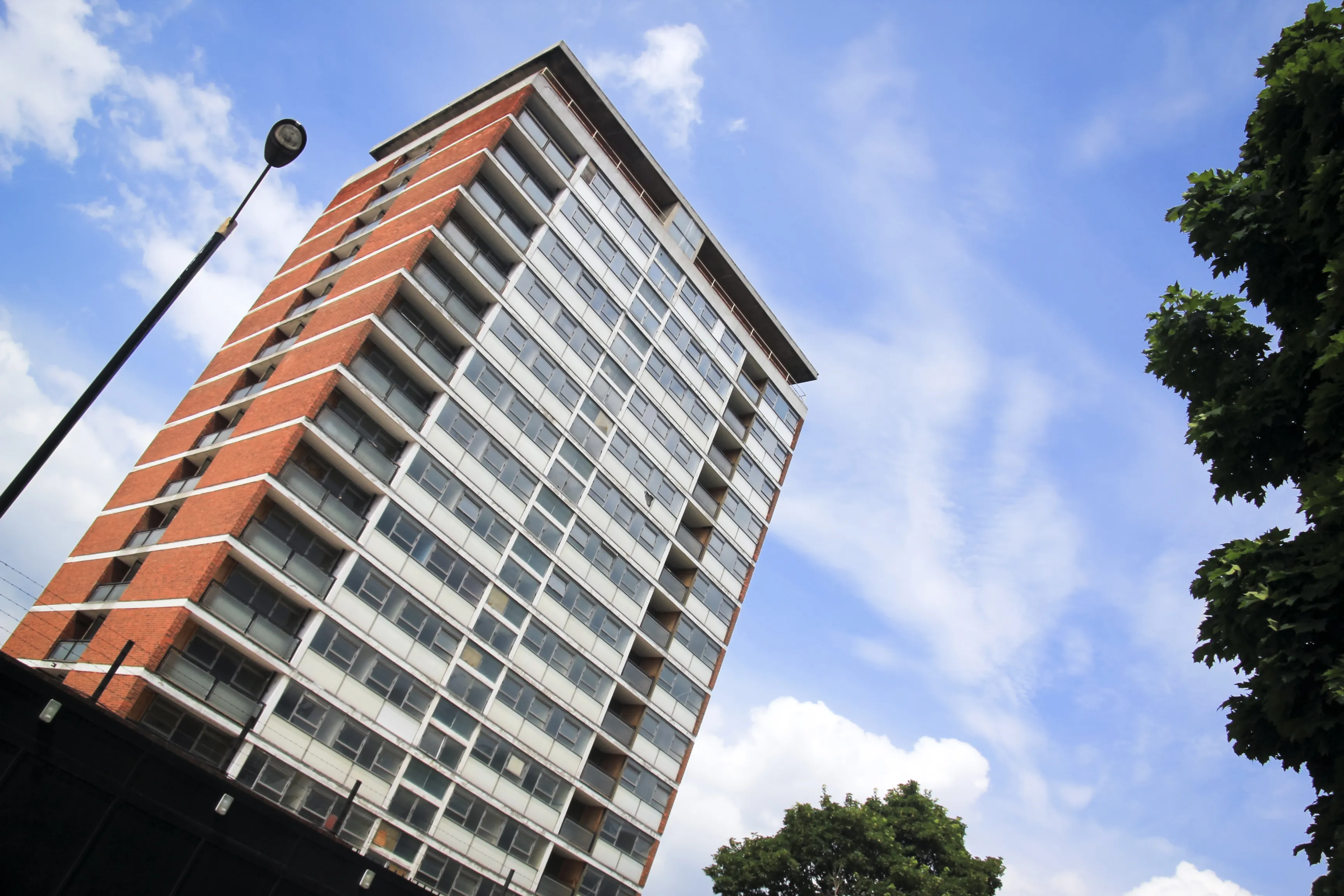
Wyprostuj zdjęcie

© Lisa
Uzyskaj idealną kompozycję i skoryguj wszelkie zniekształcenia obiektywu lub perspektywy za pomocą zaawansowanych narzędzi do prostowania zdjęć w programie Luminar

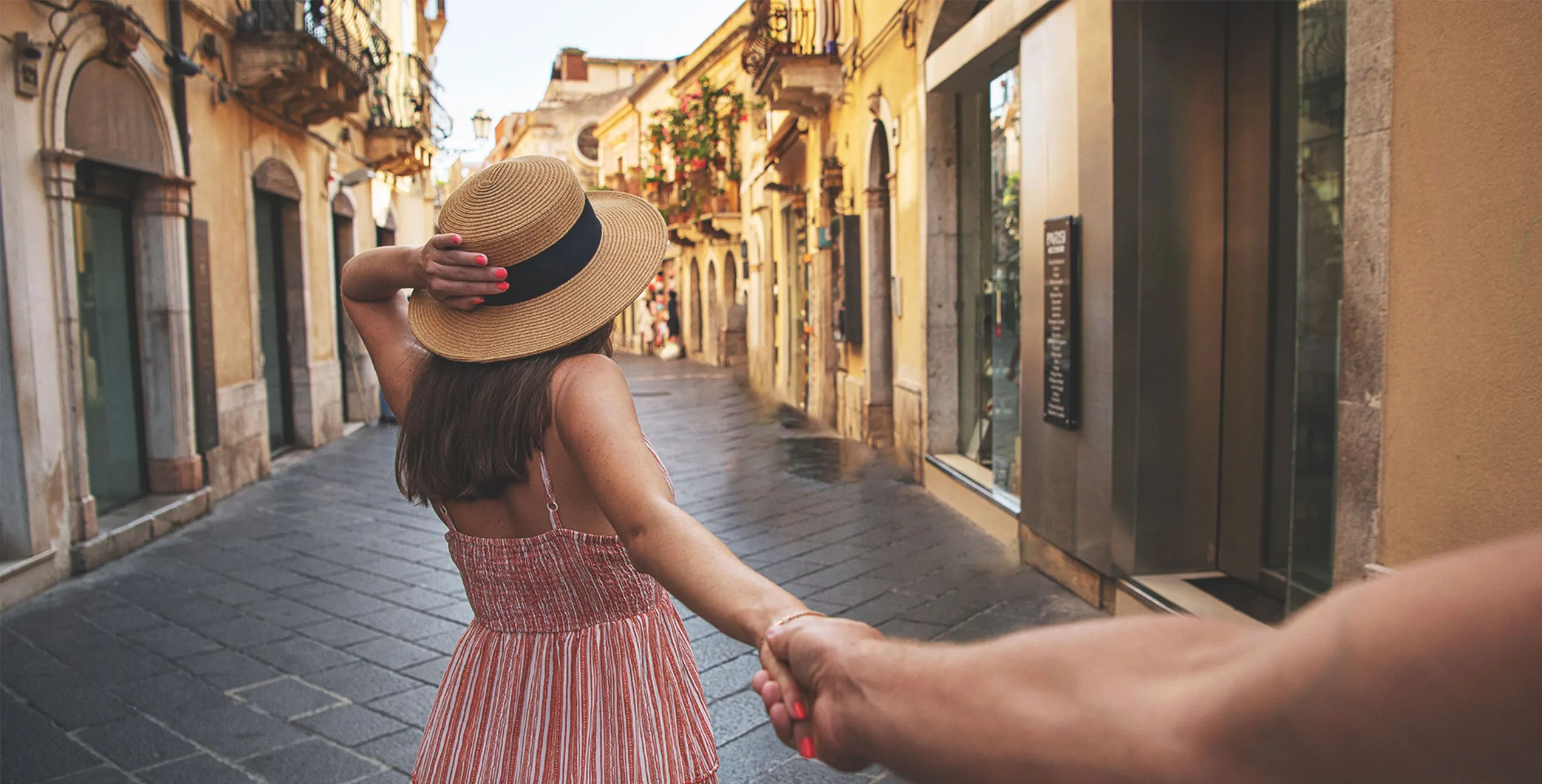
Wymazywanie generatywne

© Ekaterina Sid
Skorzystaj z naszego narzędzia, aby bez wysiłku usunąć niechciane elementy i wypełnić puste miejsca pasującymi teksturami.

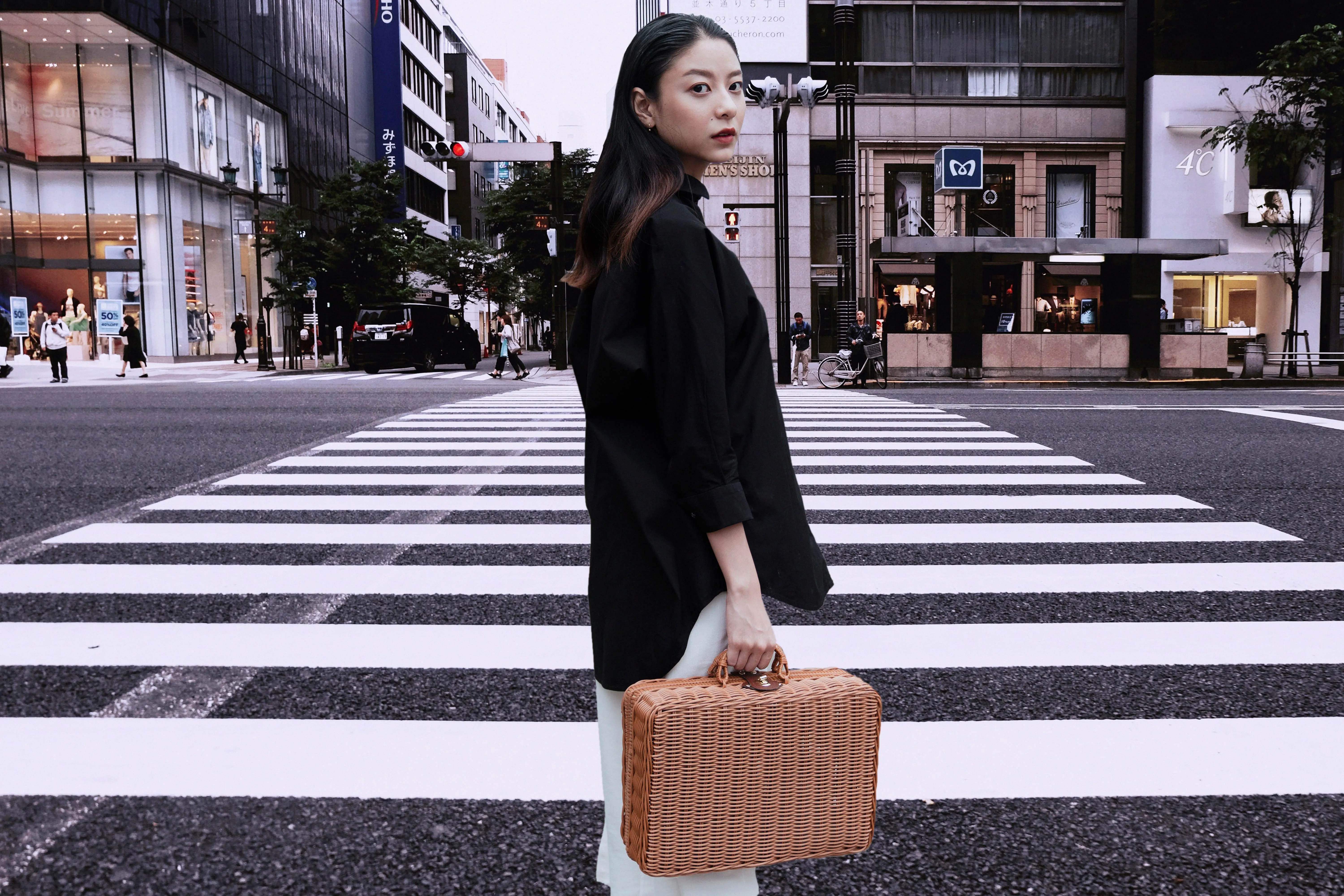
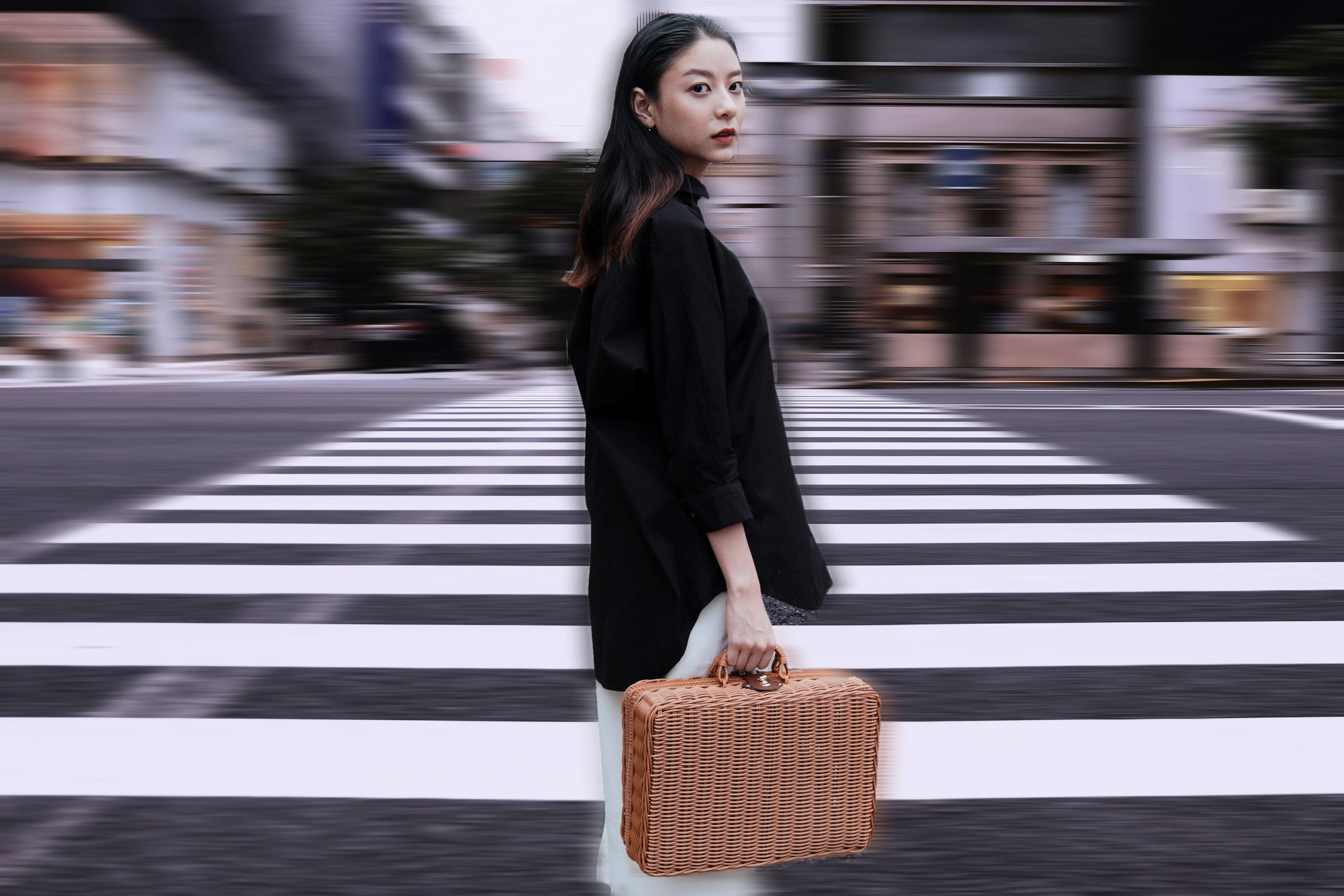
Efekt rozmycia ruchu
© theshots.contributor
Kliknij teraz, aby zobaczyć efekt rozmycia w ruchu w Luminar i sprawić, że Twoje zwykłe zdjęcia nabiorą niezwykłej dynamiki.

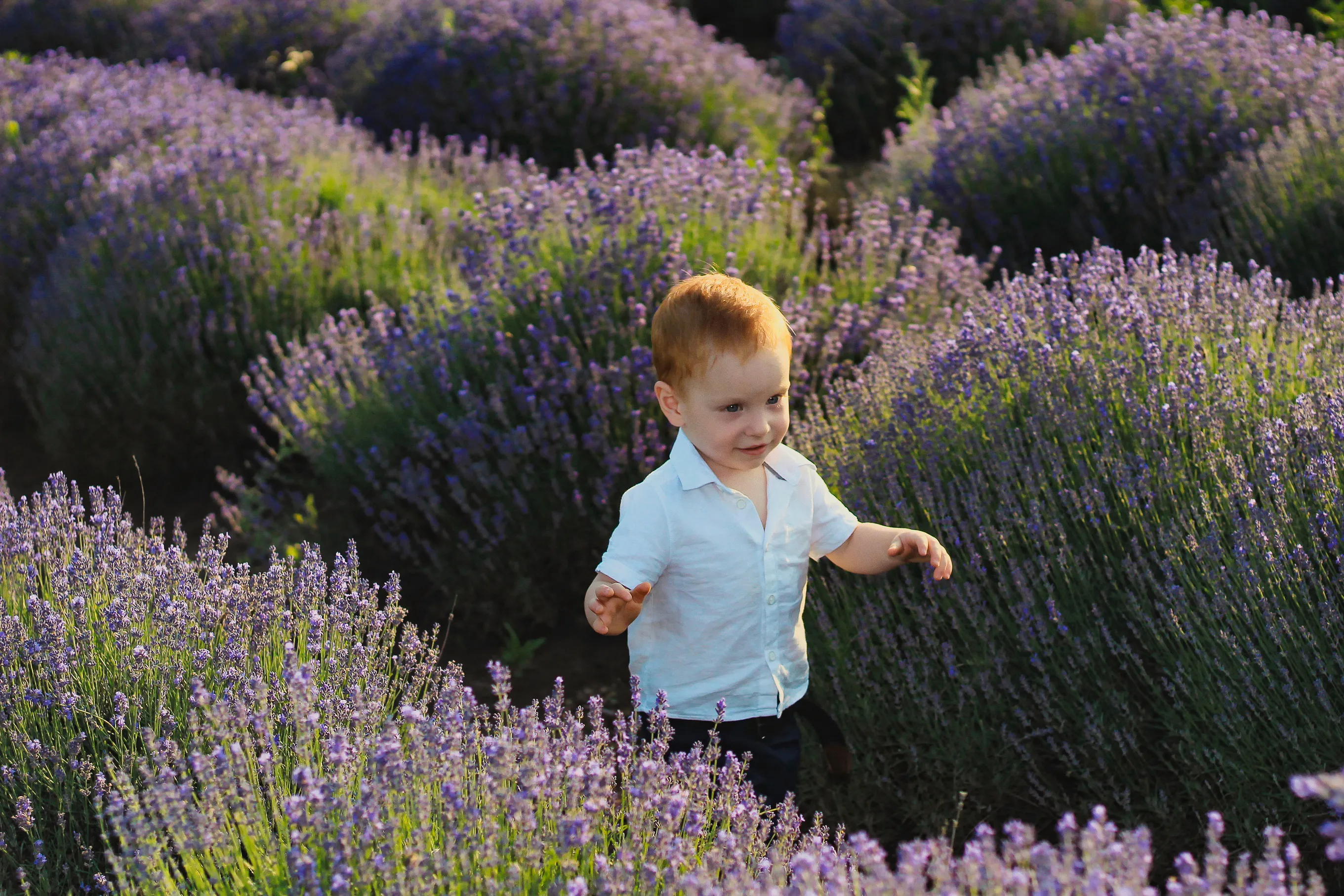
Rozmycie tła

© luckyuran
Bez trudu rozmyj tło, aby wyostrzyć główny obiekt i zwiększyć atrakcyjność wizualną swojego obrazu.
Usuń osoby ze zdjęć


© BalanceFormCreative
Z łatwością usuwaj niechciane osoby ze swoich zdjęć, sprawiając, że zatłoczone miejsca turystyczne lub przypadkowi fotobomberzy znikną.
Aplikacja i wtyczka
dla Mac i Windows
- Zaawansowany edytor zdjęć AI
Wsparcie techniczne 24/7
30-dniowa Gwarancja Zwrotu Pieniędzy
Dołącz do naszej społeczności
Często Zadawane Pytania
Jak usunąć zmarszczki ze zdjęć za pomocą programu Luminar?
Można to zrobić ręcznie, nakładając maskę i usuwając niepotrzebne elementy, albo skorzystać z edytora zdjęć przeznaczonego do usuwania zmarszczek, takiego jak Luminar która wykorzystuje sztuczną inteligencję do edycji zdjęć, co pozwala wykonać to samo zadanie szybciej i łatwiej. Luminar NEO Skóra ᴬᴵ To narzędzie idealnie nadaje się do tego zadania!
Czy mogę regulować intensywność efektu wygładzania zmarszczek?
Możesz regulować intensywność działania narzędzia „Skóra ᴬᴵ”, dzięki czemu skóra postaci będzie bardziej lub mniej wygładzona. Jeśli chodzi o narzędzie do usuwania niedoskonałości skóry, wystarczy zaznaczyć to pole wyboru, aby automatycznie usunąć niedoskonałości skóry z portretu. Jeśli jednak narzędzie „Skóra ᴬᴵ” usunie szczegóły, które chcesz zachować, użyj narzędzia „Edytuj maskę”, aby je ponownie narysować.
Czy narzędzie do usuwania zmarszczek sprawdzi się w przypadku wszystkich rodzajów zdjęć, w tym selfie i portretów?
Oczywiści! Jeśli tylko sztuczna inteligencja programu Luminar rozpozna twarz na zdjęciu, możesz skorzystać z tego narzędzia.
Czy mogę cofnąć zmiany wprowadzone za pomocą narzędzia do usuwania zmarszczek?
Tak. Wystarczy cofnąć zmiany w zakładce „Edytuj”.
