

 Voir les forfaits
Éditeur d'images couleur : Changer la couleur d'une photo
The tones and colors that we perceive in photos present us with different moods and ideas. Make dull and muted colors vibrant and lively. Luminar, a dedicated image color editor, can make your photos shine.
Voir les forfaitsQu'est-ce qui affecte les couleurs d'une photo ?
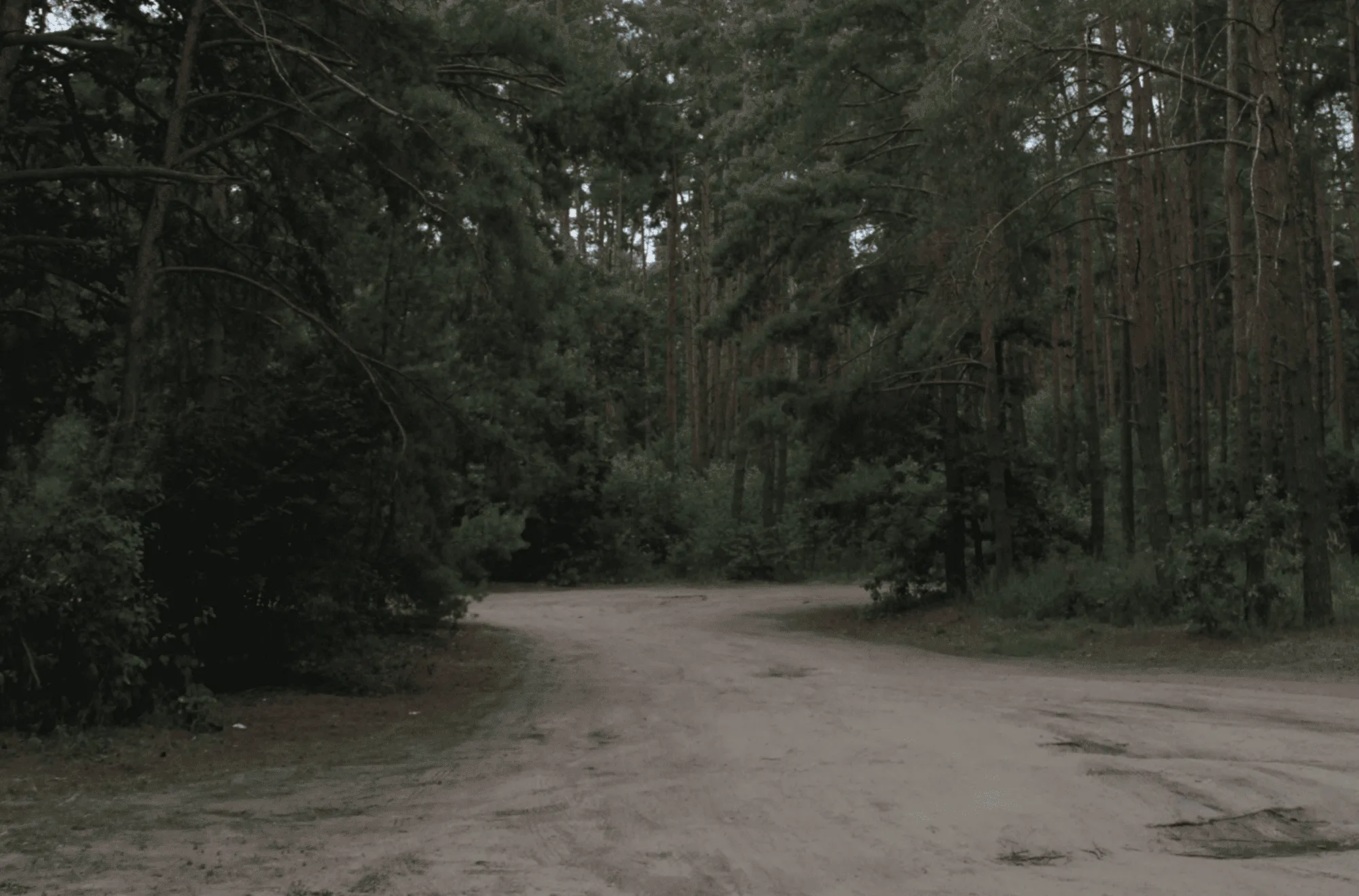
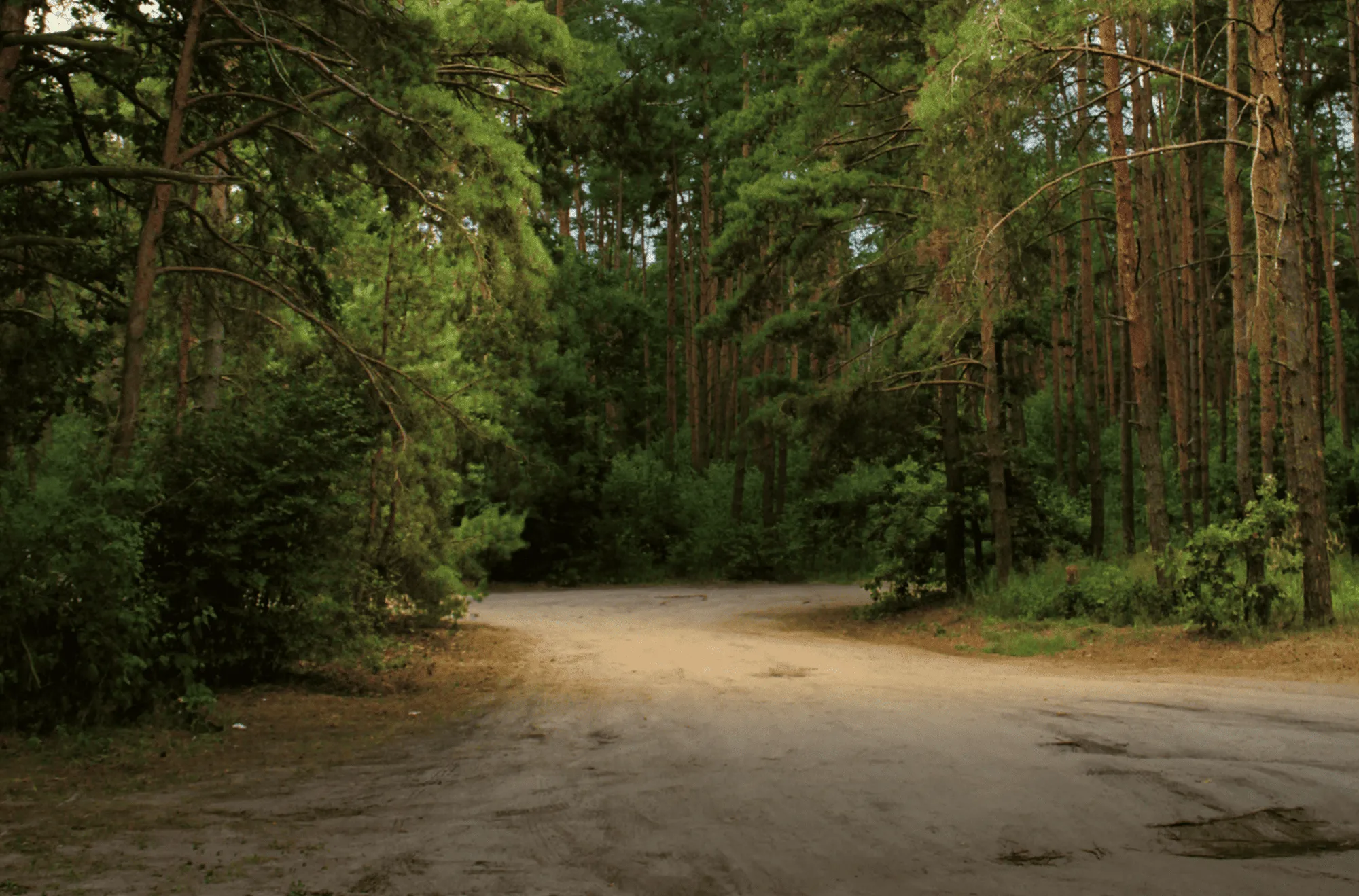
La dominante de couleur peut gâcher une image en créant un glissement de couleur indésirable. Ce phénomène peut être causé par la lumière réfléchie depuis un objet situé à proximité. Cependant, il est possible d'y remédier en utilisant le bon filtre dans un éditeur pour les couleurs de l'image.
Brume
Les effets de voile éliminent la plupart des contrastes d'une photo, lui conférant ainsi un aspect plat et délavé. Le voile se produit souvent lors de prises de vue effectuées à travers une vitre. Il peut également être corrigé à l'aide d'un modificateur de couleur d'image.
Couleurs désaturées
Desaturated colors appear due to camera limitations and cause a photo to come out cool, warm, washed out, desaturated, or dull. You can easily recover colors using a powerful color changer photo editor like Luminar.


Donnez à vos photos une touche originale d'un simple clic
Like the color scheme in another picture or video? Enhance your own photo by applying it! The new Luminar feature—Color Transfer—lets you experiment with artistic styles and elevate your photos with professional-level color grading.
Ou peut-être souhaitez-vous mettre en valeur une partie spécifique de votre photo ? Utilisez l'outil de masquage des couleurs pour appliquer l'effet exactement là où vous le souhaitez. Le masquage IA est également disponible pour encore plus de facilité et de précision, juste au cas où.
Moins de travail manuel pour une plus grande liberté créative !
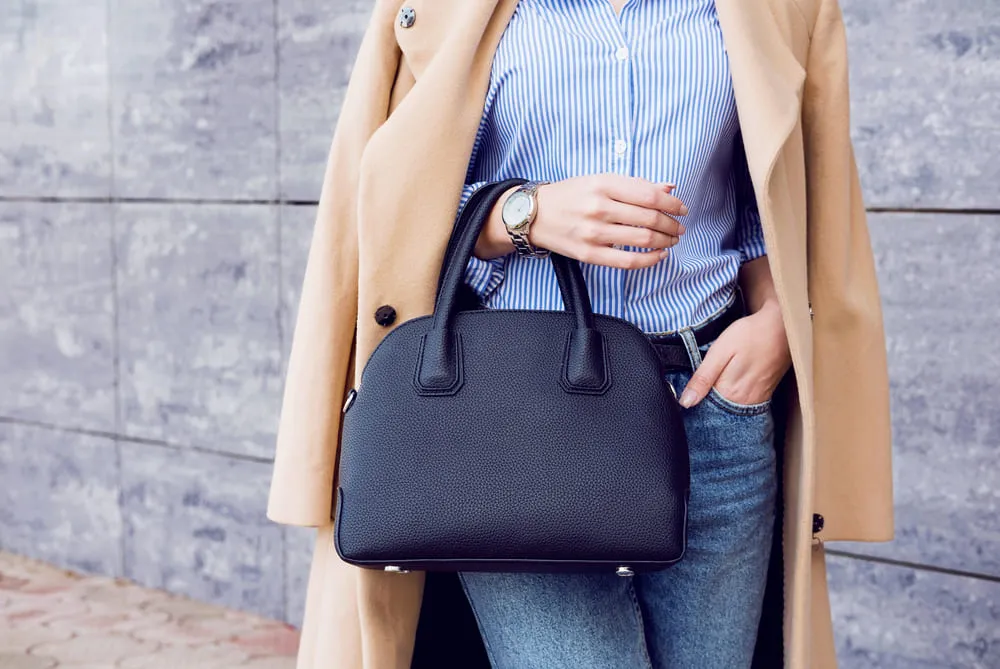
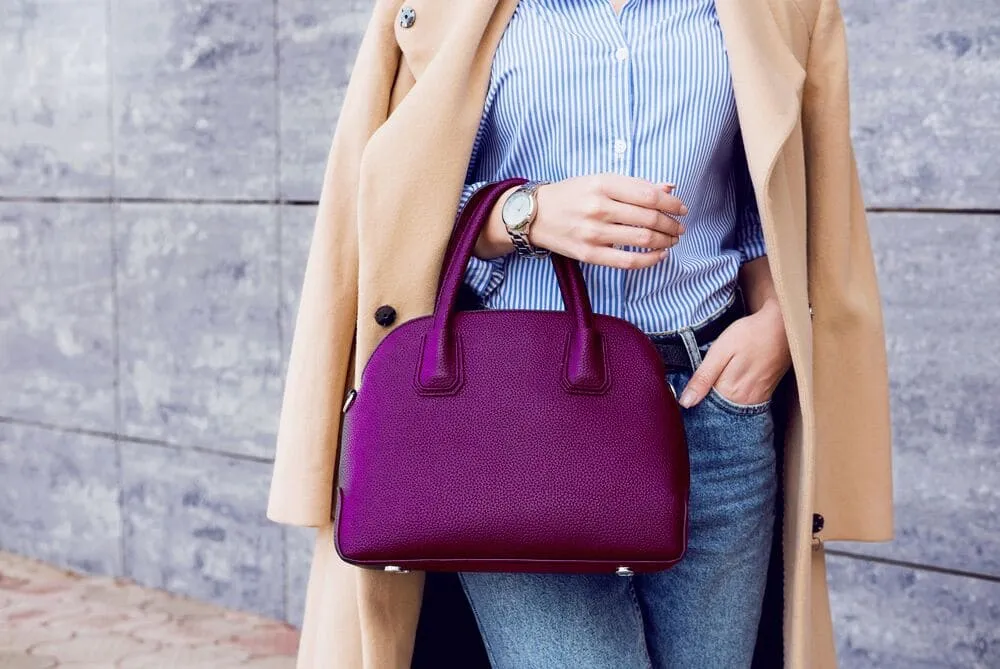
Modifiez la couleur de l'image pour rendre vos produits plus attrayants
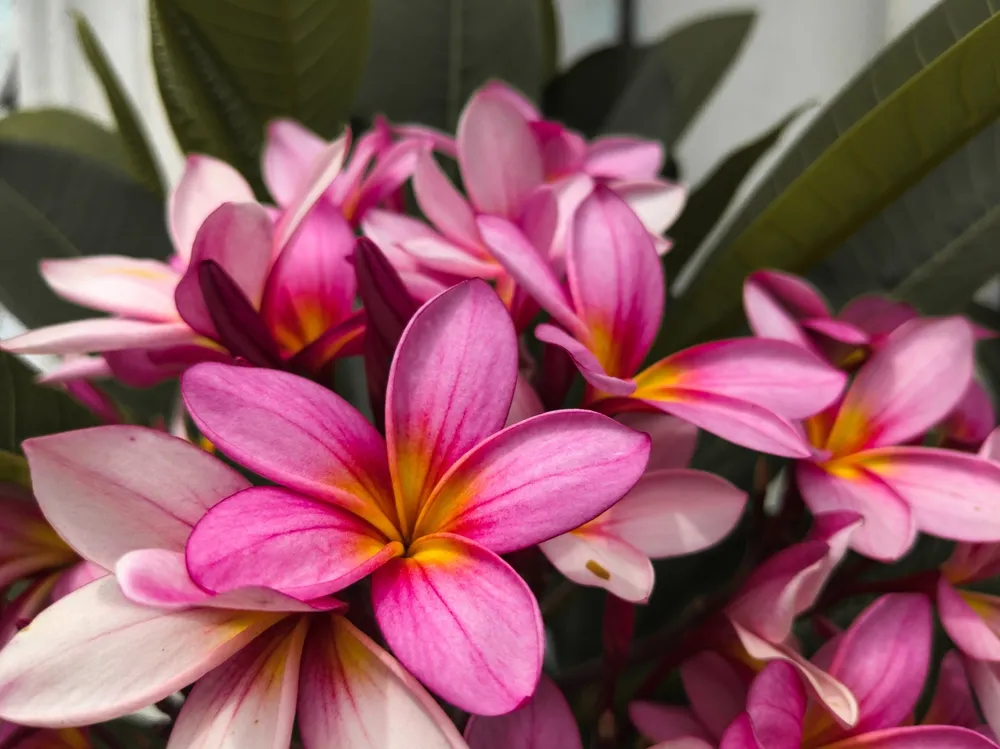
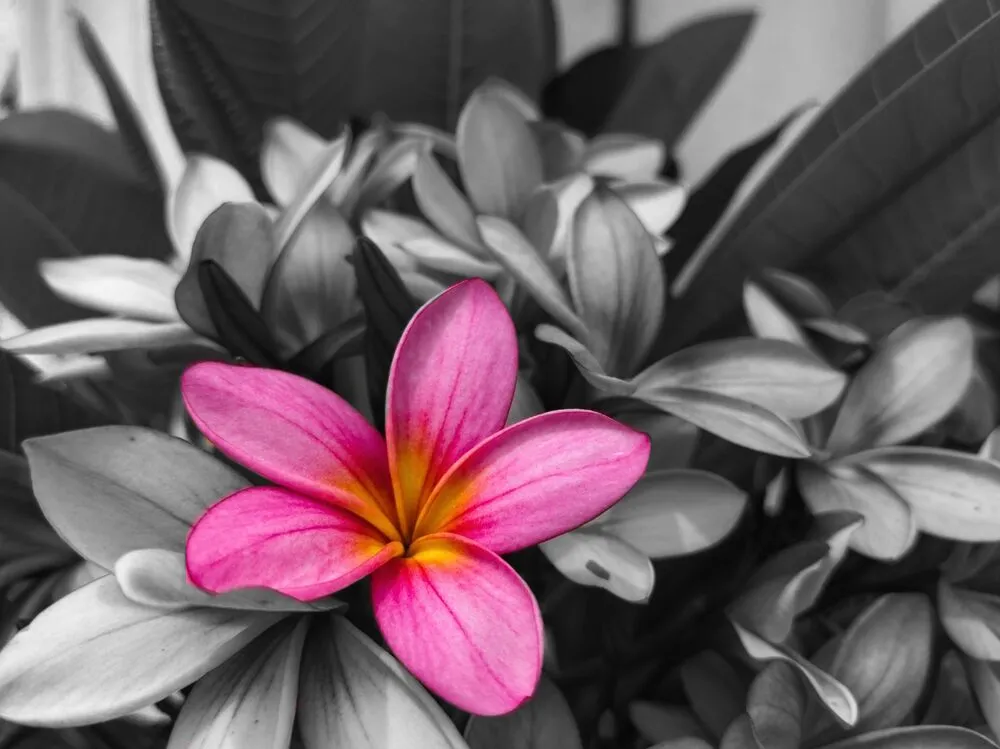
Ajoutez une touche de couleur à vos photos en noir et blanc
Whether you choose to recolor the entire image or just portions of it, adding some vibrancy can give life back to these monochromatic shots. Capture the attention of digital audiences with vibrant colors thanks to photo color changer Luminar.

Speed up Your Workflow with Luminar

Suppression de la brume
Il supprime le voile et le brouillard, rendant les couleurs claires, vives et attrayantes. L'outil Correction du voile convient aux photos prises à travers une vitre.

Saturation et Vibrance
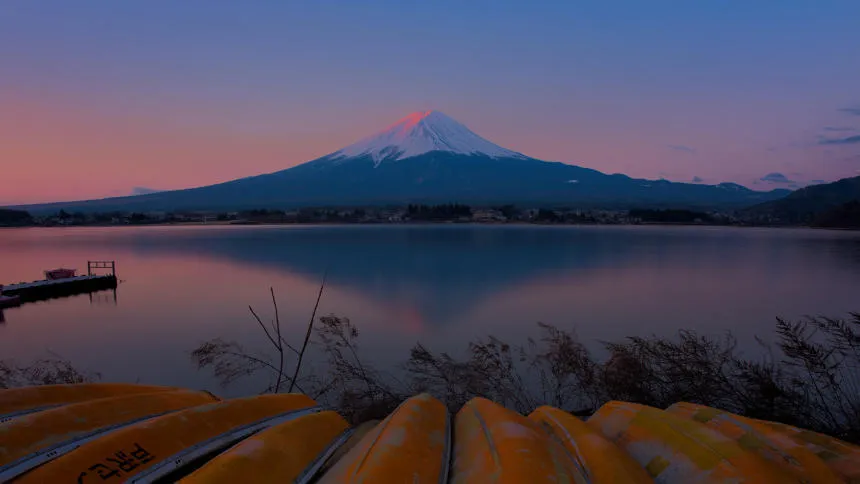
La saturation rend toutes les couleurs de votre image vives, tandis que la vibrance intensifie uniquement les couleurs atténuées sans affecter celles qui sont déjà intenses.

Supprimez la couleur dominante
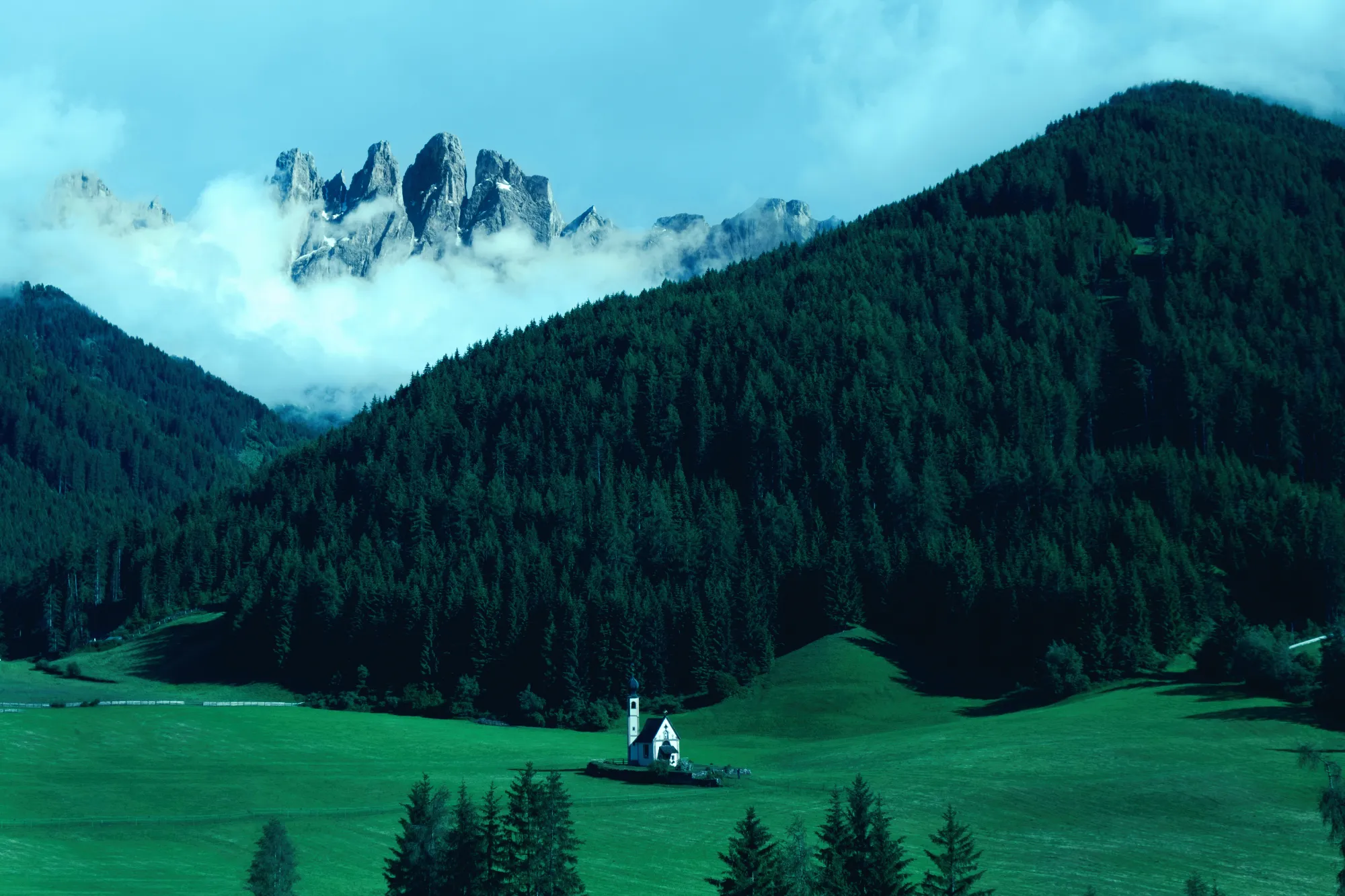
Corrige les dominantes de couleur indésirables par la détection et l'ajustement de la teinte. Le curseur Supprimer la dominante de couleur fonctionne pour les photos présentant une dominante de couleur verdâtre résultant d'un éclairage fluorescent.

LUT
Créez des looks artistiques en réaffectant les couleurs. Les tables de conversion (LUT) peuvent être utilisées pour créer des images de style hollywoodien. Cette option créative est rare chez les éditeurs de couleurs ordinaires.

Filtre HSL
Renforce ou atténue certaines couleurs. Le filtre TSI est parfait pour ajouter une touche de couleur créative et rendre une image exceptionnelle.
Autres fonctionnalités








Une application et un plugin
Pour macOS & Windows.
- Éditeur d'images par l'IA haute performance
Service clients 24h/24 et 7j/7
Garantie 30 jours, satisfait(e) ou remboursé(e)
Join our communities

Foire aux Questions
How to change colors of pictures with Luminar?
Comment améliorer la couleur d'une photo ?
Comment faire des corrections de couleurs ?
Quel est l'effet du changeur de couleur ?
Puis-je retirer le changement de couleur de l'image ?
Why Luminar is the best image color changer?
Who can benefit from Luminar change photo color tool?
• Photographers: adjust and balance colors with precision
• Content creators: create consistent visual styles
• Designers: match images to brand palettes
• Marketers: refine visuals for campaigns
• Editors: fine-tune tones and color harmony
