

 Voir les forfaits
Rétoucheur de cernes et de poches sous les yeux
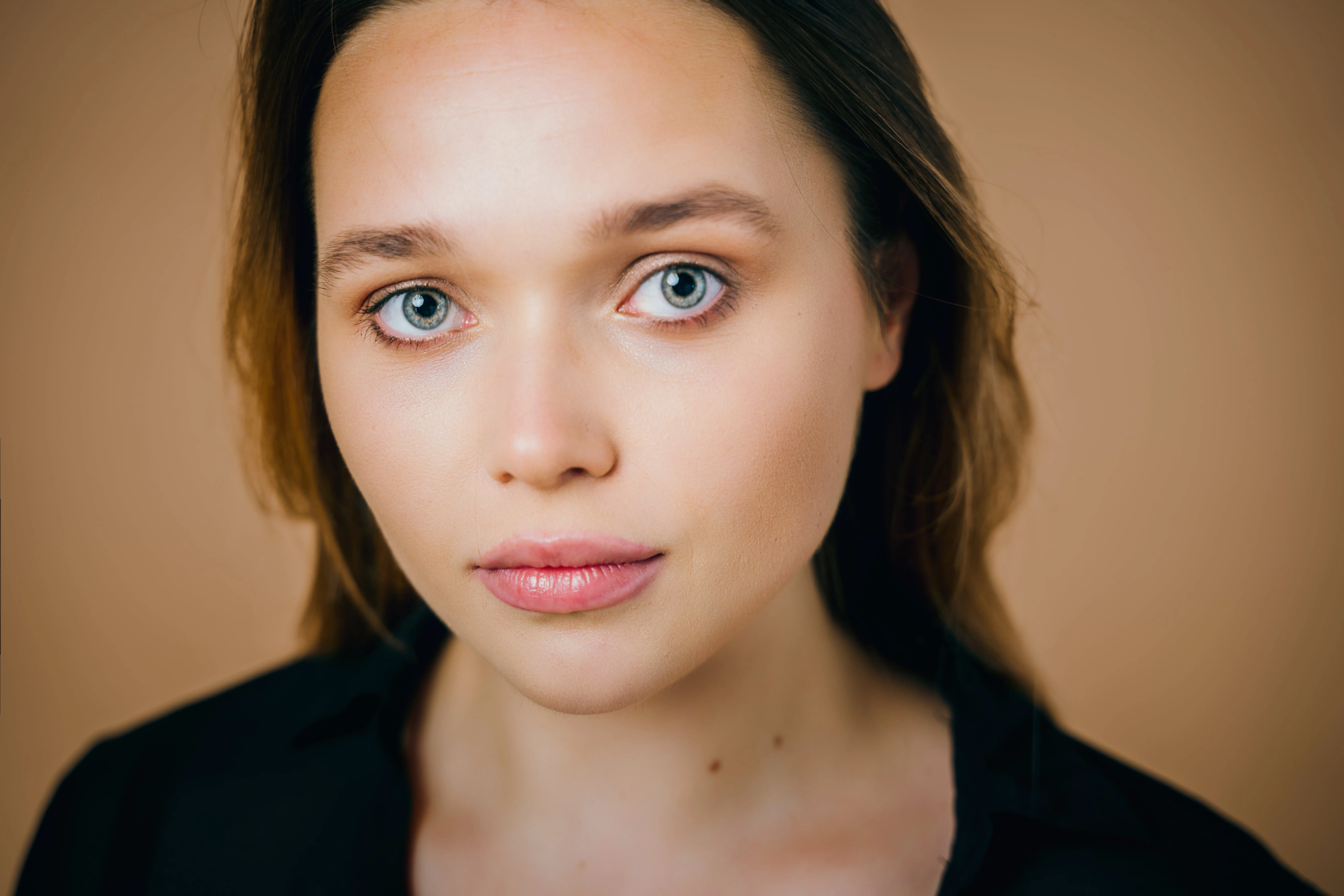
Elevate your portraits with the powerful AI eye fixer in Luminar. With advanced Face AI, you can naturally enhance eyes, remove fatigue, and bring back a fresh look—without losing authenticity. Face AI now includes improved dark circles removal and functionality for improving eyebrows for even faster, more precise results.
VOIR LES TARIFSLa retouche photo professionnelle simplifiée
With Luminar, how to edit eyes becomes effortless. The tool intelligently analyzes facial features and delivers precise adjustments that enhance the eye area while preserving natural expression and detail.
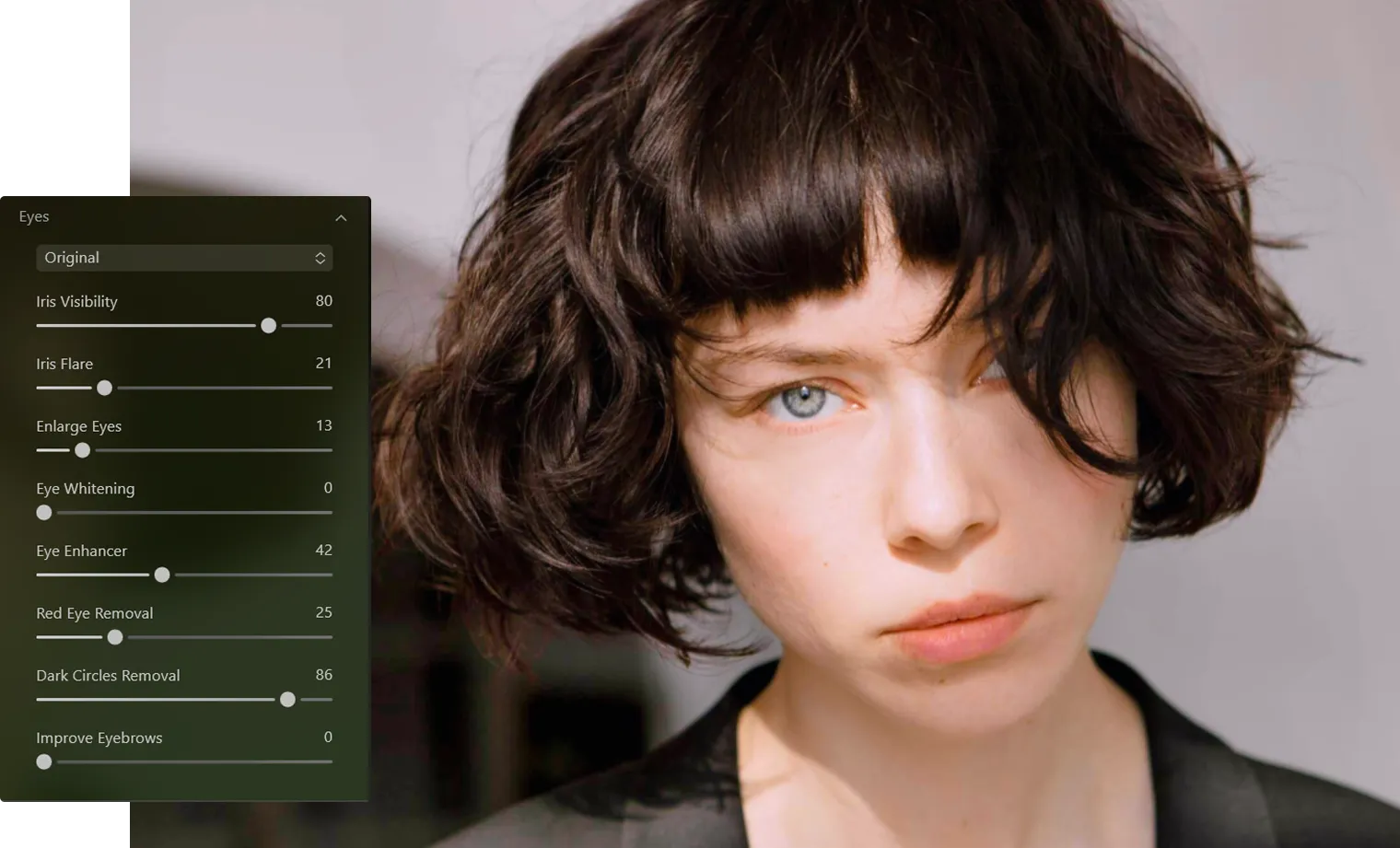
Effacez les signes de fatigue tout en conservant un aspect naturel
Say goodbye to tired-looking eyes. The advanced dark circle remover and eyebag remover tools in Luminar help you reduce shadows and puffiness while maintaining realistic skin texture and tone.



© shutterstock
Gagnez des heures de retouche manuelle pour les yeux
Instead of spending time on complex manual edits, Luminar automates the process so you can focus on creativity. The tool intelligently detects eye areas and applies precise corrections in seconds.
Quelques étapes simples pour retoucher parfaitement les yeux
1. Open your photo in Luminar
2. Rendez-vous sur Visage AI et sélectionnez les outils d'amélioration des yeux
3. Corrigez les cernes, les poches sous les yeux et retouchez les sourcils si nécessaire
Quelques étapes simples pour retoucher parfaitement les yeux
1. Open your photo in Luminar
2. Rendez-vous sur Visage AI et sélectionnez les outils d'amélioration des yeux
3. Corrigez les cernes, les poches sous les yeux et retouchez les sourcils si nécessaire
Gagnez des heures de retouche manuelle pour les yeux
Qu'il s'agisse de portraits professionnels ou de photographie éditoriale, Visage AI veille à ce que vos sujets soient toujours sous leur meilleur jour. Que vous effectuez des retouches sur une seule image ou sur une séance entière, vous obtiendrez facilement des résultats homogènes et de grande qualité. Voici les principaux avantages :
• Une correction précise des cernes sans retouches excessives
• Mise en valeur naturelle grâce à Visage AI, un outil dédié au visage
• Corrections subtiles préservant la texture de la peau et les détails des yeux
• Une correction précise des cernes sans retouches excessives
• Mise en valeur naturelle grâce à Visage AI, un outil dédié au visage
• Corrections subtiles préservant la texture de la peau et les détails des yeux


© shutterstock


Éditeur d'images haute performance
Assistance technique 24 h/24 et 7 j/7
Garantie 30 jours, satisfait(e) ou remboursé(e)
Outils d'édition basés sur l'IA
Autres fonctionnalités
Luminar has plenty of other features to help you edit faster and easier

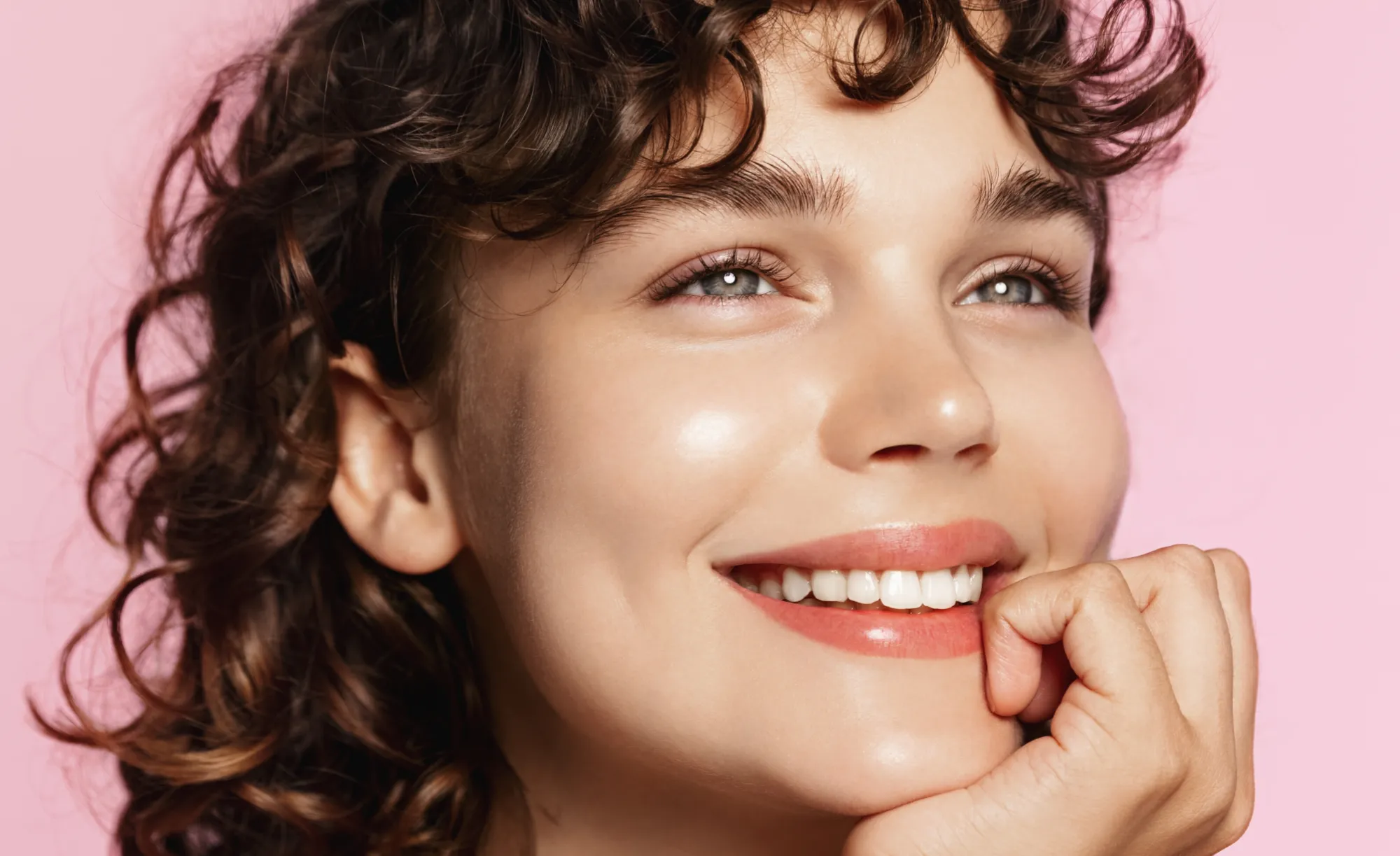
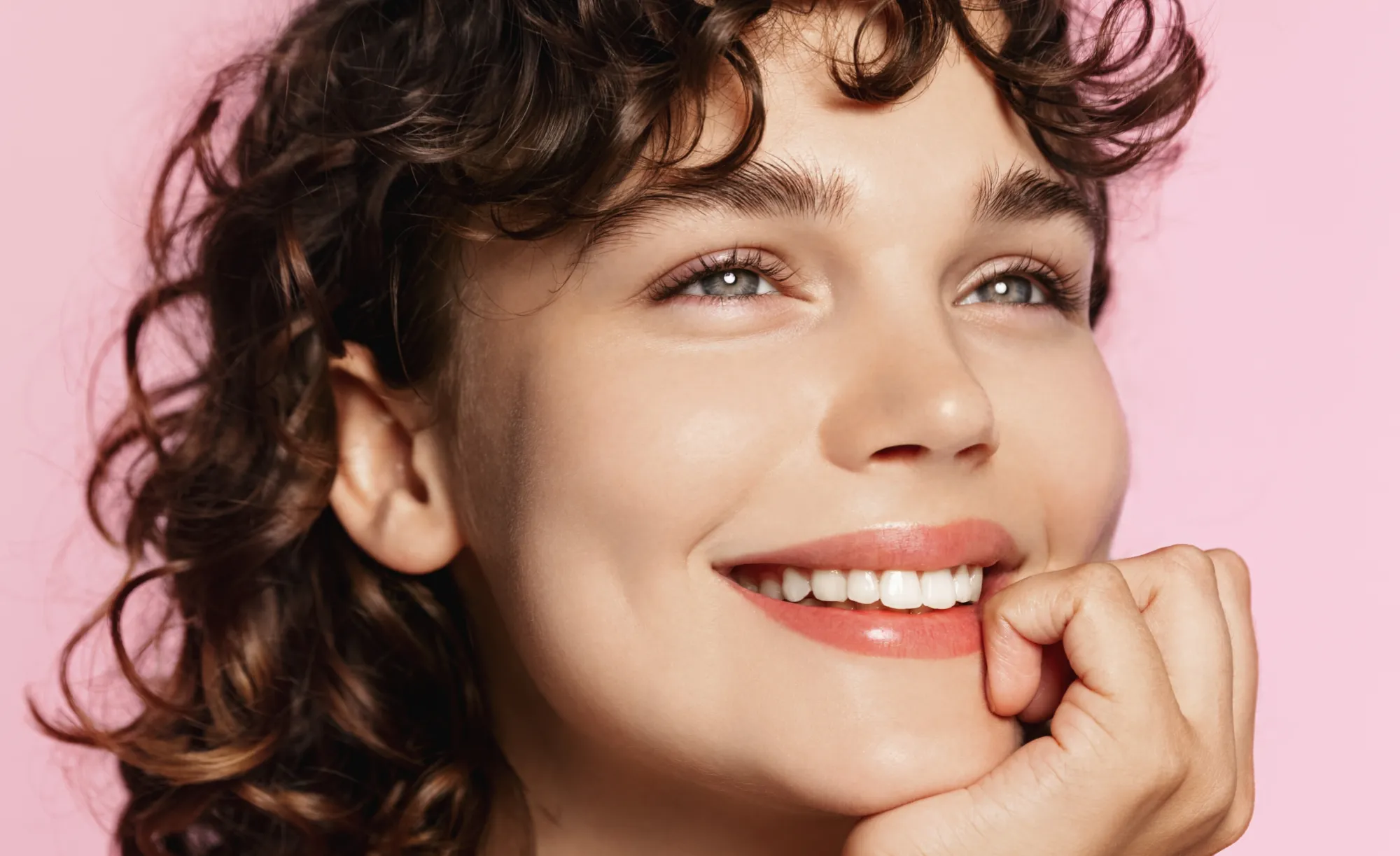
Suppression de la brillance au niveau du visage
Nouveau!
© Shutterstock
Suppression de la brillance au niveau du visage
Élimine les brillances indésirables et l'aspect gras du visage tout en préservant la texture naturelle de la peau.

Lisseur d'image


© Ksenia Kazak
Améliorez vos visuels grâce au lissage pour ajouter instantanément une touche professionnelle et raffinée.

Suppression des yeux rouges


© Shutterstock
Corrigez instantanément les yeux rouges pour redonner à vos photos des yeux naturels et pleins de vie !
Visage AI


© Depositphoto
Découvrez la magie de l'IA avec l'éditeur Visage AI : améliorez, retouchez et embellissez vos photos en toute simplicité !

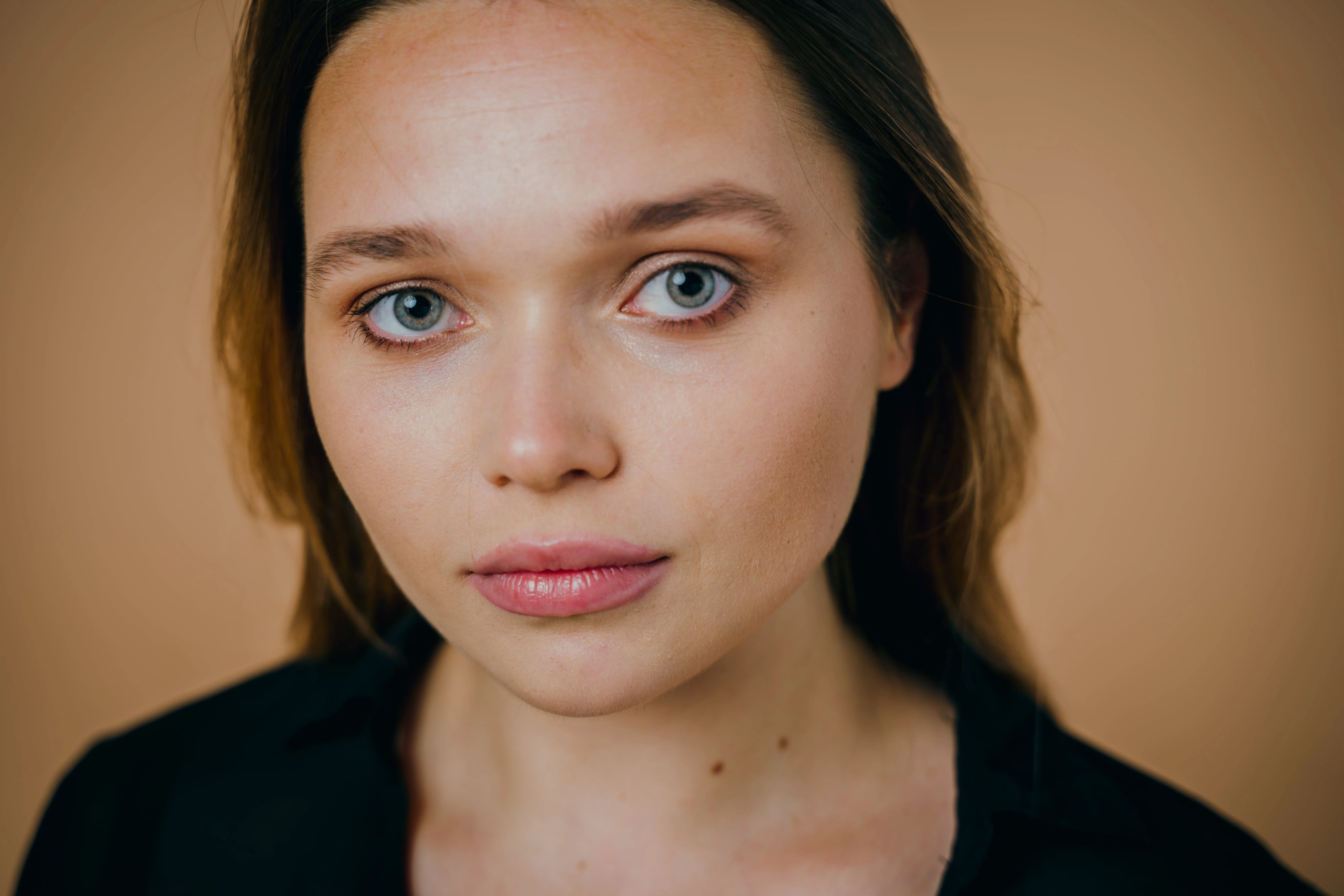
Amincisseur de Visage
© Ksenia Kazak
Discover Luminar's Slim Face feature and revolutionize your photos with just a slide! Try it now!

Filtre Beauté
.webp)
.webp)
© bloodua
Perfectionnez chaque cliché en quelques secondes : essayez notre filtre beauté et mettez vos photos en valeur sans le moindre effort.
FAQ
How to remove eye bags from photos in Luminar?
Open your image in Luminar, go to Face AI, and adjust the eye enhancement tools to reduce puffiness and smooth the under-eye area naturally.
How to remove dark circles from photos in Luminar?
Utilisez l'outil « Cernes » dans Visage AI. Celui-ci détecte intelligemment les cernes sous les yeux pour les atténuer tout en préservant le teint naturel de la peau.
Cet outil fonctionne-t-il aussi bien sur les portraits en gros plan que sur les photos de corps entier ?
Yes, Luminar’s Face AI works on both close-up and full-body images, automatically detecting and enhancing facial features regardless of framing.
Puis-je annuler ou modifier les retouches apportées aux yeux une fois appliquées ?
Absolutely. Luminar uses non-destructive editing, allowing you to refine, adjust, or completely undo any changes at any time.
Why Luminar is the best eye editor?
Luminar stands out for eye editing because Face AI brings multiple eye enhancements into one dedicated workflow. You can brighten and enhance the eyes, remove red eye and dark circles, improve eyebrows, enlarge the eyes, whiten them, or even adjust the iris for a more polished portrait while controlling the strength of each effect.
In which use cases is the Luminar AI eye editor most effective?
Luminar’s eye editing tools are especially effective for portraits, headshots, beauty photography, wedding photos, and close-up selfies. They are useful when eyes appear dark, tired, affected by red eye, or simply need subtle enhancement to draw more attention to the subject.
