

 Visualizza tariffe
Editor Occhi per Rimuovere Occhiaie e Borse
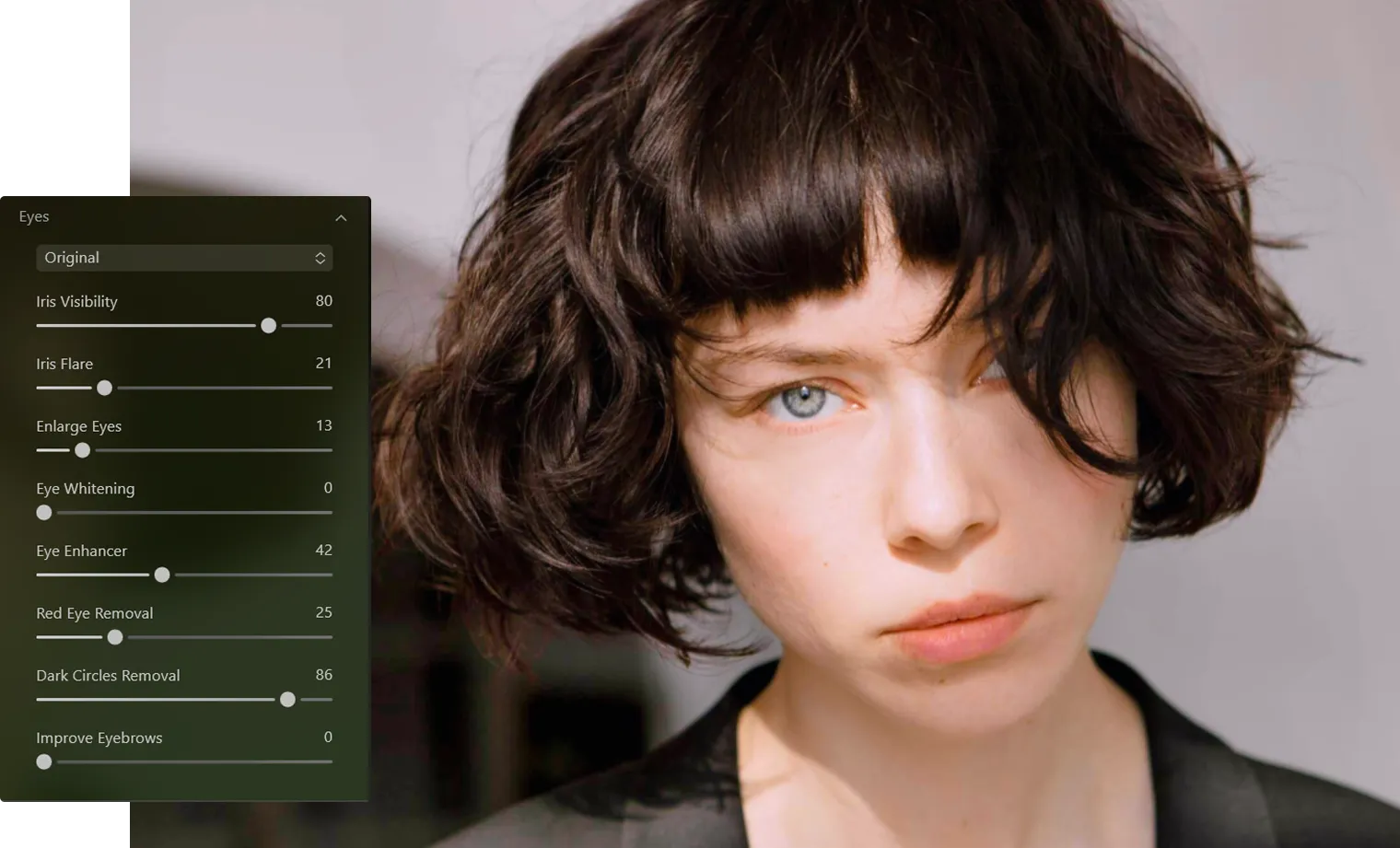
Elevate your portraits with the powerful AI eye fixer in Luminar. With advanced Face AI, you can naturally enhance eyes, remove fatigue, and bring back a fresh look—without losing authenticity. Face AI now includes improved dark circles removal and functionality for improving eyebrows for even faster, more precise results.
VISUALIZZA TARIFFEEditing Professionale Degli Occhi Più Facile Che Mai
With Luminar, how to edit eyes becomes effortless. The tool intelligently analyzes facial features and delivers precise adjustments that enhance the eye area while preserving natural expression and detail.
Cancella i Segni della Stanche Senza Perdere Autenticità
Say goodbye to tired-looking eyes. The advanced dark circle remover and eyebag remover tools in Luminar help you reduce shadows and puffiness while maintaining realistic skin texture and tone.



© shutterstock
Risparmia Ore di Ritocco Manuale degli Occhi
Instead of spending time on complex manual edits, Luminar automates the process so you can focus on creativity. The tool intelligently detects eye areas and applies precise corrections in seconds.
Semplici Step per Perfezionare l'Editing degli Occhi
1. Open your photo in Luminar
2. Vai su Viso AI e seleziona i tool per migliorare gli occhi
3. Modifica occhiaie, gonfiore e sopracciglia in base alle tue necessità
Semplici Step per Perfezionare l'Editing degli Occhi
1. Open your photo in Luminar
2. Vai su Viso AI e seleziona i tool per migliorare gli occhi
3. Modifica occhiaie, gonfiore e sopracciglia in base alle tue necessità
Risparmia Ore di Ritocco Manuale degli Occhi
Dai primi piani professionali alla fotografia editoriale, con Viso AI i tuoi soggetti appariranno sempre al meglio. Che tu stia ritoccando una sola immagine o un'intera sessione, puoi creare risultati coerenti e di alta qualità in tutta facilità. I vantaggi principali includono:
• Rimozione di precisione delle occhiaie senza ritocchi eccessivi
• Miglioramento naturale utilizzando il tool avanzato Viso AI
• Correzioni leggere che preservano la grana della pelle e i dettagli degli occhi
• Rimozione di precisione delle occhiaie senza ritocchi eccessivi
• Miglioramento naturale utilizzando il tool avanzato Viso AI
• Correzioni leggere che preservano la grana della pelle e i dettagli degli occhi


© shutterstock


Editor di immagini ad alte prestazioni
Assistenza tecnica 24/7
Garanzia di 30 giorni soddisfatti o rimborsati
Tool di editing basati sull'AI
Esplora Altre Funzionalità
Luminar has plenty of other features to help you edit faster and easier

Rimozione Zone Lucide del Viso
NOVITÀ!


© Shutterstock
Rimozione Zone Lucide del Viso
Rimuovi le zone lucide indesiderate del viso preservando la grana naturale della pelle.

Levigamento Immagine


© Ksenia Kazak
Migliora le tue immagini levigandole per aggiungere all'istante un tocco professionale e di perfezione.

Rimozione Occhi Rossi


© Shutterstock
Correggi gli occhi rossi all'istante per avere uno sguardo naturale e vivace in ogni foto!
VisoAI


© Depositphoto
Scopri la magia dell'AI con l'editor Viso AI: migliora, ritocca e abbellisci con facilità!

Viso Sottile
© Ksenia Kazak
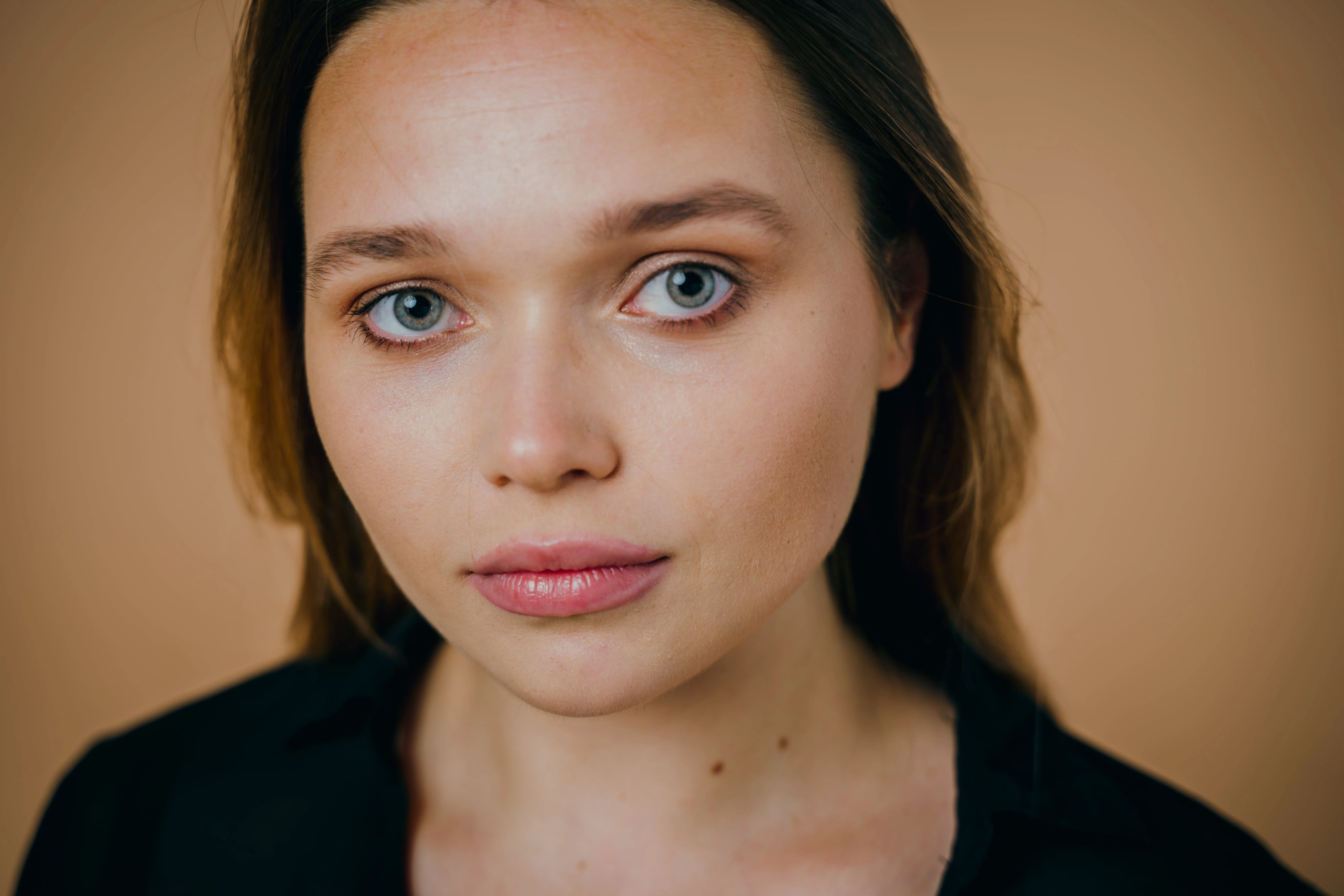
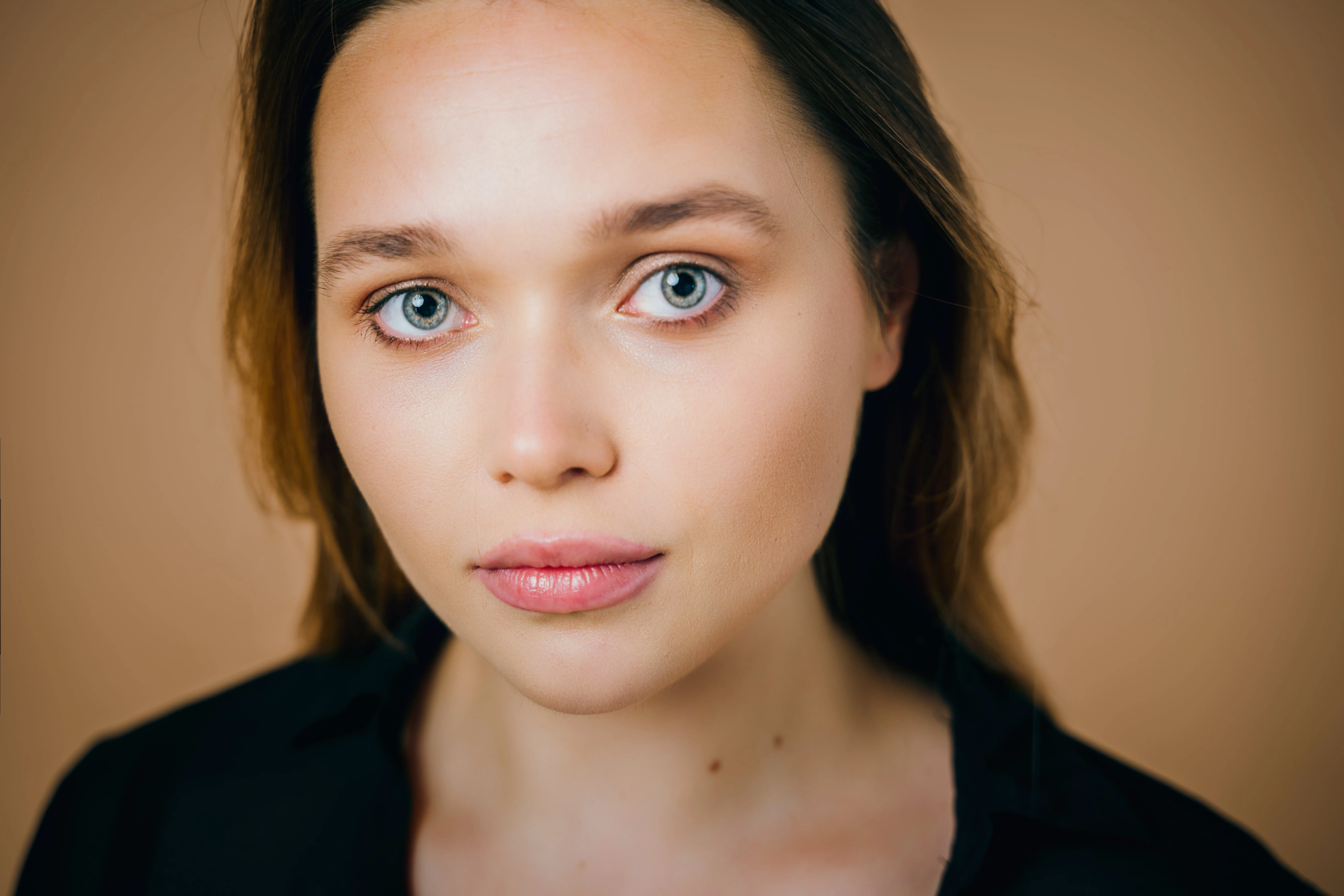
Discover Luminar's Slim Face feature and revolutionize your photos with just a slide! Try it now!

Filtro di Bellezza
.webp)
.webp)
© bloodua
Perfeziona ogni scatto in pochi secondi con il nostro filtro di bellezza che farà apparire le tue foto al meglio con zero sforzo.
Domande frequenti
How to remove eye bags from photos in Luminar?
Open your image in Luminar, go to Face AI, and adjust the eye enhancement tools to reduce puffiness and smooth the under-eye area naturally.
How to remove dark circles from photos in Luminar?
Utilizza il tool di rimozione delle occhiaie all'interno di Viso AI. Rileva in maniera intelligente le ombre sotto gli occhi e le riduce preservando il colorito naturale della pelle.
Il tool funziona sui ritratti in primo piano e sulle foto a figura intera?
Yes, Luminar’s Face AI works on both close-up and full-body images, automatically detecting and enhancing facial features regardless of framing.
Posso annullare o regolare l'editing degli occhi dopo averlo applicato?
Absolutely. Luminar uses non-destructive editing, allowing you to refine, adjust, or completely undo any changes at any time.
Why Luminar is the best eye editor?
Luminar stands out for eye editing because Face AI brings multiple eye enhancements into one dedicated workflow. You can brighten and enhance the eyes, remove red eye and dark circles, improve eyebrows, enlarge the eyes, whiten them, or even adjust the iris for a more polished portrait while controlling the strength of each effect.
In which use cases is the Luminar AI eye editor most effective?
Luminar’s eye editing tools are especially effective for portraits, headshots, beauty photography, wedding photos, and close-up selfies. They are useful when eyes appear dark, tired, affected by red eye, or simply need subtle enhancement to draw more attention to the subject.
