

 Ver los planes
Editor de fotos para borrar las ojeras y las bolsas de los ojos
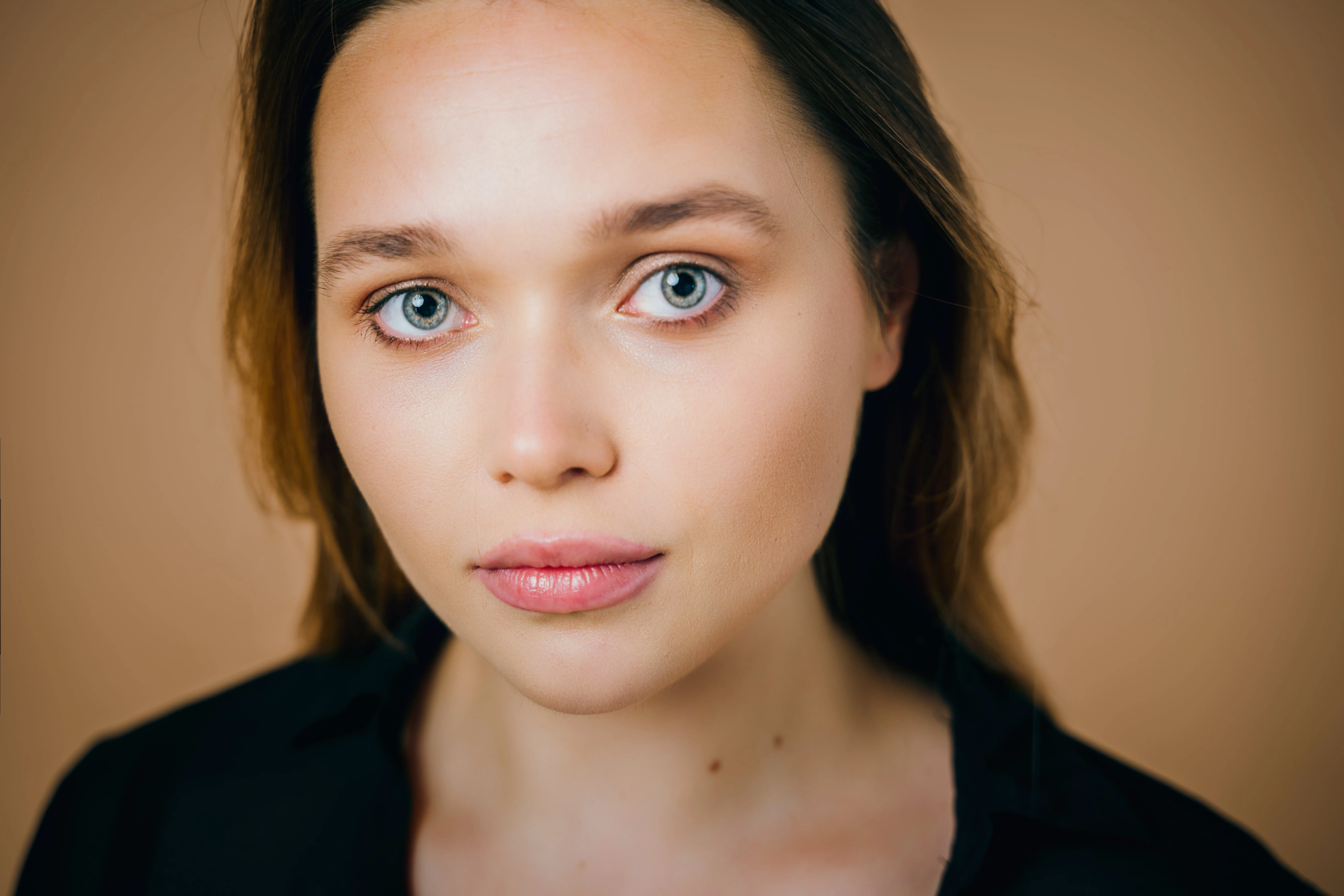
Elevate your portraits with the powerful AI eye fixer in Luminar. With advanced Face AI, you can naturally enhance eyes, remove fatigue, and bring back a fresh look—without losing authenticity. Face AI now includes improved dark circles removal and functionality for improving eyebrows for even faster, more precise results.
VER PLANESEditar la mirada es ahora más fácil que nunca
With Luminar, how to edit eyes becomes effortless. The tool intelligently analyzes facial features and delivers precise adjustments that enhance the eye area while preserving natural expression and detail.
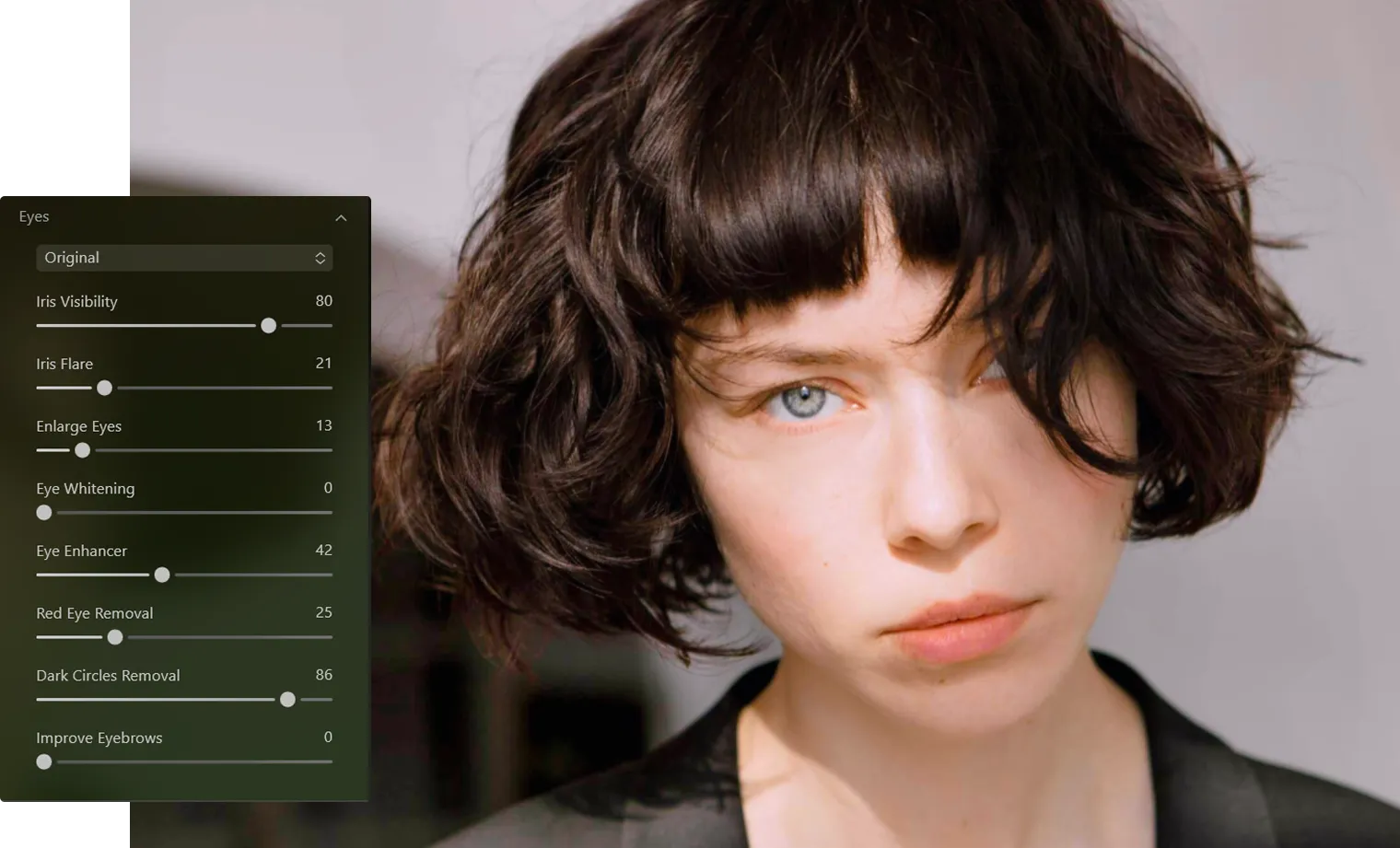
Borra los signos del cansancio sin perder naturalidad
Say goodbye to tired-looking eyes. The advanced dark circle remover and eyebag remover tools in Luminar help you reduce shadows and puffiness while maintaining realistic skin texture and tone.



© shutterstock
Agiliza el retoque de ojos y ahorra tiempo
Instead of spending time on complex manual edits, Luminar automates the process so you can focus on creativity. The tool intelligently detects eye areas and applies precise corrections in seconds.
Instrucciones sencillas para editar los ojos
1. Open your photo in Luminar
2. Ve a Rostro AI y selecciona las herramientas de mejora de los ojos.
3. Corrige las ojeras, reduce la hinchazón y retoca las cejas a tu gusto.
Instrucciones sencillas para editar los ojos
1. Open your photo in Luminar
2. Ve a Rostro AI y selecciona las herramientas de mejora de los ojos.
3. Corrige las ojeras, reduce la hinchazón y retoca las cejas a tu gusto.
Agiliza el retoque de ojos y ahorra tiempo
Ya sean retratos profesionales o fotografía editorial, Rostro AI te ayuda a realzar el aspecto de las personas retratadas con un resultado favorecedor. Puedes editar una imagen o una serie completa con resultados coherentes y de gran calidad. Entre sus principales ventajas destacan:
• Eliminación precisa de ojeras sin sobreedición
• Mejoras naturales con la tecnología avanzada de Rostro AI
• Correcciones sutiles que conservan la textura de la piel y los detalles del ojo
• Eliminación precisa de ojeras sin sobreedición
• Mejoras naturales con la tecnología avanzada de Rostro AI
• Correcciones sutiles que conservan la textura de la piel y los detalles del ojo


© shutterstock


Editor de imágenes de alto rendimiento
Asistencia técnica 24 horas
Garantía de reembolso de 30 días
Herramientas de edición con IA
Descubre más funciones
Luminar has plenty of other features to help you edit faster and easier

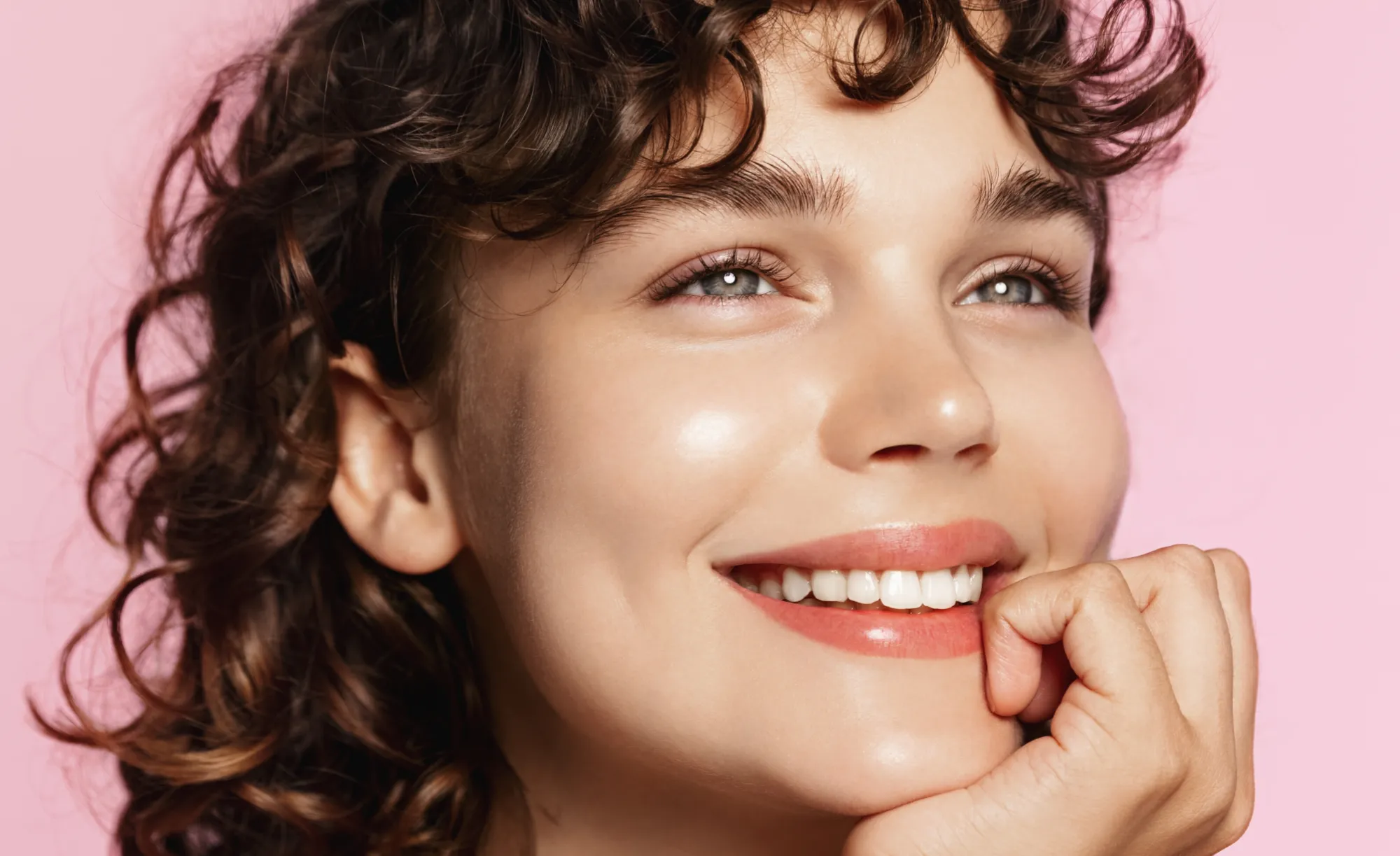
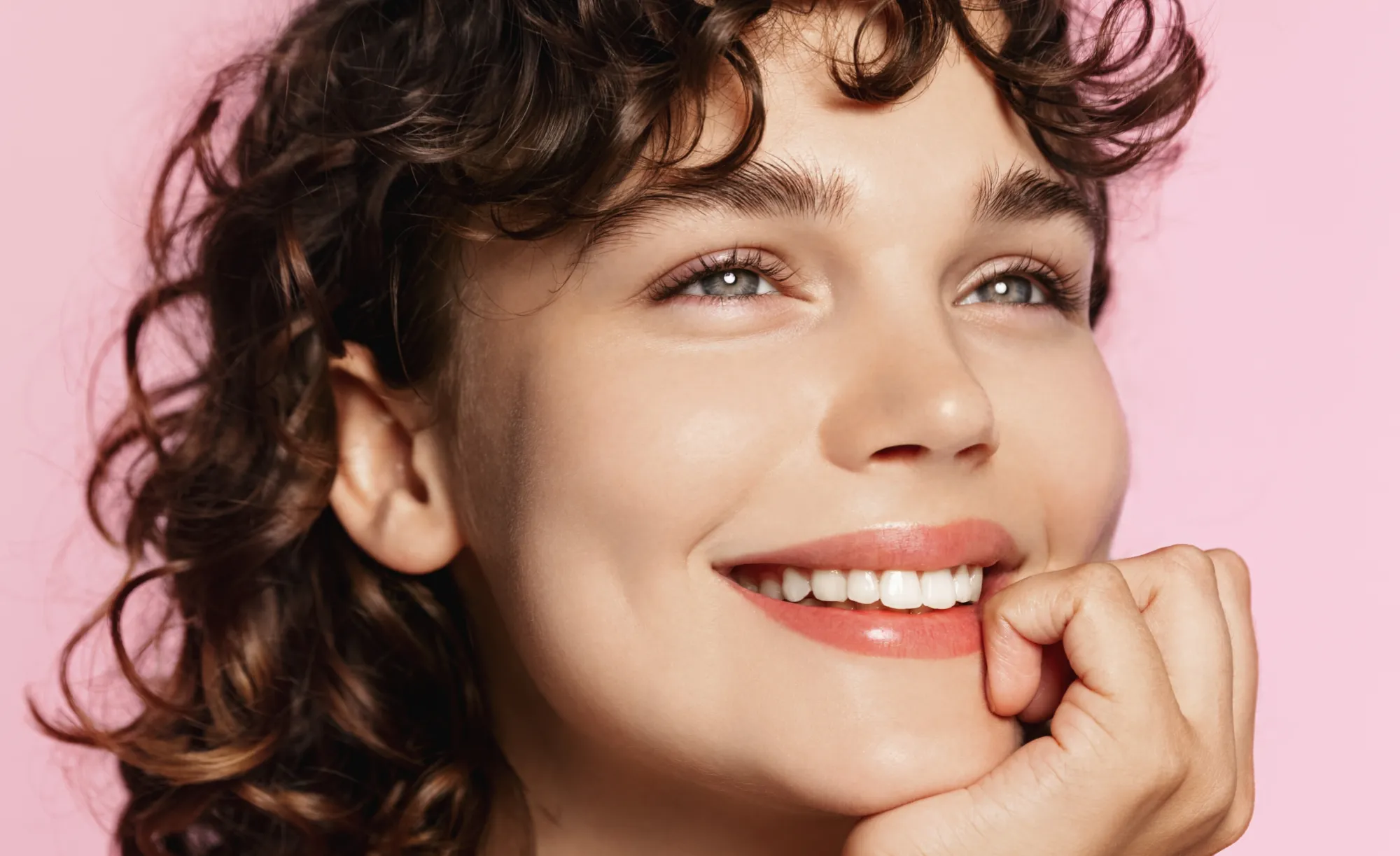
Eliminación de brillo facial
NUEVO!
© Shutterstock
Elimina los brillos y el exceso de grasa del rostro sin enmascarar la textura natural de la piel.

Suavizado Fotográfico


© Ksenia Kazak
Da a tus imágenes un acabado más pulido y profesional al instante con la función de suavizado.

Eliminación de ojos rojos


© Shutterstock
¡Corrige los ojos rojos y consigue una mirada natural y vibrante al instante!
RostroAI


© Depositphoto
Descubre el poder de la IA con Rostro AI: ¡mejora, retoca y eleva tus retratos con facilidad!

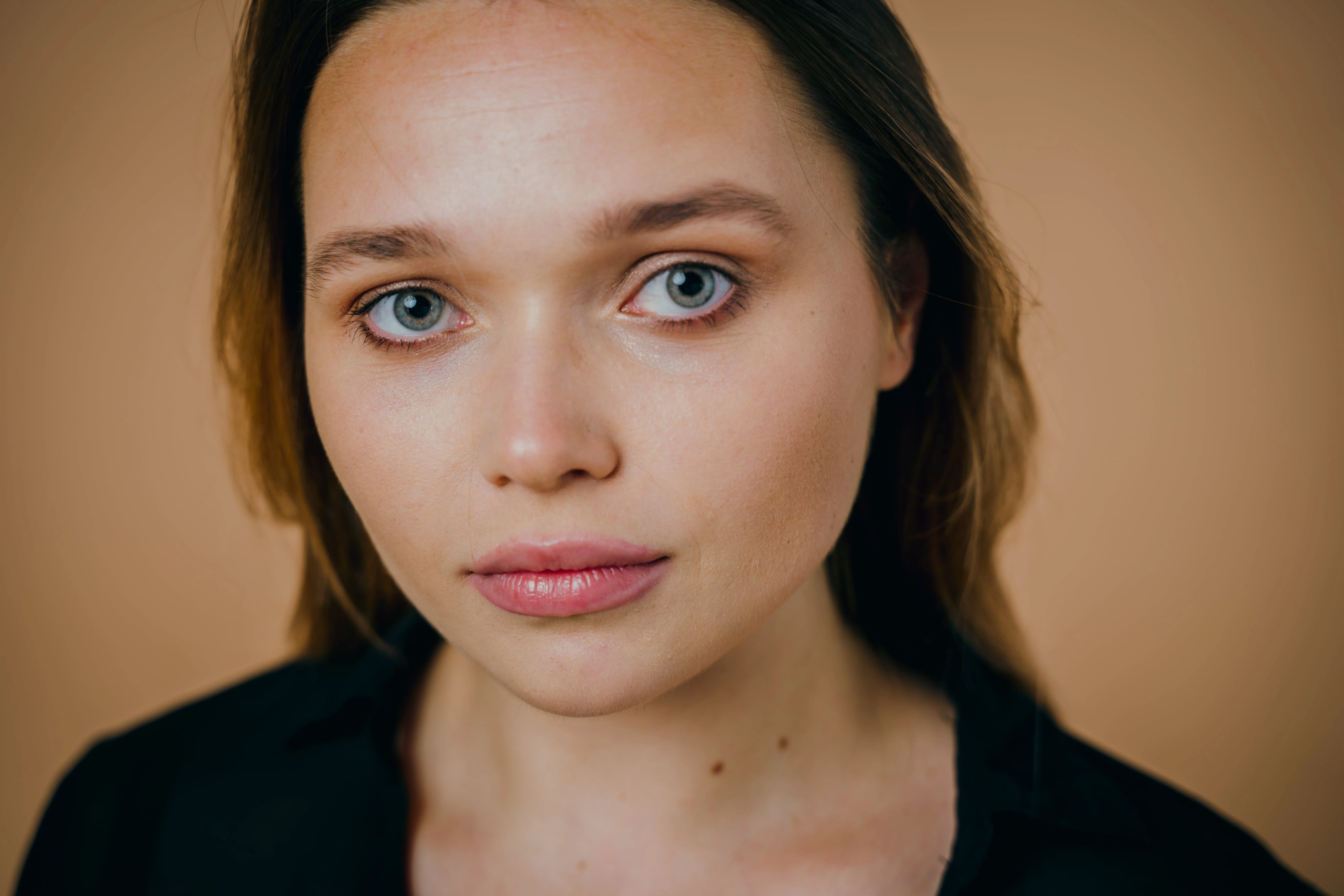
Estilizado Facial
© Ksenia Kazak
Discover Luminar's Slim Face feature and revolutionize your photos with just a slide! Try it now!

Filtro de belleza
.webp)
.webp)
© bloodua
Mejora cualquier foto en segundos: prueba nuestro filtro de belleza y consigue resultados impecables sin esfuerzo.
Preguntas frecuentes
How to remove eye bags from photos in Luminar?
Open your image in Luminar, go to Face AI, and adjust the eye enhancement tools to reduce puffiness and smooth the under-eye area naturally.
How to remove dark circles from photos in Luminar?
Usa la herramienta para ojeras dentro de Rostro AI. Detecta de forma inteligente las sombras bajo los ojos y las atenúa sin alterar los tonos naturales de la piel.
¿La herramienta funciona igual de bien en retratos cercanos como en fotos de cuerpo entero?
Yes, Luminar’s Face AI works on both close-up and full-body images, automatically detecting and enhancing facial features regardless of framing.
¿Puedo deshacer o ajustar la edición de ojos después de aplicarla?
Absolutely. Luminar uses non-destructive editing, allowing you to refine, adjust, or completely undo any changes at any time.
Why Luminar is the best eye editor?
Luminar stands out for eye editing because Face AI brings multiple eye enhancements into one dedicated workflow. You can brighten and enhance the eyes, remove red eye and dark circles, improve eyebrows, enlarge the eyes, whiten them, or even adjust the iris for a more polished portrait while controlling the strength of each effect.
In which use cases is the Luminar AI eye editor most effective?
Luminar’s eye editing tools are especially effective for portraits, headshots, beauty photography, wedding photos, and close-up selfies. They are useful when eyes appear dark, tired, affected by red eye, or simply need subtle enhancement to draw more attention to the subject.
