
 プランを見る
クマと涙袋を除去する目の編集ツール
Elevate your portraits with the powerful AI eye fixer in Luminar. With advanced Face AI, you can naturally enhance eyes, remove fatigue, and bring back a fresh look—without losing authenticity. Face AI now includes improved dark circles removal and functionality for improving eyebrows for even faster, more precise results.
プランを見るプロ並みの目元編集が簡単に
With Luminar, how to edit eyes becomes effortless. The tool intelligently analyzes facial features and delivers precise adjustments that enhance the eye area while preserving natural expression and detail.
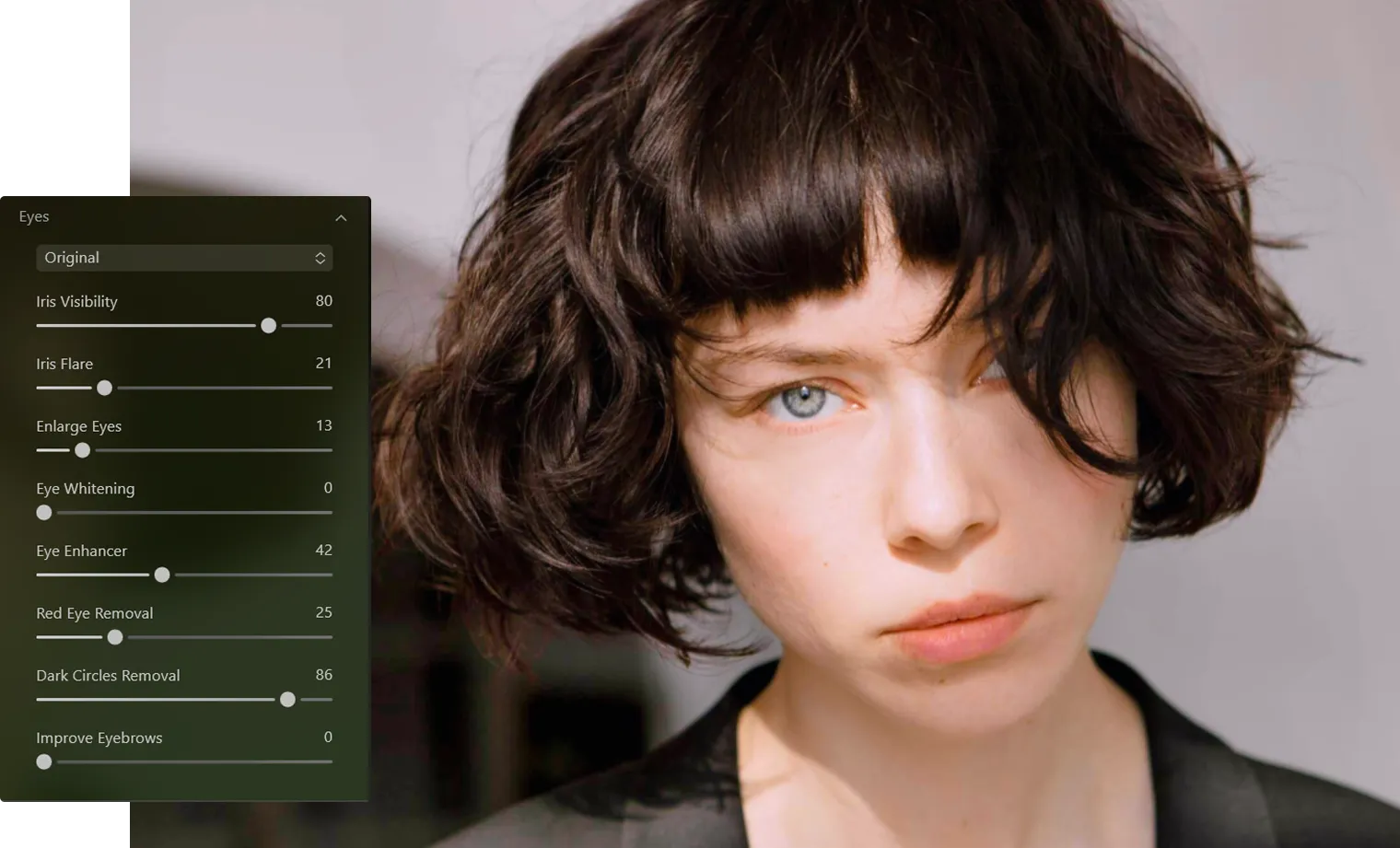
ナチュラルでありながら疲れた印象を解消
Say goodbye to tired-looking eyes. The advanced dark circle remover and eyebag remover tools in Luminar help you reduce shadows and puffiness while maintaining realistic skin texture and tone.



© shutterstock
手作業による目のレタッチ時間を大幅に短縮
Instead of spending time on complex manual edits, Luminar automates the process so you can focus on creativity. The tool intelligently detects eye areas and applies precise corrections in seconds.
完璧な目元編集のための簡単ステップ
1. Open your photo in Luminar
2. フェイスAIを開き、目の補正ツールを選択
3. 必要に応じて、クマ、むくみ、眉毛を調整
完璧な目元編集のための簡単ステップ
1. Open your photo in Luminar
2. フェイスAIを開き、目の補正ツールを選択
3. 必要に応じて、クマ、むくみ、眉毛を調整
手作業による目のレタッチ時間を大幅に短縮
プロのポートレート写真からエディトリアル写真まで、フェイスAIは被写体を常に最高の状態に仕上げます。1枚の画像を編集する場合でも、セッション全体を編集する場合でも、一貫性のある高品質な仕上がりを簡単に得ることができます。主なメリットはこちら:
• 過度な編集をせずに、クマを正確に除去
• 高度なフェイスAIによる自然な仕上がり
• 肌の質感や目元のディテールを維持した繊細な補正
• 過度な編集をせずに、クマを正確に除去
• 高度なフェイスAIによる自然な仕上がり
• 肌の質感や目元のディテールを維持した繊細な補正


© shutterstock


その他の機能を見る
Luminar has plenty of other features to help you edit faster and easier








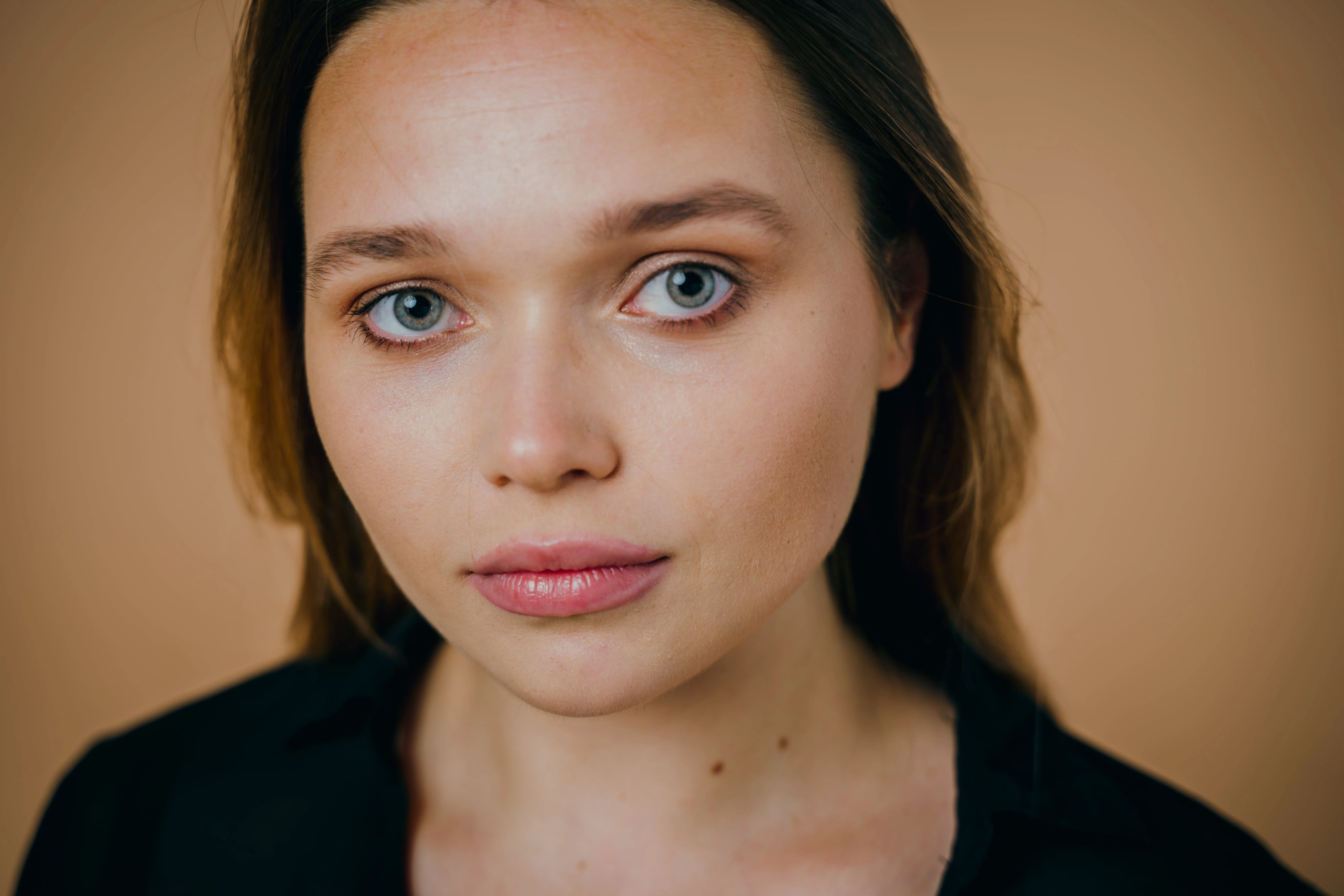
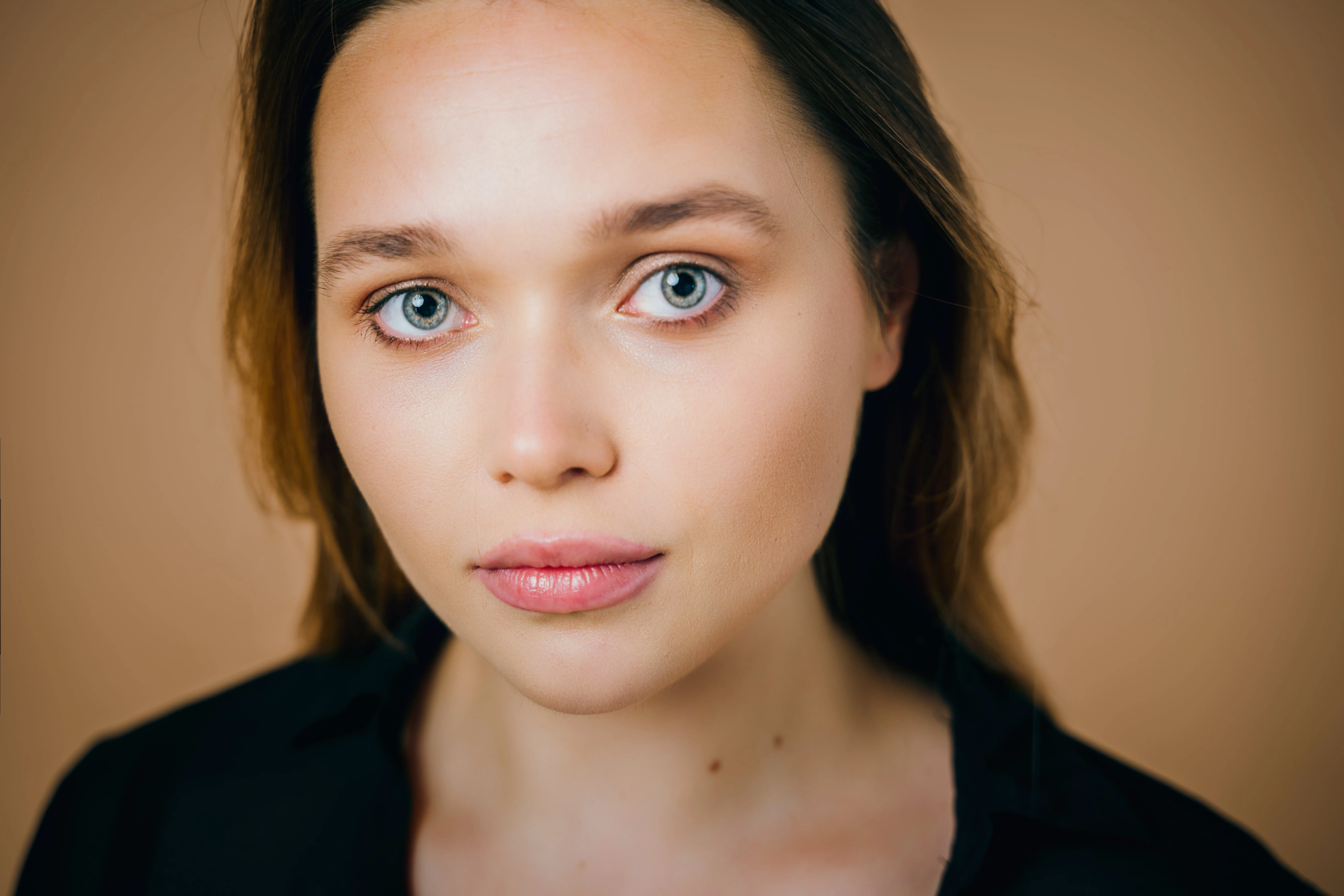
スキニー フェイス
© Ksenia Kazak
Discover Luminar's Slim Face feature and revolutionize your photos with just a slide! Try it now!

.webp)
.webp)
よくある質問
How to remove eye bags from photos in Luminar?
Open your image in Luminar, go to Face AI, and adjust the eye enhancement tools to reduce puffiness and smooth the under-eye area naturally.
How to remove dark circles from photos in Luminar?
フェイスAIのクマ除去ツールを使用します。目の下の影をスマートに検出し、肌の自然なトーンを保ちながら軽減します。
このツールは、クローズアップ写真と全身写真の両方に対応していますか?
Yes, Luminar’s Face AI works on both close-up and full-body images, automatically detecting and enhancing facial features regardless of framing.
目の編集をした後で、元に戻したり調整したりすることはできますか?
Absolutely. Luminar uses non-destructive editing, allowing you to refine, adjust, or completely undo any changes at any time.
Why Luminar is the best eye editor?
Luminar stands out for eye editing because Face AI brings multiple eye enhancements into one dedicated workflow. You can brighten and enhance the eyes, remove red eye and dark circles, improve eyebrows, enlarge the eyes, whiten them, or even adjust the iris for a more polished portrait while controlling the strength of each effect.
In which use cases is the Luminar AI eye editor most effective?
Luminar’s eye editing tools are especially effective for portraits, headshots, beauty photography, wedding photos, and close-up selfies. They are useful when eyes appear dark, tired, affected by red eye, or simply need subtle enhancement to draw more attention to the subject.
