

 Bekijk opties
Oogeditor om donkere kringen en wallen te verwijderen
Elevate your portraits with the powerful AI eye fixer in Luminar. With advanced Face AI, you can naturally enhance eyes, remove fatigue, and bring back a fresh look—without losing authenticity. Face AI now includes improved dark circles removal and functionality for improving eyebrows for even faster, more precise results.
BEKIJK MOGELIJKHEDENProfessionele oogbewerking eenvoudig gemaakt
With Luminar, how to edit eyes becomes effortless. The tool intelligently analyzes facial features and delivers precise adjustments that enhance the eye area while preserving natural expression and detail.
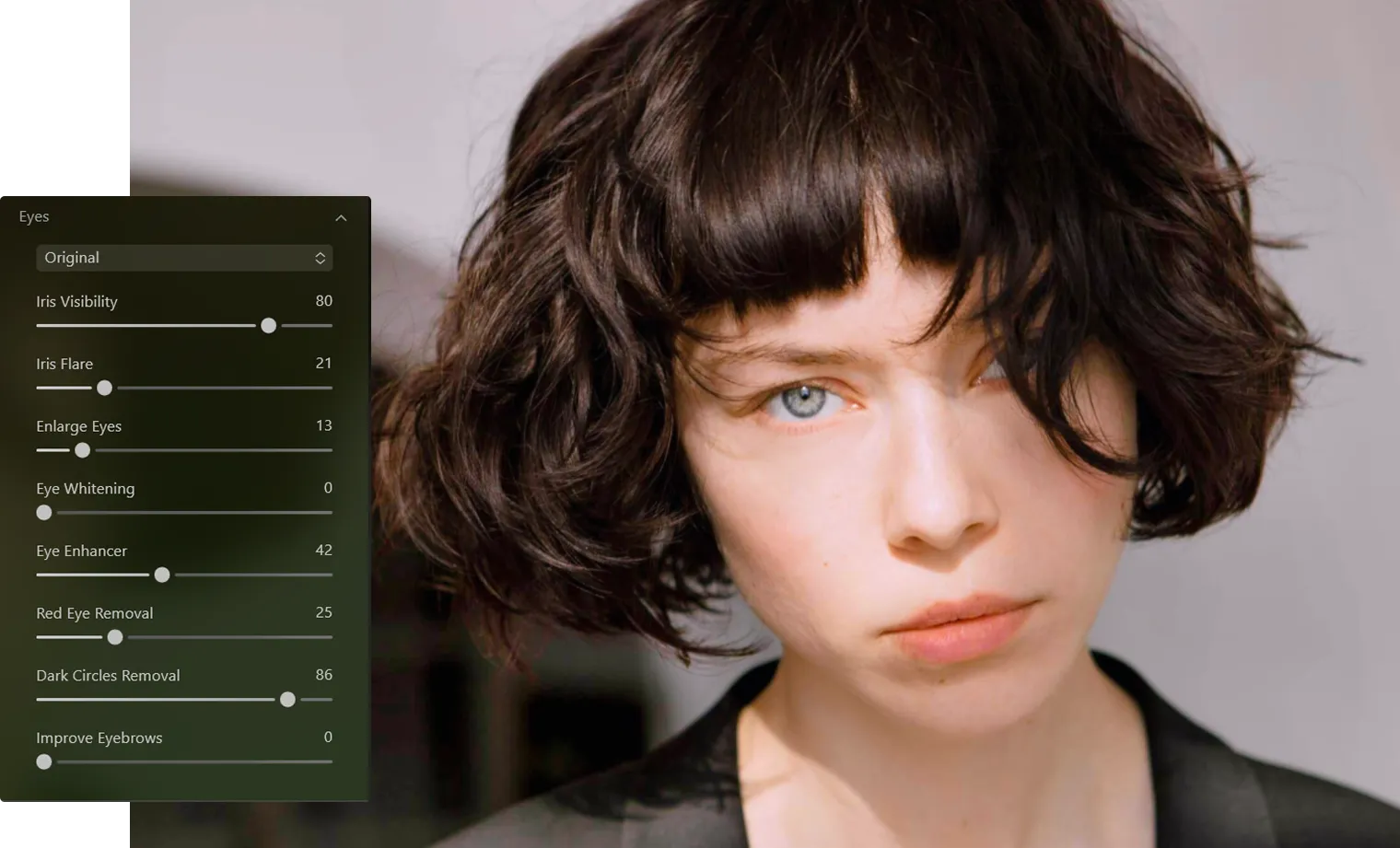
Verwijder tekenen van vermoeidheid zonder authenticiteit te verliezen
Say goodbye to tired-looking eyes. The advanced dark circle remover and eyebag remover tools in Luminar help you reduce shadows and puffiness while maintaining realistic skin texture and tone.



© shutterstock
Bespaar uren aan handmatig ogen retoucheren
Instead of spending time on complex manual edits, Luminar automates the process so you can focus on creativity. The tool intelligently detects eye areas and applies precise corrections in seconds.
Eenvoudige stappen voor perfecte oogbewerking
1. Open your photo in Luminar
2. Ga naar Gezicht AI en selecteer de oogverbeteringstools
3. Pas donkere kringen, zwellingen en wenkbrauwverbeteringen aan waar nodig
Eenvoudige stappen voor perfecte oogbewerking
1. Open your photo in Luminar
2. Ga naar Gezicht AI en selecteer de oogverbeteringstools
3. Pas donkere kringen, zwellingen en wenkbrauwverbeteringen aan waar nodig
Bespaar uren aan handmatig ogen retoucheren
Van professionele headshots tot redactionele fotografie: Gezicht AI zorgt ervoor dat je onderwerpen er altijd op hun best uitzien. Of je nu één afbeelding bewerkt of een volledige fotosessie, je creëert eenvoudig consistente resultaten van hoge kwaliteit. Belangrijke voordelen zijn onder andere:
• Nauwkeurige verwijdering van donkere kringen zonder overbewerking
• Natuurlijke verbetering met geavanceerde Gezicht AI
• Subtiele correcties die huidtextuur en oogdetails behouden
• Nauwkeurige verwijdering van donkere kringen zonder overbewerking
• Natuurlijke verbetering met geavanceerde Gezicht AI
• Subtiele correcties die huidtextuur en oogdetails behouden


© shutterstock


Krachtige afbeeldingseditor
24/7 technische ondersteuning
30-dagen geld terug garantie
AI-aangedreven fotobewerkings-tools
Ontdek Andere Functies
Luminar has plenty of other features to help you edit faster and easier

Glans in het gezicht verwijderen
NIEUW!


© Shutterstock
Glans in het gezicht verwijderen
Verwijder ongewenste glans en vetglans van gezichten terwijl de natuurlijke huidtextuur behouden blijft.

Afbeeldingsverzachter


© Ksenia Kazak
Geef je beelden een boost met verzachting voor een instant professionele en verzorgde uitstraling.

Rode-ogenverwijderaar


© Shutterstock
Verwijder rode ogen in een klik en laat elke blik weer natuurlijk en levendig stralen!
GezichtAI


© Depositphoto
Ervaar de magie van AI met de Gezicht AI Bewerker – verbeter, retoucheer en verfraai moeiteloos!

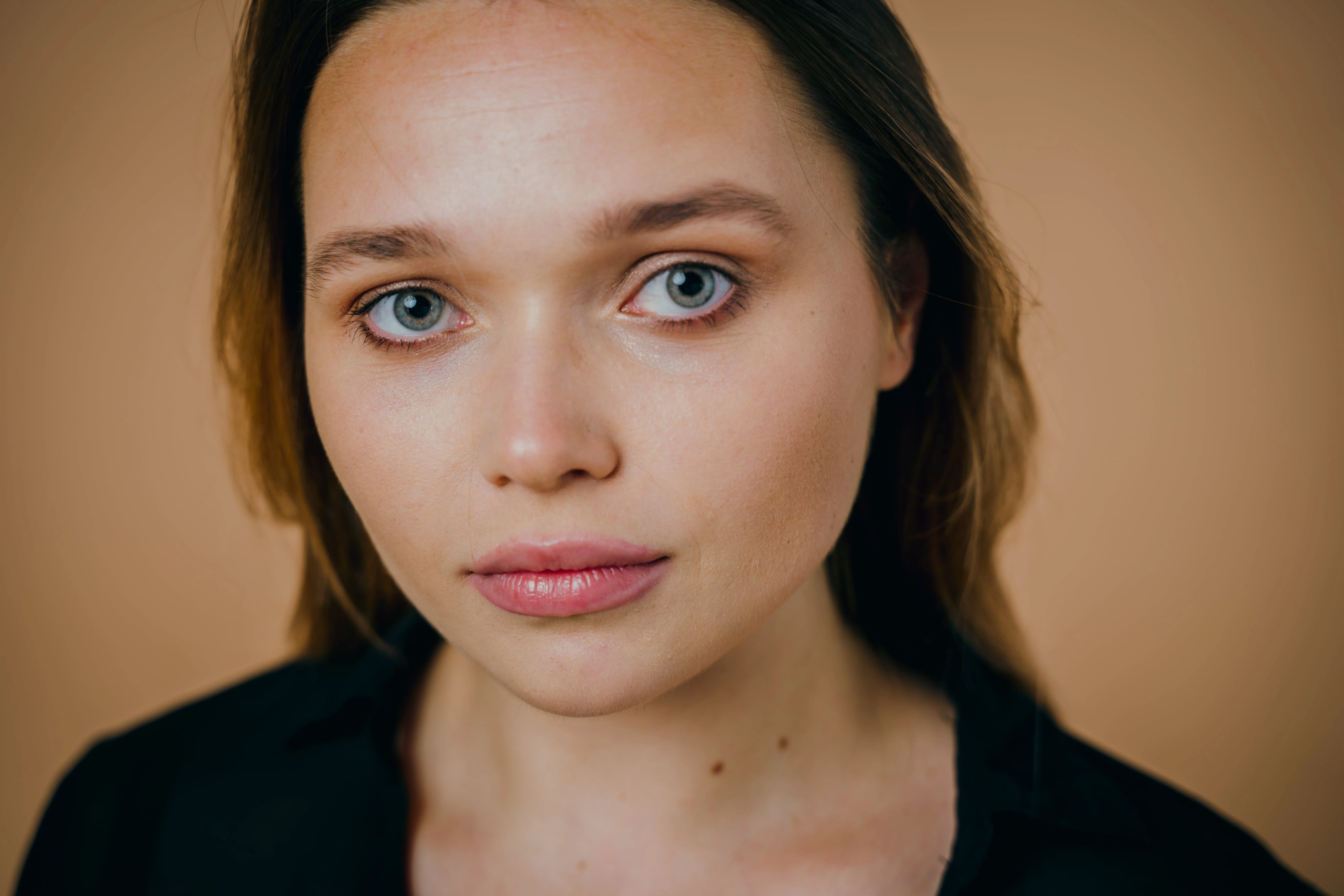
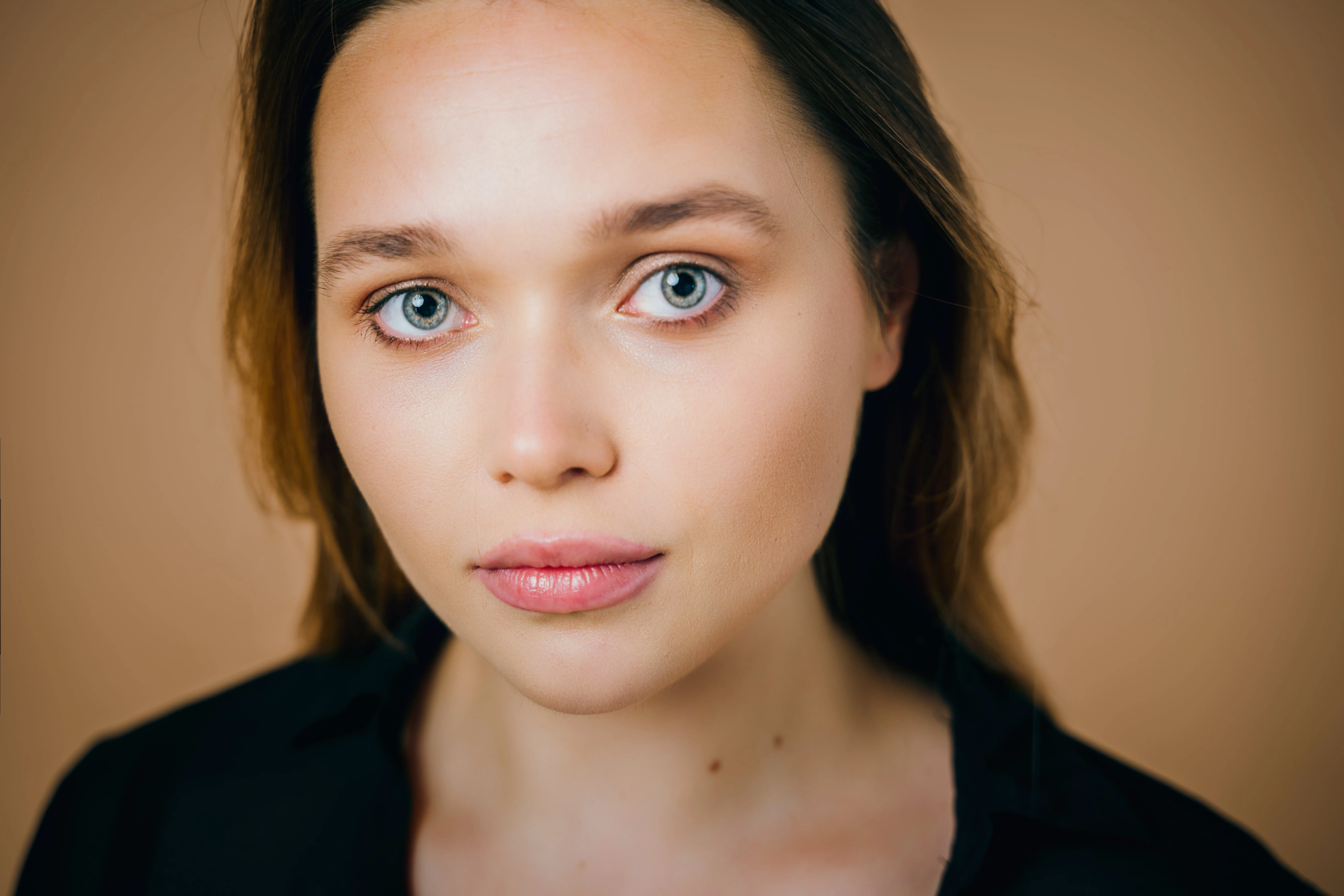
Slank Gezicht
© Ksenia Kazak
Discover Luminar's Slim Face feature and revolutionize your photos with just a slide! Try it now!

Beauty Filter
.webp)
.webp)
© bloodua
Maak elke foto in seconden perfect — probeer ons beautyfilter en laat je foto’s er met minimale moeite op hun allerbest uitzien.
Veelgestelde vragen
How to remove eye bags from photos in Luminar?
Open your image in Luminar, go to Face AI, and adjust the eye enhancement tools to reduce puffiness and smooth the under-eye area naturally.
How to remove dark circles from photos in Luminar?
Gebruik de tool voor donkere kringen in Gezicht AI. Deze detecteert automatisch schaduwen onder de ogen en vermindert ze, terwijl natuurlijke huidtinten behouden blijven.
Werkt de tool op close-up portretten en foto’s van het hele lichaam?
Yes, Luminar’s Face AI works on both close-up and full-body images, automatically detecting and enhancing facial features regardless of framing.
Kan ik oogbewerking ongedaan maken of aanpassen nadat ik die heb toegepast?
Absolutely. Luminar uses non-destructive editing, allowing you to refine, adjust, or completely undo any changes at any time.
Why Luminar is the best eye editor?
Luminar stands out for eye editing because Face AI brings multiple eye enhancements into one dedicated workflow. You can brighten and enhance the eyes, remove red eye and dark circles, improve eyebrows, enlarge the eyes, whiten them, or even adjust the iris for a more polished portrait while controlling the strength of each effect.
In which use cases is the Luminar AI eye editor most effective?
Luminar’s eye editing tools are especially effective for portraits, headshots, beauty photography, wedding photos, and close-up selfies. They are useful when eyes appear dark, tired, affected by red eye, or simply need subtle enhancement to draw more attention to the subject.
