
 查看平面圖
查看平面圖如何將兩張圖片無縫融合並疊加?
© Ksenia Kazak
在「圖層」分頁中,可輕鬆將一張圖片疊加在另一張圖片上。Luminar 讓您能輕鬆玩轉「疊加」功能——包括疊加、混合、縮放及旋轉圖片。
為何選擇「圖片疊加」來營造令人目眩的視覺效果?
疊加層能提升影像的視覺吸引力。透過結合影像、圖形或文字,您可以創作出視覺效果驚人且別出心裁的構圖。
這可應用於數位藝術、平面設計或創意攝影中,以喚起特定的情感或傳達特定訊息。
這可應用於數位藝術、平面設計或創意攝影中,以喚起特定的情感或傳達特定訊息。


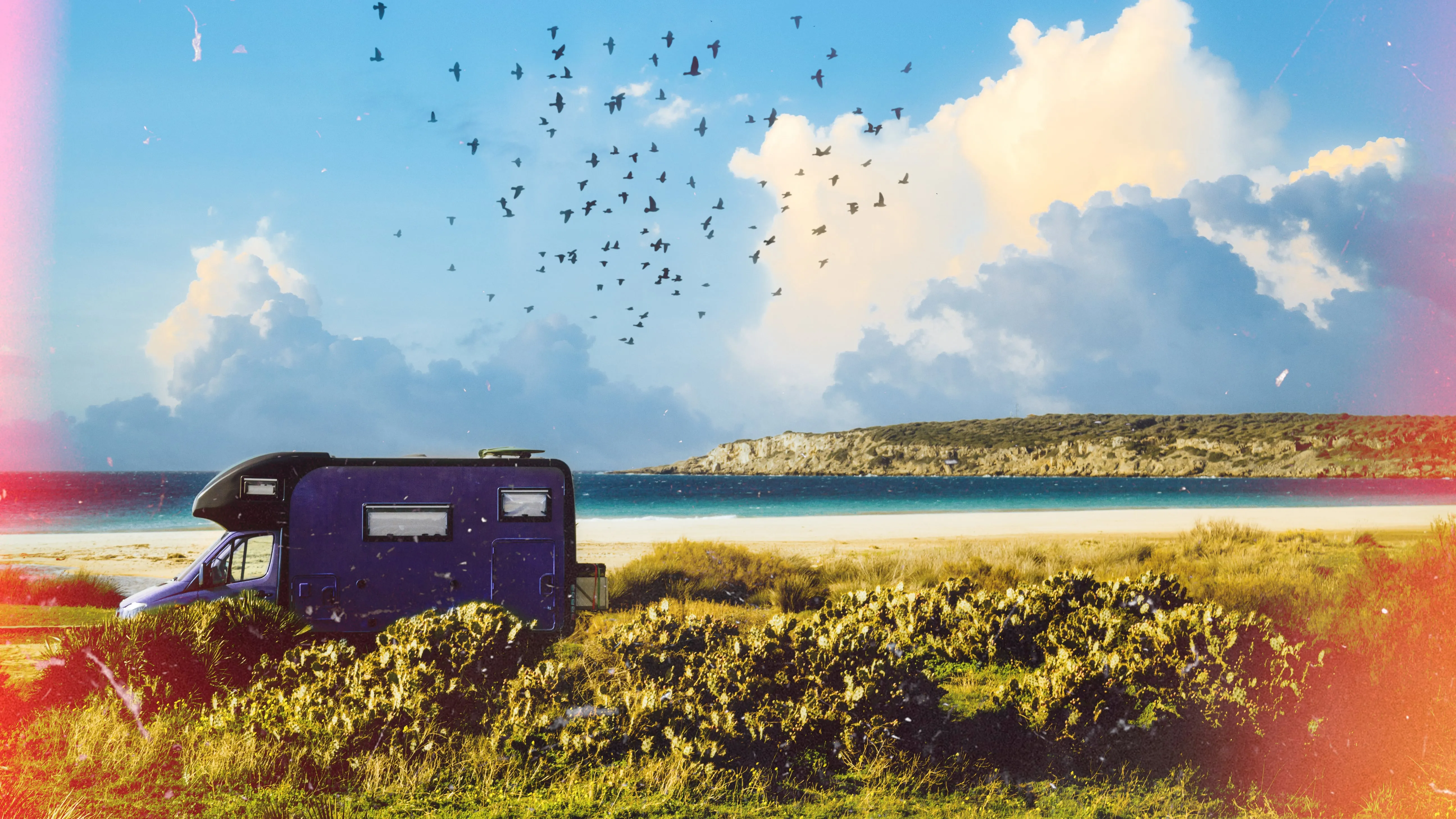
© Datsiukbogdan

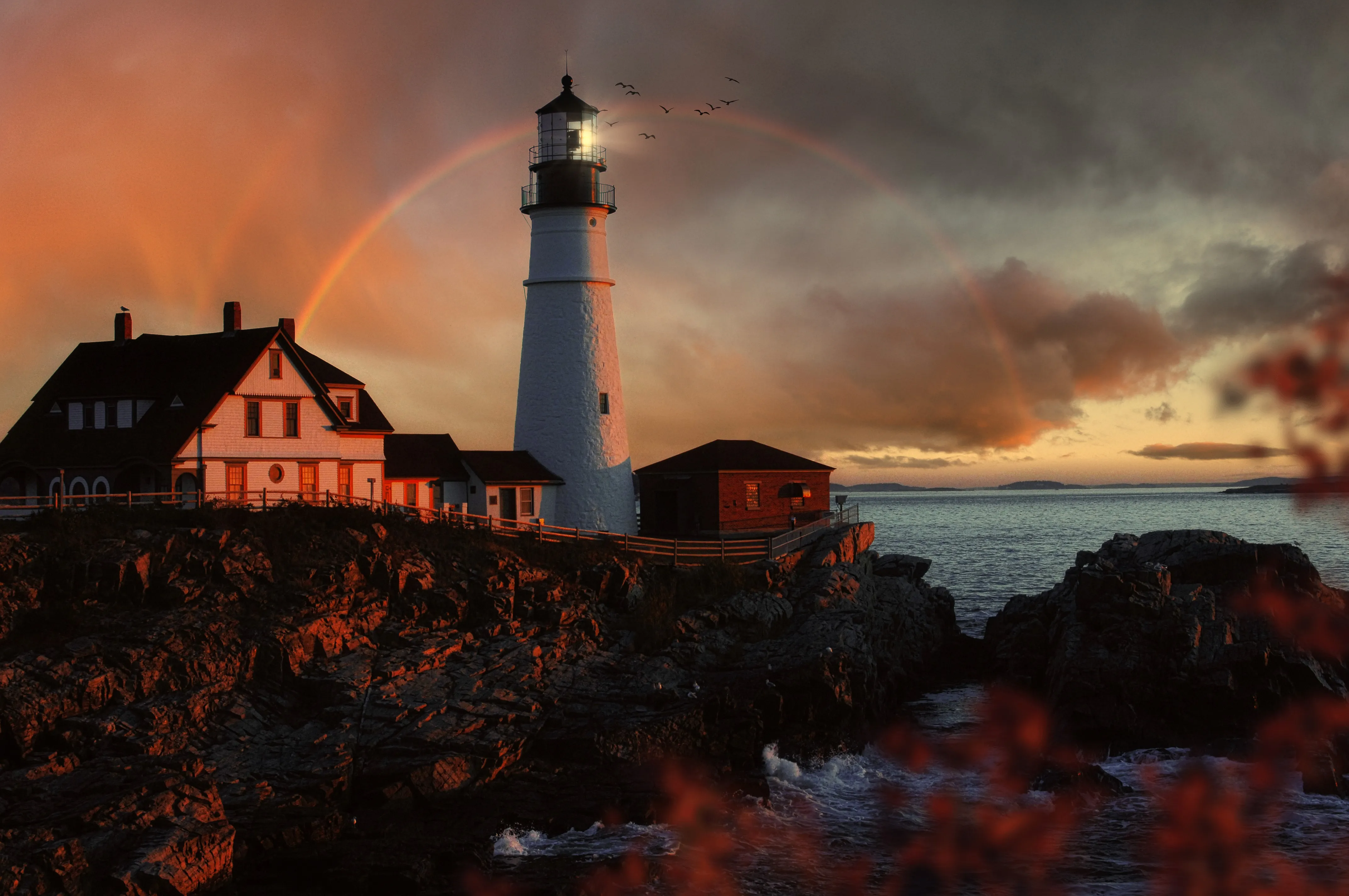
© jamesgroup
運用「圖像疊加」功能展現創意
運用「畫中畫」功能可開拓廣泛的創意可能性,讓攝影師和設計師得以實驗、強化並客製化他們的視覺創作,以達成特定的藝術或溝通目標。
「圖像疊加」的技法及其神奇的可能性
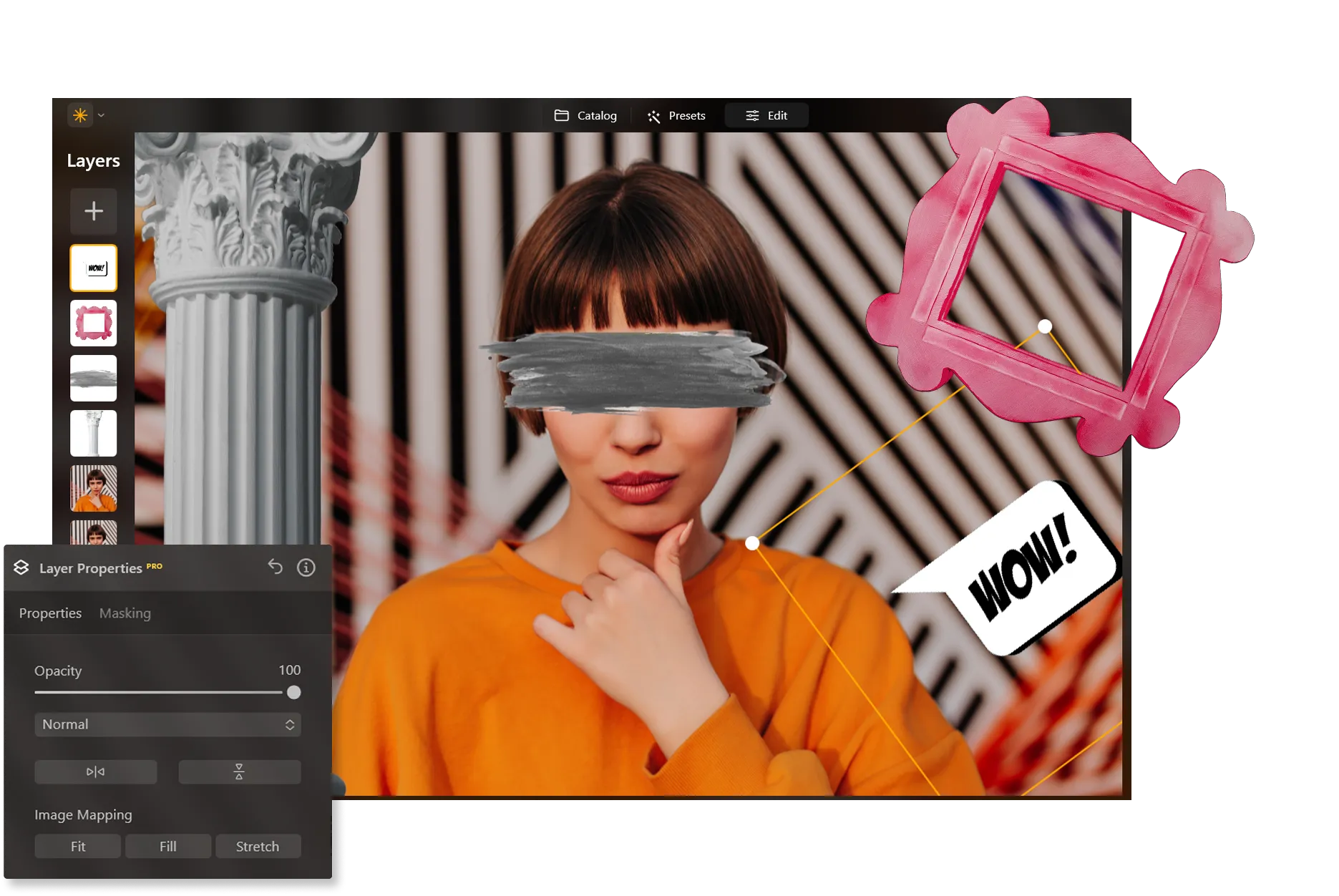
圖層屬性可於「工具」面板中找到。除了「遮色片」之外,當您嘗試疊加照片時,還有其他屬性可供探索:

不透明度. 「不透明度」滑桿可讓您降低或淡化整個圖層的顯示程度或強度。降低圖層的不透明度,有助於微調圖層上影像與已套用工具的混合效果,而無需分別調整各工具的設定。

混合模式. 混合模式會比較兩個圖層的內容,並根據兩者內容進行調整。

水平翻轉. 透過變形功能,您可以將圖層水平鏡像(由左至右)。

垂直翻轉. 可讓您建立一個垂直鏡像圖層。此功能會將內容從上至下翻轉。

圖像映射. 圖片各區段的自動連結
探索其他功能
Luminar 還具備許多其他功能,能協助您更快速、更輕鬆地進行編輯













一個應用程式與外掛程式
適用於 macOS 與 Windows
- 高效能 AI 編輯器
全年無休的技術支援
30 天退款保證
加入我們的社群

常見問題
何謂照片疊加?
照片疊加是指將一張圖片疊加在另一張圖片之上,以形成單一構圖的過程。攝影師利用疊加技術來增添紋理、光影效果、圖形或額外的視覺元素,同時也能創造出雙重曝光和合成影像等藝術效果。
如何使用 Luminar 將一張照片疊加在另一張照片上?
在 Luminar 中,利用「圖層」功能製作照片疊加效果非常簡單:
1. 在 Luminar 中開啟您的主圖片。
2. 切換至「圖層」索引標籤。
3. 點擊 + 按鈕,然後選擇「新增影像圖層」。
4. 選取您要疊加在原始圖片上方的照片。
5. 根據需要拖曳、調整大小並定位疊加圖像。
6. 若想讓兩張圖片融合得更自然,請使用遮色片工具。
7. 調整不透明度、混合模式或其他設定,以達到預期效果。
透過「圖層」功能,您無需離開 Luminar 即可製作拼貼畫、合成照片、雙重曝光及其他創意照片效果。
1. 在 Luminar 中開啟您的主圖片。
2. 切換至「圖層」索引標籤。
3. 點擊 + 按鈕,然後選擇「新增影像圖層」。
4. 選取您要疊加在原始圖片上方的照片。
5. 根據需要拖曳、調整大小並定位疊加圖像。
6. 若想讓兩張圖片融合得更自然,請使用遮色片工具。
7. 調整不透明度、混合模式或其他設定,以達到預期效果。
透過「圖層」功能,您無需離開 Luminar 即可製作拼貼畫、合成照片、雙重曝光及其他創意照片效果。
我可以調整疊加圖片的透明度或不透明度嗎?
當然可以!您可以使用「不透明度」滑桿來降低或淡化整個圖層的顯示程度或強度。或者,您可以對影像的一部分套用遮色片,以局部調整其不透明度。
將疊加圖像新增至原始圖片後,我還能移除或替換它嗎?
您可以在「編輯」分頁中,或透過「撤銷」箭頭,輕鬆撤銷任何變更。
為什麼 Luminar 是疊加照片的最佳照片編輯軟體?
Luminar 之所以被公認為照片疊加的領先解決方案,是因為它將基於圖層的編輯功能與強大的遮罩工具結合在一起。這款軟體的設計旨在讓使用者能輕鬆地將一張圖片疊加在另一張上、無縫融合各個元素,並創作出逼真的合成作品。Luminar 在疊加工作流程方面表現出色,同時能讓使用者對每個圖層保持完全的創意控制權。
哪些人能從 Luminar 的照片分層工具中受益?
Luminar 之所以廣受採用,正是因為它能支援創意的合成工作流程:
• 攝影師:製作雙重曝光與藝術合成照片
• 內容創作者:為社群媒體打造獨特的視覺內容
• 設計師:將多張圖片合成一張作品
• 行銷團隊:製作宣傳圖像與行銷活動
• 數位藝術家: 嘗試運用分層的創意效果
• 攝影師:製作雙重曝光與藝術合成照片
• 內容創作者:為社群媒體打造獨特的視覺內容
• 設計師:將多張圖片合成一張作品
• 行銷團隊:製作宣傳圖像與行銷活動
• 數位藝術家: 嘗試運用分層的創意效果
為什麼 Luminar 的疊加工具能獲得攝影師的信賴?
攝影師選擇 Luminar,是因為它在處理多張影像時能提供卓越的靈活性。這款工具憑藉其基於圖層的工作流程、進階遮罩功能以及非破壞性編輯,贏得了專業人士的信賴。Luminar 之所以脫穎而出,在於它能將精準的控制與直覺式的介面完美結合,讓複雜的照片疊加效果能更快速、更輕鬆地完成。
