


Gratis presets voor Lightroom
die je zeker wilt bewaren
Ontdek een verzameling van 10 gratis Lightroom-presets voor elke stijl.
Laat je portretten, landschappen en straatfoto’s eruitzien als tijdschriftcovers.
In dit pakket vind je 10 Lightroom-presets
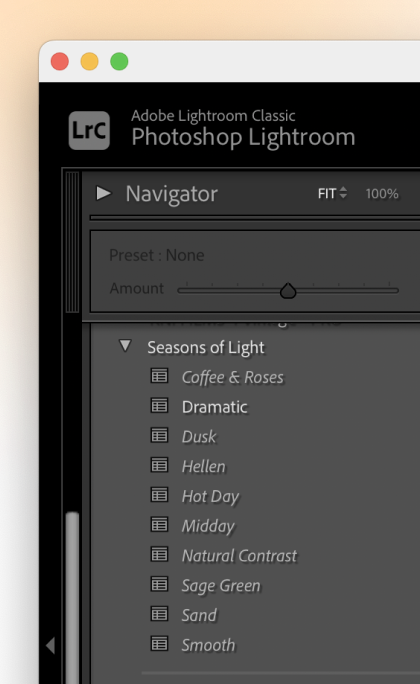
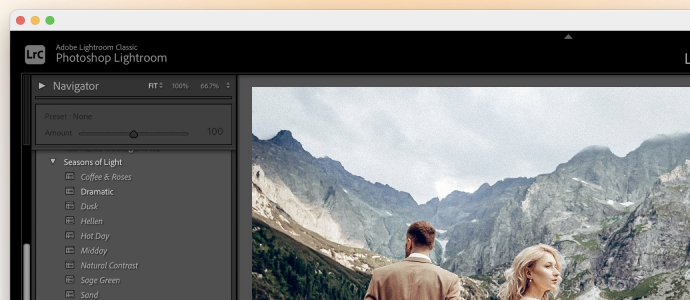
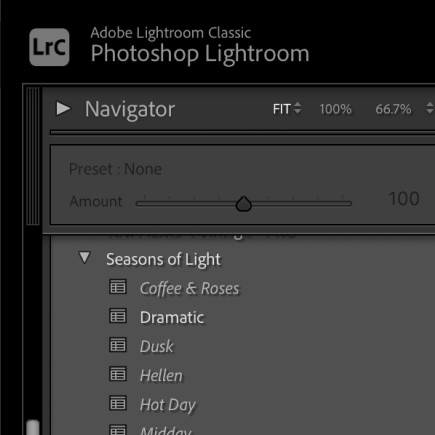
Zand
Een warme, bijna eentonige preset
Schemering
Een donkere en sombere preset met een verhoogd zwartpunt
Middag
Een zachte en warme preset voor foto's die overdag zijn gemaakt
Natuurlijk contrast
Een lichte preset met hoog contrast
Saliegroen
Een preset met iets meer contrast dan ‘Coffee & Roses’, met een groenachtige tint en de nadruk op de huidtinten
Dramatisch
Een contrastrijke preset met koele groentinten en huidaccenten
Hellen
Een contrastrijke preset met koele schaduwen
Warme dag
Een warme, volle preset met een roodachtige tint
Koffie & Rozen
Een zachte preset met een lagere belichting en minder contrast, aangevuld met een sfeervolle kleurtint
Glad
Een warme, rijke preset met een stralend effect en een egale huid, bereikt door een lage scherpte en een laag contrast
Houd er rekening mee dat het standaardeffect van een preset wellicht te sterk is voor je foto. Als dat het geval is, ga je gewoon naar het tabblad ‘Bewerkingen’ en pas je de tools aan naar eigen smaak.
Lightroom-presets eenvoudig installeren en toepassen
Hier volgt een snelle manier om aan de slag te gaan met je voorinstellingen, in slechts 5 stappen:
1.
Download het gratis Lightroom-presetspakket via de e-mail die we je sturen.
2.
Pak de map uit op een plek die je gemakkelijk kunt terugvinden.
3.
Open Lightroom op je computer of mobiel apparaat.
4.
Klik in het deelvenster ‘Voorinstellingen’ op ‘+’ → ‘Voorinstellingen importeren’ en selecteer de bestanden.
5.
Pas een voorinstelling toe op je foto en pas vervolgens indien nodig de belichting, het contrast of de kleuren aan.
✨ Klaar! Je gratis Lightroom-presets zijn klaar voor gebruik.

Installatiehandleiding
Zodra je de door jou gekozen fotopresets hebt gedownload, is de volgende stap om ze in je Lightroom-applicatie te installeren. Hier begeleiden we je door het installatieproces en leggen we uit hoe je je nieuwe tools effectief kunt gaan gebruiken.
1. Start Adobe Lightroom
Open het programma Adobe Lightroom op je desktop. Als je het nog niet hebt geïnstalleerd, kun je het downloaden van de officiële website van Adobe. Zodra het programma is geopend, ga je naar de module ‘Ontwikkelen’.
2. Zoek het paneel ‘Voorinstellingen’
Aan de linkerkant van het scherm zie je het paneel ‘Voorinstellingen’. Als dit niet zichtbaar is, kun je het openen door naar het menu ‘Venster’ te gaan, ‘Panelen’ te selecteren en vervolgens op ‘Voorinstellingen’ te klikken.
3. Je voorinstellingen importeren
Bovenaan het paneel ‘Voorinstellingen’ zie je een ‘+’-teken. Klik erop, waarna een vervolgkeuzemenu verschijnt. Selecteer ‘Voorinstellingen importeren’. Navigeer naar de locatie waar je de uitgepakte voorinstellingen hebt opgeslagen. Selecteer de voorinstellingen (dit zijn .xmp- of .lrtemplate-bestanden) en klik op ‘Importeren’.
4. Start Adobe Lightroom
Zodra je Lightroom-voorinstellingen zijn geïmporteerd, verschijnen ze in het paneel ‘Voorinstellingen’ in een nieuwe map. Klik op de map om je geïmporteerde voorinstellingen te bekijken en te gebruiken. Om een voorinstelling toe te passen, klik je gewoon op de naam ervan terwijl je in de module ‘Ontwikkelen’ bent. Het effect is direct zichtbaar op je foto.
Hoe je gratis voorinstellingen voor Adobe Lightroom creatief kunt gebruiken
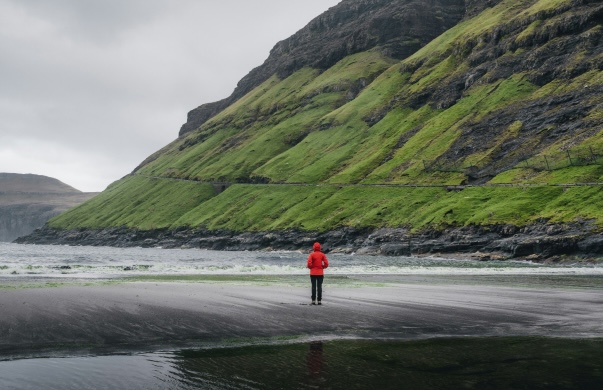
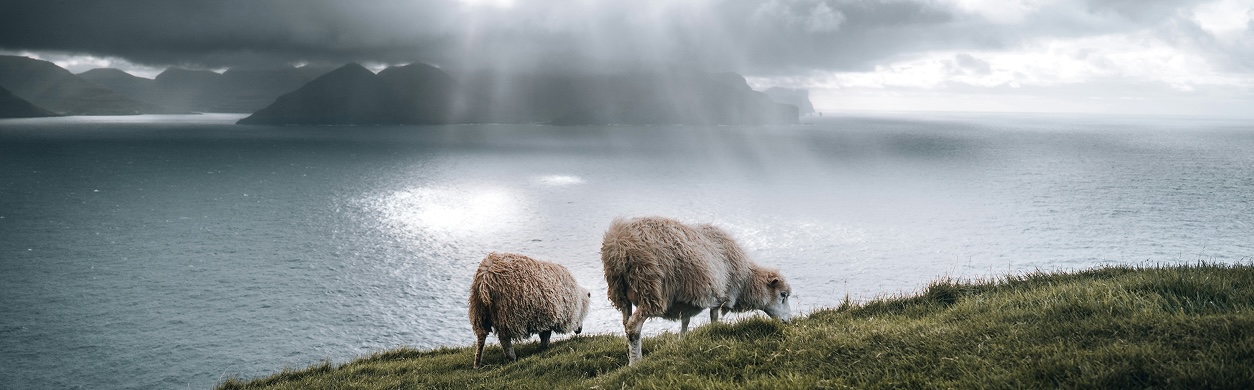
Vertel verhalen met kleur
Schakel tussen warme, zachte tinten of koele, sfeervolle tinten om dezelfde foto een heel nieuw verhaal te geven.
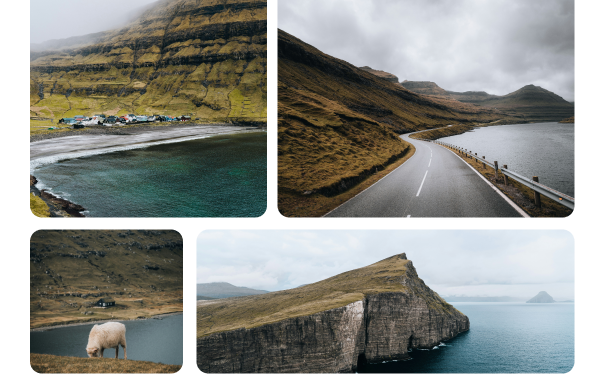
Creëer je eigen stijl
Gebruik een voorinstelling als uitgangspunt en pas vervolgens de belichting, het contrast en de kleuren aan totdat het echt jouw eigen foto is.
Consistente galerijen maken
Pas hetzelfde voorinstellingenpakket toe op een hele reeks afbeeldingen voor een professionele, uniforme uitstraling.

Aanpassen voor verschillende platforms
Maak één versie voor Instagram, een andere voor je portfolio of zelfs voor drukwerk – allemaal op basis van dezelfde foto.
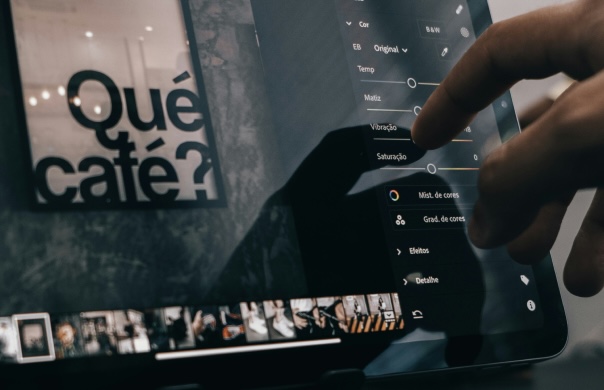
Leer terwijl je bewerkt
Bekijk hoe elke voorinstelling de schaduwen, hoge lichten of tinten verandert, en gebruik dit als leermiddel om je vaardigheden te verbeteren.
Makers
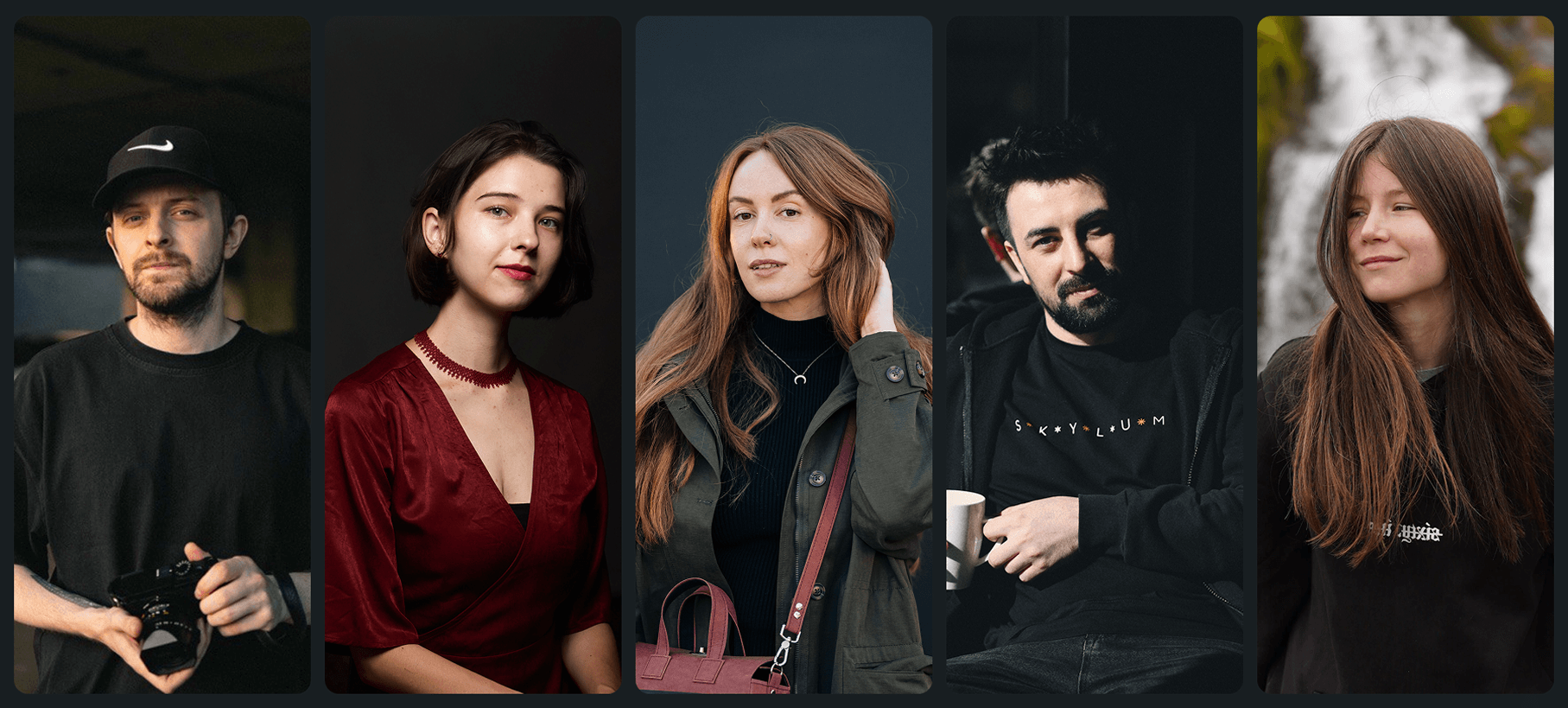
Het Skylum-team werkt samen met honderden professionele fotografen en retoucheurs om je sjablonen te bieden die topfotografen gebruiken om hun meesterwerken te creëren. Het Skylum AI Lab analyseert de foto's en workflows van fotografen en maakt sjablonen die voor iedereen toegankelijk zijn en die gebruikmaken van de geavanceerde technologie achter LuminarAI. Onze missie is om de tijd en moeite die nodig zijn om een opvallende foto te maken te verminderen, zodat iedereen kan genieten van fotobewerking en fotografie.
Ontdek andere Adobe Lightroom-presetpakketten
Pakket met filmische kleurstijlen
Op films geïnspireerde presets met dramatische tinten, cinematografische kleurcorrectie en een sfeervolle uitstraling. Perfect voor het creëren van opvallende, filmachtige beelden.
Meer informatieFamiliefoto-pakket
Zachte, warme voorinstellingen die huidtinten versterken en zorgen voor een natuurlijke, verzorgde uitstraling. Ideaal voor het vastleggen van authentieke familiemomenten.
Meer informatieCalifornia Blauw-pakket
Frisse, luchtige voorinstellingen met kenmerkende blauwe tinten en een helder contrast. Ideaal voor buitenopnames, lifestylefoto’s en die nonchalante LA-sfeer.
Meer informatieVeelgestelde vragen
Kan ik echt gratis presets krijgen?
Ja, absoluut! Het Skylum-team heeft een reeks gratis Lightroom-presets gemaakt om het bewerken van je foto’s te vergemakkelijken. Je hoeft ze alleen maar te downloaden en je kunt meteen aan de slag om je foto’s te verbeteren.
Hoe kom ik aan Lightroom-presets?
Het downloaden van Lightroom-presets is heel eenvoudig. Vul gewoon het formulier in met je e-mailadres, dan sturen we de presets direct naar je inbox.
Hoeveel voorinstellingen krijg ik?
Je krijgt gratis 10 voorinstellingen voor Lightroom. Deze omvatten een verscheidenheid aan stijlen, zoals warme, zachte, donkere, sombere, rijke, roodachtige en groenachtige tinten, perfect voor zowel foto’s met een hoog contrast als foto’s met een laag contrast. Je zult zeker een stijl vinden die bij je past.
De presets zijn er bijna
Vul hieronder je e-mailadres in, dan sturen we je 10 gratis Lightroom-presets rechtstreeks naar je inbox. Begin vandaag nog met bewerken!
Bedankt!
Je Lightroom-presets staan klaar in je inbox!

