


Kostenlose Voreinstellungen für Lightroom
, die Sie unbedingt behalten sollten
Entdecken Sie eine Sammlung von 10 kostenlosen Lightroom-Voreinstellungen für jeden Stil.
Verleihen Sie Ihren Porträts, Landschaftsaufnahmen und Straßenfotos den Look von Magazin-Titelseiten.
In diesem Paket findest du 10 Lightroom-Voreinstellungen
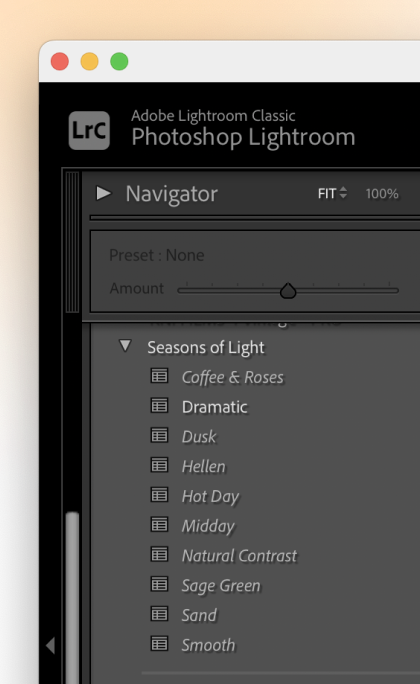
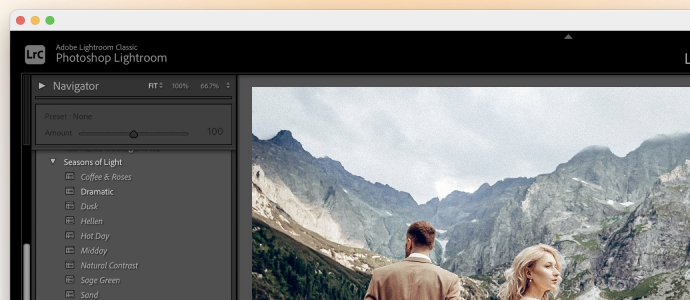
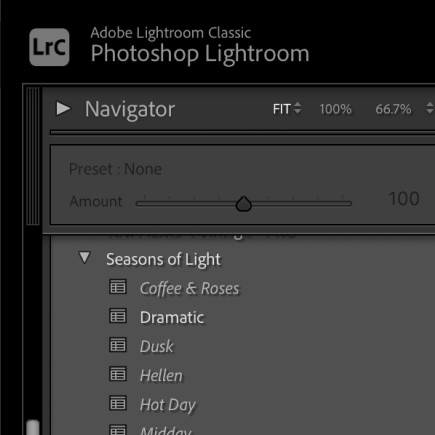
Sand
Ein warmes, fast einfarbiges Preset
Abenddämmerung
Ein dunkles und düsteres Preset mit angehobenem Schwarzpunkt
Mittag
Ein sanftes und warmes Voreinstellungsprofil für Tagesaufnahmen
Natürlicher Kontrast
Eine helle, kontrastreiche Voreinstellung
Salbeigrün
Ein Preset mit etwas stärkeren Kontrasten als „Coffee & Roses“, mit einem grünlichen Farbton und einer Betonung der Hauttöne
Dramatisch
Ein kontrastreiches Preset mit kühlen Grüntönen und Hautakzenten
Hellen
Ein kontrastreiches Preset mit kalten Schatten
Heißer Tag
Ein warmes, sattes Preset mit einem rötlichen Farbton
Kaffee & Rosen
Ein sanftes Preset mit reduzierter Belichtung und reduziertem Kontrast sowie einer stimmungsvollen Farbgebung
Glatt
Ein warmes, sattes Preset mit einem sanften Glanz und geglätteter Haut, erzielt durch geringe Schärfe und geringen Kontrast
Denken Sie daran, dass der Standard-Effekt einer Voreinstellung möglicherweise zu stark für Ihr Foto ist. Sollte dies der Fall sein, wechseln Sie einfach zur Registerkarte „Bearbeitungen“ und passen Sie die Werkzeuge nach Ihrem Geschmack an.
Lightroom-Voreinstellungen kostenlos installieren und anwenden – ganz einfach
Hier ist eine kurze Anleitung, wie Sie Ihre Voreinstellungen in nur 5 Schritten nutzen können:
1.
Laden Sie das kostenlose Lightroom-Voreinstellungen-Paket aus der E-Mail herunter, die wir Ihnen zusenden.
2.
Entpacken Sie den Ordner an einem leicht auffindbaren Speicherort.
3.
Öffnen Sie Lightroom auf dem Desktop oder auf dem Handy.
4.
Klicken Sie im Bereich „Voreinstellungen“ auf „+“ → „Voreinstellungen importieren“ und wählen Sie die Dateien aus.
5.
Wenden Sie eine Voreinstellung auf Ihr Foto an und passen Sie anschließend bei Bedarf Belichtung, Kontrast oder Farben an.
✨ Fertig! Deine kostenlosen Lightroom-Voreinstellungen stehen bereit.

So installieren Sie das Programm
Sobald Sie die von Ihnen ausgewählten Foto-Voreinstellungen heruntergeladen haben, besteht der nächste Schritt darin, diese in Ihrer Lightroom-Anwendung zu installieren. Hier führen wir Sie durch den Installationsprozess und erklären Ihnen, wie Sie Ihre neuen Werkzeuge effektiv nutzen können.
1. Starten Sie Adobe Lightroom
Öffnen Sie die Anwendung „Adobe Lightroom“ auf Ihrem Desktop. Falls Sie sie noch nicht installiert haben, können Sie sie von der offiziellen Website von Adobe herunterladen. Sobald die Anwendung geöffnet ist, wechseln Sie zum Modul „Entwickeln“.
2. Das Voreinstellungsfenster aufrufen
Auf der linken Seite des Bildschirms sehen Sie das Voreinstellungsfenster. Falls es nicht angezeigt wird, können Sie es öffnen, indem Sie im Menü „Fenster“ den Eintrag „Fenster“ auswählen und anschließend auf „Voreinstellungen“ klicken.
3. Importieren Sie Ihre Voreinstellungen
Oben im Voreinstellungsfenster sehen Sie ein „+“-Zeichen. Klicken Sie darauf, woraufhin ein Dropdown-Menü erscheint. Wählen Sie „Voreinstellungen importieren“. Navigieren Sie zu dem Speicherort, an dem Sie die entpackten Voreinstellungen gespeichert haben. Wählen Sie die Voreinstellungen aus (dies sind .xmp- oder .lrtemplate-Dateien) und klicken Sie auf „Importieren“.
4. Starten Sie Adobe Lightroom
Sobald Ihre Lightroom-Voreinstellungen importiert sind, werden sie im Voreinstellungsfenster in einem neuen Ordner angezeigt. Klicken Sie auf den Ordner, um Ihre importierten Voreinstellungen anzuzeigen und zu verwenden. Um eine Voreinstellung anzuwenden, klicken Sie im Entwicklungsmodul einfach auf den Namen der Voreinstellung. Der Effekt wird sofort auf Ihrem Foto sichtbar.
So nutzen Sie kostenlose Voreinstellungen für Adobe Lightroom kreativ
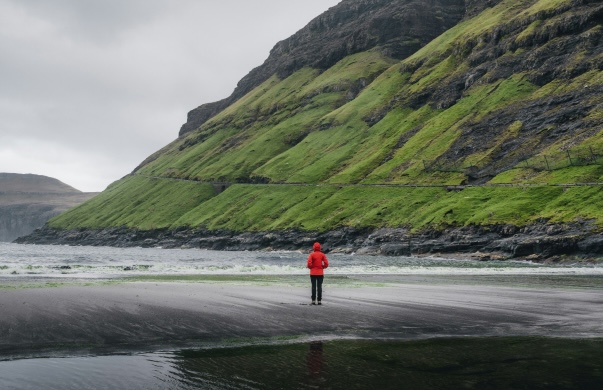
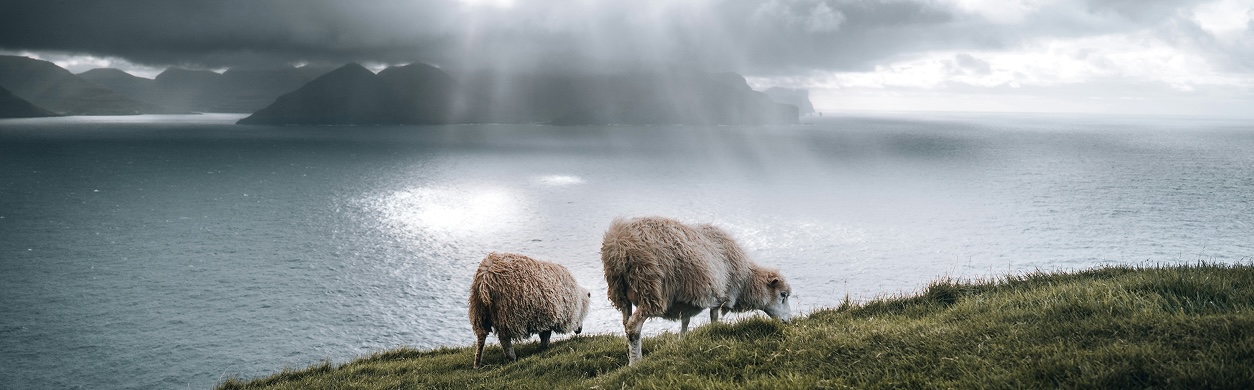
Mit Farben Geschichten erzählen
Wechseln Sie zwischen warmen, sanften Farbtönen und kühlen, stimmungsvollen Tönen, um demselben Foto eine ganz neue Geschichte zu verleihen.
Gestalte deinen eigenen Stil
Nehmen Sie eine Voreinstellung als Grundlage und passen Sie dann Belichtung, Kontrast und Farben so lange an, bis das Bild ganz nach Ihrem Geschmack ist.
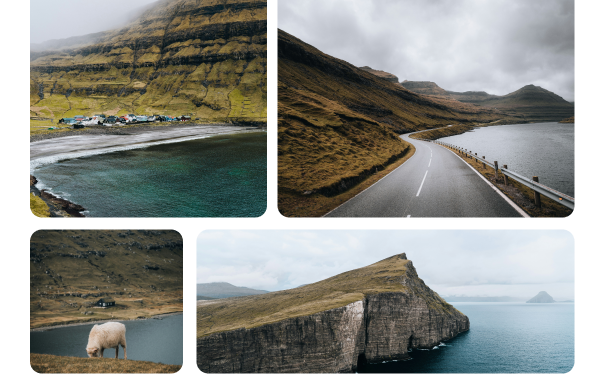
Einheitliche Galerien erstellen
Wenden Sie dasselbe Voreinstellungspaket auf eine ganze Bilderserie an, um ein professionelles, einheitliches Erscheinungsbild zu erzielen.

Für verschiedene Plattformen bearbeiten
Erstellen Sie eine Version für Instagram, eine weitere für Ihr Portfolio oder sogar für den Druck – alles aus demselben Foto.
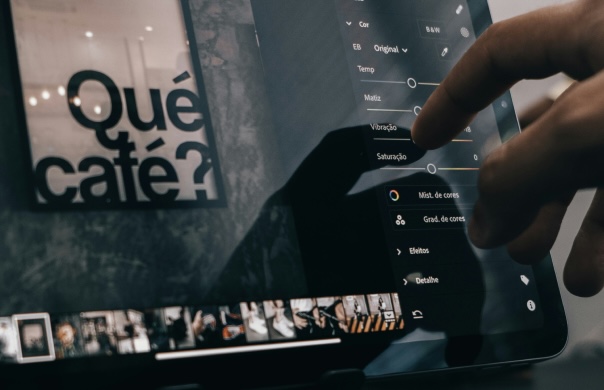
Lernen Sie beim Bearbeiten
Beobachten Sie, wie die einzelnen Voreinstellungen Schatten, Lichter oder Farbtöne verändern, und nutzen Sie dies als Lernhilfe, um Ihre Fähigkeiten zu verbessern.
Urheber

Das Skylum-Team arbeitet mit Hunderten von professionellen Fotografen und Bildbearbeitern zusammen, um Ihnen Vorlagen zur Verfügung zu stellen, mit denen Spitzenfotografen ihre Meisterwerke schaffen. Das Skylum AI Lab analysiert die Fotos und Arbeitsabläufe von Fotografen und erstellt Vorlagen, die für jeden zugänglich sind und die fortschrittliche Technologie von LuminarAI nutzen. Unsere Mission ist es, den Zeit- und Arbeitsaufwand für die Erstellung eines beeindruckenden Fotos zu reduzieren und es jedem zu ermöglichen, Freude an der Bildbearbeitung und der Fotografie zu haben.
Entdecken Sie weitere Adobe Lightroom-Voreinstellungspakete
Paket mit filmreifen Farbstilen
Von Filmen inspirierte Voreinstellungen mit dramatischen Farbtönen, kinoreifer Farbkorrektur und stimmungsvoller Atmosphäre. Perfekt für die Gestaltung ausdrucksstarker, filmähnlicher Bilder.
Mehr erfahrenFamilienporträt-Paket
Sanfte, warme Voreinstellungen, die Hauttöne betonen und für ein natürliches, gepflegtes Erscheinungsbild sorgen. Ideal, um authentische Familienmomente festzuhalten.
Mehr erfahrenCalifornia Blau Pack
Kühle, luftige Voreinstellungen mit charakteristischen Blautönen und klarem Kontrast. Ideal für Außenaufnahmen, Lifestyle-Fotos und jenen ungezwungenen LA-Vibe.
Mehr erfahrenHäufig gestellte Fragen
Kann ich Presets wirklich kostenlos bekommen?
Ja, auf jeden Fall! Das Skylum-Team hat eine Reihe kostenloser Lightroom-Voreinstellungen entwickelt, die Ihnen die Bildbearbeitung erleichtern. Laden Sie sie einfach herunter und beginnen Sie sofort mit der Optimierung Ihrer Bilder.
Wie bekomme ich Lightroom-Voreinstellungen?
Der Download der Lightroom-Voreinstellungen ist ganz einfach. Geben Sie einfach Ihre E-Mail-Adresse in das Formular ein, und wir senden Ihnen die Voreinstellungen direkt in Ihren Posteingang.
Wie viele Voreinstellungen bekomme ich?
Sie erhalten 10 kostenlose Voreinstellungen für Lightroom. Diese umfassen eine Vielzahl von Stilen wie warme, sanfte, dunkle, düstere, satte, rötliche und grünliche Farbtöne, die sich sowohl für kontrastreiche als auch für kontrastarme Fotos eignen. Sie werden bestimmt einen Stil finden, der Ihren Anforderungen entspricht.
Die Voreinstellungen sind fast da
Gib unten deine E-Mail-Adresse ein, und wir schicken dir 10 kostenlose Lightroom-Voreinstellungen direkt in deinen Posteingang. Fang noch heute mit der Bearbeitung an!
Vielen Dank!
Deine Lightroom-Voreinstellungen warten in deinem Posteingang auf dich!

